













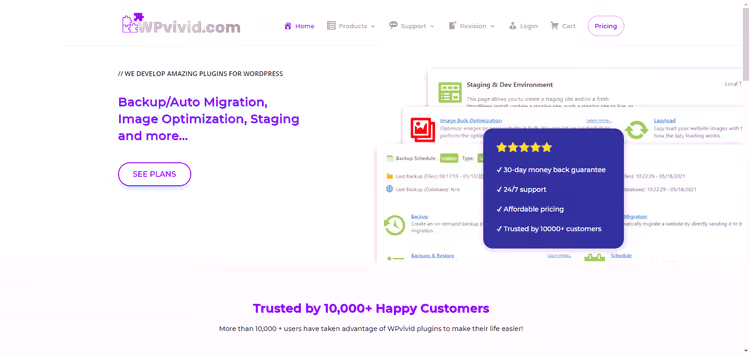
🗄 WPvivid: kopia zapasowa, migracja i przywracanie stron WordPress
Zaktualizował Pan wtyczkę i strona padła? A może przenosi się Pan na nowy hosting i obawia się utraty bazy danych? Każdy właściciel WordPress przynajmniej raz znalazł się w sytuacji, w której jedyną rzeczą oddzielającą od katastrofy jest świeża kopia zapasowa.
Problem w tym, że standardowe narzędzia hostingowe często zawodzą: kopie zapasowe nie są tworzone, przywracanie nie działa, a standardowa migracja ciągnie się godzinami. Potrzebna jest wtyczka, która robi to wszystko bezpłatnie, bez zbędnych komplikacji i z przejrzystym interfejsem.
WPvivid to jedno z takich narzędzi. Jest to bezpłatna wtyczka do tworzenia kopii zapasowych i migracji, którą zainstalowano na ponad 900 000 stron. W tej recenzji przedstawiamy jej rzeczywiste możliwości, porównanie wersji Free i Pro oraz uczciwy werdykt: kiedy warto zapłacić.
💡 Szybki przegląd:
- Co potrafi WPvivid: kopie zapasowe, migracja, klonowanie i magazyny w chmurze
- Wersja bezpłatna: pełna funkcjonalność bez ograniczeń czasowych
- Aktualizacja Pro: kopie przyrostowe, wycofywanie aktualizacji i obsługa multisite
- Instalacja na dwa kliknięcia i pierwsze uruchomienie
- Porównanie z Duplicator, UpdraftPlus i innymi alternatywami
Czym jest WPvivid
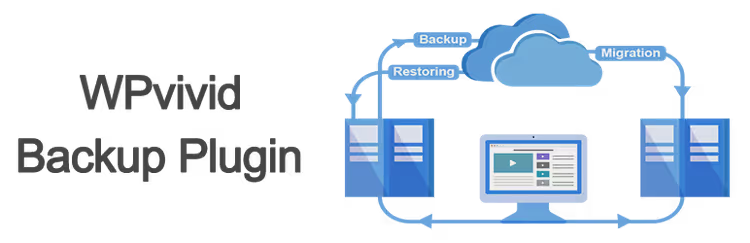
WPvivid to bezpłatna wtyczka do WordPress, która łączy trzy funkcje: tworzenie kopii zapasowych, migrację strony i tworzenie środowisk testowych. Producentem jest firma WPvivid (znana również jako ATOZSOFTWARE INC, Kanada). Wtyczka jest dostępna w oficjalnym katalogu WordPress.org z oceną 4,9 na 5 na podstawie 1495 opinii i ponad 900 000 aktywnych instalacji.
Najnowsza wersja 0.9.129 (czerwiec 2026) jest w pełni kompatybilna z WordPress 7.0 i PHP 8.5 (historia wersji na WordPress.org).
Główna przewaga WPvivid nad konkurencją: wersja bezpłatna nie jest sztucznie okrojona. Otrzymuje Pan pełną kopię zapasową, migrację jednym kliknięciem, współpracę z siedmioma magazynami w chmurze i podstawowy harmonogram, bez opłat i bez reklam. Płatna aktualizacja dodaje to, czego potrzebują profesjonaliści: kopie przyrostowe, wycofywanie aktualizacji i obsługę multisite.
Kluczowe możliwości
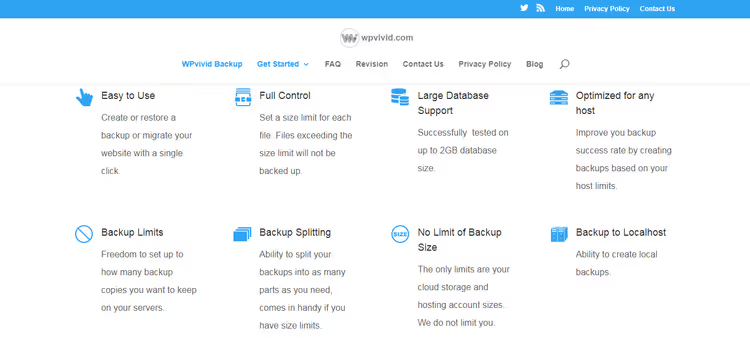
Rdzeń wtyczki to cztery moduły, które pokrywają główne scenariusze pracy ze stroną. Omówmy każdy z nich.
Tworzenie kopii zapasowych i przywracanie
Kopia zapasowa jest tworzona ręcznie lub zgodnie z harmonogramem. Można wybrać: pełny obraz strony (pliki + baza danych), tylko pliki lub tylko baza danych. Przywracanie odbywa się jednym przyciskiem z panelu administracyjnego.

Harmonogram konfiguruje się elastycznie: co 12 godzin, codziennie, co tydzień, co dwa tygodnie lub co miesiąc. Dla każdego zadania określa Pan, co kopiować i gdzie zapisywać. W praktyce codzienna kopia bazy danych + cotygodniowy pełny obraz strony wystarczają dla większości projektów.
Ważny szczegół: kopie zapasowe nie są przechowywane wiecznie. Można ustawić regułę przechowywania (na przykład trzymać ostatnie 5 kopii), a starsze zostaną automatycznie usunięte. Chroni to przestrzeń dyskową serwera przed przepełnieniem.
Migracja między domenami

Automatyczna migracja, flagowa funkcja. Wtyczka przenosi witrynę na nową domenę bezpośrednio, bez ręcznego pobierania i wgrywania archiwum. Obsługiwane scenariusze: ze środowiska deweloperskiego na produkcyjne, ze starego serwera na nowy, z jednej domeny na inną, w tym przeniesienie do podkatalogu.

Mechanika jest prosta: instaluje Pan/Pani wtyczkę na obu witrynach, na docelowej generuje klucz migracji, na źródłowej wprowadza go w zakładce „Automatyczna migracja" i proces rusza. Wtyczka sama dostosowuje się do ograniczeń hostingu i ponownie składa archiwum w przypadku przerwania połączenia. Przy przenoszeniu dużych witryn (od 1 GB) rozwiązuje to główny ból głowy, jakim jest wgrywanie ciężkiego pliku zip przez wolne FTP.
Magazyny w chmurze
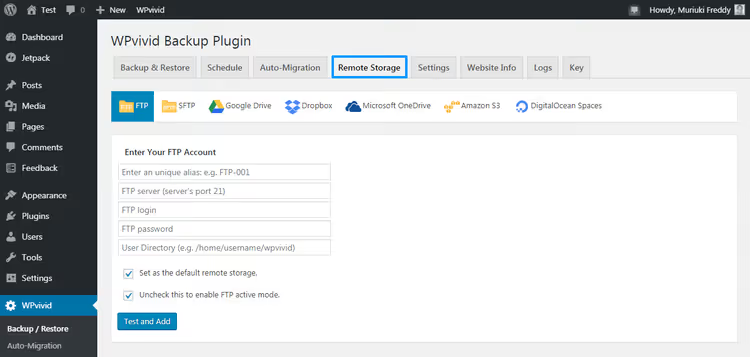
Darmowa wersja obsługuje siedmiu dostawców chmurowych: Dropbox, Google Drive, Microsoft OneDrive, Amazon S3, DigitalOcean Spaces, FTP i SFTP. Podłączenie każdego z nich, autoryzacja przez OAuth (dla Dropbox/Google) lub wprowadzenie danych logowania (dla FTP/S3). Kopie zapasowe można automatycznie wysyłać do chmury natychmiast po utworzeniu, nie zachowując przy tym kopii lokalnych, co daje oszczędność miejsca na serwerze.
Wersja Pro dodaje Backblaze B2, Wasabi, pCloud, WebDAV oraz magazyny kompatybilne z S3. Dla osób korzystających już z chłodnego magazynu Backblaze B2 (od 6 USD/TB/mies. zgodnie z cennikiem Backblaze) jest to istotny argument.
Ustawienia i diagnostyka

Zakładka Settings daje szczegółową kontrolę: podział kopii zapasowej na części o zadanym rozmiarze (ratunek dla hostingów z limitem na pliki zip), wykluczanie plików większych niż wskazany próg, ustawienie timeoutu skryptu PHP, zmianę nazwy folderu z kopiami zapasowymi (domyślnie wpvividbackups), raporty e-mail o utworzonych kopiach oraz eksport/import konfiguracji do szybkiego skonfigurowania wtyczki na innej witrynie.

Zakładka Website Info zbiera dane diagnostyczne: wersję PHP, rozmiar bazy danych, ustawienia serwera. Support WPvivid prosi o przesłanie tych informacji podczas zgłoszenia, co oszczędza czas na ustalaniu środowiska.
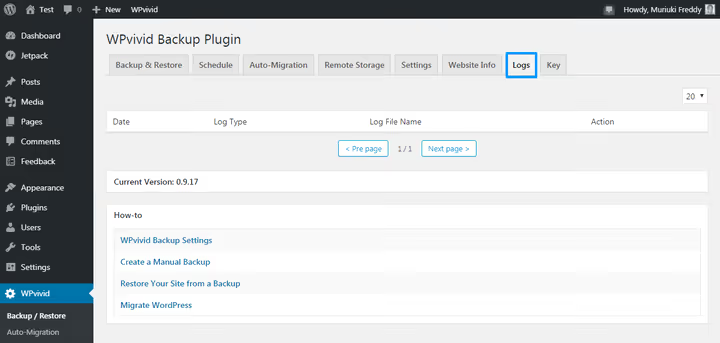
Logi rejestrują każdą operację: tworzenie kopii zapasowej, wysyłanie do chmury, przywracanie. W razie awarii to pierwsze miejsce, do którego warto zajrzeć.
WPvivid Free vs Pro: tabela porównawcza
Darmowa wersja zaspokaja potrzeby większości właścicieli pojedynczych witryn. Pro jest potrzebne tym, którzy administrują kilkoma projektami lub chcą dodatkowego zabezpieczenia podczas aktualizacji.
Funkcja | Free | Pro (od 49 USD/rok) |
|---|---|---|
Pełna kopia zapasowa (pliki + baza) | ✅ | ✅ |
Kopia zapasowa według harmonogramu | Podstawowy | Rozszerzony (wiele harmonogramów) |
Migracja jednym kliknięciem | ✅ | ✅ + ochrona przed przerwaniem |
Magazyny w chmurze | 7 (Dropbox, Google Drive, S3, OneDrive, DigitalOcean, FTP, SFTP) | 12 (+ Backblaze, Wasabi, pCloud, WebDAV, kompatybilne z S3) |
Kopie przyrostowe | ❌ | ✅ |
Selektywne kopie zapasowe (wykluczenia) | ❌ | ✅ |
Przywracanie rdzenia/wtyczek/motywów | ❌ | ✅ |
Środowisko testowe | Tworzenie | Tworzenie + Push na produkcję |
Multisite | ❌ | ✅ |
White label | ❌ | ✅ |
Szyfrowanie kopii zapasowych | ❌ | ✅ |
Wsparcie | Forum | Zgłoszenia 24/7 |
Ceny Pro według danych z oficjalnej strony (subskrypcja roczna / płatność jednorazowa, aktualne na czerwiec 2026):
- Blogger, 49 USD/rok lub 99 USD dożywotnio (2 domeny)
- Freelancer, 69 USD/rok lub 139 USD dożywotnio (do 10 domen)
- Small Business, 99 USD/rok lub 199 USD dożywotnio (do 50 domen)
- Ultimate, 149 USD/rok lub 299 USD dożywotnio (bez limitu)
Zwrot, 30 dni bez pytań. Licencję można przenosić między domenami (Blogger, raz na 3 dni, pozostałe, bez ograniczeń).
Instalacja i interfejs
Instalacja zajmuje dwie minuty. W panelu administracyjnym WordPress: Wtyczki → Dodaj nową → wpisać „WPvivid" w wyszukiwarce → Zainstaluj teraz → Aktywuj.

Proszę kliknąć „Zainstaluj teraz", poczekać na zakończenie pobierania, a przycisk zmieni się na „Aktywuj".

Po aktywacji trafia Pan/Pani na główny panel. Interfejs jest bez ozdobników: po lewej zakładki (Backup, Schedule, Migration, Remote Storage, Settings, Logs), po prawej obszar roboczy. Żadnych reklam ani natrętnych powiadomień.
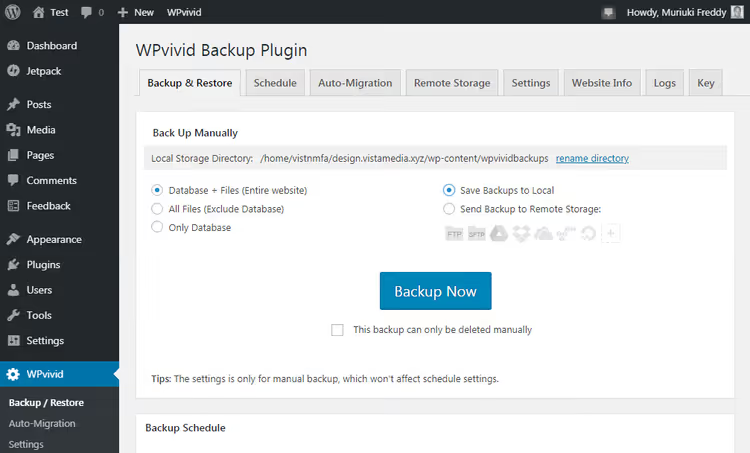
Ekran startowy pokazuje trzy duże przyciski: ręczne tworzenie kopii zapasowej, przywracanie i migracja. Obok znajduje się odnośnik do dokumentacji z instrukcjami krok po kroku. Początkujący poradzi sobie bez googlowania, a doświadczony użytkownik od razu przejdzie do rzeczy.
Wideoprzegląd WPvivid
Aby zobaczyć wtyczkę w działaniu, proszę obejrzeć 12-minutowy tutorial dotyczący konfiguracji kopii zapasowych, przywracania i migracji:
⁉️🤔 Często zadawane pytania
Czym WPvivid jest lepszy od UpdraftPlus?
UpdraftPlus to weteran z 3 milionami instalacji i szeroką integracją z chmurami. WPvivid wygrywa darmową migracją na jedno kliknięcie: UpdraftPlus podczas przenosin wymaga ręcznego pobrania i wgrania archiwum. Drugą przewagą jest wbudowane środowisko testowe, którego w UpdraftPlus nie ma. Pod względem obsługi chmur w wersji darmowej panuje parytet: oba wspierają Google Drive, Dropbox, S3 i jeszcze kilku dostawców.
Czy WPvivid działa na tanim hostingu?
Tak. Jedną z kluczowych funkcji jest automatyczne dzielenie backupu na części o zadanym rozmiarze (konfiguruje się w zakładce Settings). Jeśli dostawca hostingu ogranicza rozmiar pliku zip do 50 MB, wtyczka potnie archiwum na kawałki po 50 MB i złoży je podczas odtwarzania. Dodatkowo można zwiększyć timeout skryptu PHP, co pomaga na wolnych serwerach.
Czy do migracji dużej strony potrzebna jest wersja Pro?
Darmowa wersja bez problemu radzi sobie ze stronami do 2-3 GB. Pro dodaje ochronę przed zerwaniem połączenia podczas migracji oraz możliwość przenoszenia strony przez magazyn w chmurze (wgrał Pan backup na Google Drive z jednego serwera, odtworzył na drugim). Jeśli strona ma więcej niż 5 GB lub na hostingu obowiązują twarde limity pamięci, Pro jest uzasadnione.
Co się stanie z darmowymi backupami po wyłączeniu Pro?
Dostęp do funkcji Pro zostanie wstrzymany, ale utworzone wcześniej backupy pozostaną. Nadal będzie Pan mógł tworzyć pełne backupy, odtwarzać je i migrować stronę, podstawowa funkcjonalność nie jest wyłączana. Kopie przyrostowe utworzone w Pro nie są aktualizowane bez aktywnej licencji.
Czy WPvivid zastępuje backup hostingu?
Nie i nie radzimy polegać na jednym narzędziu. Backupy dostawcy hostingu to pierwsza linia obrony (odtwarzanie przez panel, często bezpłatnie). WPvivid to druga: kopia zapasowa, która leży w Pana chmurze i nie zależy od dostawcy hostingu. Zasada „3-2-1": trzy kopie, na dwóch różnych nośnikach, jedna poza serwerem. WPvivid + Google Drive realizują tę zasadę dla typowej strony na WordPressie.
Czy warto przejść na Pro: ostateczny werdykt

Jeśli ma Pan jedną stronę, darmowa wersja wystarczy z dużym zapasem. Otrzymuje Pan pełny backup, migrację, 7 magazynów w chmurze i harmonogram bez żadnych sztucznych ograniczeń. To rzadkość na rynku wtyczek do WordPressa.
Aktualizacja do Pro jest uzasadniona w czterech przypadkach. Pierwszy: administruje Pan kilkoma stronami i chce zarządzać backupami centralnie (plus white label dla klientów). Drugi: potrzebuje Pan kopii przyrostowych, oszczędzają one miejsce i czas na hostingach z ograniczonym dyskiem. Trzeci: często eksperymentuje Pan z wtyczkami i motywami, automatyczne przywracanie przy problematycznej aktualizacji oszczędza nerwy. Czwarty: ma Pan multisite na WordPressie.
Porównanie cen z konkurencją również wypada na korzyść WPvivid. Ceny UpdraftPlus Pro zaczynają się od 70 USD/rok za 2 strony, Duplicator Pro od 99 USD/rok za 2 strony. WPvivid Pro Blogger to 49 USD/rok. Licencja dożywotnia za 99 USD na 2 domeny zwraca się po dwóch latach w porównaniu z każdą roczną subskrypcją konkurencji.
🔗 WPvivid Free na WordPress.org🔗 WPvivid Pro, cennik🔗 Dokumentacja WPvivid

Profesjonalny zespół autorów i redaktorów specjalizujących się w tworzeniu treści wysokiej jakości.