













 AIZdjęcie poglądowe: wygenerowane przez AI
🚀 Jak zainstalować rozszerzenia Chrome na Androidzie w 2026: Edge, Firefox i alternatywy
Przywykli Państwo do blokowania reklam, menedżera haseł i kilku rozszerzeń zwiększających produktywność na komputerze. Otwierają Państwo Chrome na Androidzie, a rozszerzeń nie ma. Google celowo nie dodaje ich do wersji mobilnej.
Wcześniej problem ten rozwiązywała przeglądarka Kiwi Browser. Na początku 2025 roku projekt został oficjalnie zamknięty, a deweloper ogłosił, że nie ma już czasu na jego wsparcie. Kod obsługi rozszerzeń trafił do Microsoft Edge Canary, a użytkownicy zostali bez swojego sprawdzonego narzędzia.
Poniżej trzy aktualne sposoby na uruchomienie rozszerzeń Chrome na Androidzie w 2026 roku. Od oficjalnego wsparcia w Edge po ekosystem dodatków Firefox.
💡 Szybki przegląd:
- Proszę pobrać Microsoft Edge z Google Play, otworzyć menu → „Rozszerzenia" i włączyć potrzebne rozszerzenie jednym przełącznikiem; to jedyna przeglądarka z oficjalnym wsparciem dla Chrome Web Store na Androidzie
- Proszę zainstalować Firefox i wejść w „Dodatki": uBlock Origin, Dark Reader i Privacy Badger działają bez zbędnych komplikacji z trybem dewelopera
- Jeśli potrzebują Państwo rozszerzeń Chrome spoza katalogu Edge, proszę wypróbować Yandex Browser lub Brave: obie przeglądarki dają dostęp do Chrome Web Store, ale kompatybilność nie jest gwarantowana
Sposób 1: Microsoft Edge, oficjalne wsparcie rozszerzeń Chrome

Od marca 2025 roku Microsoft Edge na Androida (wersja stabilna 134+) zawiera pełnoprawny sklep z rozszerzeniami. Jest to bezpośredni następca Kiwi Browser: kod wsparcia rozszerzeń został przeniesiony z Kiwi właśnie do Edge.
Krok 1. Proszę pobrać Microsoft Edge. Przeglądarka jest bezpłatna, dostępna w Google Play i zajmuje około 100 MB. Proszę nie pomylić jej z Edge Dev lub Canary, potrzebna jest wersja stabilna.
Krok 2. Proszę otworzyć menu rozszerzeń. Trzy kropki na dole ekranu → „Rozszerzenia". Zobaczą Państwo listę dwóch, trzech tuzinów zweryfikowanych rozszerzeń, Microsoft ręcznie wybiera kompatybilne. Są wśród nich: NordVPN, Browsec VPN, Immersive Translate, Tampermonkey i inne.
Krok 3. Proszę włączyć dowolne rozszerzenie jednym kliknięciem przełącznika. Rozszerzenie pobiera się i aktywuje natychmiast. Ikona pojawia się na pasku obok paska adresu.
Krok 4. Rozszerzenia spoza katalogu, przez Chrome Web Store. Edge wspiera instalację z Chrome Web Store: proszę otworzyć chrome.google.com/webstore bezpośrednio w Edge, znaleźć rozszerzenie i kliknąć „Dodaj do Chrome". Uwaga: nie wszystkie rozszerzenia desktopowe działają poprawnie na ekranie mobilnym, interfejs może być przesunięty lub nieobecny.
Ograniczenia. Na starcie katalog liczył około 20 rozszerzeń. Do połowy 2026 roku lista urosła, ale wciąż nie dorównuje pełnemu Chrome Web Store. Część rozszerzeń z katalogu można zainstalować tylko ręcznie przez stronę i nie ma gwarancji, że interfejs jest dostosowany do telefonu.
Sposób 2: Firefox, własny ekosystem dodatków

Firefox na Androida nie uruchamia rozszerzeń Chrome. Ma jednak swój katalog dodatków, który funkcjonalnie pokrywa większość scenariuszy użytkownika: blokowanie reklam, tryb nocny, menedżer haseł, ochronę przed śledzeniem i odtwarzanie w tle.
Co jest dostępne: uBlock Origin (blokowanie reklam), Dark Reader (tryb nocny dla dowolnych stron), Privacy Badger (ochrona przed śledzeniem), Bitwarden (menedżer haseł), SingleFile (zapisywanie stron), Video Background Play Fix (odtwarzanie YouTube w tle) i dziesiątki innych.
Jak zainstalować: menu → „Dodatki" → „Dodatki dla Firefox" → wyszukiwanie → „Dodaj". Cały proces to cztery kliknięcia, bez zbędnych komplikacji z trybem dewelopera.
Plus: dodatki Firefox są testowane właśnie pod wersję mobilną, interfejs nie rozpada się na wąskim ekranie, jak to bywa z desktopowymi rozszerzeniami Chrome. Minus: jeśli Państwa środowisko pracy jest powiązane z konkretnymi rozszerzeniami Chrome (na przykład narzędziami SEO typu Detailed lub Aira), w Firefox może po prostu nie być ich odpowiedników.
Sposób 3: Przeglądarki Chromium z wbudowanym wsparciem Chrome Web Store

Jeśli Edge z jakiegoś powodu nie pasuje, a ekosystem Firefox nie pokrywa Państwa rozszerzeń, jest trzecia droga. Kilka przeglądarek Chromium na Androida nadal daje dostęp do Chrome Web Store:
Yandex Browser. Wsparcie rozszerzeń Chrome Web Store jest dostępne przez menu „Dodatki" → katalog. Przeglądarka jest aktywnie rozwijana, aktualizowana co miesiąc. Najlepsza opcja dla użytkowników ukraińskojęzycznych: interfejs jest przetłumaczony, asystent głosowy Alisa, integracja z usługami Yandex.
Brave. Wbudowany bloker reklam i trackerów eliminuje potrzebę korzystania z uBlock Origin od razu po instalacji. Dla pozostałych, wsparcie Chrome Web Store przez menu „Brave Shields" → „Rozszerzenia". Nacisk na prywatność: brak reklam, brak zbierania danych.
Mises Browser. Mniej znana, ale z szybkim wsparciem rozszerzeń. Grupa docelowa to użytkownicy potrzebujący dostępu do Web3 i portfeli kryptowalutowych przez rozszerzenia (MetaMask działa bez problemów).
Flow Browser. Minimalistyczna przeglądarka ze wsparciem Chrome Web Store i wbudowanym blokerem reklam. Zajmuje mniej niż 15 MB, opcja dla budżetowych urządzeń.
Ogólny minus: we wszystkich tych przeglądarkach instalacja rozszerzeń odbywa się nie przez oficjalny sklep-katalog, a bezpośrednio z Chrome Web Store. Interfejs desktopowego rozszerzenia na ekranie mobilnym to loteria. Działa mniej więcej co drugie.
❗ Kiwi Browser: jak to działało wcześniej
Do stycznia 2025 roku Kiwi Browser była główną odpowiedzią na pytanie „jak zainstalować rozszerzenia Chrome na Androidzie". Projekt open-source, kompilacja Chromium z natywnym wsparciem Chrome Web Store, przez siedem lat istnienia przeglądarka zdobyła ponad 10 milionów instalacji.
Poniżej oryginalny proces instalacji, który już nie działa. Podajemy go dla kontekstu: jeśli natkną się Państwo na stare instrukcje dotyczące Kiwi Browser w wynikach wyszukiwania, proszę wiedzieć, że są one nieaktualne.
Krok 1. Pobrać Kiwi Browser z Google Play. Bezpłatnie.
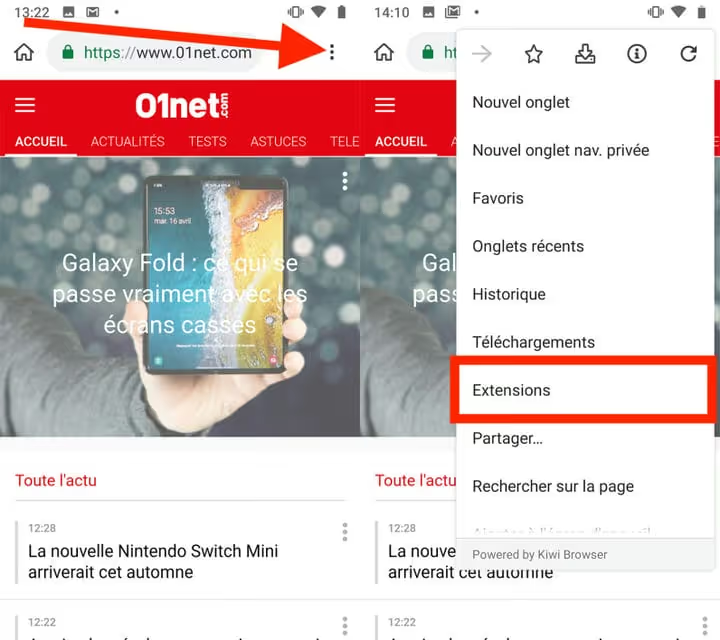
Krok 2. Otworzyć Kiwi Browser, nacisnąć przycisk z trzema kropkami, aby wywołać menu główne i przejść do sekcji Extensions. Alternatywne wejście to bezpośrednie wpisanie chrome://extensions w pasku adresu.
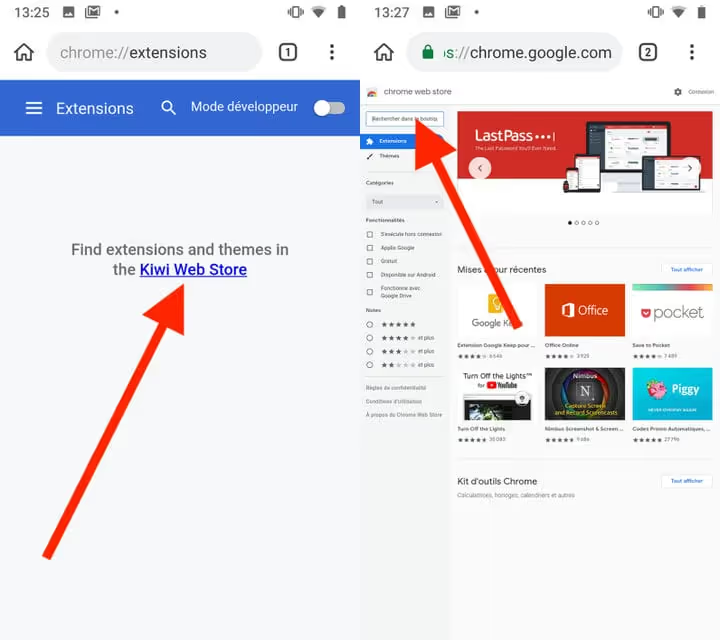
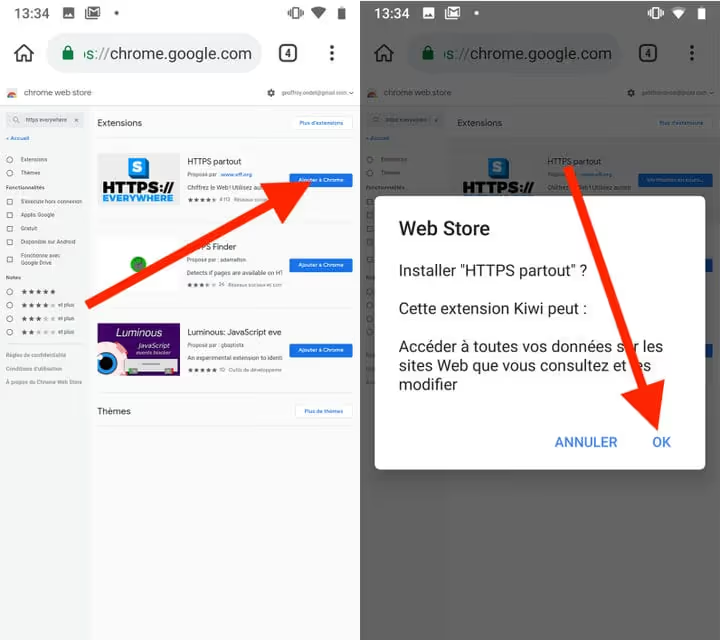
Krok 3. Kliknąć link Kiwi Web Store, przeglądarka automatycznie przekierowywała na stronę główną Chrome Web Store. Znaleźć potrzebne rozszerzenie przez wyszukiwanie, kliknąć Add to Chrome i potwierdzić instalację.
Rozszerzenia dla desktopowego Chrome nie były projektowane pod przeglądarki mobilne, część z nich nie działała w Kiwi Browser nawet w jej najlepszych latach. Obecnie Kiwi zostało usunięte z Google Play. Kod wsparcia rozszerzeń jest zintegrowany z Microsoft Edge, a nie z osobnym forkiem. Jeśli wciąż korzystają Państwo z Kiwi, przeglądarka nie otrzymuje aktualizacji bezpieczeństwa, zaleca się natychmiastowe przejście na Edge lub Firefox.
Porównanie przeglądarek
Przeglądarka | Rozszerzenia Chrome | Własny katalog | Aktywne aktualizacje | Rozmiar |
|---|---|---|---|---|
Microsoft Edge | Tak (Chrome Web Store + własny katalog) | Tak, 20+ zweryfikowanych | Co miesiąc | ~100 MB |
Firefox | Nie (własne dodatki) | Tak, 50+ dodatków | Co miesiąc | ~80 MB |
Yandex Browser | Tak (Chrome Web Store) | Tak, katalog dodatków | Co miesiąc | ~120 MB |
Brave | Tak (Chrome Web Store) | Nie (wbudowany bloker) | Co miesiąc | ~90 MB |
Mises | Tak (Chrome Web Store) | Nie | Co miesiąc | ~70 MB |
Flow | Tak (Chrome Web Store) | Nie (wbudowany bloker) | Nieregularnie | ~15 MB |
Kiwi Browser | Tak (zamknięte) | Nie | Projekt zamknięty | ~60 MB |
Poglądowa demonstracja instalacji rozszerzeń na Androidzie, od uruchomienia przeglądarki do pierwszego blokera reklam:
⁉️🤔 Często zadawane pytania
Dlaczego Google nie dodaje rozszerzeń do Chrome na Androida?
Przyczyna nie jest oficjalnie podawana, ale analitycy techniczni są zgodni co do trzech czynników: bezpieczeństwo (rozszerzenia to główny wektor ataków na desktopowy Chrome), kontrola nad ekosystemem mobilnym oraz konflikt z modelem biznesowym Google (blokery reklam instalowane przez rozszerzenia uderzają w przychody). Jednocześnie jest to technicznie możliwe, Kiwi Browser udowodniło to już w 2018 roku.
Czy Microsoft Edge jest bezpieczniejszy niż Kiwi Browser?
Tak, z dwóch powodów. Po pierwsze, Edge otrzymuje comiesięczne aktualizacje bezpieczeństwa od Microsoft, podczas gdy zamknięte Kiwi nie ma aktualizacji od stycznia 2025. Po drugie, katalog rozszerzeń Edge jest ręcznie weryfikowany: Microsoft wybiera kompatybilne i bezpieczne rozszerzenia. W przypadku ręcznej instalacji z Chrome Web Store ryzyko jest takie samo jak w Kiwi.
Które rozszerzenia na pewno działają na Androidzie przez Edge?
Według stanu na połowę 2026 roku stabilnie działają: uBlock Origin, Bitwarden, Dark Reader, Tampermonkey, Violentmonkey, Browsec VPN, NordVPN, Immersive Translate, SingleFile. Nie działają lub działają z błędami: LastPass (problemy z autouzupełnianiem), większość rozszerzeń SEO (interfejs pod desktop), Session Buddy (wymaga panelu bocznego).
Czy można synchronizować rozszerzenia między komputerem a Androidem?
W Microsoft Edge tak, częściowo. Lista rozszerzeń synchronizuje się przez konto Microsoft, ale ustawienia każdego rozszerzenia i stan (włączone/wyłączone) już nie. Rozszerzenia trzeba będzie instalować i konfigurować osobno na każdym urządzeniu, nawet na tym samym koncie.
Czy do instalacji rozszerzeń potrzebny jest dostęp root?
Nie. Wszystkie opisane sposoby działają na standardowym Androidzie bez uprawnień root, odblokowywania bootloadera i instalowania zewnętrznych plików APK. Przeglądarki pobiera się z Google Play, proces instalacji rozszerzeń zajmuje dokładnie tyle kroków, ile opisano w instrukcjach powyżej.
Wybrać Edge czy czekać na Chrome: co instalować w 2026 roku
Krótka odpowiedź: Microsoft Edge. To jedyna przeglądarka z oficjalnym wsparciem rozszerzeń Chrome Web Store na Androidzie, bieżącymi aktualizacjami i zweryfikowanym katalogiem. Firefox to najlepszy wybór, jeśli potrzebują Państwo blokera reklam, trybu nocnego i menedżera haseł bez powiązania z ekosystemem Google.
Jeśli Edge nie odpowiada Państwu ze względu na politykę Microsoftu lub design, Yandex Browser daje prawie ten sam poziom kompatybilności dla użytkownika ukraińskojęzycznego. Brave jest dla tych, dla których prywatność jest najważniejsza. A Kiwi Browser czas usunąć: przeglądarka bez aktualizacji bezpieczeństwa na Androidzie to dziura wielkości samego systemu operacyjnego.
Próbowali Państwo instalować rozszerzenia przez Edge na Androidzie? Proszę napisać w komentarzach, które rozszerzenia u Państwa zadziałały, a które nie. Żywa lista kompatybilności jest bardziej przydatna niż jakakolwiek recenzja.

Profesjonalny zespół autorów i redaktorów specjalizujących się w tworzeniu treści wysokiej jakości.