













🛠 Jak rozwiązać problemy z motywem WordPress
Zmienili Państwo motyw i strona przestała działać? Układ się rozsypał, menu zniknęło, strony wyświetlają błąd 404. To znajomy widok dla każdego, kto administruje WordPressem.
Platforma obsługuje 41,5% wszystkich stron w internecie według danych W3Techs z czerwca 2026. Motyw to fundament wyglądu każdej z nich: czcionki, kolory, siatka, rozmieszczenie widżetów. Gdy działa nieprawidłowo, cierpi wszystko, od czytelności po konwersję. Ale dobra wiadomość: większość problemów z motywami można rozwiązać bez programisty, pod warunkiem, że postępuje się według jasnego schematu.
Poniżej osiem kroków, które przywracają stronę do porządku. Od prostych do złożonych, bez paniki i zbędnych komplikacji.
💡 Szybki przegląd:
- Proszę wykonać pełną kopię zapasową przed jakimikolwiek manipulacjami przy motywie, to punkt wyjścia i zabezpieczenie.
- Proszę zresetować bezpośrednie odnośniki przez Ustawienia → Bezpośrednie odnośniki → Zapisz zmiany, to naprawia błędy 404 po zmianie motywu.
- Proszę zaktualizować motyw do najnowszej wersji i upewnić się, że jest kompatybilny z Pana/Pani wersją WordPressa.
- Proszę sprawdzić adres URL strony w Ustawienia → Ogólne, niezgodność Adres WordPress i Adres strony psuje ładowanie zasobów.
- Proszę odizolować wtyczki: wyłączyć wszystkie i włączać pojedynczo, konflikt wtyczki z motywem powoduje większość dziwnych objawów.
- Proszę wyczyścić pamięć podręczną przeglądarki, wtyczki cache i CDN, zmiany nie są widoczne najczęściej z powodu cache.
- Jeśli nic nie pomogło, proszę tymczasowo aktywować standardowy motyw (Twenty Twenty-Five) i diagnozować problem od czystej bazy.
1. Proszę wykonać kopię zapasową przed migracją

Każda zmiana motywu to operacja obarczona ryzykiem. Nawet jeśli wizualnie wszystko jest w porządku, wewnętrzne ustawienia motywu (opcje konfiguratora, shortkody, widżety) mogą nie zostać przeniesione lub mogą kolidować z nowym motywem. Dlatego pierwsza i najważniejsza zasada: pełna kopia zapasowa.
Proszę wykonać kopię zapasową plików i bazy danych. Jeśli korzystają Państwo z hostingu zarządzanego (WP Engine, Cloudways), kopia zapasowa jest zwykle wbudowana w panel. Na zwykłym hostingu proszę użyć wtyczki takiej jak UpdraftPlus: proszę przesłać archiwum do chmury i dopiero wtedy kliknąć Aktywuj na nowym motywie.
Osobno proszę sprawdzić źródło motywu. Oficjalny katalog WordPress.org, ThemeForest i strony deweloperów to bezpieczne platformy. Zewnętrzne paczki „nulled" z darmowymi motywami premium często zawierają błędy lub złośliwy kod. Oszczędność 60 dolarów nie jest warta czyszczenia strony ze szkodliwego kodu.
Gdy kopia zapasowa jest gotowa, proszę wejść do konsoli administratora: Wygląd → Motywy. Proszę kliknąć Aktywuj na wybranym motywie. Migracja może przebiegać etapami, menu, widżety i ustawienia konfiguratora nie są przejmowane natychmiast. Po aktywacji proszę otworzyć stronę w trybie incognito i przejść główne podstrony. To, co widzi zalogowany administrator, nie zawsze pokrywa się z tym, co widzi odwiedzający.
2. Proszę zresetować bezpośrednie odnośniki
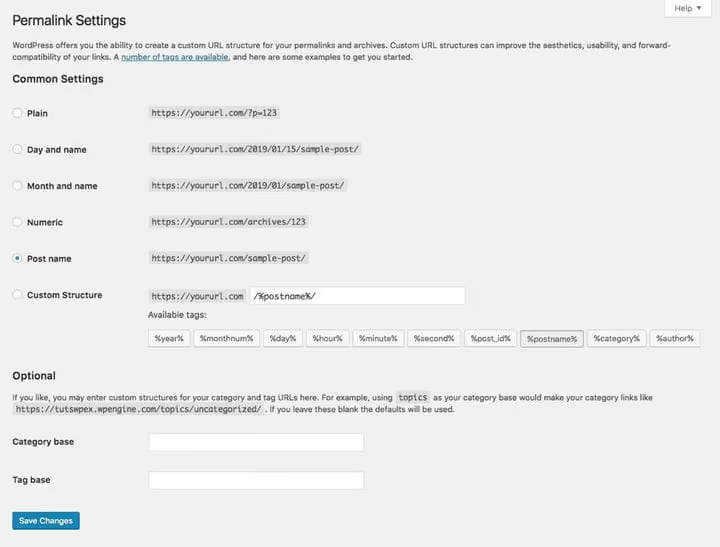
Po zmianie motywu strony często wyświetlają błąd 404. Przyczyna: motyw zarejestrował niestandardowe typy wpisów lub taksonomie i struktura URL się rozjechała. Albo odwrotnie, stary motyw trzymał swój format bezpośrednich odnośników, a nowy go nie rozumie.
Rozwiązanie zajmuje dziesięć sekund. Proszę wejść w Ustawienia → Bezpośrednie odnośniki i po prostu kliknąć Zapisz zmiany, nie zmieniając niczego w ustawieniach. WordPress ponownie wygeneruje reguły przepisywania URL i wewnętrzne odnośniki wrócą na swoje miejsce.
Jeśli po Zapisz zmiany problem pozostał, proszę sprawdzić, czy motyw nie nadpisuje bezpośrednich odnośników przez własny kod w functions.php. Konkretnie proszę szukać wywołań add_rewrite_rule(), add_rewrite_endpoint() lub manipulacji $wp_rewrite. Zazwyczaj dotyczy to złożonych motywów z portfolio, katalogami i polami niestandardowymi. W takim przypadku po poprawce kodu proszę ponownie wejść w Bezpośrednie odnośniki i kliknąć Zapisz zmiany, reguła powinna zostać przejęta.
3. Proszę zaktualizować motyw do aktualnej wersji
Motyw, który nie był aktualizowany od pół roku, z dużym prawdopodobieństwem koliduje z rdzeniem WordPress 7 lub świeżymi wersjami PHP 8.3+. Deweloperzy stale zamykają luki bezpieczeństwa i dostosowują kod do nowych wersji platformy.
Proszę sprawdzić dostępność aktualizacji w Kokpit → Aktualizacje. Jeśli motyw pochodzi z katalogu WordPress.org, aktualizacja przychodzi automatycznie. W przypadku motywów z ThemeForest potrzebna będzie wtyczka Envato Market: łączy ona zakup z panelem WordPress i pobiera nowe wersje bezpośrednio.
Proszę zwrócić uwagę: jeśli edytowali Państwo pliki motywu nadrzędnego bezpośrednio (bez motywu potomnego), aktualizacja usunie Państwa zmiany. To kolejny powód, by używać motywu potomnego, aktualizacja przebiega bez utraty dostosowań.
Po zainstalowaniu świeżej wersji proszę otworzyć stronę i sprawdzić problematyczne miejsca. Często to wystarcza.
4. Proszę sprawdzić adres URL strony
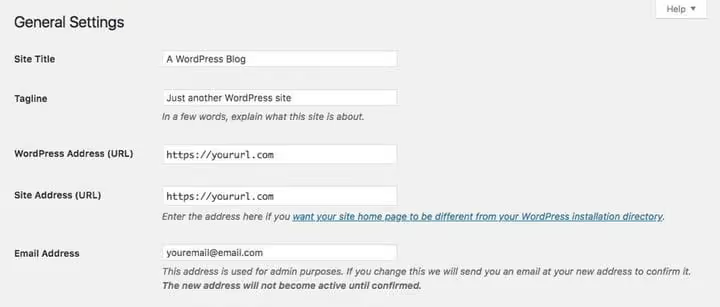
Strona ładuje się bez stylów? Obrazy nie wyświetlają się? Panel administracyjny otwiera się pod jednym adresem, a frontend pod innym? Prawie na pewno problem leży w ustawieniach URL.
Proszę otworzyć Ustawienia → Ogólne i spojrzeć na dwa pola:
- Adres WordPress (URL), adres, pod którym zainstalowany jest silnik WordPress.
- Adres strony (URL), adres, który widzą odwiedzający.
Najczęściej są one zgodne. Ale czasami motyw lub dostawca hostingu zmienia jedno z pól i WordPress zaczyna ładować zasoby (CSS, JS, czcionki) z nieprawidłowej ścieżki. Przeglądarka widzi niezgodność i blokuje ładowanie, układ się rozjeżdża.
Proszę upewnić się, że oba pola zawierają poprawny adres URL z https://. Jeśli strona działa przez Cloudflare lub inne proxy, Adres WordPress powinien wskazywać na rzeczywisty serwer, a Adres strony na domenę publiczną. Po zmianie proszę zapisać ustawienia i sprawdzić stronę w trybie incognito.
5. Proszę znaleźć konfliktową wtyczkę

Najczęstszym winowajcą „rozjechanego" motywu jest wtyczka. Z doświadczenia, osiem na dziesięć dziwnych objawów po zmianie motywu jest spowodowanych konfliktem z jedną lub dwiema wtyczkami.
Wtyczka dodaje funkcjonalność na wierzchu motywu: formularz komentarzy, slider, kompresję skryptów. Podczas instalacji wprowadza swoje style i skrypty, a jeśli motyw używa tych samych selektorów CSS lub przechwytuje te same hooki, rezultat jest nieprzewidywalny.
Metoda diagnostyczna, izolacja:
- Proszę wejść w Wtyczki → Zainstalowane wtyczki.
- Proszę zaznaczyć wszystkie wtyczki, w menu Działania zbiorcze wybrać Dezaktywuj i kliknąć Zastosuj.
- Proszę sprawdzić stronę. Problem zniknął? Świetnie, winowajca jest wśród wyłączonych.
- Proszę włączać wtyczki pojedynczo, za każdym razem sprawdzając stronę. Gdy tylko objaw powróci, znalazł Pan/Pani konflikt.
Po znalezieniu problematycznej wtyczki proszę sprawdzić jej wersję. Przestarzała wtyczka z motywem napisanym pod WordPress 7 prawie na pewno spowoduje konflikt. Proszę zaktualizować wtyczkę. Jeśli to nie pomoże, proszę skontaktować się z deweloperem lub znaleźć alternatywę.
Zasada, która oszczędza godziny: proszę nie instalować dwóch wtyczek do jednego zadania. Dwie wtyczki SEO, dwa narzędzia cache, dwa konstruktory stron to nie „zabezpieczenie", a źródło konfliktów. Do każdej funkcji, jedno sprawdzone narzędzie.
6. Proszę przyspieszyć stronę po zmianie motywu
Nowy motyw często ciągnie za sobą nowe skrypty, czcionki i style, a prędkość witryny spada. Według pomiarów Hosting Canada na tysiącach witryn z USA i Kanady czas ładowania stron wahał się od 226 ms do 2850 ms. Różnica dwunastokrotna.
Jeśli Pana/Pani witryna po zmianie motywu znalazła się bliżej górnej granicy, proszę zacząć od trzech szybkich kroków:
- Proszę sprawdzić prędkość. Pięć narzędzi do pomiaru wydajności, od PageSpeed Insights po GTmetrix, pokaże, co dokładnie spowalnia witrynę.
- Proszę dodać CDN. Cloudflare (darmowy plan) lub BunnyCDN dostarczają zasoby statyczne z serwera najbliższego odwiedzającemu. W przypadku witryn treściowych przyrost wynosi 30-50% według metryk ładowania.
- Proszę zoptymalizować obrazy. Kompresja przez ShortPixel lub Imagify i konwersja do AVIF/WebP zmniejszają wagę obrazów o połowę bez zauważalnej utraty jakości.
I osobno o hostingu. Jeśli witryna działa na tanim hostingu współdzielonym, zmiana motywu jedynie uwypukliła problem, a nie go stworzyła. Motyw o dobrej architekturze (Astra, GeneratePress, Kadence) na wolnym hostingu i tak będzie działał ospale. Wraz ze wzrostem ruchu warto rozważyć zarządzany hosting WordPress: automatyczne skalowanie zasobów pod obciążeniem rozwiązuje problem u źródła.
7. Proszę wyczyścić pamięć podręczną na wszystkich poziomach

Wprowadzili Państwo poprawki w motywie, a strona pokazuje starą wersję? To wina pamięci podręcznej. Przeglądarka, wtyczka cache i CDN przechowują kopie stron, stylów i skryptów, aby ładować je szybciej przy kolejnej wizycie. Kiedy zmieniają Państwo motyw, te kopie stają się wrogiem: odwiedzający widzi style starego motywu.
Proszę czyścić cache na trzech poziomach, kolejno:
Poziom 1, wtyczka cache. WP Super Cache: Ustawienia → WP Super Cache → Usuń cache. W3 Total Cache: Performance → Purge All Caches. WP Rocket: przycisk Clear Cache w pasku administracyjnym. Jeśli korzystają Państwo z WP Engine, proszę przejść do WP Engine → General Settings → Purge All Caches.
Poziom 2, CDN. Cloudflare: proszę zalogować się na konto → wybrać witrynę → Caching → Purge Everything. Proszę odczekać 30 sekund na propagację czyszczenia w centrach danych. Dla innych CDN procedura jest analogiczna.
Poziom 3, przeglądarka. Proszę otworzyć witrynę w trybie incognito (Ctrl+Shift+N w Chrome), to omija lokalny cache. Alternatywnie: DevTools (F12) → zakładka Network → zaznaczenie Disable Cache.
Nie zalecamy całkowitego wyłączania cache, ponieważ prędkość strony spadnie. Proszę po prostu czyścić go ręcznie po każdej rundzie poprawek.
8. Proszę wrócić do standardowego motywu
Jeśli siedem kroków zostało wykonanych, a problem pozostał, proszę aktywować motyw domyślny. W WordPress 7 jest to Twenty Twenty-Five. Czysty, bez zależności, bez niestandardowych typów wpisów i skomplikowanej logiki.
Aktywowali go Państwo i problem zniknął? A zatem przyczyna leży właśnie w motywie. Z dużym prawdopodobieństwem zawiera on błąd w functions.php lub konflikt z wersją WordPress. Jeśli motyw jest niestandardowy, proszę skontaktować się z deweloperem, podając konkretny opis symptomów i listę aktywnych wtyczek. Jeśli motyw jest publiczny, proszę sprawdzić jego stronę na WordPress.org: zakładka Support pokazuje, czy inni użytkownicy napotkali ten sam problem.
Aktywacja standardowego motywu nie niszczy treści: wpisy, strony i pliki multimedialne pozostają nienaruszone. Po diagnostyce po prostu wracają Państwo do swojego motywu.
I tak, wybór właściwego motywu od samego początku oszczędza większości bólu głowy. Proszę szukać motywu, który „od razu po instalacji" obsługuje potrzebne Państwu scenariusze: portfolio, media społecznościowe w nagłówku, wsparcie WooCommerce. Proszę nie liczyć na to, że później „dopracują go Państwo wtyczkami", właśnie to podejście rodzi konflikty.
⁉️🤔 Często zadawane pytania
Zmieniłem motyw i widzę biały ekran. Co robić?
„Biały ekran śmierci" (WSOD) to fatalny błąd PHP. Proszę włączyć
WP_DEBUGwwp-config.php:define('WP_DEBUG', true);, na ekranie pojawi się komunikat o błędzie ze wskazaniem pliku i linii. Najczęstszy winowajca to konfliktowa wtyczka lub wyczerpany limit pamięci. Proszę dodaćdefine('WP_MEMORY_LIMIT', '256M');wwp-config.phpi spróbować ponownie. Jeśli to nie pomogło, proszę zmienić nazwę folderu problematycznej wtyczki przez FTP, to natychmiast ją wyłączy.
Po zmianie motywu zniknęły ustawienia customizera. Czy to na zawsze?
Nie. Ustawienia customizera są powiązane z motywem przez
theme_modi podczas przełączania WordPress ich nie usuwa, po prostu przestają być stosowane. Proszę wrócić do starego motywu, a ustawienia zostaną przywrócone. Aby przenieść ustawienia między motywami, potrzebny jest ręczny eksport/import przez bazę danych, i nawet wtedy pełna zgodność nie jest gwarantowana, ponieważ struktury motywów są zbyt różne.
Motyw nie aktualizuje się, przycisk Update nie pojawia się. O co chodzi?
Trzy możliwe przyczyny. Pierwsza: motyw nie został zainstalowany z katalogu WordPress.org, aktualizacje dla motywów premium przychodzą przez mechanizm licencji (Envato Market, Freemius). Druga: edytowali Państwo
style.cssmotywu i zmienili jego identyfikator, WordPress przestaje go rozpoznawać. Trzecia: licencja wygasła, a deweloper zablokował aktualizacje. Proszę sprawdzić każdy punkt po kolei.
Jak zrozumieć, że problem leży w motywie, a nie we wtyczce?
Proszę aktywować standardowy motyw WordPress. Jeśli symptom zniknął, problem jest w motywie. Jeśli pozostał, proszę wyłączać wtyczki pojedynczo, zaczynając od tych, które dodają funkcjonalność frontendową (slidery, buildery, pop-upy). W większości przypadków winowajcę znajduje się w 10 minut.
Strona stała się wolniejsza po zmianie motywu, czy to wina motywu czy hostingu?
Proszę zainstalować Query Monitor: pokazuje on czas generowania strony, liczbę zapytań do bazy i skrypty, które są ładowane. Jeśli czas generowania na standardowym motywie wynosi 0,3 s, a na nowym 1,8 s, motyw jest przeciążony. Jeśli na obu motywach czas jest jednakowo wysoki, problem leży w hostingu lub ciężkich wtyczkach.
Co robić, jeśli motyw nadal szwankuje
Matryca rozwiązań jest krótka. Jeśli przeszli Państwo wszystkie osiem kroków, a motyw wciąż działa nieprawidłowo, albo w jego kodzie jest błąd (proszę pisać do dewelopera), albo występuje konflikt z wersją PHP (proszę sprawdzić wymagania motywu). W obu przypadkach prościej jest zmienić motyw na sprawdzoną alternatywę.
Jeśli problem rozwiązał się na którymś z kroków, świetnie. Proszę zapamiętać, który konkretnie krok zadziałał: następnym razem diagnostyka zajmie minutę, a nie godzinę. I co najważniejsze, proszę mieć pod ręką listę 10 częstych problemów z motywami: połowa pytań zamyka się linkiem, a nie tańcami z tamburynem.
A jaki symptom po zmianie motywu wystąpił u Państwa i co pomogło, proszę podzielić się w komentarzach.

Profesjonalny zespół autorów i redaktorów specjalizujących się w tworzeniu treści wysokiej jakości.