














⚙️ Jak zwiększyć limit pamięci PHP?
Strona padła z „białym ekranem śmierci" po zainstalowaniu wtyczki? Albo WordPress wyrzucił długi komunikat „Allowed memory size exhausted"? Każdy właściciel witryny na WordPressie prędzej czy później wpada na limit pamięci PHP. Z naszego doświadczenia wynika, że dziewięć na dziesięć takich błędów rozwiązuje się w pięć minut, bez wzywania programisty.
Problem polega na tym, że dostawcy hostingu domyślnie ustawiają skromny limit: 32, 64 lub 128 megabajtów. Dla gołego WordPressa to wystarcza. Wystarczy jednak zainstalować kilka ciężkich wtyczek, takich jak WooCommerce, kreator stron czy kombajn SEO, i pamięci zaczyna brakować.
Poniżej wszystkie działające sposoby na podniesienie limitu, od najprostszego po serwerowy. Sposób proszę wybrać odpowiednio do swojego panelu hostingu: pierwsze trzy działają wszędzie, pozostałe pod konkretny interfejs.
💡 Szybki przegląd:
- Proszę sprawdzić bieżący limit pamięci: Narzędzia kondycji witryny w panelu administracyjnym WordPressa lub plik
phpinfo()na serwerze - Najszybciej podniesie Pan limit przez
wp-config.php, jeden define i błąd znika - Jeśli hosting blokuje
wp-config.php, proszę spróbowaćphp.inilub.htaccess - Użytkownicy cPanel, Plesk, GoDaddy, WHM i XAMPP, dla Państwa osobne instrukcje poniżej
- Gdy nic nie pomogło, proszę napisać do dostawcy hostingu lub zmienić taryfę
Czym jest błąd pamięci PHP i dlaczego występuje
WordPress działa na PHP. A PHP, jak każdy program na serwerze, otrzymuje od systemu operacyjnego ograniczoną ilość pamięci RAM na przetworzenie żądania. Administrator serwera (lub dostawca hostingu) ustawia ten limit w konfiguracji PHP, parametr memory_limit.
Gdy skrypt WordPressa próbuje zająć więcej pamięci, niż ma przydzielone, PHP przerywa wykonanie i wyrzuca błąd krytyczny. Wygląda on mniej więcej tak:
1 Fatal error: Allowed memory size of 33554432 bytes exhausted (tried to allocate 2348617 bytes) in /home4/xxx/public_html/wp-includes/plugins.php on line xxx
Liczba 33554432 to 32 megabajty w bajtach. 32M to wciąż standardowa wartość domyślna na tanich hostingach, choć dla współczesnego WordPressa z kilkoma wtyczkami od dawna nie wystarcza. WordPress oficjalnie zaleca co najmniej 256M. W praktyce radzimy ustawiać 256M od razu po zainstalowaniu CMS-a, oszczędza to mnóstwo nerwów.
Jak sprawdzić bieżący limit pamięci PHP
Zanim cokolwiek Pan zmieni, proszę poznać bieżący limit. Są dwa proste sposoby.
Narzędzia kondycji witryny
WordPress 5.2 i wyższy zawiera wbudowane narzędzie „Health Check". Proszę wejść do panelu administracyjnego: Narzędzia → Kondycja witryny. Proszę przełączyć się na zakładkę „Informacje" i przewinąć w dół do sekcji „Serwer". W wierszu „Limit pamięci PHP" zobaczy Pan bieżącą wartość.

Ten sposób działa, dopóki panel administracyjny jest dostępny. Jeśli witryna całkowicie padła, proszę przejść do drugiego.
Plik PHP z phpinfo()
Proszę utworzyć na serwerze plik o dowolnej nazwie, na przykład info.php, i umieścić w nim jedną linię:
1 <?php phpinfo(); ?>
Proszę przesłać plik do katalogu głównego witryny przez FTP lub menedżera plików hostingu. Następnie otworzyć https://ваш-сайт.ru/info.php w przeglądarce. W wynikach znaleźć wiersz memory_limit: liczba po nim to bieżący limit PHP. Po sprawdzeniu usunąć plik z serwera, pozostawianie phpinfo() dostępnego publicznie jest niebezpieczne.
9 Sposobów na zwiększenie limitu pamięci PHP
Sposoby ułożono według zasady „od prostego do serwerowego". Pierwsze trzy działają na każdym hostingu, gdzie mają Państwo dostęp do plików witryny. Pozostałe dotyczą konkretnych paneli zarządzania.
Sposób 1: wp-config.php (uniwersalny)
Najbardziej niezawodna metoda, działa na każdym hostingu. Plik wp-config.php znajduje się w katalogu głównym witryny WordPress.
Proszę otworzyć wp-config.php przez FTP lub menedżera plików cPanel. Proszę znaleźć wiersz:
1 /* That's all, stop editing! Happy publishing. */
Bezpośrednio PRZED tym wierszem proszę dodać:
1 define('WP_MEMORY_LIMIT', '256M');
Wartość liczbową można zmieniać: 256M wystarcza zdecydowanej większości witryn, 512M stosuje się przy bardzo ciężkich konfiguracjach z WooCommerce i dużą liczbą wtyczek. Powyżej 512M nie warto podnosić, jeśli to nie wystarcza, problem leży raczej w konkretnej wtyczce, a nie w limicie.
Proszę zapisać plik, błąd powinien zniknąć natychmiast po odświeżeniu strony. Restart serwera nie jest potrzebny.
Proszę zwrócić uwagę: niektóre tanie hostingi blokują nadpisywanie WP_MEMORY_LIMIT przez wp-config.php na poziomie serwera. Jeśli ten sposób nie zadziałał, proszę przejść do kolejnych.
Sposób 2: php.ini
Plik php.ini zarządza ustawieniami PHP na serwerze. Jeśli hosting daje do niego dostęp, jest to druga pod względem niezawodności metoda.
Proszę znaleźć php.ini w katalogu głównym witryny lub w folderze wp-admin. Na hostingu współdzielonym plik może nie istnieć, wtedy należy go utworzyć.
Jeśli plik już istnieje: proszę go otworzyć, znaleźć wiersz memory_limit i zastąpić wartość na 256M:
1 memory_limit = 256M
Proszę zapisać i ponownie załadować witrynę.
Jeśli pliku nie ma: proszę utworzyć plik tekstowy o nazwie php.ini, wkleić do niego powyższy wiersz i przesłać do katalogu głównego witryny lub do folderu wp-admin. Na niektórych hostingach php.ini w katalogu głównym jest ignorowany, wtedy proszę umieścić go właśnie w wp-admin.
Proszę sprawdzić wynik przez Narzędzia kondycji witryny lub stronę phpinfo().
Sposób 3:.htaccess
Plik .htaccess to konfiguracja serwera Apache. Znajduje się w katalogu głównym witryny. Domyślnie jest ukryty: w menedżerze plików cPanel proszę włączyć pokazywanie ukrytych plików, w FileZilla: Serwer → Wymuś pokazywanie ukrytych plików.

Proszę pobrać .htaccess na komputer (koniecznie proszę zrobić kopię!), otworzyć w edytorze i dodać wiersz:
1 php_value memory_limit 256M
Proszę zapisać i przesłać z powrotem na serwer z zastąpieniem. Proszę odświeżyć witrynę.
Sposób działa tylko na Apache z włączonym mod_php. Na hostingach z Nginx lub PHP-FPM dyrektywa php_value jest ignorowana. W takich przypadkach proszę użyć wp-config.php lub php.ini.
Sposób 4: cPanel
cPanel to najpopularniejszy panel zarządzania hostingiem. Są w nim dwie ścieżki zmiany limitu.
Ścieżka 1: proszę wejść do cPanel → sekcja Oprogramowanie → Wybierz wersję PHP → Przejdź do opcji PHP. Proszę znaleźć memory_limit na liście i ustawić żądaną wartość. Zmiany są stosowane natychmiast.
Ścieżka 2: cPanel → Oprogramowanie → MultiPHP INI Editor. Proszę wybrać domenę z listy, przewinąć do memory_limit i zmienić wartość. Ten sposób jest wygodniejszy, jeśli na koncie jest kilka witryn: każdej można ustawić własny limit.
Sposób 5: Plesk
Plesk, popularna alternatywa dla cPanel, działa zarówno na Windows, jak i na Linux.

Aby zmienić limit dla konkretnej witryny:
1 Plesk → Домены → example.com → Настройки PHP → memory_limit
Aby zmienić limit globalnie dla wszystkich witryn na serwerze:
1 Plesk → Инструменты и настройки → Настройки PHP → Обработчик PHP → php.ini
Proszę znaleźć memory_limit w otwartym php.ini i ustawić nową wartość.
Sposób 6: GoDaddy
W GoDaddy stosuje się własne podejście: zamiast standardowego pliku php.ini używa się pliku php5.ini.

Proszę wejść do panelu GoDaddy → Menedżer plików. W katalogu głównym należy znaleźć lub utworzyć plik php5.ini. Proszę dodać w nim:
1 memory_limit = 256M
Proszę zapisać. Następnie proszę otworzyć sekcję Statystyki i monitory → Procesy systemowe → kliknąć Zakończ wszystkie. Spowoduje to ponowne uruchomienie procesów PHP; bez tego kroku zmiany mogą nie zostać zastosowane.
Sposób 7: WHM
WHM (Web Host Manager) to panel serwerowy, z którego administruje się kontami cPanel. Jeśli mają Państwo VPS lub serwer dedykowany z WHM, proszę się do niego zalogować i w lewym menu znaleźć Edytor konfiguracji PHP. Na liście należy znaleźć memory_limit i ustawić żądaną wartość.
Po zapisaniu WHM automatycznie zaktualizuje php.ini na wszystkich kontach serwera.
Sposób 8: XAMPP (serwer lokalny)
Jeśli rozwijają Państwo stronę lokalnie na XAMPP, limit zmienia się w konfiguracji samego XAMPP.
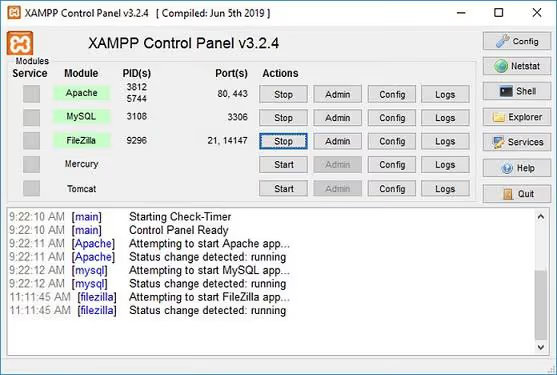
Proszę otworzyć plik C:\xampp\apache\bin\php.ini (Windows) lub /opt/lampp/etc/php.ini (Linux). Należy znaleźć memory_limit i zastąpić wartość. Po zapisaniu proszę zrestartować Apache przez panel sterowania XAMPP.
Sposób 9: Proszę skontaktować się z hostingodawcą
Jeśli żaden z powyższych sposobów nie przyniósł rezultatu, przyczyna najprawdopodobniej leży w ograniczeniach taryfy. Na tanich hostingach współdzielonych dostawca sztywno ustala memory_limit na poziomie serwera i nie pozwala klientowi zmieniać go za pomocą żadnego z plików.
Proszę napisać do działu wsparcia hostingu i zapytać wprost: „Jaki jest limit pamięci PHP w mojej taryfie i czy można go zwiększyć?". Często pomoc techniczna podnosi limit na życzenie bezpłatnie. Jeśli nie, proszę zmienić taryfę lub hosting. Współczesna strona na WordPressie z 256M pamięci działa stabilnie; wszystko poniżej będzie prowadzić do błędów w miarę rozwoju strony.
WP_MEMORY_LIMIT nie jest stosowany: dlaczego i co robić
Zdarza się, że define w wp-config.php zostało dodane, a błąd nadal występuje. Są trzy przyczyny:
Hosting blokuje nadpisywanie. Na hostingach współdzielonych dostawca może ignorować
WP_MEMORY_LIMITna poziomiephp_admin_valuew Apache; dyrektywa serwerowa jest silniejsza niż define w pliku PHP. Rozwiązanie:php.inilubphp5.ini(jak w sposobie z GoDaddy) albo zgłoszenie do działu wsparcia.Plik wp-config.php został zredagowany z błędem. Proszę sprawdzić, czy define zostało dodane PRZED linią
/* That's all, stop editing! */i czy cudzysłowy w kodzie są proste, a nie „typograficzne" (edytory tekstu pokroju Worda czasami podmieniają'na‘i’). Kod musi być dokładny:
1 define('WP_MEMORY_LIMIT', '256M');
- Problem nie leży w limicie pamięci. Błąd „Allowed memory size exhausted" czasem maskuje inny problem: wtyczka weszła w nieskończoną pętlę lub próbuje przetworzyć zbyt dużą ilość danych. Proszę tymczasowo wyłączyć wszystkie wtyczki przez
/wp-admin/plugins.php(jeśli panel administracyjny jest dostępny) lub zmienić nazwę folderu/wp-content/plugins/przez FTP. Jeśli błąd zniknie, proszę włączać wtyczki pojedynczo, aby znaleźć winowajcę.
Wideo: jak zwiększyć limit pamięci PHP przez cPanel
W tym krótkim tutorialu pokazano proces przez panel cPanel, od logowania do zapisania ustawień. Proszę powtarzać za autorem, a błąd zniknie w kilka minut.
⁉️🤔 Często zadawane pytania
Jaki limit pamięci PHP jest optymalny dla WordPressa?
WordPress oficjalnie zaleca co najmniej 256M. W praktyce: dla bloga z kilkoma wtyczkami wystarczy 128M, dla strony z WooCommerce i kreatorem stron należy ustawić 256M, dla dużego sklepu lub multisite 512M. Powyżej 512M prawie nigdy nie trzeba podnosić: jeśli stronie brakuje gigabajta pamięci, proszę szukać problematycznej wtyczki, a nie zwiększać limit.
Jak sprawdzić limit pamięci, jeśli panel administracyjny WordPressa jest niedostępny?
Proszę utworzyć plik
info.phpz kodem<?php phpinfo(); ?>, wgrać go przez FTP do katalogu głównego strony i otworzyć w przeglądarce. Należy znaleźć wierszmemory_limit, to bieżący limit. Po sprawdzeniu plik trzeba usunąć.
Co jest lepsze: edycja php.ini czy wp-config.php?
wp-config.phpjest prostszy: dostęp jest zawsze, zmiana w jednym pliku, nie zależy od hostingu.php.inijest potrzebny, gdy hosting blokuje define wwp-config.phplub gdy limit trzeba podnieść dla wszystkich skryptów PHP na serwerze, a nie tylko dla WordPressa.
Dlaczego po edycji.htaccess strona wyświetla błąd 500?
Najprawdopodobniej na Państwa serwerze nie działa Apache z mod_php, lecz Nginx z PHP-FPM. Dyrektywa
php_valuew.htaccess działa tylko na Apache, na innych serwerach powoduje błąd krytyczny. Proszę usunąć dodany wiersz z.htaccess i użyćwp-config.phplubphp.ini.
Czy można zwiększyć limit pamięci na darmowym hostingu?
Prawie nigdy. Darmowe hostingi sztywno ustalają limit na minimalnych wartościach (zazwyczaj 32M lub 64M) i nie pozwalają go zmienić. Dla WordPressa taki limit jest niewystarczający. Proszę przejść na płatny hosting: nawet najtańsza taryfa za kilka złotych miesięcznie daje 256M.
Co zrobić, jeśli strona nadal wyświetla błąd pamięci po zwiększeniu limitu?
Proszę przeprowadzić diagnostykę: wyłączyć wszystkie wtyczki naraz (zmienić nazwę folderu
/wp-content/plugins/). Jeśli błąd zniknie, należy włączać wtyczki pojedynczo i sprawdzać, przy której błąd powraca. Najprawdopodobniej konkretna wtyczka ma wyciek pamięci lub nieoptymalny kod. Proszę zastąpić ją odpowiednikiem lub skontaktować się z autorem.
Podsumowanie: co wybrać w Państwa sytuacji
Sposób zależy od tego, do czego mają Państwo dostęp:
- Jest FTP lub menedżer plików, proszę zacząć od
wp-config.php(sposób 1). Działa to na większości hostingów i zajmuje minutę. - Sposób 1 nie zadziałał, proszę spróbować
php.ini(sposób 2), potem.htaccess(sposób 3). Któryś z trzech prawie na pewno zadziała. - Mają Państwo cPanel, Plesk, GoDaddy lub WHM, proszę skorzystać z odpowiedniego sposobu (4-7). Przez panel sterowania zmiana limitu jest wygodniejsza niż edycja plików.
- Pracują Państwo lokalnie na XAMPP, sposób 8, edycja
php.iniw folderze Apache. - Nic nie pomogło, proszę napisać do dostawcy hostingu. Jeśli support odmawia podniesienia limitu, proszę rozważyć zmianę taryfy lub hostingu: 256M w 2026 roku to podstawowa konieczność dla WordPressa, a nie fanaberia.
Jeśli po wszystkich zmianach błąd nadal występuje, proszę przeczytać naszą analizę błędu HTTP WordPress: tam jedną z przyczyn również jest pamięć PHP. A jeśli napotkali Państwo limit zmiennych wejściowych, oto trzy metody zwiększenia max_input_vars.

Profesjonalny zespół autorów i redaktorów specjalizujących się w tworzeniu treści wysokiej jakości.