













💻 10 Powszechnych problemów z motywami WordPress i sposoby ich rozwiązania
Każda instalacja motywu WordPress powinna kończyć się tak samo: kliknął Pan/Pani „Aktywuj", zobaczył ładną stronę i poszedł napić się kawy. Rzeczywistość jest brutalniejsza. Zamiast projektu z demo, biały ekran, zamiast menu, pustka, a import danych demonstracyjnych kończy się błędem, który widzi Pan/Pani po raz pierwszy w życiu.
Fora WordPress są zapchane tymi samymi pytaniami. Twórcy motywów odpowiadają na nie w kółko od lat. Zebraliśmy 10 najczęstszych problemów z motywami WordPress, z którymi spotykają się zarówno początkujący, jak i doświadczeni użytkownicy, i do każdego przypadku dodaliśmy działające rozwiązanie. Żadnej magii, tylko udokumentowane poprawki.
💡 Szybki przegląd:
- Naprawić błąd „brak arkusza stylów": prawidłowa struktura archiwum zip
- Skonfigurować stronę główną zgodnie z demo: ustawienia czytania i szablony
- Usunąć błędy 404 po zmianie motywu: resetowanie bezpośrednich odnośników
- Przywrócić menu, wyróżnione obrazy i działające slidery: instrukcje krok po kroku
- Zachować zmiany podczas aktualizacji motywu: motywy potomne i wtyczki do CSS
Poglądowe omówienie typowych problemów z motywami i ich rozwiązań znajdą Państwo w tym filmie:
1. Brak arkusza stylów

Wgrał Pan/Pani motyw, przesyła plik zip przez panel administracyjny i otrzymuje suchy komunikat: „Nie udało się zainstalować pakietu. Brak arkusza stylów". Pierwsza myśl: deweloper przysłał uszkodzoną paczkę.
W przeważającej większości przypadków problem nie leży w motywie, lecz w strukturze archiwum. Gdy pobiera Pan/Pani motyw z marketplace'u lub strony dewelopera, wewnątrz pliku zip często znajduje się nie sam motyw, a folder z dokumentacją, licencją, danymi demonstracyjnymi i właściwym motywem w podkatalogu. WordPress oczekuje pliku style.css w katalogu głównym archiwum, a znajduje folder-opakowanie.
Jak to naprawić: proszę rozpakować archiwum na komputerze. Znaleźć folder, wewnątrz którego znajdują się style.css, functions.php oraz index.php, to jest katalog główny motywu. Spakować go do nowego zipa i przesłać przez „Wygląd → Motywy → Dodaj nowy". Jeśli motyw dotarł bez style.css, co się zdarza, ale rzadko, proszę napisać do dewelopera.
2. Błędy podczas importu danych demonstracyjnych

Motyw jest zainstalowany i uruchamia Pan/Pani import treści demonstracyjnej przez plik XML. WordPress zgłasza błąd, import urywa się w połowie, a pliki multimedialne nie zostały załadowane.
Mamy tu dwa typowe scenariusze.
Scenariusz 1: błąd importu wpisów. WordPress próbuje utworzyć wpisy niestandardowych typów (portfolio, testimonials, staff), które nie są jeszcze zarejestrowane. Rozwiązanie jest proste: proszę aktywować motyw przed importem, to on rejestruje niestandardowe typy wpisów. Jeśli błąd się utrzymuje, proszę sprawdzić w dokumentacji: być może wymagana wtyczka (na przykład JetEngine lub ACF) nie jest zainstalowana.
Scenariusz 2: błąd importu multimediów. Obrazy z zestawu demonstracyjnego nie są pobierane. Proszę zaznaczyć opcję „Pobierz i zaimportuj załączniki" przed uruchomieniem importu. Jeśli opcja jest zaznaczona, a pliki nie są pobierane, serwer dewelopera jest tymczasowo niedostępny. Proszę napisać do wsparcia technicznego motywu, prześlą obrazy w osobnym archiwum.
3. Strona główna nie zgadza się z demo
Motyw jest aktywowany, dane zaimportowane, ale strona główna nie wygląda tak, jak na stronie demonstracyjnej. Gdzie jest siatka wpisów? Gdzie slider? Gdzie bloki z ikonami?
Przyczyna prawie zawsze leży w ustawieniach wyświetlania strony głównej i szablonach.

Wariant A: nieprawidłowe ustawienia czytania. Proszę przejść do „Ustawienia → Czytanie". Jeśli motyw używa niestandardowego szablonu strony głównej, proszę wybrać „Statyczna strona" i przypisać odpowiednią stronę jako stronę główną. Jeśli motyw jest zbudowany na wyświetlaniu ostatnich wpisów, proszę wybrać „Twoje najnowsze wpisy".

Wariant B: nie wybrano szablonu. Proszę otworzyć stronę przypisaną jako główna w edytorze. W panelu bocznym „Atrybuty strony → Szablon" proszę poszukać opcji o nazwach Home, Front Page, Homepage lub podobnych. Wybrać szablon, zapisać stronę i odświeżyć witrynę.
Jeśli nie ma szablonów, proszę zajrzeć do dokumentacji motywu. Niektórzy deweloperzy używają osobnej wtyczki towarzyszącej do układu strony głównej.
4. Nieładne adresy URL

Świeża instalacja WordPress generuje adresy w rodzaju yourwebsite.com/?p=1. Dla SEO i ludzkiej percepcji to katastrofa.
Rozwiązanie** w 10 sekund:** „Ustawienia → Bezpośrednie odnośniki" i proszę wybrać „Nazwa wpisu". Da to czysty URL yourwebsite.com/nazvanie-posta/. Jeśli witryna jest już zaindeksowana ze starymi adresami URL, proszę zainstalować wtyczkę do przekierowań (na przykład Redirection), aby nie stracić ruchu. Dla nowych witryn proszę śmiało ustawić „Nazwa wpisu" i zapisać, żadne dodatkowe działania nie są potrzebne.
5. Wpisy zwracają błąd 404
Zmienił Pan/Pani motyw i część stron nagle zaczęła zwracać 404. Wpisy są na swoim miejscu, w panelu administracyjnym je widać, ale pod bezpośrednimi linkami, pusto.
Źródło problemu: niestandardowe typy wpisów. Wiele motywów rejestruje swoje typy (portfolio, events, products). Przy zmianie motywu reguły przepisywania adresów URL są resetowane i WordPress „zapomina", jak budować linki dla tych typów.
Rozwiązanie: proszę wejść w „Ustawienia → Bezpośrednie odnośniki" i po prostu kliknąć „Zapisz zmiany", niczego nie zmieniając. To zmusi WordPress do ponownego wygenerowania struktury URL. Pomaga prawie zawsze. Jeśli nie zadziałało, proszę sprawdzić uprawnienia do zapisu w głównym pliku .htaccess (serwer musi mieć możliwość jego aktualizacji).
Więcej o konfiguracji bezpośrednich odnośników można przeczytać w dokumentacji WordPressa.
6. Menu jest puste po zainstalowaniu motywu

Zainstalowali Państwo motyw, a w nagłówku pustka. Żadnych linków, żadnych stron, choć w wersji demonstracyjnej było schludne menu z rozwijanymi pozycjami.
Motyw WordPress domyślnie pokazuje zapasowe menu z utworzonych stron. Motywy premium tak nie robią: twórca oczekuje, że sami Państwo wskażą, które menu i w którym obszarze ma być wyświetlane.
Krok po kroku:
- „Wygląd → Menu", proszę utworzyć nowe menu (lub edytować istniejące).
- Proszę dodać strony, kategorie, dowolne linki do struktury menu.
- Na dole strony proszę znaleźć blok „Wyświetlaj w obszarze", zaznaczyć odpowiedni obszar motywu (Primary Menu, Main Navigation, Header Menu itp.).
- Proszę zapisać menu.
Więcej szczegółów: poradnik konfiguracji menu WordPress.
7. Motyw korzysta z wyróżnionych obrazków, ale w starych wpisach ich nie ma
 AIZdjęcie poglądowe: wygenerowane przez AI
Przenieśli się Państwo ze starego motywu, który nie obsługiwał wyróżnionych obrazków (post thumbnails). Nowy motyw wyświetla ładne siatki wpisów z obrazkami, ale w setkach Państwa artykułów zamiast miniatury widnieje szary placeholder.
Ręczne ustawianie wyróżnionego obrazka dla każdego starego wpisu to godziny rutyny.
Szybkie rozwiązanie: wtyczka Easy Add Thumbnail. Proszę zainstalować, aktywować, a wtyczka automatycznie wstawi pierwszy obrazek z treści wpisu jako wyróżniony. Jeśli pierwszy obrazek nie pasuje, wtyczka pozwala ustawić domyślną grafikę. W przypadku nowych wpisów proszę po prostu przyjąć zasadę wypełniania bloku „Obrazek wpisu" przed publikacją.
8. Slidery, akordeony, zakładki nie działają

Motyw deklaruje slidery, zakładki, akordeony i menu mobilne, ale nic z tego nie działa: slider zastygł na pierwszym slajdzie, zakładki się nie przełączają, menu mobilne nie otwiera się.
Problem leży w konflikcie JavaScript. Motywy i wtyczki podłączają swoje skrypty, a gdy dwa rozszerzenia używają różnych wersji jQuery lub nieprawidłowo realizują podłączanie, cała interaktywność frontendu się psuje.
Metodyka szukania winowajcy:
- Proszę wyłączyć wszystkie wtyczki jednocześnie.
- Proszę wyczyścić cache: serwerowy, wtyczkowy i przeglądarkowy.
- Proszę sprawdzić, czy slidery zaczęły działać. Jeśli tak, proszę włączać wtyczki pojedynczo i po każdej odświeżać stronę.
- Wtyczka, po której aktywacji wszystko się zepsuło, jest źródłem konfliktu.
Gdy znajdą Państwo winną wtyczkę, proszę poszukać alternatywy o podobnej funkcjonalności lub napisać do twórcy wtyczki i motywu, podając nazwę oraz wersję konfliktującej strony.
9. Zmiany CSS nie są stosowane
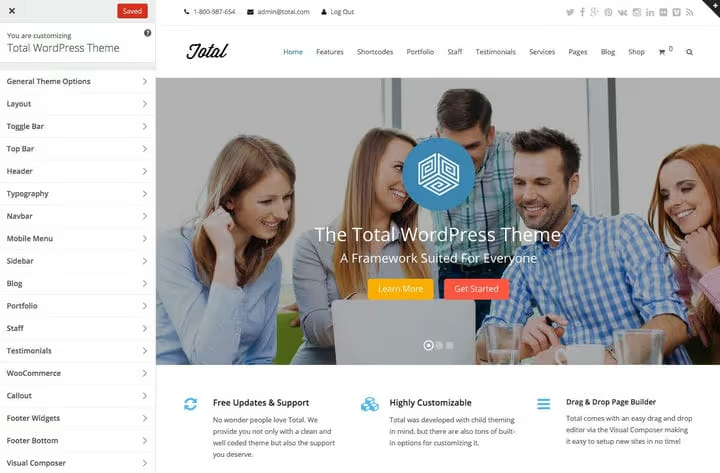
Dodali Państwo niestandardowy CSS przez kreator, zapisali, odświeżyli witrynę i zero reakcji. Kolory, czcionki i odstępy pozostały bez zmian.
Winowajcą jest pamięć podręczna, często wielowarstwowa: wtyczka cache, taka jak W3 Total Cache, kompresuje i przechowuje starą wersję CSS, przeglądarka trzyma tę samą, a hosting dodaje cache serwerowy.
Lista kontrolna według warstw:
- Proszę wyłączyć wtyczkę cache i wyczyścić jej pamięć podręczną.
- W kreatorze proszę kliknąć „Zapisz" i odświeżyć stronę z twardym resetem pamięci podręcznej przeglądarki (
Ctrl+Shift+R). - Jeśli tło się nie zmienia, motyw mógł zapisać obraz tła w style.css. Proszę wgrać testowy obraz tła: nadpisze on domyślny.
- Jeśli edytują Państwo CSS przez „Wygląd → Edytor" i pojawia się błąd zapisu, problem leży w uprawnieniach do plików na serwerze. Więcej informacji: dokumentacja WordPress.
10. Zaktualizowali Państwo motyw i wszystkie poprawki zniknęły

Ręcznie poprawili Państwo style.css, functions.php lub szablon strony bezpośrednio w plikach motywu. Pojawiła się aktualizacja motywu, kliknęli Państwo „Aktualizuj" i wszystkie zmiany zostały nadpisane czystym kodem dewelopera.
To nie błąd, lecz cecha architektury WordPress: aktualizacja zastępuje wszystkie pliki motywu. Nigdy nie należy edytować kodu źródłowego motywu bezpośrednio.
Co zrobić natychmiast: proszę sprawdzić, czy hosting ma codzienne kopie zapasowe. Wiele hostingów przechowuje 30-dniowy backup. Jeśli nie ma kopii, a poprawki nie są udokumentowane, niestety zmiany zostały utracone.
Jak zabezpieczyć się przed powtórką:
Motyw potomny. Proszę utworzyć motyw potomny, dziedziczy on wszystko z motywu nadrzędnego i pozwala nadpisywać szablony, style oraz funkcje bez ryzyka podczas aktualizacji. Mamy pełny poradnik o motywach potomnych WordPress.
Wtyczki do CSS. Do niewielkich poprawek wizualnych wystarczy wtyczka. Yellow Pencil daje wizualny edytor stylów na żywo, a CSS Hero oferuje bibliotekę gotowych fragmentów CSS. Obie nie ruszają plików motywu i są bezpieczne podczas aktualizacji.
Kopia zapasowa. Proszę skonfigurować regularny backup witryny. Lider wśród bezpłatnych rozwiązań: UpdraftPlus z elastycznym harmonogramem i przechowywaniem kopii w Dropbox, Google Drive lub S3. W przypadku projektów komercyjnych proszę zwrócić uwagę na Solid Backups (dawniej BackupBuddy) od SolidWP: rozwiązanie legacy z pełnym backupem do chmury i wygodną migracją. Backup wtyczkami różni się od backupu serwerowego hostingu, sami Państwo zarządzają harmonogramem i punktami przywracania.
Dziennik zmian. Proszę zapisywać, co i kiedy Państwo zmieniali. Prosty Google Doc z datami i opisem poprawek zaoszczędzi godziny podczas debugowania.
⁉️🤔 Często zadawane pytania
Dlaczego po instalacji motywu witryna pokazuje biały ekran?
Biały ekran (White Screen of Death) jest najczęściej spowodowany fatalnym błędem PHP: konfliktem motywu z wtyczką lub wyczerpanym limitem pamięci PHP. Proszę podnieść
memory_limitdo 256M w php.ini lub przez panel hostingu. Jeśli to nie pomoże, proszę zmienić nazwę folderu wtyczek przez FTP, aby wyłączyć wszystkie naraz, i włączać je pojedynczo.
Jak sprawdzić, która wtyczka koliduje z motywem?
Proszę wyłączyć wszystkie wtyczki. Jeśli problem zniknął, proszę włączać je pojedynczo i po każdej sprawdzać witrynę. Wtyczka, przy której błąd powrócił, jest tą konfliktową. Proszę zgłosić deweloperowi motywu jej nazwę i wersję, większość konfliktów rozwiązuje się aktualizacją jednej ze stron.
Czy konieczne jest tworzenie motywu potomnego dla kilku linijek CSS?
Nie. Dla niewielkiej ilości CSS proszę użyć „Wygląd → Dostosuj → Dodatkowy CSS" w kreatorze. Ten blok nie jest nadpisywany podczas aktualizacji motywu. Motyw potomny jest potrzebny, gdy edytują Państwo szablony PHP, dodają hooki lub nadpisują funkcje.
Czy można odzyskać poprawki po aktualizacji motywu bez kopii zapasowej?
Niestety nie. Aktualizacja motywu fizycznie zastępuje pliki na serwerze. Stara wersja nie jest przechowywana nigdzie poza Państwa kopią zapasową. Dlatego pierwsza zasada dostosowywania: motyw potomny lub wtyczki CSS od pierwszego dnia.
Dlaczego adresy URL wpisów zmieniły się po instalacji motywu?
Niektóre motywy podczas aktywacji wywołują
flush_rewrite_rules(), co może zresetować strukturę bezpośrednich odnośników. Proszę wejść w „Ustawienia → Bezpośrednie odnośniki", wybrać swój format i zapisać. Jeśli adresy URL są już zaindeksowane, proszę zainstalować wtyczkę Redirection i skonfigurować przekierowanie 301 ze starych adresów.
Co robić, gdy motyw się zepsuł: algorytm podsumowujący
Uniwersalna kolejność działań w każdej nietypowej sytuacji z motywem WordPress:
- Proszę wyczyścić pamięć podręczną. Wtyczka cache, CDN hostingu, przeglądarka, trzy warstwy. Połowa „zepsutych" motywów po prostu wyświetla wersję z cache.
- Proszę wyłączyć wtyczki. Wszystkie naraz. Jeśli zadziała, proszę szukać konfliktowej, włączając pojedynczo.
- Proszę zapisać bezpośrednie odnośniki. Proszę wejść w ustawienia i kliknąć „Zapisz", to rozwiązuje problem z 404 i uszkodzonymi URL-ami.
- Proszę sprawdzić konsolę przeglądarki.
F12 → Console: czerwone linie wskażą skrypt, który uległ awarii.
Jeśli to nie pomogło, twórca motywu oraz Reddit r/WordPress znają odpowiedź.

Profesjonalny zespół autorów i redaktorów specjalizujących się w tworzeniu treści wysokiej jakości.