














🛠 Pełny przewodnik cPanel dla początkujących użytkowników WordPress
Kupili Państwo hosting, a tam cPanel. Wygląda jak panel sterowania statku kosmicznego: dziesiątki ikon, angielskie terminy, niezrozumiałe skróty. Strach kliknąć nie tam, gdzie trzeba.
Spokojnie. Przez cPanel przechodzą wszyscy właściciele WordPressa i nie ma się czego bać. Po tym poradniku będzie się Pan/Pani orientować w panelu jak we własnej kuchni: stworzyć bazę danych, ręcznie wgrać motyw, zrobić backup w dwa kliknięcia, zablokować IP spamera, wszystko to załatwi Pan/Pani w kilka minut. Bez dzwonienia do „znajomego programisty".
cPanel to panel zarządzania hostingiem oparty na systemie Linux. Korzystają z niego praktycznie wszystkie firmy hostingowe: od taniego hostingu współdzielonego po wydajny VPS. Interfejs graficzny, logiczne kategorie, wbudowani asystenci. Nawet jeśli pierwszy raz widzi Pan/Pani słowo „phpMyAdmin", za dziesięć minut stworzy Pan/Pani swoją pierwszą bazę danych.
💡 Szybki przegląd:
- Proszę poznać interfejs cPanel i znaleźć kluczowe narzędzia dla WordPressa.
- Proszę nauczyć się pracować z plikami: wgrywać motywy i wtyczki, tworzyć konta FTP, robić backupy.
- Proszę tworzyć bazy danych przez kreator MySQL i zarządzać tabelami w phpMyAdmin.
- Proszę dodawać domeny i subdomeny, konfigurować przekierowania i aliasy.
- Proszę skonfigurować profesjonalną pocztę na swojej domenie i podłączyć ją do aplikacji.
- Proszę włączyć podstawową ochronę: blokowanie IP, ochronę przed hotlinkami, ModSecurity.
Jak zbudowany jest interfejs cPanel
Po zalogowaniu do cPanel (zazwyczaj pod adresem https://ваш-домен.com:2083 z loginem i hasłem przesłanym przez hostingodawcę) widzi Pan/Pani stronę główną. Po lewej stronie widżet statystyk: domena, katalog domowy, wykorzystanie dysku, liczba kont pocztowych. Po prawej stronie narzędzia pogrupowane w kategorie. Kategorie można przeciągać, układając panel pod siebie.
Dla użytkownika WordPressa roboczych kategorii jest osiem. Oto co znajduje się w każdej z nich i do czego to się Panu/Pani przyda.
Pliki: wgrywanie motywów, wtyczek i kopie zapasowe
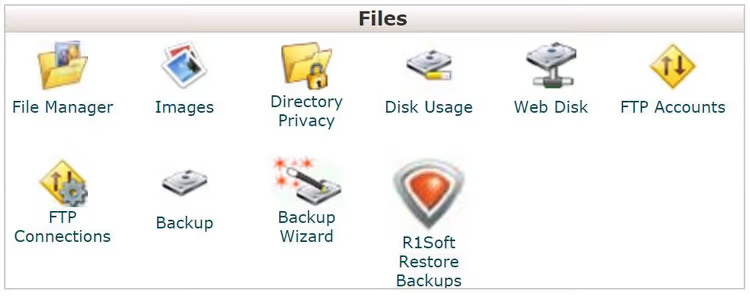
Kategoria „Files" to miejsce, od którego zacznie Pan/Pani pracę. Zgromadzono tu narzędzia do wszystkiego, co związane z plikami na serwerze.
Menedżer plików zastępuje klienta FTP. Jeśli trzeba pilnie wgrać motyw lub wtyczkę, a nie ma Pan/Pani pod ręką FTP, otwiera Pan/Pani File Manager, przechodzi do public_html → wp-content → themes (lub plugins) i przeciąga archiwum ZIP. Rozpakować je można bezpośrednio w interfejsie: prawy przycisk myszy → Extract. Po tym motyw lub wtyczka pojawią się w panelu administracyjnym WordPressa.
Konta FTP. Gdy daje Pan/Pani dostęp deweloperowi, niech Pan/Pani nie ujawnia hasła do cPanel. Proszę stworzyć osobne konto FTP: podać login, hasło i ograniczyć katalog domowy, na przykład tylko do public_html/wp-content/themes. Deweloper widzi tylko swój obszar, reszta strony jest niedostępna. Tam również ustawia się limit przestrzeni dyskowej.
Kopia zapasowa. Wbudowany Kreator kopii zapasowych (Backup Wizard) umożliwia pobranie pełnej kopii strony: wszystkich plików, baz danych, filtrów pocztowych. Proszę wybrać „Backup" → „Full Backup" → pobrać archiwum na komputer. Przy odtwarzaniu ta sama logika: przycisk „Restore", wybiera Pan/Pani plik z komputera, wgrywa. Nie zastępuje to specjalistycznych wtyczek takich jak UpdraftPlus czy BackupBuddy, ale jako narzędzie awaryjne działa niezawodnie.
Praca z obrazami. Narzędzie Images potrafi tworzyć miniatury ze wszystkich obrazów w folderze, skalować pojedynczy obraz i konwertować format (PNG na JPG, aby zaoszczędzić miejsce). Do codziennej pracy wystarczają wbudowane narzędzia WordPressa, ale do masowej obróbki jest to szybsze niż jakakolwiek wtyczka.
Bazy danych: phpMyAdmin, MySQL i wszystko, co pod maską WordPressa
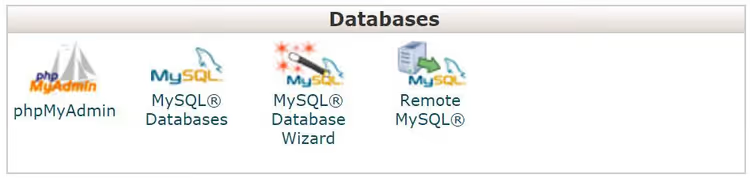
WordPress działa w oparciu o bazę danych MySQL. Każdy wpis, strona, komentarz, ustawienie wtyczki to wiersz w tabeli. I choć na co dzień nie dotyka Pan/Pani bazy ręcznie, bywają momenty, gdy nie da się tego uniknąć.
Tworzenie bazy danych
Do ręcznej instalacji WordPressa (nie przez autoinstalator) baza danych jest potrzebna wcześniej. W cPanel robi się to przez Kreator bazy danych MySQL (MySQL Database Wizard):
- Proszę wprowadzić nazwę bazy. Automatycznie zostanie do niej dodany prefiks Pana/Pani konta, powstanie coś w rodzaju
user_wp1. - Proszę utworzyć użytkownika bazy: wymyślić nazwę i silne hasło.
- Proszę nadać uprawnienia, dla WordPressa potrzebne są wszystkie, więc proszę zaznaczyć „All Privileges".
To wszystko. Nazwę bazy, nazwę użytkownika i hasło, te trzy wartości wpisze Pan/Pani do pliku wp-config.php podczas instalacji. Jeśli WordPress jest instalowany przez Softaculous (o tym poniżej), baza tworzona jest automatycznie.
Praca z tabelami przez phpMyAdmin
phpMyAdmin otwiera się z tej samej kategorii „Databases". Po lewej stronie lista Pana/Pani baz, po prawej tabele wybranej bazy. WordPress domyślnie tworzy 12 tabel: między innymi wp_posts dla wpisów, wp_options dla ustawień, wp_users dla użytkowników i wp_comments dla komentarzy. Każdą można otworzyć, przejrzeć zawartość, edytować wiersz lub wykonać zapytanie SQL.
Praktyczny scenariusz: wtyczka zapisała w wp_options błędne ustawienie, strona przestała działać, panel administracyjny się nie otwiera. Wchodzi Pan/Pani do phpMyAdmin → wp_options → znajduje wiersz z option_name danej wtyczki → edytuje wartość ręcznie. Strona ożywa w minutę bez ponownej instalacji WordPressa.
Eksport i import
Zakładka „Export" w phpMyAdmin zapisuje bazę do pliku SQL, to ręczny backup. Do importu służy zakładka „Import": wybiera Pan/Pani plik, format SQL, klika „Go". Ważne: przed importem proszę upewnić się, że baza docelowa jest pusta, w przeciwnym razie tabele się zdublują.
Jeśli do Pana/Pani bazy ma się łączyć zewnętrzny serwis, proszę użyć Remote MySQL: dodać IP lub domenę serwisu do listy dozwolonych hostów.
Domeny, subdomeny i przekierowania
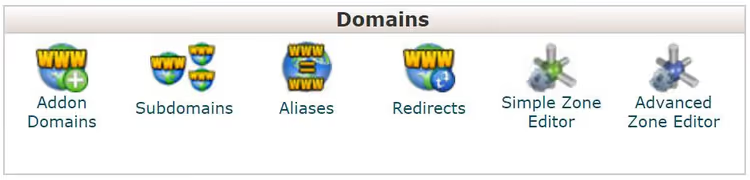
Kategoria „Domains" odpowiada za wszystko, co związane z adresami Pana/Pani strony.
Addon Domains to możliwość umieszczenia na jednym koncie hostingowym kilku niezależnych stron. Kupuje Pan/Pani drugą domenę, dodaje ją tutaj, cPanel tworzy osobny folder w public_html. Instaluje Pan/Pani tam WordPressa i działa on jako samodzielna strona.
Subdomeny. Chce Pan/Pani mieć witrynę testową? Proszę utworzyć test.ваш-домен.com, to osobny subdomen z własnym folderem. Idealny dla środowiska staging: instaluje Pan/Pani kopię WordPressa, testuje aktualizacje i wtyczki, a następnie przenosi zmiany na główną witrynę.
Aliasy. Jeśli ma Pan/Pani dwie domeny, które mają prowadzić do jednej witryny, to narzędzie jest dla Pana/Pani. Na przykład мойсайт.net i мойсайт.com: proszę dodać jedną jako alias drugiej, a odwiedzający z obu zobaczą tę samą treść.
Przekierowania. Konfiguracja przekierowań: typ 301 (stałe, dla SEO) lub 302 (tymczasowe), źródłowy adres URL i docelowy. Przydatne przy zmianie domeny: ustawia Pan/Pani 301 ze starych stron na nowe, a wyszukiwarki przenoszą ich moc.
Poczta na własnej domenie
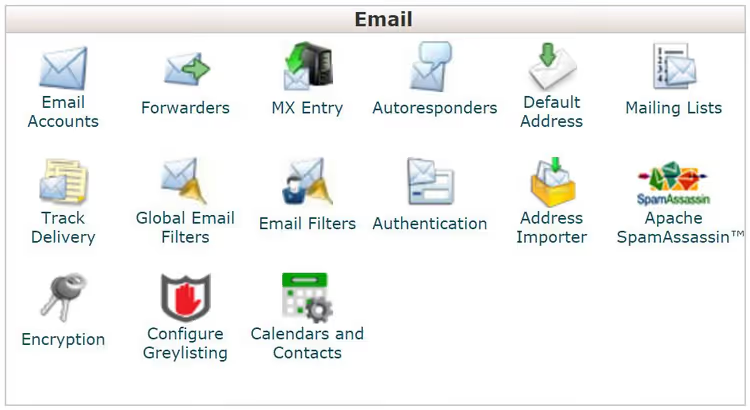
Adres w rodzaju info@ваш-домен.com wygląda bardziej profesjonalnie niż vasya123@gmail.com. A jeśli w witrynę zaangażowanych jest kilka osób (autor, redaktor, wsparcie), każdemu można założyć własny adres.
Tworzenie skrzynki pocztowej. Email Accounts → Create: wprowadza Pan/Pani nazwę (część przed @), hasło, limit pojemności skrzynki. Gotowe, skrzynka działa od razu. Dostęp przez Webmail (przycisk „Access Webmail" w cPanelu) lub pod adresem https://ваш-домен.com:2096.
Aplikacje desktopowe i mobilne. Aby dodać skrzynkę w Outlooku, Thunderbirdzie lub telefonie, potrzebny jest serwer poczty przychodzącej (mail.ваш-домен.com, port 993 IMAP), serwer poczty wychodzącej (mail.ваш-домен.com, port 465 SMTP) oraz dane logowania. Te parametry hostingodawca przesyła w wiadomości powitalnej. Proszę nie zapomnieć o zaznaczeniu opcji „Serwer wymaga uwierzytelnienia" dla SMTP.
Przekazywanie. Narzędzie Forwarders przekierowuje wiadomości z jednego adresu na inny. Wygodne, gdy wszystkie e-maile z support@ mają trafiać do Pana/Pani głównej skrzynki Gmail.
Autorespondery i filtry antyspamowe. Auto Responder włącza automatyczną odpowiedź na czas urlopu. Narzędzie antyspamowe odsiewa śmieci, zanim trafią do skrzynki. MX Entry przekierowuje pocztę domeny na zewnętrzny serwer (Google Workspace).
Statystyki i metryki: kto odwiedza witrynę
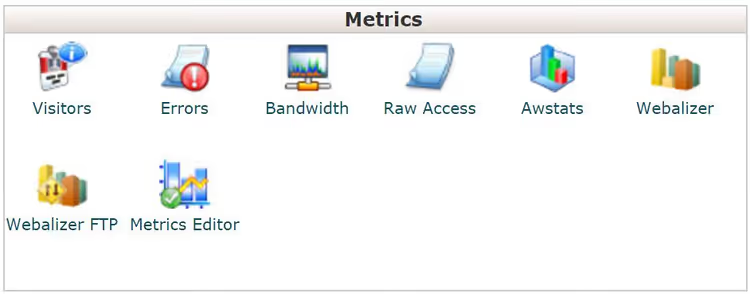
Kategoria „Metrics" pokazuje, co dzieje się z Pana/Pani witryną w liczbach.
Przepustowość (Bandwidth). Wykres wykorzystania transferu: ile danych przesłano przez HTTP, FTP, protokoły pocztowe. Na tanich planach taryfowych bandwidth jest ograniczony; jeśli wykres dotknie sufitu, witryna przestaje się otwierać. To czas, by zoptymalizować obrazy i buforowanie albo przejść na pojemniejszy plan.
Odwiedzający (Visitors). Ostatnie 1000 wizyt: IP, czas, strona wejścia. Surowe dane do szybkiego sprawdzenia podejrzanej aktywności. Do poważnej analityki proszę zainstalować Google Analytics przez wtyczkę Site Kit.
Awstats, Webalizer, Raw Access. Trzy widoki tych samych danych. Awstats i Webalizer to wykresy i raporty. Raw Access to surowy log w formie tekstowej, wygodny do przekazania programiście.
Błędy (Errors). Ostatnie 300 błędów serwera: martwe linki, brakujące pliki, 404. Jeśli zobaczy Pan/Pani podejrzany skok, proszę sprawdzić, czy nie prowadzą do Pana/Pani martwe linki z innych witryn. Do automatycznego monitorowania od środka WordPressa istnieją specjalistyczne wtyczki.
Bezpieczeństwo: podstawowa tarcza bez wtyczek
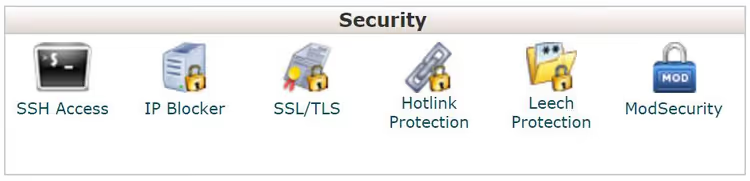
Bezpieczeństwo WordPressa nie ogranicza się do wtyczek. Kilka darmowych narzędzi cPanel zamyka istotne luki na poziomie serwera, szybciej niż instalowanie kolejnej wtyczki.
Blokowanie adresów IP
Jeśli jakiś adres IP nieustannie atakuje wp-login.php lub zasypuje komentarze spamem, proszę go zablokować. Narzędzie IP Blocker: wprowadza Pan/Pani adres i zapisuje. Obsługiwane są pojedyncze IP, zakresy i notacja CIDR. Blokada działa natychmiast.
Ochrona przed hotlinkowaniem
Hotlinking to sytuacja, gdy ktoś wstawia Pana/Pani obraz na swoją witrynę za pomocą bezpośredniego linku. Obraz wyświetla się u niego, a transfer idzie z Pana/Pani serwera. Narzędzie Hotlink Protection: włącza Pan/Pani, dodaje swoje domeny do listy dozwolonych, wybiera formaty do blokowania (jpg, png, gif, webp, avif). Bezpośrednie linki z obcych witryn przestają działać.
ModSecurity
ModSecurity to darmowy moduł Apache z zestawem reguł do blokowania typowych ataków internetowych: SQL injection, XSS, zgadywanie haseł. Włącza się go jednym przyciskiem w sekcji „Security". Reguły są aktualizowane automatycznie. Atak jest odpierany na poziomie serwera, nawet nie docierając do WordPressa.
Instalacja WordPressa jednym kliknięciem
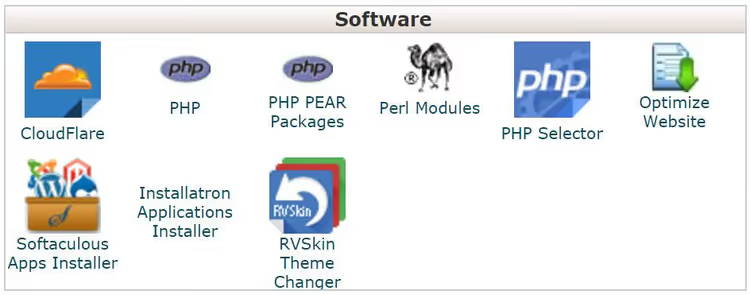
Ręcznie WordPressa instaluje się rzadko. Znacznie szybszy jest autoinstalator. W 2026 roku prawie każdy hostingodawca dołącza do cPanel Softaculous Apps Installer, narzędzie, które instaluje WordPressa w 30 sekund.
Otwiera Pan/Pani Softaculous (zazwyczaj w kategorii „Software" lub jako osobny widget na dole panelu), wybiera WordPress, klika „Install". Wypełnia Pan/Pani cztery pola: domena (pod jakim adresem zainstalować), katalog (proszę zostawić puste dla głównego katalogu witryny), login administratora i hasło. Klika Pan/Pani „Install" i po pół minuty witryna jest gotowa.
Po instalacji proszę zalogować się do panelu administracyjnego pod ваш-домен.com/wp-admin, używając tych samych danych logowania. W pierwszej kolejności proszę przejść do „Ustawienia → Bezpośrednie odnośniki" i wybrać format „Nazwa wpisu", to podstawa SEO.
Oprócz WordPressa Softaculous potrafi instalować dziesiątki innych CMS-ów i aplikacji: Joomla, Drupal, phpBB, Magento. Jeśli zdecyduje się Pan/Pani eksperymentować, proszę instalować na subdomenie (patrz sekcja „Domeny"), aby nie naruszyć głównej witryny.
Konfiguracja konta cPanel
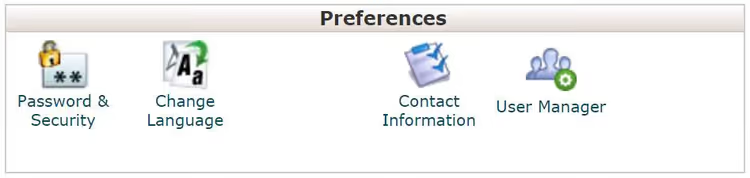
Kategoria „Preferences" to zarządzanie Pana/Pani własnym kontem cPanel.
Hasło. Pierwszą rzeczą, którą warto zrobić po zakupie hostingu, jest zmiana hasła do cPanel. Narzędzie „Password & Security": wprowadza Pan/Pani stare hasło, nowe (proszę użyć wbudowanego generatora, oferuje on naprawdę silne kombinacje), zapisuje. Hasło do cPanel to klucz do wszystkiego: plików, baz danych, poczty. Proszę potraktować je poważnie.
Język interfejsu. Domyślnie cPanel jest w języku angielskim. Jeśli chce Pan/Pani polski, narzędzie „Change Language", wybiera Pan/Pani z listy, zapisuje. Zmiana następuje natychmiast.
Informacje kontaktowe. Tutaj podaje Pan/Pani e-mail do powiadomień systemowych: przepełnienie dysku, podejrzana aktywność, koniec płatności za hosting. Lepiej podać dwa adresy, główny i zapasowy. Proszę nie podawać skrzynki na tym samym koncie hostingowym: jeśli serwer padnie, powiadomienie nie dotrze.
Dodawanie użytkowników. Jeśli nad witryną pracuje kilka osób, proszę dać każdej własny dostęp do cPanel. Narzędzie „User Manager": dodaje Pan/Pani użytkownika, wybiera uprawnienia (można ograniczyć tylko do poczty lub tylko do plików), ustawia hasło. Dzięki temu księgowa widzi pocztę, programista pliki i bazy danych, a pełny dostęp pozostaje u Pana/Pani.
⁉️🤔 Często zadawane pytania
Czym cPanel różni się od panelu administracyjnego WordPressa?
Panel administracyjny WordPressa odpowiada za treść i wygląd witryny: posty, strony, wtyczki, motywy. cPanel za wszystko, co jest pod maską: pliki na serwerze, bazy danych, pocztę, domeny, bezpieczeństwo. Typowy scenariusz ich współpracy: w cPanel tworzy Pan/Pani bazę danych i instaluje WordPressa przez Softaculous, a następnie wszystkie codzienne operacje, publikację postów, instalację wtyczek, zmianę motywu, wykonuje już w panelu administracyjnym WordPressa. Uzupełniają się one: cPanel to fundament, WordPress to dom na nim.
Czy można w ogóle obejść się bez cPanel?
Tak, jeśli korzysta Pan/Pani z zarządzanego hostingu WordPress: WP Engine, Kinsta, SiteGround z ich niestandardowym panelem. Tacy hostingodawcy ukrywają cPanel za własnym interfejsem i jest to wygodne. Jednak na klasycznym hostingu współdzielonym, który wybiera większość początkujących ze względu na niską cenę, cPanel jest de facto standardem. Nie nauczyć się z nim pracować to zamknąć sobie dostęp do większości tanich planów hostingowych. Plany zarządzane startują z zauważalnie wyższej ceny niż zwykły hosting z cPanel, a na swojej panelu jest Pan/Pani ograniczony narzędziami, które dał hostingodawca. cPanel jest uniwersalny: nauczy się Pan/Pani raz, pracuje na każdym hostingu.
Czy potrzebna jest osobna wtyczka do backupu, skoro w cPanel jest Backup Wizard?
Krótka odpowiedź: tak. Wbudowany Backup Wizard cPanel wykonuje pełną migawkę witryny tu i teraz. To jednorazowa, ręczna operacja. Jeśli witryna zmienia się codziennie (nowe wpisy, komentarze, zamówienia), ręczny backup raz w tygodniu nie ratuje, w razie awarii traci Pan/Pani wszystkie zmiany od momentu ostatniej kopii. Wtyczki takie jak UpdraftPlus wykonują automatyczne codzienne backupy i przechowują je w chmurze. Proszę skonfigurować codzienny backup bazy danych i cotygodniowy pełny, trzymać kopie w dwóch miejscach: lokalnie i w Google Drive lub Dropbox.
Co robić, jeśli witryna została zhakowana?
Przede wszystkim nie panikować. Proszę wejść w cPanel → Metrics → Visitors i sprawdzić, z jakich IP pochodziła podejrzana aktywność. Proszę je zablokować przez IP Blocker. Proszę pobrać pełny backup (pliki + baza danych). Proszę zastąpić wszystkie pliki rdzenia WordPressa świeżymi z wordpress.org. Bazę danych proszę sprawdzić przez phpMyAdmin: szukać nieznanych użytkowników w
wp_usersi podejrzanych wpisów wwp_options. Proszę zmienić wszystkie hasła: cPanel, FTP, BD, panel administracyjny WordPressa. Proszę włączyć ModSecurity. Następnie proszę podłączyć Wordfence do skanowania w poszukiwaniu pozostałych backdoorów. Proszę nie zwlekać: każda godzina witryny w rękach atakującego dodaje pracy.
Jak przenieść witrynę na inny hosting przez cPanel?
Pełny cykl migracji: na starym hostingu pobiera Pan/Pani pliki (przez File Manager: zaznaczyć wszystko → Compress → ZIP → Download) i bazę danych (phpMyAdmin → Export → SQL). Na nowym tworzy Pan/Pani BD przez MySQL Database Wizard, importuje SQL, przesyła pliki do
public_html, poprawiawp-config.php(nazwa BD, użytkownik, hasło). DNS: zmienia Pan/Pani rekord A domeny na IP nowego serwera. Propagacja trwa do 48 godzin, zazwyczaj 2-6 godzin. W tym czasie witryna może otwierać się raz ze starego, raz z nowego serwera, to normalne.
Co robić po przeczytaniu tego poradnika
Niech Pan/Pani nie próbuje opanować wszystkiego naraz. cPanel, to narzędzie, do którego będzie Pan/Pani wracać w miarę rozwoju witryny. Dziś utworzył Pan/Pani pocztę w domenie, świetnie. Za miesiąc będzie potrzebna testowa subdomena, już Pan/Pani wie, gdzie to zrobić. Za kolejne pół roku witryna zwolni, sprawdza Pan/Pani statystyki transferu i rozważa upgrade hostingu.
Jedyne, co warto zrobić od razu: proszę zmienić hasło do cPanelu i skonfigurować kontaktowy adres e-mail do powiadomień. Te dwie minuty uchronią Pana/Panią przed nocnym listem od dostawcy hostingu, którego Pan/Pani nie przeczyta, bo trafi na skrzynkę, do której nie ma Pan/Pani dostępu.
I proszę zapamiętać najważniejsze: cPanel, to nie wróg ani „skomplikowana rzecz dla adminów". To po prostu zestaw narzędzi rozłożony w dziewięciu folderach. Każde wykonuje jedną konkretną czynność. Opanował Pan/Pani jedno, przechodzi Pan/Pani do następnego. Za miesiąc będzie się Pan/Pani dziwić, dlaczego ten panel w ogóle wydawał się Panu/Pani straszny.

Profesjonalny zespół autorów i redaktorów specjalizujących się w tworzeniu treści wysokiej jakości.