














🧭 Pełny przewodnik po DNS w WordPress
DNS przeraża początkujących. Cyfry, nazwy, skróty A, MX, CNAME, wydaje się, że bez dyplomu administratora systemów nie da się tego ogarnąć. Prawda jest jednak taka, że DNS dla WordPress sprowadza się do kilkunastu operacji, które opanuje Pan/Pani w pół godziny.
Źle skonfigurowany DNS psuje strony i wyłącza pocztę szybciej niż niejeden wirus. A poprawnie skonfigurowany działa latami bez żadnej ingerencji. Poniżej rozkładamy DNS na czynniki pierwsze: od książki telefonicznej po plik hosts, bez lania wody, z praktycznymi przykładami i zrzutami ekranu każdego kroku.
💡 Szybki przegląd:
- Proszę zrozumieć rekordy A, serwery nazw i zasady działania DNS
- Proszę opanować kierowanie domeny na hosting i konfigurację przekierowań
- Proszę nauczyć się zmieniać serwery nazw bez utraty poczty
- Proszę sprawdzać zmiany przez SkipDNS przed ich zastosowaniem
Czym jest DNS: internetowa książka telefoniczna
Proszę wyobrazić sobie książkę telefoniczną. Szuka Pan/Pani nazwiska osoby, otrzymuje Pan/Pani jej numer. DNS robi to samo: wpisuje Pan/Pani domenę your-site.com, system nazw domenowych przekształca ją na adres IP serwera, na którym znajduje się strona. Przeglądarka łączy się z tym adresem i wyświetla stronę.
W kontekście WordPress DNS rozwiązuje trzy główne zadania. Rekord A określa, na którym serwerze fizycznie znajduje się strona. Rekordy MX zarządzają pocztą domeny. Serwery nazw (NS) wskazują, kto w ogóle odpowiada za DNS: rejestrator, hosting czy CDN, takie jak Cloudflare.
Technicznie schemat jest prosty. Kupił Pan/Pani domenę w Namecheap i hosting u dostawcy. Wpisuje Pan/Pani rekord A z adresem IP serwera. Serwery nazw mogą wskazywać na rejestratora (tam jest DNS), na hosting (przez cPanel) lub na Cloudflare (przez panel zarządzania). Wszystkie trzy schematy działają. Różnica polega na wygodzie i dodatkowych możliwościach: CDN, ochrona przed DDoS.
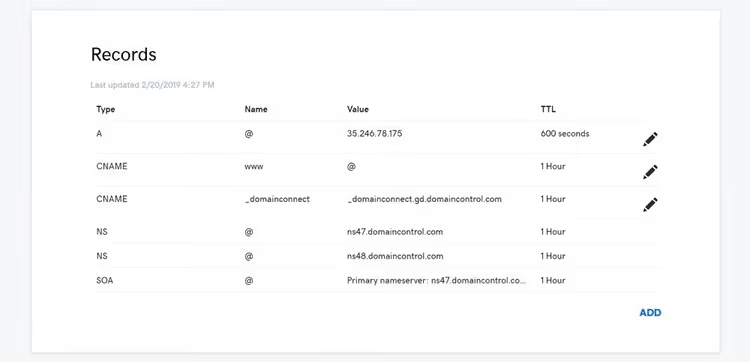
Rejestracja domeny: fundament DNS
Bez domeny nie ma DNS, dlatego zaczynamy od zakupu. Proces rejestracji zajmuje pięć minut: wybiera Pan/Pani nazwę, opłaca, potwierdza e-mail. Domenę ma Pan/Pani na rok lub dłużej, w zależności od opłaconego okresu.
Główna kwestia strategiczna: gdzie trzymać domenę. Są dwa podejścia.
Pierwsze: domena u rejestratora (Namecheap, GoDaddy, Google Domains), hosting osobno. Zaletą jest bezpieczeństwo: atakującemu trudniej jest uzyskać jednoczesną kontrolę nad domeną i serwerem. Drugie: domena i hosting w jednym miejscu. Wygodniej: jedno konto, jedno wsparcie. Co wybrać, zależy od tego, ile osób ma dostęp do kont i jak krytyczna jest dla Pana/Pani strona.
Koniecznie proszę się upewnić, że rejestrator daje pełny dostęp do zarządzania DNS. Tani dostawcy czasami ograniczają funkcjonalność: nie pozwalają zmieniać poszczególnych rekordów, nie pozwalają przełączać serwerów nazw. Proszę doprecyzować tę kwestię przed płatnością, jeśli na stronie nie ma jasnej informacji.
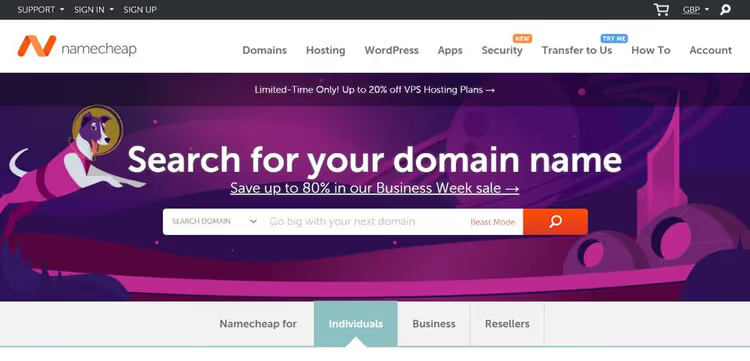
Jak skierować domenę na hosting
Kierowanie (pointing) domeny: najczęstsza operacja na DNS. Zmienia Pan/Pani rekord A na IP docelowego serwera, strona ładuje się stamtąd.
Typowe scenariusze:
- Domena kupiona u rejestratora, hosting u innego dostawcy
- Przenoszenie strony na nowy serwer
- Kilka domen ma pokazywać tę samą stronę
Instrukcja krok po kroku
Przed rozpoczęciem ważne jest, aby zrozumieć: po zmianie rekordu A stara strona przestanie się wyświetlać. Gdy propagacja (aktualizacja DNS) się zakończy, odwiedzający zobaczą stronę z nowego IP. Nie ma odwrotu, dlatego proszę wcześniej przygotować nowy serwer.
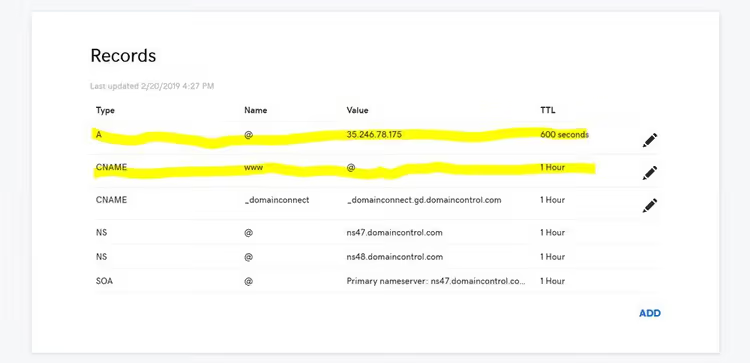
- Proszę uzyskać adres IP nowego hostingu. Proszę zalogować się do cPanelu konta docelowego i znaleźć Shared IP Address. Zazwyczaj znajduje się w lewej kolumnie sekcji statystyk.
- Proszę skonfigurować WordPress na nowym serwerze. Pliki strony muszą znajdować się albo w
public_html(jeśli domena jest jedyna), albo w podfolderze z nazwą domeny. Baza danych musi być zaimportowana,wp-config.phpskonfigurowany. - Proszę wejść w DNS domeny. Gdzie dokładnie, zależy od tego, gdzie znajdują się serwery nazw. Jeśli ich Pan/Pani nie zmieniał(a), u rejestratora domeny.
- Proszę zmienić rekord A dla
@orazwww. Proszę ustawić wartość równą Shared IP z punktu 1. Jeśli dlawwwistnieje alias CNAME o wartości@, wystarczy zmienić tylko rekord@:wwwzostanie podpięte automatycznie. - Proszę poczekać na propagację. Zazwyczaj trwa od kilku minut do godziny. Status można sprawdzić przez serwis What's My DNS: proszę wpisać domenę, wybrać typ rekordu A i kliknąć Search.
Przekierowanie domeny
Przekierowanie (redirect) to nie to samo co kierowanie. Przy kierowaniu zmienia Pan/Pani IP, na które wskazuje domena. Przy przekierowaniu domena pozostaje na starym miejscu, ale serwer zwraca status HTTP 301 i wysyła odwiedzającego na nowy adres.
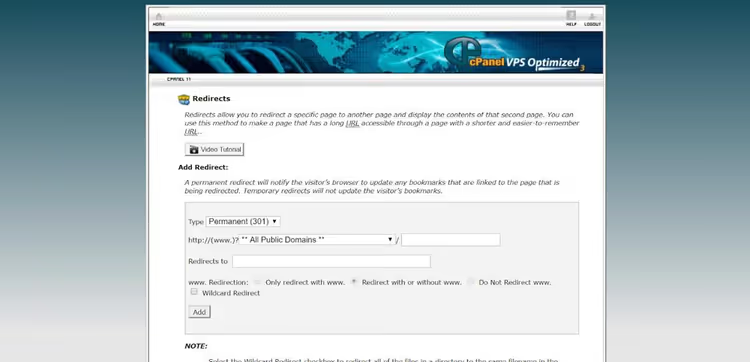
W praktyce przekierowanie konfiguruje się przez cPanel w sekcji Redirects. Wybiera Pan/Pani domenę, wskazuje docelowy URL, zaznacza opcję „301 Permanent". Rezultat: odwiedzający old-domain.com trafia na new-domain.com. Mechanizm jest inny, efekt podobny.
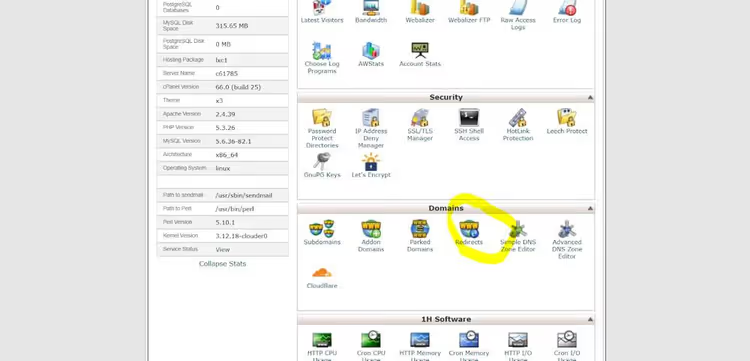
Dla SEO kluczowe jest stosowanie właśnie przekierowania 301 (stałego), a nie 302 (tymczasowego). Google przekazuje moc linków tylko przy 301. Jeśli pozycje w wyszukiwarce są dla Pana/Pani ważne, proszę omówić strategię przekierowań ze specjalistą SEO.
Domeny dodatkowe (addon domains)
Jeden abonament hostingowy może obsługiwać kilka niezależnych stron. Technicznie działa to przez domeny dodatkowe (addon domains).
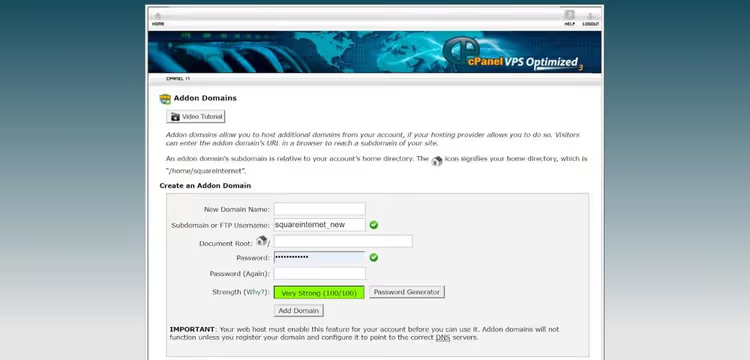
Domena dodatkowa (addon domain), to każda domena dodana do konta hostingowego oprócz domeny głównej. Każda otrzymuje własny podfolder wewnątrz konta i istnieje niezależnie: własny WordPress, własna baza danych, własne pliki.
Jak dodać domenę dodatkową:
- W cPanelu proszę otworzyć sekcję Addon Domains.
- Proszę wprowadzić nazwę domeny. Dla subdomeny (wymaganej technicznie) proszę podać coś neutralnego, na przykład
test, jeśli nie planują jej Państwo używać. - Proszę ustawić rekord A domeny dodatkowej na Shared IP Państwa planu taryfowego. Dla
wwwproszę utworzyć rekord CNAME lub osobny rekord A z tym samym adresem IP.
Teraz na jednym hostingu działają dwa niezależne serwisy z oddzielnym zarządzaniem DNS.
Zmiana serwerów nazw: przekazanie kontroli nad DNS
Serwery nazw określają, kto zarządza DNS domeny. Zmiana nameserverów przekazuje kontrolę od jednego dostawcy do drugiego. W przeciwieństwie do zmiany rekordu A (zmienia się jeden parametr), zmiana NS dotyczy wszystkich rekordów jednocześnie.
Kiedy zmieniać NS
- Przechodzą Państwo na zarządzanie DNS przez dostawcę hostingu
- Podłączają Państwo Cloudflare (potrzebuje on kontroli nad NS)
- Przenoszą Państwo domenę do innego rejestratora i chcą scentralizowanego zarządzania
Instrukcja krok po kroku
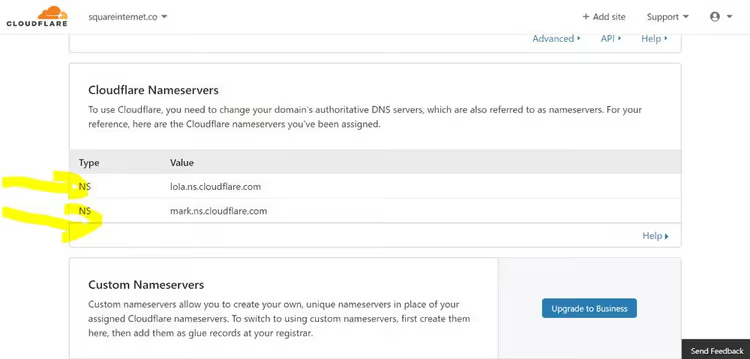
- Proszę wejść do panelu zarządzania domeną (tam, gdzie jest zarejestrowana). Proszę otworzyć sekcję DNS lub Nameservers.
- Proszę zastąpić obecne serwery nazw docelowymi (dostarcza je nowy dostawca). Zazwyczaj są to 2-4 adresy w formacie
ns1.newhost.comins2.newhost.com. - Proszę kliknąć Update. Zmiana może potrwać do 24 godzin, rzadziej 48. W praktyce następuje zwykle w ciągu godziny.
Krytycznie ważne: podczas zmiany NS DNS może zresetować się do wartości „domyślnych". Rekord A trafia na parking, MX na lokalny serwer pocztowy zamiast G Suite. Jak tego uniknąć: proszę zawczasu zrobić zrzut ekranu wszystkich rekordów DNS. Jeśli dostawca na to pozwala, proszę wybrać opcję „zachowaj obecne rekordy DNS". Po przełączeniu proszę zweryfikować i odtworzyć utracone.
Propagacja DNS: ile naprawdę trzeba czekać
Propagacja to techniczny termin oznaczający „aktualizację". Gdy zmieniają Państwo DNS, zmiana musi dotrzeć do dostawców internetu na całym świecie. Buforują oni starą wersję i potrzeba czasu, aby pamięć podręczna się odświeżyła.
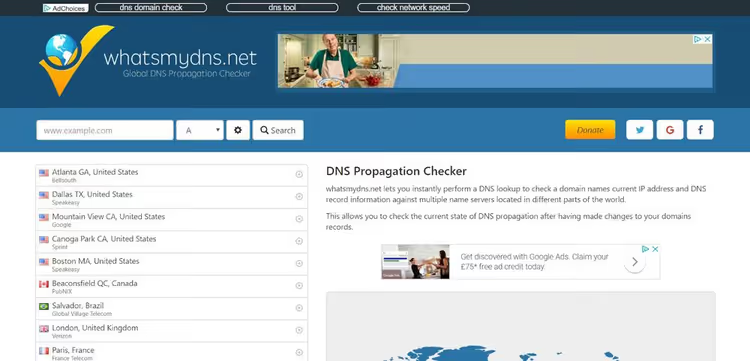
Firmy hostingowe straszą: „propagacja do 48 godzin". W praktyce w 2026 roku prawie nigdy nie trwa to dłużej niż godzinę. Jeśli po godzinie nie ma zmian, proszę dwukrotnie sprawdzić ustawienia i skontaktować się z dostawcą. Do monitorowania proszę używać narzędzia WhatsMyDNS: proszę wybrać odpowiedni typ rekordu (A, MX, NS) i obserwować status w różnych krajach w czasie rzeczywistym.
Jak nie stracić poczty podczas zmiany NS
Rekordy MX określają, dokąd przychodzi poczta domeny. Podczas zmiany serwerów nazw lub przenoszenia domeny nierzadko są one nadpisywane. Wiadomości przestają docierać, nadawcy otrzymują powiadomienia o zwrocie (bounce).
Przykład z praktyki: domena zarejestrowana w GoDaddy, serwery nazw zarządzane przez hosting. Trzeba było przełączyć NS z powrotem na GoDaddy. Wiedzieliśmy, że DNS zresetuje się do domyślnych wartości GoDaddy: rekord A trafi na parking, MX na lokalny serwer pocztowy zamiast G Suite. Dlatego zawczasu skopiowaliśmy rekordy A i MX i odtworzyliśmy je ręcznie natychmiast po przełączeniu. Trzy minuty i poczta nie przerwała działania ani na sekundę.
Zasada: zawsze proszę robić zrzut ekranu DNS przed zmianą serwerów nazw lub przeniesieniem domeny. Odtworzenie ze zrzutu ekranu to minuty. Szukanie na ślepo to godziny.
Buforowanie: dlaczego zmiany DNS nie są widoczne od razu
Pamięć podręczna przyspiesza ładowanie strony, ale przeszkadza zobaczyć świeżą wersję po zmianach DNS. Typowa sytuacja: zmienili Państwo rekord A, otwierają stronę, wygląda jak wcześniej. Myślą Państwo, że nic nie zadziałało. A w rzeczywistości patrzą Państwo na kopię z pamięci podręcznej. Nowy odwiedzający widzi już stronę z innego serwera lub błąd.
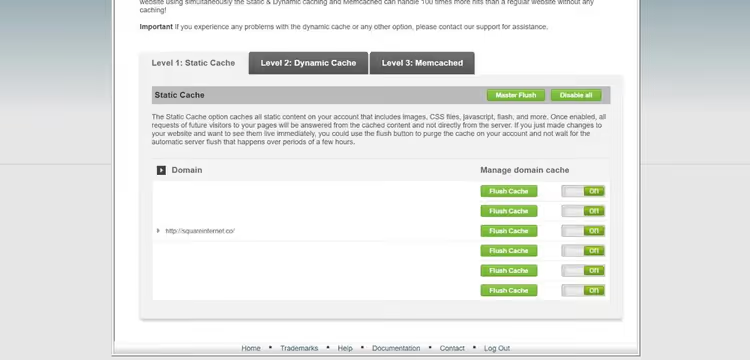
W środowisku WordPress pamięć podręczna występuje na trzech poziomach:
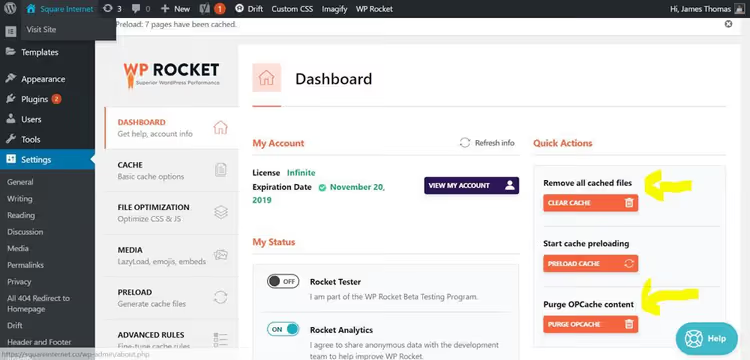
Pierwszy poziom to wtyczka buforująca bezpośrednio w panelu administracyjnym WordPress. Drugi to pamięć podręczna serwera na poziomie hostingu, czyszczona przez cPanel.
- Wtyczka buforująca (WP Rocket, W3 Total Cache, LiteSpeed Cache). Czyści się ją w panelu administracyjnym WordPress: w zakładce ustawień wtyczki lub na górnym pasku administracyjnym.
- Pamięć podręczna serwera (poziom hostingu, często oparta na Varnish lub LiteSpeed). Czyści się ją przez cPanel w sekcji Cache Manager.
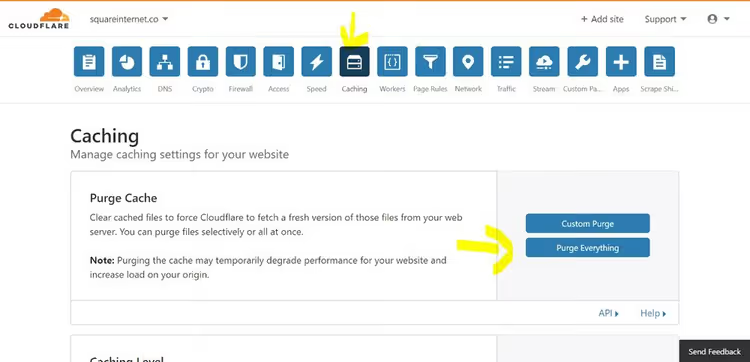
- Pamięć podręczna CDN (Cloudflare, BunnyCDN). Czyści się ją w panelu dostawcy CDN, zazwyczaj w sekcji Caching → Purge Cache.
Po wyczyszczeniu wszystkich trzech poziomów proszę wykonać twarde odświeżenie w przeglądarce: w Chrome jest to Ctrl + kliknięcie przycisku odświeżania lub Ctrl+F5. Przeglądarka załaduje stronę bez użycia własnej pamięci podręcznej. W przypadku szczególnie ważnych zmian proszę dodatkowo otworzyć stronę w trybie incognito lub na urządzeniu, na którym nigdy nie była otwierana.
Szczegółowo omówiliśmy ten temat w naszym poradniku dotyczącym czyszczenia pamięci podręcznej WordPress.
Cloudflare i DNS: co się zmienia
CDN dystrybuuje kopie witryny na serwerach w różnych częściach świata. Odwiedzający z USA otrzymuje dane z centrum danych w USA, a nie z Londynu, gdzie fizycznie znajduje się serwer. Cloudflare, najpopularniejszy CDN z bezpłatnym planem.
Jak Cloudflare zmienia zasady gry
Aby Cloudflare zaczął działać, muszą Państwo przekazać mu zarządzanie serwerami nazw. Kluczowy moment: po przełączeniu NS na Cloudflare wszystkie zmiany DNS wprowadza się wyłącznie przez jego panel. Cokolwiek zmienią Państwo w panelu rejestratora lub hostingu, nie przyniesie to żadnego efektu, dopóki NS wskazują na Cloudflare.
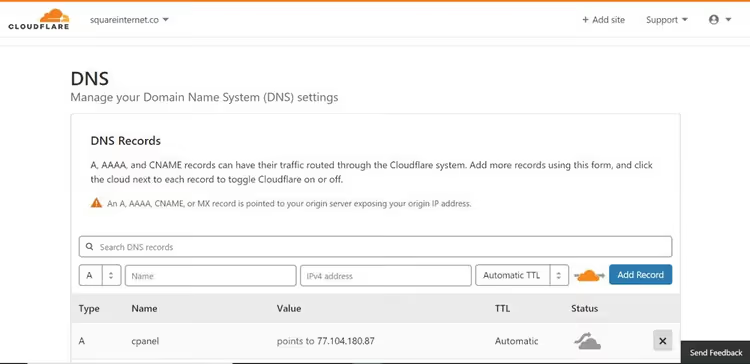
To przyczyna dobrej połowy „zagadkowych" problemów z DNS: właściciel witryny zmienia wpis u rejestratora, aktualizuje, czeka i nic się nie dzieje. Ponieważ serwery nazw już od miesiąca wskazują na Cloudflare, a on o zmianach nie wie.
Jeśli nie są Państwo pewni, gdzie obecnie znajdują się serwery nazw, proszę otworzyć narzędzie online do sprawdzania NS, wybrać typ rekordu NS i wprowadzić domenę. Narzędzie pokaże, jakie serwery nazw są widoczne z różnych punktów świata.
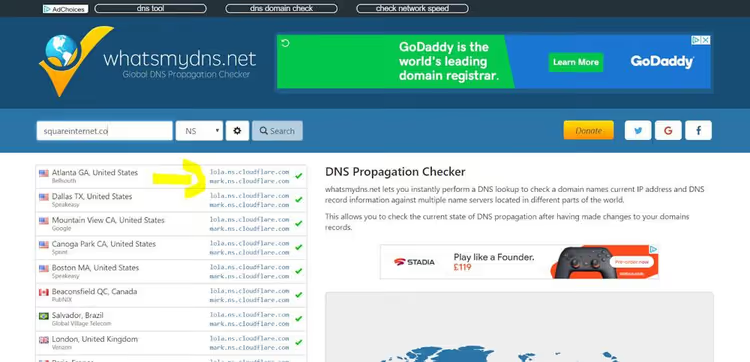
Aby zrezygnować z Cloudflare, wystarczy przełączyć serwery nazw z powrotem na rejestratora lub hosting. Cloudflare przestanie działać, a zarządzanie DNS wróci do poprzedniego dostawcy.
Podgląd zmian DNS przed ich zastosowaniem
Przenoszą Państwo witrynę na nowy hosting i chcą sprawdzić, czy wszystko działa, zanim zmienią rekord A i zaryzykują działanie aktywnej strony. Deweloperzy i administratorzy systemów rozwiązują to zadanie za pomocą pliku hosts. Istnieje prostsze narzędzie.
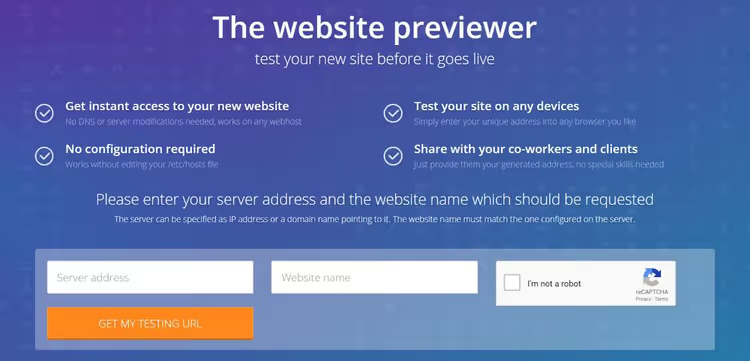
SkipDNS, narzędzie online, które rozwiązuje to samo zadanie co popularny wcześniej hosts.cx (obecnie niedostępny). Emuluje zmianę rekordu A bez rzeczywistej edycji DNS. Mówią mu Państwo: „pokaż domenę X tak, jakby jej rekord A wskazywał na IP Y" i otrzymują tymczasowy adres URL do podglądu.
Jak używać SkipDNS do migracji WordPress:
- Proszę przygotować kopię witryny na nowym hostingu. Proszę wyeksportować pliki i bazę danych, skonfigurować
wp-config.php, sprawdzić, czy witryna otwiera się pod tymczasowym adresem URL hostera. - Proszę skopiować Shared IP nowego serwera z cPanel.
- Proszę otworzyć SkipDNS, wkleić IP w pole „Server address", wprowadzić domenę w pole „Website name".
- Proszę kliknąć „Get my test URL". Otrzymają Państwo tymczasowy link, pod którym witryna wyświetla się dokładnie tak, jak będzie po rzeczywistej zmianie rekordu A.
Następnie można zalogować się do panelu administracyjnego WordPress przez ten tymczasowy adres URL, edytować treści, sprawdzać działanie wtyczek. Wszystkie zmiany zapisują się bezpośrednio w bazie danych nowego serwera. Po zakończeniu konfiguracji proszę zmienić rekord A i wyłączyć SkipDNS.
Przy skomplikowanych migracjach to niezastąpione narzędzie. Korzystamy z niego regularnie.
Wideo EN na ten temat
Krótkie i zrozumiałe wideo z konfiguracji DNS dla WordPress. Po angielsku, ale warstwa wizualna mówi sama za siebie:
⁉️🤔 Najczęściej zadawane pytania
DNS nie aktualizuje się już od 12 godzin. Co robić?
Nie czekaj Pan/Pani 48 godzin. Z prawdopodobieństwem 99% problem nie leży w propagacji, lecz w pamięci podręcznej. Proszę wyczyścić cache wtyczki, cache serwera (przez cPanel) oraz cache CDN, jeśli jest podłączone. Następnie proszę otworzyć stronę w trybie incognito lub sprawdzić przez ten serwis. Jeśli różne kraje widzą różne adresy IP, propagacja rzeczywiście trwa. Jeśli wszędzie widnieje stary adres IP, zmienia Pan/Pani rekord w niewłaściwym miejscu (proszę sprawdzić, gdzie wskazują serwery nazw).
Zmieniłem A-record, a strona się nie otwiera. O co chodzi?
Trzy prawdopodobne przyczyny. Pierwsza: na nowym hostingu strona nie jest skonfigurowana, WordPress nie jest zainstalowany, baza danych nie została zaimportowana. Druga: ogląda Pan/Pani wersję z pamięci podręcznej. Proszę wyczyścić cache i otworzyć w trybie incognito. Trzecia: serwery nazw wskazują nie tam, gdzie Pan/Pani myśli, i zmiana A-rekordu w bieżącym panelu nie przynosi efektu. Proszę sprawdzić NS przez What's My DNS.
Czym różni się A-record od CNAME?
A-record wiąże domenę z adresem IP (liczbą). CNAME wiąże domenę z inną domeną (aliasem). Na przykład tworzy Pan/Pani CNAME dla
www, który wskazuje na@(domenę główną), i wtedywwwautomatycznie kieruje tam, gdzie główny A-record. CNAME nie można używać dla domeny głównej (@), tylko dla subdomen.
Czy można zmienić hosting i nie stracić poczty?
Tak. Przed zmianą proszę zrobić zrzut ekranu wszystkich rekordów DNS, zwłaszcza MX. Na nowym hostingu w pierwszej kolejności proszę odtworzyć rekordy MX dokładnie tak, jak na starym. Jeśli korzysta Pan/Pani z G Suite lub Microsoft 365, proszę sprawdzić w ich dokumentacji: podane są tam aktualne wartości rekordów MX. Poczta będzie działać bez przerwy.
Co się stanie, jeśli przestawię serwery nazw z Cloudflare z powrotem na hosting?
Cloudflare przestanie działać: CDN, ochrona przed DDoS i proxy zostaną wyłączone. DNS będzie ponownie zarządzany tam, skąd został wcześniej zabrany (rejestrator lub hosting). Sama strona pozostanie na tym samym serwerze, A-record się nie zmieni. Proszę jednak upewnić się, że wszystkie potrzebne rekordy znajdują się w DNS hostera przed przełączeniem NS.
DNS dla WordPressa: co robić, a czego nie
Najważniejsze, co warto zapamiętać po lekturze:
- A-record wskazuje, gdzie znajduje się strona. Zmieniając go, zmienia Pan/Pani serwer. To najczęstsza operacja.
- Serwery nazw określają, gdzie edytuje Pan/Pani DNS. Jeśli zmieni Pan/Pani rekord w niewłaściwym miejscu, nic się nie stanie.
- Przed każdą zmianą NS proszę robić zrzut ekranu wszystkich rekordów. Trzy minuty na zrzut ekranu oszczędzają godziny odtwarzania.
- Po zmianach DNS proszę czyścić pamięć podręczną na trzech poziomach: wtyczka, serwer, CDN. I sprawdzać w trybie incognito.
- Przed migracją proszę przeglądać stronę przez SkipDNS. Bezpłatnie i eliminuje ryzyko położenia działającej strony.
DNS wydaje się skomplikowany dokładnie do momentu, gdy wykona Pan/Pani te operacje własnoręcznie. Po pierwszym razie wszystko układa się w całość. Jeśli pozostały pytania lub ma Pan/Pani własną historię bojowej przeprowadzki, proszę pisać w komentarzach, przeanalizujemy.

Profesjonalny zespół autorów i redaktorów specjalizujących się w tworzeniu treści wysokiej jakości.