














📸 7 Wtyczek do optymalizacji obrazów dla WordPress w 2026
Załadowali Państwo zdjęcie z telefonu ważące 4 MB i strona zaczęła pełznąć? Każdy właściciel WordPress przez to przechodzi. Obrazy zajmują ponad połowę wagi przeciętnej strony, a każdy zbędny kilobajt zjada szybkość, konwersję i pozycje w Google.
Według danych HTTP Archive za 2025 rok mediana wagi strony desktopowej przekroczyła 2,5 MB, z czego 60% to obrazy. Najszybszy motyw i drogi hosting nie pomogą, jeśli wrzucają Państwo niezoptymalizowane pliki źródłowe do biblioteki mediów.
Poniżej siedem wtyczek, które rozwiązują problem automatycznie: kompresują JPEG i PNG, konwertują do WebP, przycinają gigantyczne rozdzielczości i serwują obrazy przez CDN. Wszystkie przetestowane na rzeczywistych stronach, wszystkie działają w 2026 roku.
💡 Szybki przegląd:
- 🧹 Proszę przygotować pliki źródłowe: format, rozmiar i rozdzielczość, trzy parametry, które warto sprawdzić przed załadowaniem.
- ⚙️ Proszę opanować wbudowane narzędzia: edytor plików medialnych i ustawienia rozmiarów w WordPressie pokrywają podstawowe scenariusze.
- 📊 Proszę sprawdzić w tabeli: porównanie siedmiu wtyczek według typu kompresji, limitów i kluczowych funkcji.
- 🔧 Proszę wybrać pod swoje zadanie: EWWW, bez limitu na własnym serwerze, ShortPixel, maksymalna kompresja, Optimole, autopilot z CDN.
- 🧪 Proszę zweryfikować wynik: masowa optymalizacja, konwersja do WebP i lazy load, trzy funkcje, które muszą być włączone na koniec.
🏗️ Fundament: przygotowanie obrazów przed załadowaniem
Zanim zainstalują Państwo wtyczki, proszę uporać się z podstawami. WordPress Codex wyróżnia cztery parametry, które decydują o tym, jak ciężki będzie obraz. Zignorowanie jednego sprawi, że nawet najlepszy optymalizator nie wyciągnie szybkości.
Parametr | Co to jest | Dlaczego to ważne |
|---|---|---|
Rozmiar fizyczny | Szerokość i wysokość w pikselach | Zdjęcie 4000px w bloku na 800px to marnowanie zasobów |
Waga pliku | Objętość w kilobajtach lub megabajtach | Im lżejszy plik, tym szybciej dociera do przeglądarki |
Rozdzielczość | Gęstość pikseli (DPI / PPI) | Dla webu wystarczy 72 DPI; poligraficzne 300 DPI jest nadmiarowe |
Typ pliku | Format zapisu (JPEG, PNG, WebP, SVG) | Niewłaściwy format zwiększa wagę 5-10 razy |
Zasada, która oszczędza gigabajty: proszę nie polegać wyłącznie na automatyce. Ładowanie pliku źródłowego z lustrzanki o wadze 10 MB w nadziei, że wtyczka wszystko naprawi, to zła strategia. Śmieci na wejściu = śmieci na wyjściu.
📏 Rozmiar fizyczny
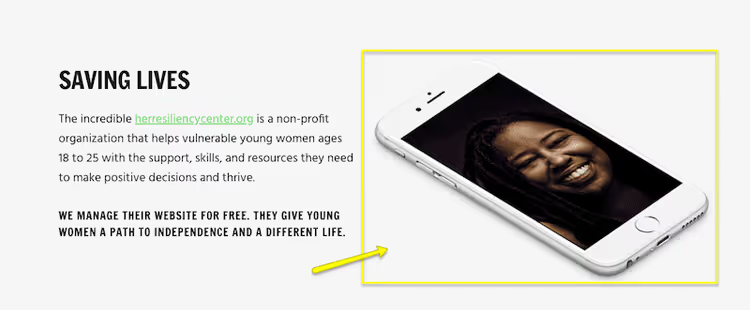
Przestrzeń, którą obraz zajmuje na ekranie, musi odpowiadać jego rzeczywistej roli. Nie ma sensu ładować Full HD dla miniatury w sidebarze. Współczesne responsywne motywy WordPressa same tworzą techniczne kopie w różnych rozmiarach, Państwu wystarczy nie ładować plików źródłowych szerszych niż 2500px bez artystycznej potrzeby.
⚖️ Waga pliku
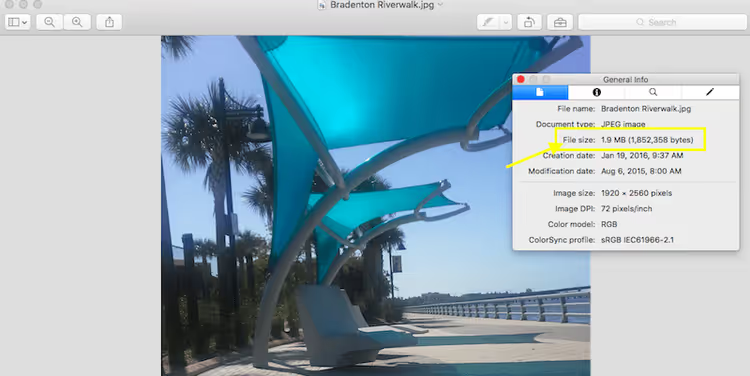
Krytyczna metryka dla szybkości. Społeczność WordPressa zaleca trzymanie dużych obrazów w granicach 60-100 KB, a drobnych elementów do 30 KB. Pliki powyżej tych wartości są kompresowane specjalnymi algorytmami albo ręcznie przed załadowaniem, albo przez wtyczkę w locie.
👁️ Rozdzielczość
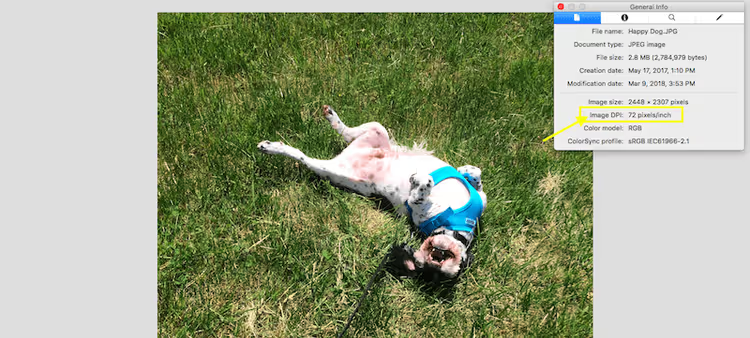
Zamieszanie z DPI zdarza się wszędzie. Standard ekranów to 72 punkty na cal (historyczny standard, który utrwalił się w webie od czasów pierwszych Macintoshy). Zdjęcia stockowe często mają jakość poligraficzną 300 DPI, ładowanie takich plików do biblioteki mediów marnuje zasoby serwera. Przeglądarki nie wyświetlają dodatkowej gęstości: zgodnie ze specyfikacją CSS (W3C) jednostka px jest powiązana z rozmiarem kątowym na wyświetlaczu, a nie z fizycznym calem (MDN: CSS resolution). Wyjątek stanowią ekrany Retina, dla których stosuje się osobne techniki, takie jak pliki @2x.
📂 Typ pliku
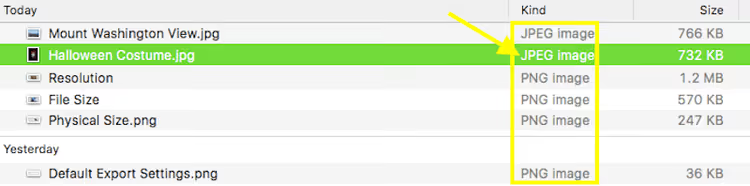
Wybór formatu to decyzja strategiczna:
JPEG: król fotografii. Kompresja stratna (lossy), idealny do zdjęć z mnóstwem kolorów i gradientów. Proszę używać progresywnego JPEG: w przeciwieństwie do zwykłego pojawia się od razu w całości, stopniowo zyskując ostrość.
PNG: wybór dla grafiki, logotypów, zrzutów ekranu z tekstem i obrazów z przezroczystym tłem. Kompresja bezstratna (lossless), ale waży więcej niż JPEG.
SVG: format wektorowy. Skaluje się bez utraty jakości, idealny do ikon i logotypów. W istocie jest to kod, a nie piksele, waga minimalna.
GIF: animacja. Ciężki i przestarzały dla wideo, ale niezastąpiony przy prostych zapętlonych animacjach.
🛠️ Wbudowane narzędzia WordPressa
Przed instalacją wtyczek proszę sprawdzić, co potrafi sam silnik. Dwie wbudowane funkcje często wystarczają do podstawowych scenariuszy.
📐 Edycja plików medialnych
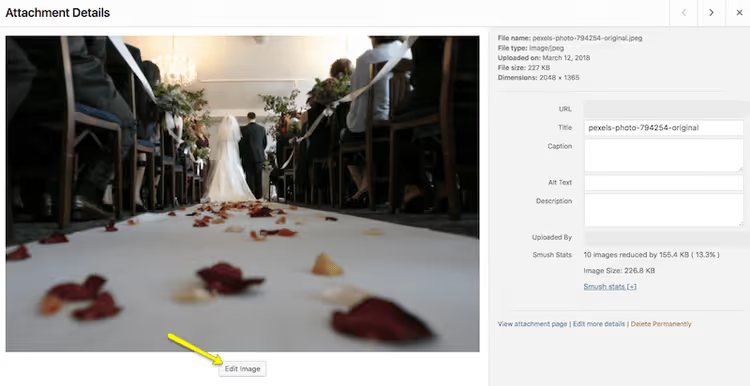
Proszę otworzyć dowolny obraz w bibliotece i kliknąć Edytuj. Prosty wbudowany edytor pozwala przyciąć zdjęcie, obrócić je lub zmienić skalę.
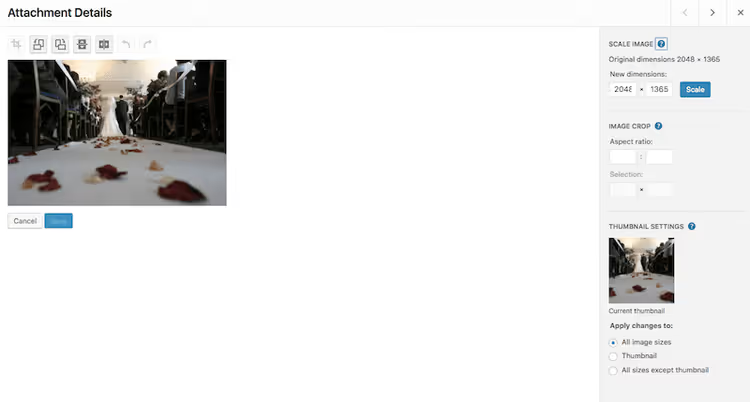
Przydatne do szybkich poprawek: jeśli zapomnieli Państwo zmniejszyć obraz przed załadowaniem, proszę wpisać nowe wartości szerokości i wysokości, kliknąć Skaluj. Gotowe.
⚙️ Ustawienia mediów
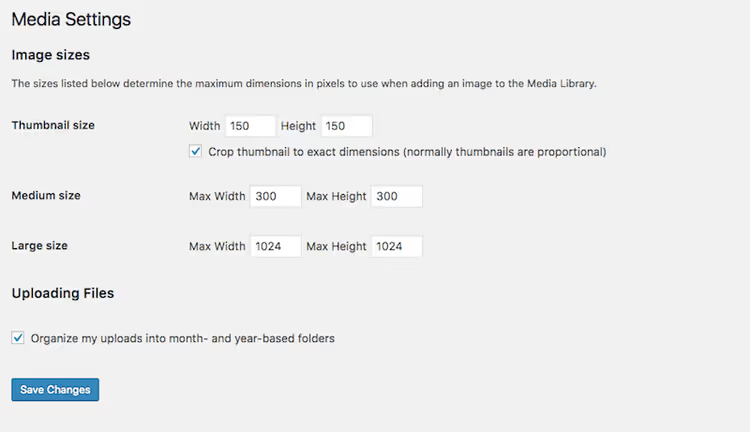
Proszę przejść do Ustawienia → Media. Tutaj określa się rozmiary miniatur, średnich i dużych obrazów, które WordPress generuje automatycznie przy każdym przesłaniu pliku. Proszę dopasować wartości do projektu graficznego motywu, usunie to zbędne pliki i zapobiegnie rozciąganiu małych obrazków, które „rozmywa" układ strony.
📊 Tabela porównawcza wtyczek
Przed szczegółową analizą, obraz ogólny. Siedem wtyczek, kluczowe różnice, w jednej tabeli.
Wtyczka | Typ kompresji | WebP | Kopia zapasowa | Limit darmowy | Główna zaleta |
|---|---|---|---|---|---|
EWWW IO | Serwerowa | ✅ | ✅ | Bez limitu na własnym serwerze | Prywatność: pliki nie trafiają do chmury |
ShortPixel | Chmurowe API | ✅ | ✅ | 100 kredytów / miesiąc | Agresywna kompresja do 90% |
Smush | Serwerowa | ❌ (Free) | ❌ (Free) | Bez limitu, pliki do 5 MB | Maksymalna prostota |
TinyPNG | Chmurowe API | ❌ | ❌ | ~500 kompresji / miesiąc | Najlepszy algorytm dla PNG |
Imagify | Chmurowe API | ✅ | ✅ | 20 MB / miesiąc | Wizualne porównanie przed/po |
Imsanity | Tylko zmiana rozmiaru | ❌ | ❌ | Bez limitu | Ochrona przed gigantycznymi zdjęciami |
Optimole | Chmurowy CDN | ✅ | Chmura | 5 000 wizyt / miesiąc | Adaptacyjne dostarczanie + CDN |
1. EWWW Image Optimizer

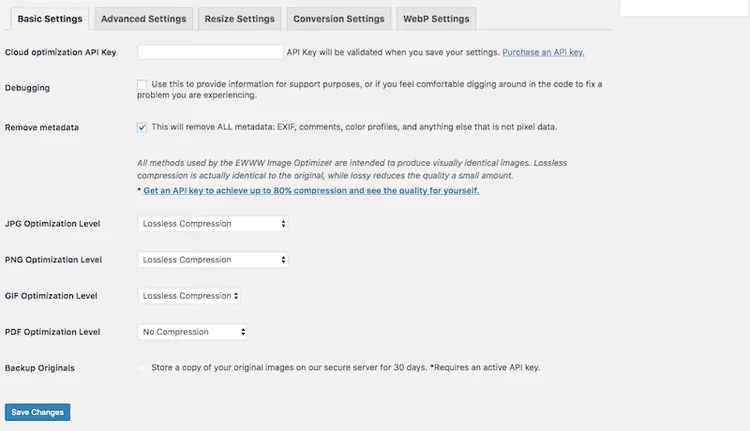
EWWW, weteran o unikalnej architekturze: kompresja odbywa się bezpośrednio na Pana serwerze, bez wysyłania plików do chmury. Dla osób, dla których ważna jest prywatność lub które pracują z treściami poufnymi, jest to argument decydujący. Wtyczka przetwarza nie tylko bibliotekę mediów, ale także grafikę motywu, awatary i obrazy spoza standardowego katalogu Uploads.
- Zalety: nielimitowana kompresja na własnym serwerze; praca w tle bez spowalniania panelu administracyjnego; funkcja Bulk Optimize pomija już skompresowane pliki; inteligentna zmiana rozmiaru gigantycznych zdjęć podczas przesyłania.
- Wady: kompresja serwerowa obciąża procesor na słabym hostingu; precyzyjna konfiguracja wymaga czasu.
- Cena: bezpłatnie (kompresja serwerowa); plany chmurowe od 7 USD/mies. (źródło).
2. ShortPixel Image Optimizer

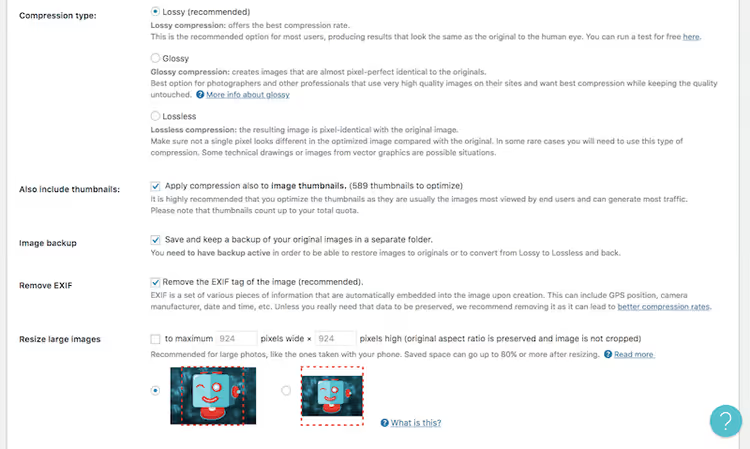
ShortPixel oferuje jedną z najbardziej agresywnych kompresji na rynku, do 90% początkowej wagi, z praktycznie niezauważalną różnicą w jakości (według danych dewelopera na stronie wtyczki). Działa przez chmurowe API: Pana serwer nie jest obciążany. Plan darmowy to 100 kredytów miesięcznie. Proszę wziąć pod uwagę: WordPress tworzy kilka miniatur dla każdego zdjęcia, więc jedno przesłanie może zużyć 3-5 kredytów. Dla małego bloga lub wizytówki wystarcza to z dużym zapasem.
- Zalety: trzy poziomy kompresji (Lossy / Glossy / Lossless); obsługa JPEG, PNG, GIF i PDF; automatyczny WebP; szczegółowe statystyki oszczędności.
- Wady: model kredytowy jest niewygodny dla stron z częstymi publikacjami; darmowy limit szybko się kończy w przypadku sklepów.
- Cena: bezpłatnie (100 kredytów/mies.); Pro od 4,99 USD/mies. (źródło).
3. Smush Image Compression

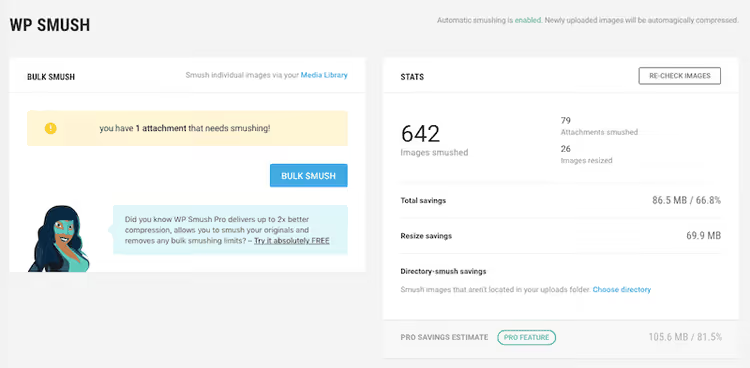
Smush od zespołu WPMU DEV, weteran z milionami instalacji i najwygodniejszym interfejsem wśród podobnych narzędzi. Darmowa wersja stosuje kompresję bezstratną: usuwa ukryte metadane EXIF, nie naruszając pikseli. Wbudowane leniwe ładowanie (lazy load) i detektor niezgodności rozmiarów, dwie funkcje rzadko spotykane w darmowych wersjach.
- Plusy: wyjątkowo prosty interfejs; wbudowany lazy load; optymalizacja w czasie rzeczywistym podczas przesyłania; skanowanie obrazów spoza folderu Uploads.
- Minusy: limit 5 MB na plik w wersji darmowej; brak konwersji do WebP bez Pro; masowa optymalizacja wymaga ręcznego uruchamiania co 50 obrazów.
- Cena: bezpłatnie; Pro od 3 USD/mies. (źródło).
4. Compress JPEG & PNG Images (TinyPNG)

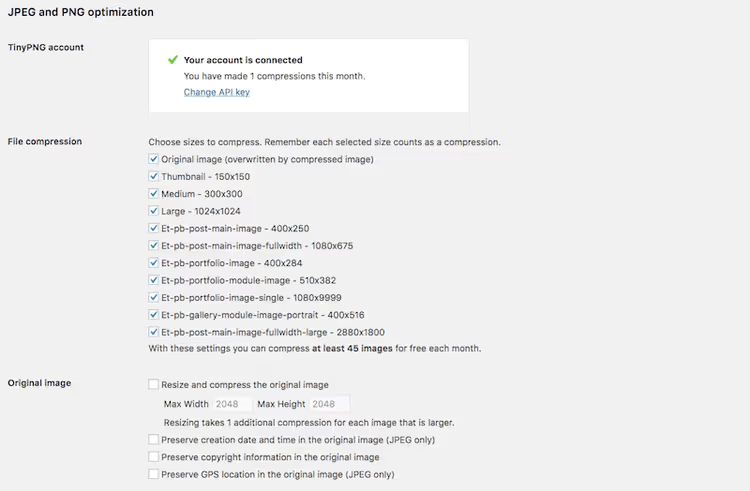
Słynna usługa z pandą, teraz z bezpośrednią integracją z WordPress. Algorytmy TinyPNG są uznawane za jedne z najlepszych na świecie pod względem stosunku jakości do wagi dla plików PNG. Wtyczka automatycznie optymalizuje nowo przesyłane pliki i umożliwia uruchomienie masowego przetwarzania starych plików. W ustawieniach można wskazać, które rozmiary miniaturek kompresować, oszczędzając limity API: bezpłatnie dostępnych jest około 500 kompresji miesięcznie.
- Plusy: najlepszy w swojej klasie algorytm dla PNG; automatyczna konwersja CMYK do RGB; brak ograniczenia rozmiaru pliku; wykres oszczędności w konsoli.
- Minusy: brak konwersji do WebP; 500 kompresji miesięcznie, za mało dla aktywnej strony; brak wbudowanej kopii zapasowej.
- Cena: bezpłatnie (~500/mies.); Pro od 19 USD/mies. za 2500 kompresji (źródło).
5. Imagify

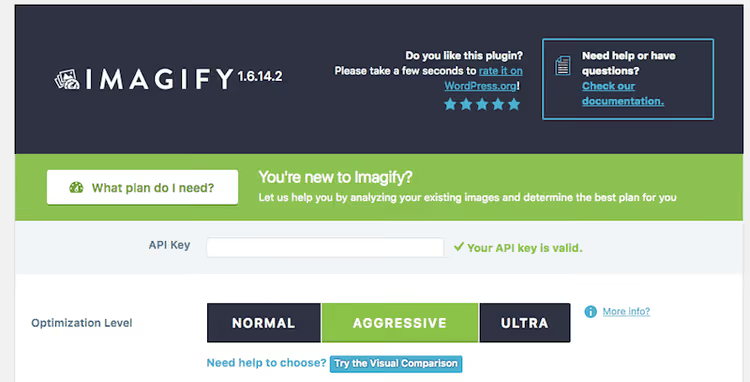
Imagify, produkt zespołu WP Rocket, i to czuć: interfejs jest estetyczny, ustawienia intuicyjne. Trzy poziomy agresywności: Normal (bezstratny), Aggressive (znaczna kompresja) i Ultra (maksymalna). Funkcja porównania wizualnego pozwala przesuwać suwak po obrazie i widzieć różnicę przed i po obróbce, przydatne, gdy obawiają się Państwo artefaktów.
- Zalety: wizualne porównanie przed/po; automatyczna konwersja do WebP; kopia zapasowa oryginałów z przywracaniem jednym kliknięciem; automatyczna zmiana rozmiaru gigantycznych zdjęć.
- Wady: bezpłatny limit 20 MB miesięcznie (liczony według objętości, nie liczby plików); przetwarzanie w chmurze wymaga stabilnego internetu.
- Cena: bezpłatnie (20 MB/mies.); Pro od 4,99 USD/mies. za 500 MB (źródło).
6. Imsanity

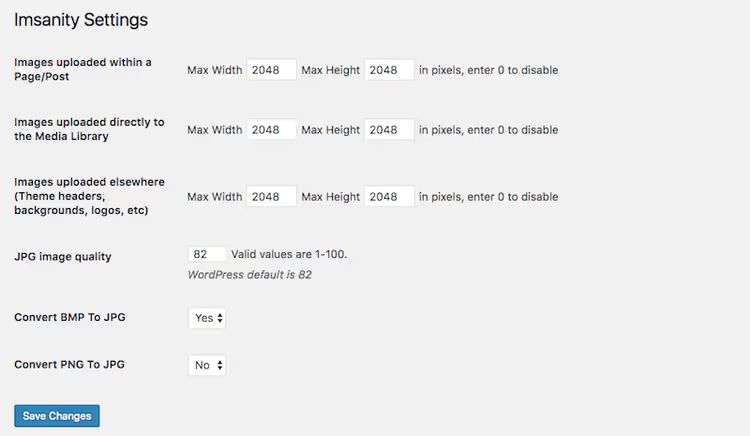
Imsanity rozwiązuje jedno zadanie i robi to bez kompromisów: automatycznie przycina gigantyczne zdjęcia do rozsądnych granic. Content manager lub klient przesyła zdjęcie z iPhone'a w rozdzielczości 4000×3000 (standardowa rozdzielczość głównego aparatu współczesnych smartfonów, zgodnie ze specyfikacjami Apple), wtyczka przechwytuje przesyłanie, skaluje do zadanego limitu (na przykład 1920 px szerokości) i usuwa oryginał. Przestrzeń dyskowa nie jest zapychana gigabajtami „surowych" plików źródłowych.
- Zalety: całkowicie bezpłatny; konfiguracja w 2 minuty; osobne limity dla wpisów, biblioteki i motywu; konwersja BMP i PNG do lżejszego JPEG.
- Wady: nie kompresuje plików, jedynie zmniejsza wymiary; brak WebP; brak kopii zapasowej.
- Cena: bezpłatnie.
7. Optimole
Optimole, najbardziej ambitny z siódemki. To nie tylko kompresor, ale pełnoprawna chmurowa platforma dostarczania obrazów. Wtyczka określa rozmiar ekranu i typ urządzenia odwiedzającego, generuje obraz o idealnym rozmiarze i dostarcza go przez szybki CDN. Jeśli ktoś wchodzi z telefonu, otrzymuje małą wersję, z monitora 4K, dużą. Wszystko automatycznie, bez żadnej konfiguracji po aktywacji.
- Zalety: pełna automatyzacja; adaptacyjne dostarczanie + CDN od razu po instalacji; inteligentne kadrowanie z fokusem na głównym obiekcie; nakładanie znaków wodnych; zaawansowany lazy load z placeholderami niskiej jakości.
- Wady: bezpłatny limit jest powiązany z liczbą wizyt (5 000/mies.), a nie z plikami; przetwarzanie w chmurze oznacza, że pliki opuszczają Pana/Pani serwer.
- Cena: bezpłatnie (5 000 wizyt/mies.); Pro od 22,52 USD/mies. (źródło).
💻 Kod: wyłączanie niepotrzebnych rozmiarów obrazów
Wtyczki czasem generują zbyt wiele kopii technicznych. Jeśli ma Pan/Pani pewność, że określone rozmiary nie są używane przez motyw, proszę je wyłączyć. Kod dodaje się do pliku functions.php motywu potomnego lub przez wtyczkę Code Snippets.
Przed edycją koniecznie proszę wykonać pełną kopię zapasową. Błąd w functions.php spowoduje biały ekran śmierci, a strona przestanie działać do czasu przywrócenia pliku przez FTP.
1 /** 2 * Отключаем генерацию ненужных размеров изображений. 3 * Добавить в functions.php дочерней темы. 4 */ 5 function sdstudio_remove_unused_image_sizes( $sizes ) { 6 unset( $sizes['medium_large'] ); // 768px — редко используется темами 7 unset( $sizes['1536x1536'] ); // 2x medium_large 8 unset( $sizes['2048x2048'] ); // 2x large 9 return $sizes; 10 } 11 add_filter( 'intermediate_image_sizes_advanced', 'sdstudio_remove_unused_image_sizes' );
Co tu się dzieje: hak intermediate_image_sizes_advanced jest wywoływany podczas każdego przesyłania obrazu. Funkcja otrzymuje tablicę rozmiarów, które WordPress zamierza wygenerować, i usuwa z niej trzy wskazane. Pozostałe rozmiary (thumbnail, medium, large) są generowane jak zwykle. Proszę sprawdzić w ustawieniach mediów, które rozmiary są rzeczywiście wykorzystywane przez Pana/Pani motyw, zanim je Pan/Pani wyłączy.
📺 Wideo: wtyczki optymalizacyjne w działaniu
Jeden z najlepszych przeglądów wideo na ten temat, od zespołu Elegant Themes: osiem wtyczek w porównaniu, od instalacji po pomiar rezultatów.
⁉️🤔 Często zadawane pytania
Czy kompresja obrazów wpływa na pozycje w Google?
Tak, bezpośrednio. Szybkość ładowania i Core Web Vitals to potwierdzone czynniki rankingowe. Według danych Google prawdopodobieństwo odrzucenia strony rośnie o 32% przy wzroście czasu ładowania z 1 do 3 sekund. Zoptymalizowane obrazy to najszybszy sposób na poprawę wyników PageSpeed.
Lossy czy Lossless, co wybrać?
Lossless (bezstratna) usuwa tylko metadane: jakość pikseli nie zmienia się, oszczędność jest skromna. Lossy (stratna) usuwa część informacji o kolorze, której oko prawie nie rozróżnia: oszczędność do 80-90% wagi (według danych Google Developers, Web Fundamentals). Do zdjęć na stronie proszę wybierać lossy, do zrzutów ekranu z tekstem i logotypów, lossless.
Czy przejście na WebP jest obowiązkowe?
W 2026 roku, tak. WebP waży o 25-30% mniej niż JPEG przy tej samej jakości wizualnej (według danych Google, Comparative Study of WebP, JPEG, and JPEG 2000). Wszystkie nowoczesne przeglądarki go obsługują. Sześć z siedmiu wtyczek w tym przeglądzie potrafi automatycznie konwertować do WebP.
Mam tysiące starych obrazów. Co robić?
Proszę uruchomić Bulk Optimize w dowolnej wtyczce do kompresji. Na przeciętnym hostingu przetworzenie kilku tysięcy plików zajmuje 30-60 minut. Przed uruchomieniem proszę zrobić kopię zapasową, na wypadek konfliktu z inną wtyczką.
Czy kompresja może zepsuć zdjęcie?
Przy agresywnej kompresji stratnej czasem pojawiają się artefakty na obszarach z płynnymi gradientami. Dlatego zawsze proszę sprawdzać wynik na kilku plikach testowych. Imagify z jego wizualnym porównaniem przed/po to najbezpieczniejsza opcja dla perfekcjonistów.
Co jest lepsze: kompresować ręcznie czy wtyczką?
Idealny workflow to jedno i drugie. Proszę eksportować obrazy z edytora z rozsądną jakością (Save for Web w Photoshopie z rozsądnym poziomem kompresji dla JPEG), a wtyczka niech dogra metadane i skonwertuje do WebP podczas przesyłania. Automatyka nie zastępuje przemyślanego przygotowania, ale eliminuje rutynę.
Jaki plugin do optymalizacji obrazów wybrać w 2026 roku?
Optymalizacja obrazów to nie jednorazowa akcja, a higiena strony. Ignorują ją Państwo, tracą szybkość, pozycje i odwiedzających. Wypracowali Państwo regularny proces, otrzymują szybką stronę, która podoba się zarówno Google, jak i ludziom.
Krótki rozkład pod typowe scenariusze:
- Zależy Państwu na prywatności i nie ma chmury, proszę brać EWWW IO. Kompresja serwerowa bez zewnętrznych API, bez limitu na własnym sprzęcie.
- Trzeba wycisnąć maksimum z każdego kilobajta, proszę stawiać ShortPixel. Trzy poziomy kompresji, obsługa PDF, najlepsza oszczędność wagi w swojej klasie.
- Chcą Państwo nacisnąć jeden przycisk i zapomnieć, Optimole. Chmurowy CDN, adaptacyjne dostarczanie pod urządzenie, zero konfiguracji po aktywacji.
- Budżet zerowy, strona niewielka, Smush dla prostoty albo Imsanity dla ochrony przed gigantycznymi zdjęciami.
- Pracują Państwo z grafiką i zrzutami ekranu, TinyPNG albo Imagify. Pierwszy, najlepszy dla PNG, drugi, dla wizualnej kontroli jakości.
W praktyce dobrze działa zestaw: Imsanity odcina gigantyczne rozdzielczości podczas przesyłania, a ShortPixel albo EWWW dociska wagę. Godzina konfiguracji dziś i miesiące szybkiego ładowania jutro.

Profesjonalny zespół autorów i redaktorów specjalizujących się w tworzeniu treści wysokiej jakości.