














🗜️ Co się stało z Optimizilla i czym go zastąpić w 2026 roku
Otworzyli Państwo optimizilla.com, a strona się nie ładuje? Nie są Państwo jedyni. Stary adres serwisu już nie odpowiada: serwer jest niedostępny, narzędzie pod znanym linkiem nie otwiera się.
A kompresować obrazy nadal trzeba. Obrazy to najcięższa część strony internetowej: według danych HTTP Archive stanowią około 42% wagi strony na desktopie. Jeśli ich Państwo nie zoptymalizują, strona ładuje się wolno, a odwiedzający ją opuszczają.
Dobra wiadomość: silnik Optimizilla nigdzie nie zniknął. Poniżej wyjaśniamy, co stało się z serwisem, dokąd przeniósł się ten sam kompresor i przedstawiamy pięć działających alternatyw na rok 2026.
💡 Szybki przegląd:
Domena optimizilla.com już się nie otwiera: serwis pod starym adresem jest niedostępny.
Ten sam kompresor z identycznym interfejsem działa na imagecompressor.com pod nazwą Image Compressor.
Potrzebują Państwo szybkiego zamiennika bez rejestracji: TinyPNG, Squoosh od Google lub Compressor.io.
W przypadku WordPressa proszę zainstalować wtyczkę ShortPixel: kompresuje ona bibliotekę mediów automatycznie podczas przesyłania.
Co się stało z Optimizilla
Krótko mówiąc: domena optimizilla.com przestała odpowiadać. Serwer nie otwiera się ani z komputera, ani z urządzenia mobilnego, strona po prostu się nie ładuje. Sam adres, pod którym serwis był znany od 2016 roku, nie prowadzi już do działającego narzędzia.
Jednocześnie silnik kompresji jest żywy. Ten sam kompresor, z tym samym interfejsem drag-and-drop, suwakiem jakości i pobieraniem w ZIP, działa na imagecompressor.com pod nazwą Image Compressor. To nie jest inny produkt: logika działania, okno porównania „przed/po" i przesyłanie wsadowe powtarzają klasyczną Optimizillę jeden do jednego.

Co więcej, w spadkobiercy usunięto główną wadę. Stara Optimizilla przyjmowała tylko JPEG, PNG i GIF. Image Compressor pod nowym adresem obsługuje również WebP i SVG, a przetwarzanie odbywa się bezpośrednio w przeglądarce: pliki nie są wysyłane na serwer. Innymi słowy, przeprowadzka serwisu przy okazji rozwiązała jego odwieczny problem z nowoczesnymi formatami.
Przesyłanie obrazów: dwa sposoby
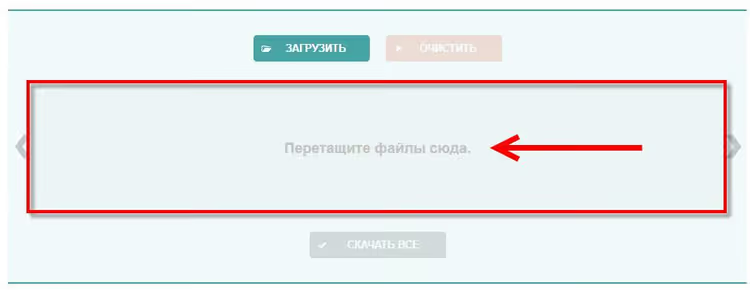
Logika narzędzia nie uległa zmianie, dlatego krótkie omówienie przyda się zarówno pod nowym adresem, jak i podczas pracy z alternatywami. Pliki do kompresji można dodać na dwa sposoby. Pierwszy to przeciągnięcie ich myszą do centralnej strefy z napisem „Przeciągnij pliki tutaj". To najszybsza metoda, jeśli obrazy są już otwarte w eksploratorze plików.
Drugi sposób to przycisk przesyłania przez okno dialogowe przeglądarki. Otwiera on eksplorator plików, gdzie można wybrać jeden lub kilka plików w standardowy sposób. Jest to wygodne, gdy potrzebne obrazy są rozrzucone po różnych folderach.
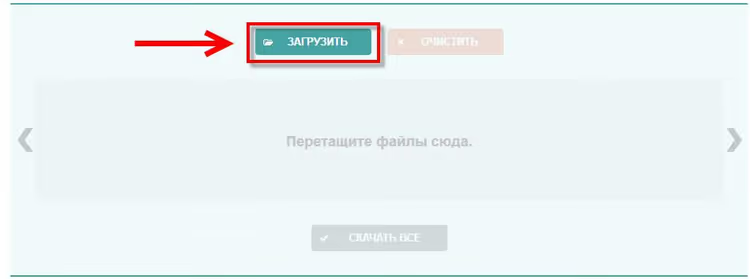
Oba sposoby działają równie szybko. Za jednym razem serwis przyjmuje do 20 obrazów, a do przygotowania zrzutów ekranu do artykułu to wystarcza z dużym zapasem.
Kompresja i wyniki
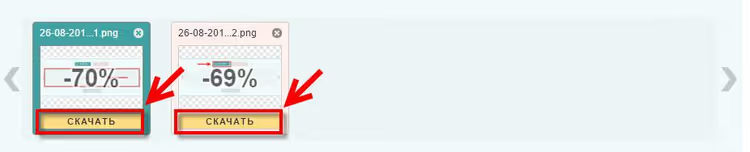
Gdy tylko pliki zostaną przesłane, przetwarzanie rozpoczyna się bez zbędnych kliknięć. Obrazy do 1 MB są kompresowane niemal natychmiast. Wynik widać bezpośrednio na miniaturze: każdy plik otrzymuje oznaczenie z procentem kompresji i od razu widać, ile miejsca zaoszczędzono.
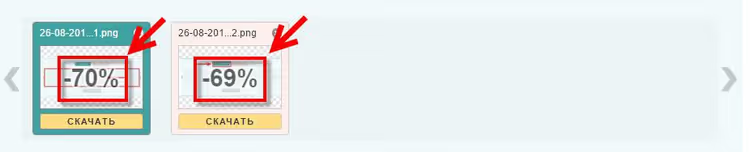
Rozrzut wartości jest typowy. Zrzuty ekranu i proste pliki PNG są kompresowane silniej, zdjęcia z teksturą i gradientami otrzymują mniejszą kompresję przy zachowaniu jakości. Konkretny procent zależy od zawartości pliku, a nie od stałego ustawienia.
Dostrajanie: suwak jakości
Tryb automatyczny domyślnie daje dobry rezultat. Czasem jednak chciałoby się wycisnąć jeszcze trochę więcej. Narzędzie pozwala ręcznie regulować balans między rozmiarem a jakością dla każdego obrazu z osobna.
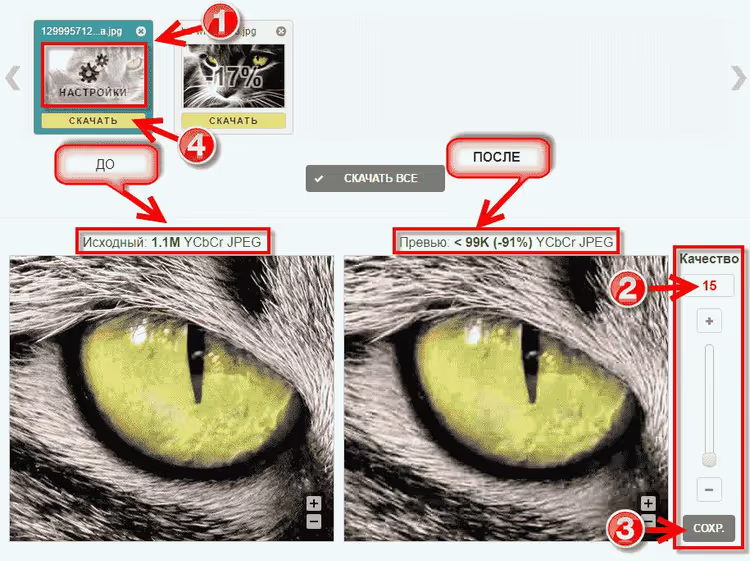
Proszę otworzyć ustawienia na miniaturze przetworzonego pliku, a pojawi się okno z równoległym podglądem: oryginał po lewej, skompresowana wersja po prawej. Suwak zmienia liczbę kolorów w pliku wynikowym. Mniej kolorów to silniejsza kompresja i niższa jakość wizualna. Po dobraniu balansu i zapisaniu plik jest gotowy do pobrania. Proszę zwrócić uwagę: ustawienie działa dla każdego obrazu oddzielnie, nie ma regulacji zbiorczej dla całej grupy.
Pobieranie wyniku
Gotowe pliki można odebrać na dwa sposoby. Pierwszy, pojedynczo: pod każdą miniaturą znajduje się przycisk pobierania, który udostępnia konkretny plik.
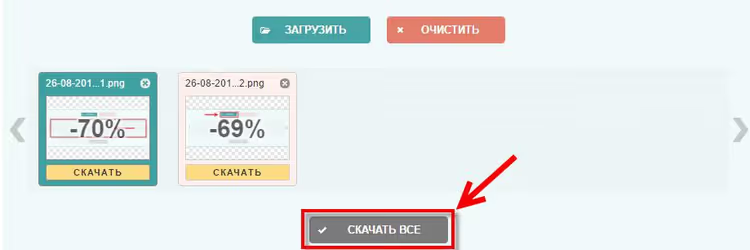
Drugi sposób jest wygodniejszy, gdy plików jest dużo. Serwis pakuje wszystkie przetworzone obrazy do jednego archiwum ZIP i otrzymują je Państwo w ramach jednego pobrania. Archiwum nazywane jest według daty i godziny, dzięki czemu różne partie nie nadpisują się wzajemnie.
Czym zastąpić Optimizilla: 5 działających alternatyw 2026
Zakładkę można zaktualizować w minutę. Wszystkie poniższe serwisy zostały sprawdzone pod kątem dostępności, działają bezpłatnie i bez rejestracji w przypadku podstawowych zadań. Najpierw tabela zbiorcza, następnie omówienie każdego z nich.
Serwis | Do czego | WebP i AVIF | Cena |
|---|---|---|---|
Image Compressor | wsad do 20 plików | WebP | Free |
TinyPNG | stabilna kompresja zdjęć | WebP | Free, jest API |
Squoosh | konwersja do nowych formatów | WebP, AVIF | Free |
ShortPixel | automatyczna kompresja biblioteki mediów WordPress | WebP, AVIF | Free plus Pro |
Compressor.io | jednorazowa kompresja pliku | WebP | Free |
1. Image Compressor

Bezpośredni następca Optimizilla i najbliższy zamiennik. Ten sam interfejs, ten sam wsadowy upload do 20 plików, ten sam suwak jakości z oknem „było/jest". Różnica na korzyść: dodano obsługę WebP i SVG, a całe przetwarzanie odbywa się w przeglądarce, pliki nie są wysyłane na serwer.
Jeśli przyzwyczaili się Państwo do workflow Optimizilla, nie będzie potrzeby uczyć się od nowa. Zmienia się jedynie adres w zakładce.
- Plusy: identyczny, znajomy interfejs, wsad do 20 plików, dodano WebP i SVG, kompresja w przeglądarce.
- Minusy: brak publicznego API, ręczne pobieranie przez przeglądarkę.
- Cena: Free.
- Otwórz: 🔗 Image Compressor
2. TinyPNG

Najbardziej znany kompresor do fotografii. TinyPNG zapewnia stabilnie przewidywalną jakość na zdjęciach z gradientami i teksturą, obsługuje JPEG, PNG i WebP. Dla tych, którzy automatyzują proces, dostępne jest płatne API i oficjalne wtyczki, w tym do WordPress.
W wersji bezpłatnej obowiązuje limit liczby plików i rozmiaru, który do zadań jednorazowych jest wystarczający.
- Plusy: równa jakość na zdjęciach, obsługa WebP, jest API i wtyczki.
- Minusy: brak ręcznego suwaka jakości, w wersji bezpłatnej limity objętości.
- Cena: Free, płatne taryfy i API na stronie.
- Otwórz: 🔗 TinyPNG
3. Squoosh

Otwarte narzędzie od zespołu Google. Squoosh działa w całości w przeglądarce, a nawet offline jako instalowalna aplikacja. Głównym atutem jest obsługa nowoczesnych formatów: WebP, AVIF, a nawet JPEG XL, plus poglądowy suwak porównujący oryginał z wynikiem.
Pliki nigdzie nie są wysyłane, całe przetwarzanie odbywa się na Państwa urządzeniu. Jest to wygodne w przypadku zamkniętych makiet i materiałów poufnych.
- Plusy: WebP, AVIF i JPEG XL, praca offline, kompresja bez wysyłania danych na serwer.
- Minusy: jeden plik na raz, brak trybu wsadowego.
- Cena: Free, otwarty kod źródłowy.
- Otwórz: 🔗 Squoosh
4. ShortPixel

Opcja dla tych, którzy mają dość ręcznej kompresji. ShortPixel to wtyczka i usługa chmurowa, która optymalizuje całą bibliotekę mediów WordPress automatycznie podczas przesyłania plików. Obsługuje WebP i AVIF, potrafi konwertować formaty w locie i kompresować już przesłane obrazy paczką.
Dla witryny contentowej jest to jednorazowa konfiguracja zamiast codziennej ręcznej pracy.
- Plusy: automatyczna kompresja biblioteki multimediów, konwersja do WebP i AVIF, obsługa starych obrazów.
- Minusy: darmowy limit miesięczny, w przypadku dużych witryn wymagany jest płatny abonament.
- Cena: Free plus Pro.
- Otwórz: 🔗 ShortPixel na WordPress.org | 🔗 Oficjalna strona
5. Compressor.io

Prosty kompresor do jednorazowych zadań. Compressor.io przetwarza po jednym pliku, za to obsługuje JPEG, PNG, GIF, SVG i WebP, a także dwa tryby: stratny i bezstratny. Czysty interfejs bez zbędnych ustawień sprawdzi się, gdy trzeba szybko skompresować jeden obrazek.
Przesyłania wsadowego tutaj nie ma, dlatego do kilkunastu zrzutów ekranu naraz lepiej wziąć Image Compressor.
- Plusy: tryby lossless i lossy, obsługa SVG i WebP, minimalistyczny interfejs.
- Minusy: po jednym pliku naraz, bez pakietowego ZIP-a.
- Cena: Free.
- Otwórz: 🔗 Compressor.io
Wideo: jak kompresować obrazy do internetu
Krótki praktyczny poradnik o kompresji i konwersji obrazków, wygodne uzupełnienie artykułu, jeśli chcą Państwo zobaczyć proces w działaniu.
⁉️🤔 Często zadawane pytania
Co się stało z optimizilla.com i dlaczego się nie otwiera?
Domena optimizilla.com przestała odpowiadać: serwer jest niedostępny, strona się nie ładuje. Sam serwis przy tym nie zniknął. Ten sam kompresor z identycznym interfejsem działa teraz pod adresem imagecompressor.com pod nazwą Image Compressor. Jeśli Państwa zakładka prowadzi na stary adres, proszę po prostu zastąpić ją nowym.
Image Compressor na imagecompressor.com, czy to ten sam Optimizilla?
Pod względem interfejsu i logiki, tak. Wsadowe przesyłanie do 20 plików, suwak jakości, okno porównania „przed/po" oraz pobieranie w ZIP-ie powtarzają klasyczną Optimizillę. Różnica na korzyść: dodano obsługę WebP i SVG, a przetwarzanie odbywa się bezpośrednio w przeglądarce. To usuwa główny minus starego serwisu.
Która alternatywa jest lepsza do paczki zrzutów ekranu do artykułu?
Do scenariusza „20 obrazków naraz" proszę wziąć Image Compressor: zachowuje on znany tryb wsadowy Optimizilli i oddaje wszystko w jednym ZIP-ie. Jeśli ważniejsza jest równa jakość na zdjęciach, sprawdzi się TinyPNG. A do konwersji do WebP lub AVIF bez wysyłania plików na serwer proszę używać Squoosh.
Czy alternatywy obsługują WebP i AVIF?
Tak, i to jest ich przewaga nad starą Optimizillą. Image Compressor i TinyPNG pracują z WebP. Squoosh dodaje AVIF, a nawet JPEG XL. ShortPixel konwertuje bibliotekę mediów WordPress do WebP i AVIF automatycznie. Jeśli przeszli już Państwo na nowoczesne formaty, proszę wybierać serwis z tej listy, a nie starą triadę JPEG, PNG, GIF.
Czy bezpiecznie jest przesyłać obrazy do kompresora online?
Zależy od narzędzia. Squoosh i Image Compressor przetwarzają pliki bezpośrednio w przeglądarce, dane nie trafiają na serwer, to bezpieczna opcja dla poufnych makiet. Serwisy z przetwarzaniem serwerowym zwykle usuwają pliki po przesłaniu, ale do zdjęć medycznych lub materiałów komercyjnych przed premierą bezpieczniejszy jest offline’owy Squoosh.
Czy można zautomatyzować kompresję bez ręcznego przesyłania?
Tak. Do WordPressa proszę zainstalować wtyczkę ShortPixel lub
EWWW Image Optimizer: kompresują one bibliotekę mediów podczas przesyłania. W kodzie projektu proszę używaćSharpdla Node.js lubImageMagick, optymalizują one obrazki na etapie budowania. W TinyPNG służy do tego płatne API.
Jaki kompresor wybrać w 2026 roku
Optimizilla pod starym adresem już nie działa, ale to nie powód, by szukać czegoś radykalnie nowego. Silnik się przeniósł, a obok są serwisy do każdego zadania.
- Jeśli potrzebują Państwo znanego trybu wsadowego jak w Optimizilli, proszę wziąć Image Compressor na imagecompressor.com.
- Jeśli ważna jest równa jakość zdjęć, proszę wybrać TinyPNG.
- Jeśli potrzebne są WebP, AVIF i praca offline, proszę zainstalować Squoosh.
- Jeśli chcą Państwo zapomnieć o ręcznej kompresji na stronie, proszę podłączyć ShortPixel do WordPressa.
Proszę zaktualizować zakładkę na działający adres i przepuścić najbliższą partię obrazów przez nowy serwis. A jakiego kompresora Państwo używają i ile procent kompresji uzyskują na swoich plikach, proszę napisać w komentarzach.

Profesjonalny zespół autorów i redaktorów specjalizujących się w tworzeniu treści wysokiej jakości.