














🚀 13 Najlepszych narzędzi graficznych dla web developera w 2026
Kompresja, tworzenie, edycja, pełny cykl grafiki dla web developera
💡 Szybki przegląd:
- Kompresja PNG i JPEG bez utraty jakości: TinyPNG i JPEGmini radzą sobie w kilka sekund, a Optimizilla daje suwak precyzyjnej regulacji.
- Tworzenie grafiki od podstaw: Sketch do wektorowego UI, Canva do szybkich makiet i mediów społecznościowych, GIMP 3.2 jako pełnoprawny zamiennik Photoshopa.
- Edycja i adaptacja: Adobe Express do przycinania w przeglądarce, Landscape do cięcia pod wszystkie media społecznościowe jednocześnie, Patternizer do teł CSS bez obrazów.
- Favikony i outsourcing: RealFaviconGenerator generuje pełny zestaw ikon dla iOS, Androida i PWA, Dribbble, bezpośredni dostęp do ilustratorów.
Obrazy, najcięższa część strony. Jeden niezoptymalizowany obraz o wadze 2 MB może zrujnować Largest Contentful Paint na urządzeniach mobilnych i wciągnąć stronę w żółtą strefę Core Web Vitals. Jednocześnie wizualność pozostaje głównym haczykiem: użytkownik skanuje stronę w 2,6 sekundy i przede wszystkim przyciąga wzrok do zdjęcia, a nie do tekstu.
Developer, który koduje landing page lub buduje bloga klienta na WordPressie, rozwiązuje trzy zadania jednocześnie: skompresować pliki źródłowe tak, aby kolory nie „popłynęły", przygotować grafikę pod pięć breakpointów i nie spędzić nad tym pół dnia. Do każdego z tych zadań istnieje narzędzie, często bezpłatne lub z minimalnym progiem wejścia.
Poniżej 13 narzędzi, które zamykają pełny cykl pracy z obrazami: od kompresji i generowania favikon po projektowanie wektorowe i wyszukiwanie ilustratora. Każde zostało sprawdzone na żywym ruchu, zrzuty ekranu są aktualne na czerwiec 2026.
Narzędzie | Kategoria | Platforma | Cena | Główna zaleta |
|---|---|---|---|---|
TinyPNG | Kompresja | Web, wtyczka WP, Photoshop | Bezpłatnie (do 20 szt. jednorazowo) | Wsparcie AVIF i kompresja wsadowa |
JPEGmini | Kompresja | macOS, Windows, wtyczka WP | 59 USD/rok Pro | Do 80% kompresji bez widocznych strat |
PI-xel | Kompresja | Android, źródła na GitHubie | Bezpłatnie (open source) | Algorytm „drobnego fokusu" |
Optimizilla | Kompresja | Web | Bezpłatnie | Suwak precyzyjnej regulacji kompresji |
ImageOptim | Kompresja | macOS | Bezpłatnie | Usuwa EXIF i profile kolorystyczne |
Sketch | Tworzenie | macOS, Web | 12 USD/mies. (Standard) | Wektorowe obszary montażowe pod ekrany |
Canva | Tworzenie | Web, iOS, Android | Bezpłatnie / 15 USD/mies. Pro | Gotowe szablony do mediów społecznościowych i bloga |
GIMP | Tworzenie | Windows, macOS, Linux | Bezpłatnie (open source) | Pełnoprawny zamiennik Photoshopa, v3.2 z edycją nieniszczącą |
Adobe Express | Edycja | Web, iOS, Android | Bezpłatnie / 9,99 USD/mies. Premium | Przycinanie, filtry, kolaże w przeglądarce |
Landscape | Edycja | Web | Bezpłatnie | Automatyczne cięcie pod wszystkie media społecznościowe jednocześnie |
Patternizer | Tła/wzory | Web | Bezpłatnie | Wzory CSS bez obrazów |
RealFaviconGenerator | Favikony | Web | Bezpłatnie | Pełny zestaw dla iOS, Androida, PWA |
Dribbble | Outsourcing | Web | Bezpłatnie (wyszukiwanie) | Bezpośredni dostęp do ilustratorów i projektantów |
Narzędzia do kompresji obrazów
1. TinyPNG
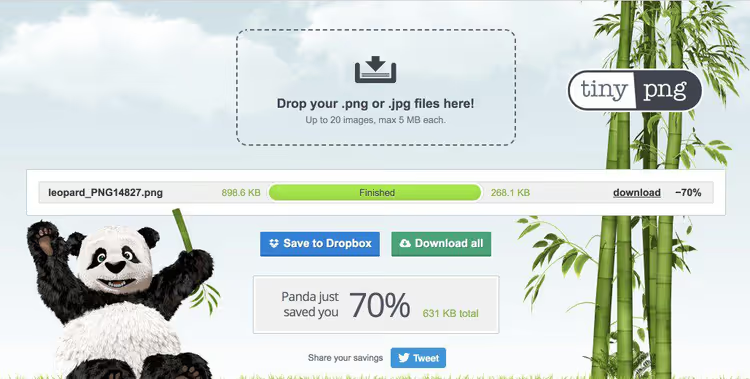
TinyPNG, weteran wśród kompresorów online, który przez dekadę nie stracił swojej pozycji. Narzędzie wykorzystuje kompresję stratną: usuwa nadmiarowe informacje o kolorach, niezauważalne dla oka, i zmniejsza rozmiar PNG oraz JPEG o 50-80%. Niedawno dodano obsługę AVIF i WebP, można przesyłać wiele formatów jednocześnie i otrzymywać zoptymalizowane wersje w pakiecie zbiorczym.
Darmowa wersja webowa przyjmuje do 20 plików jednorazowo z limitem 5 MB na każdy, co wystarcza dla większości stron klienckich. Dla WordPressa dostępna jest oficjalna wtyczka, która w locie kompresuje obrazy przesłane do biblioteki mediów. Wygodne, gdy klient samodzielnie zapełnia blog i nie myśli o optymalizacji.
Plusy:
- Niezwykle prosty interfejs drag-and-drop.
- AVIF i WebP, czyli to, czego potrzeba do Core Web Vitals w 2026.
- Wtyczka WP i eksport do Photoshopa dla automatyzacji.
Minusy:
- Darmowy limit 20 plików na jedno podejście: przy dużych migracjach potrzebna jest subskrypcja Pro.
- Nie kompresuj tego samego obrazu dwukrotnie: jakość wyraźnie spada przy drugim przejściu.
2. JPEGmini
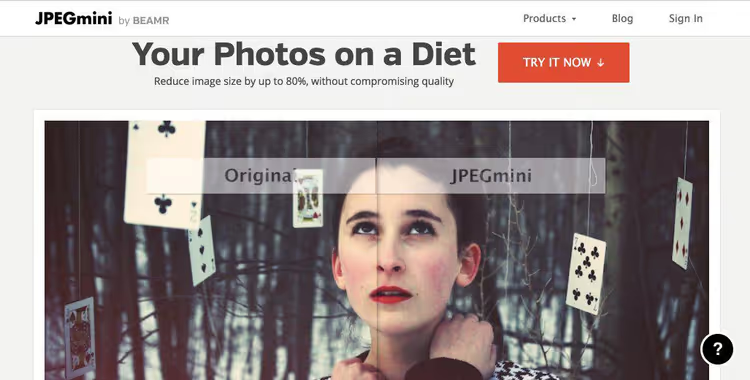
JPEGmini specjalizuje się w jednym formacie, JPEG, i robi to na poziomie niedostępnym dla uniwersalnych kompresorów. Algorytm analizuje percepcję ludzkiego oka i usuwa te detale, których nikt nie zauważy. Rezultat: zmniejszenie rozmiaru nawet o 80% bez wizualnej różnicy, nawet przy porównaniu piksel po pikselu.
W 2026 JPEGmini oferuje trzy plany taryfowe: Free (do 20 obrazów dziennie), Pro za $59/rok (bez limitu + wtyczka do Photoshopa) oraz Pro Suite z przetwarzaniem wsadowym folderów. Dla środowiska produkcyjnego, gdzie JPEG wciąż dominuje, karty produktów, galerie zdjęć, posty na blogu, to jeden z najbardziej niezawodnych kompresorów. Wtyczka do WordPressa umożliwia kompresję plików multimedialnych bezpośrednio w panelu administracyjnym, bez ręcznego eksportu.
Plusy:
- Kompresja do 80% bez artefaktów.
- Natywna wtyczka do Photoshopa i Lightrooma.
- Pro Suite potrafi monitorować folder i kompresować automatycznie.
Minusy:
- Tylko JPEG: PNG i WebP są pomijane.
- Wersja Pro jest płatna, darmowy limit jest skromny.
3. PI-xel
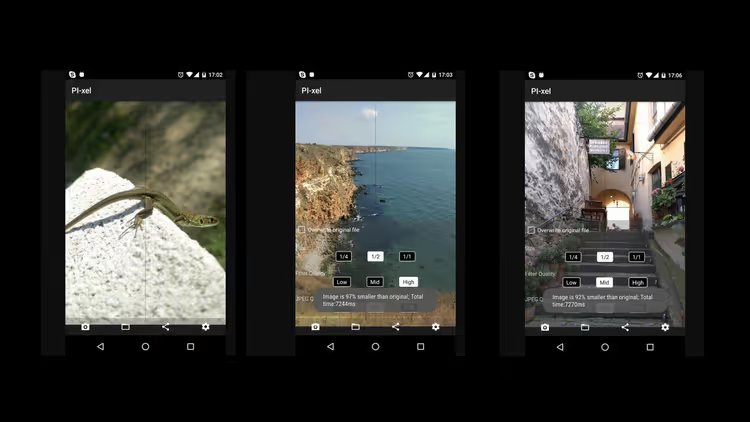
Najbardziej eksperymentalne narzędzie w zestawieniu. PI-xel wykorzystuje programową symulację fotograficznej techniki „małej głębi ostrości" (shallow focus): algorytm wyodrębnia obiekty na pierwszym planie i rozmywa tło, przy okazji zmniejszając wagę pliku. W przypadku zdjęć publikowanych w mediach społecznościowych lub na blogach z rozmytym tłem daje to podwójną korzyść: efekt artystyczny plus kompresja.
Kod źródłowy udostępniono na GitHubie na otwartej licencji, dostępna jest aplikacja na Androida z intuicyjnym interfejsem. Projekt jest niszowy i nie był aktywnie aktualizowany przez ostatnie kilka lat, ale jako koncept i piaskownica do eksperymentów z kompresją algorytmiczną zasługuje na miejsce na liście.
Plusy:
- Unikalne podejście: kompresja przez emulację optyki.
- Otwarty kod źródłowy, można dostosować do własnych potrzeb.
- Prosta aplikacja na Androida.
Minusy:
- Status eksperymentalny: nie nadaje się do pipeline’u produkcyjnego.
- Brak wersji desktopowej i interfejsu webowego.
4. Optimizilla
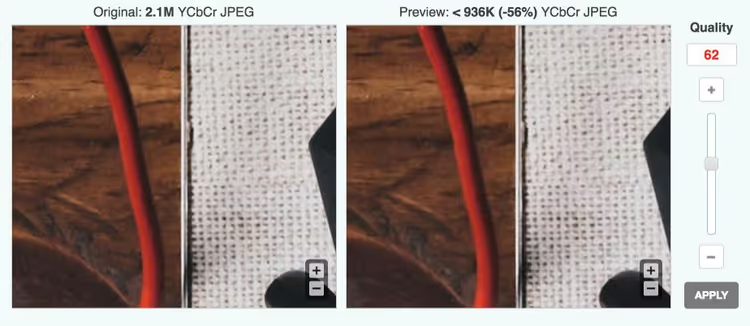
Optimizilla, darmowy kompresor online JPEG i PNG, którego główną cechą jest suwak do precyzyjnego ustawiania stopnia kompresji. Wgrywa się do 20 zdjęć, przesuwa suwak i widzi podgląd w czasie rzeczywistym: jak zmienia się jakość przy danym poziomie kompresji. To ratunek, gdy trzeba znaleźć równowagę między wagą a ostrością logo lub zdjęcia produktowego.
Żadnych kont ani limitów liczby podejść: wrzucasz, kompresujesz, pobierasz. Do jednorazowych zadań i szybkiej optymalizacji przed wrzuceniem na stronę to jedna z najwygodniejszych opcji. Pod maską działa kombinacja algorytmów stratnych, która przy średnich ustawieniach daje znaczną oszczędność rozmiaru bez widocznej utraty jakości.
Plusy:
- Ręczna kontrola kompresji z podglądem na żywo.
- Całkowicie darmowy, bez rejestracji.
- Obsługuje przetwarzanie wsadowe do 20 plików.
Minusy:
- Tylko JPEG i PNG: WebP i AVIF nie są obsługiwane.
- Brak API ani wtyczki do CMS.
5. ImageOptim
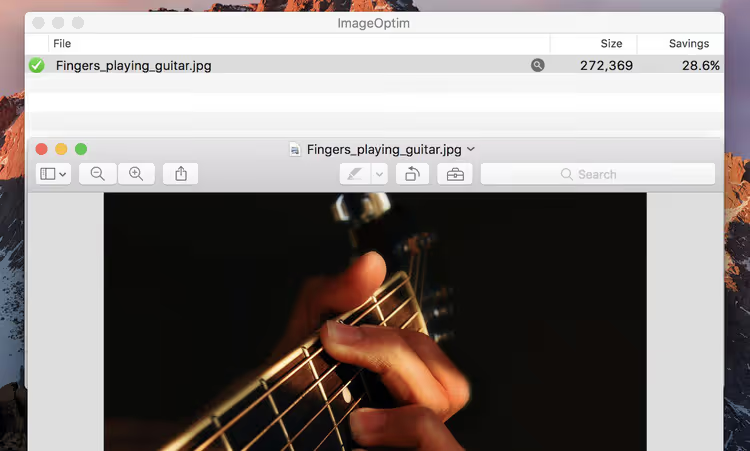
ImageOptim, narzędzie dla macOS, które działa inaczej: zamiast agresywnej rekompresji czyści metadane. Znaczniki EXIF, współrzędne GPS, profile kolorów, ukryte miniaturki podglądu, które aparaty i smartfony wszywają w każdy plik, wszystko to znika, a waga spada o 10-40% bez utraty choćby jednego piksela jakości.
Aplikacja działa na zasadzie „przeciągnij i upuść": przeciągasz pliki do okna, otrzymujesz zoptymalizowane wersje. Oryginały przy tym nie znikają: ImageOptim wysyła je do kosza macOS, skąd można je w razie potrzeby przywrócić. Dla pipeline’u produkcyjnego, gdzie liczy się każdy bajt, ale nie można ruszać jakości, must-have.
Plusy:
- Kompresja bezstratna (lossless).
- Automatyczne czyszczenie EXIF i zbędnych metadanych.
- Darmowy i z otwartym kodem źródłowym.
Minusy:
- Tylko macOS: Windows i Linux poza zasięgiem.
- Nie kompresuje tak agresywnie jak kompresory stratne.
🔗 ImageOptim, pobierz dla macOS
Tworzenie obrazów
6. Sketch
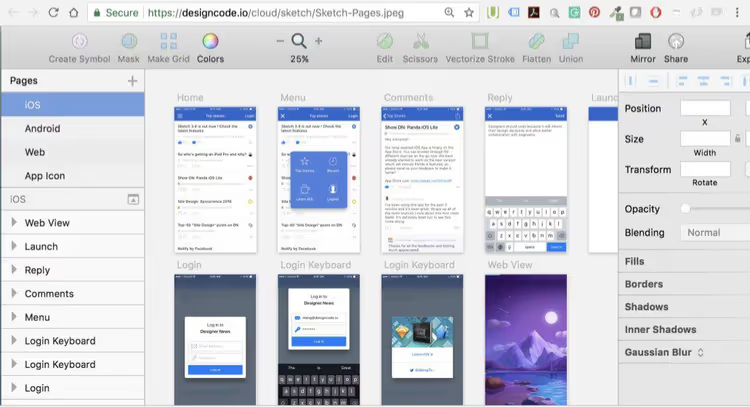
Sketch, edytor wektorowy dla systemu macOS, stworzony z myślą o webdesignie i interfejsach. W przeciwieństwie do uniwersalnego Illustratora, Sketch od samego początku był projektowany do projektowania ekranowego: obszary robocze pod konkretne rozdzielczości, eksport do SVG i PNG jednym kliknięciem, wbudowana obsługa siatek i prowadnic. To narzędzie, za pomocą którego tworzy się layouty landing page'y i interfejsy, a nie po prostu rysuje obrazki.
W 2026 roku Sketch działa w modelu subskrypcyjnym: Standard za 12 USD/mies. (tylko aplikacja na Maca), Mac+Web za 15 USD/mies. (podgląd w przeglądarce i przekazywanie makiet deweloperowi). Dla studia webowego, które przekazuje projekt klientowi i deweloperowi, wariant z dostępem przez przeglądarkę zwraca się już przy pierwszym projekcie dzięki oszczędności czasu na uzgodnieniach.
Plusy:
- Stworzony pod webdesign: obszary robocze, eksport, prowadnice.
- Lekki i szybki w porównaniu z Adobe Illustrator.
- Podgląd makiet w przeglądarce dla klientów.
Minusy:
- Tylko macOS: bez Maca nie da się uruchomić.
- Subskrypcja zamiast licencji wieczystej.
7. Canva
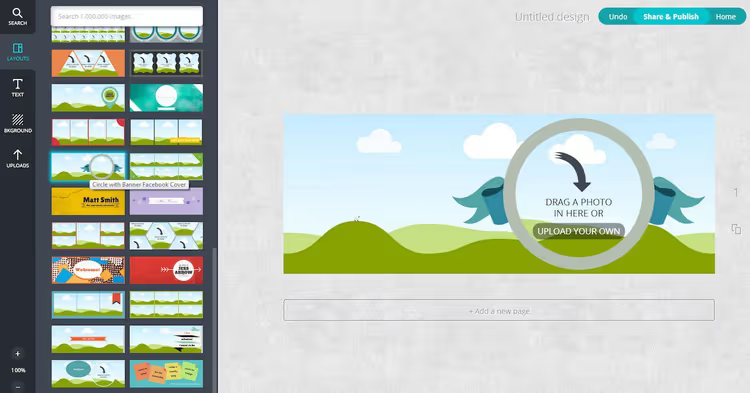
Canva wyrosła z „Photoshopa dla blogerów" w pełnoprawną platformę do projektowania z generowaniem AI, zespołowymi bibliotekami marki i planerem treści. Dla webdevelopera Canva jest przydatna w trzech scenariuszach: szybka makieta dla klienta (prezentacja koncepcji w 10 minut), grafiki do mediów społecznościowych projektu (spójny styl bez angażowania grafika) oraz tworzenie ilustracji na bloga za pomocą wbudowanego generatora AI.
Darmowy plan obejmuje dostęp do szablonów i podstawowych czcionek. Pro za 15 USD/mies. daje brand kit, magiczną zamianę tła i biblioteki zespołowe, co jest istotne dla agencji obsługujących wiele projektów klienckich.
Plusy:
- Zerowy próg wejścia: poradzi sobie osoba, która nigdy nie otwierała Photoshopa.
- Gotowe rozmiary pod wszystkie media społecznościowe i formaty.
- Generowanie obrazów AI i usuwanie tła.
Minusy:
- Nie nadaje się do zaawansowanego retuszu rastrowego i korekcji kolorów.
- Darmowe szablony wykorzystują tysiące projektów, unikalność stoi pod znakiem zapytania.
8. GIMP
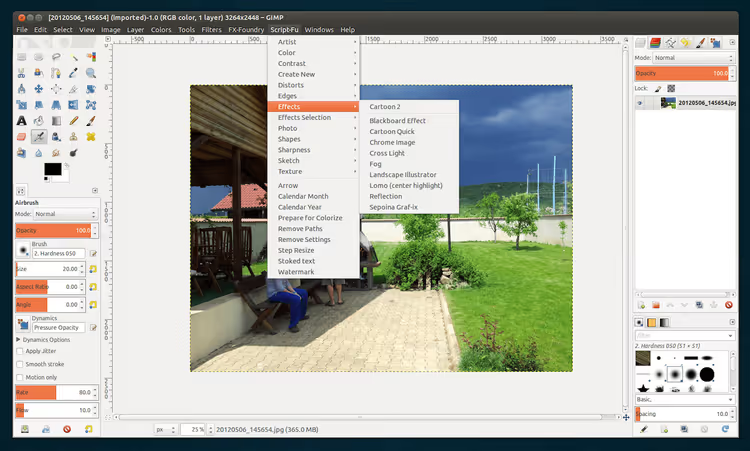
GIMP, bezpłatny edytor o otwartym kodzie źródłowym, który w marcu 2025 roku otrzymał wersję 3.0, a do kwietnia 2026 rozwinął się do GIMP 3.2.4. Wydanie 3.0 przyniosło nieniszczącą edycję warstw (jak w Photoshopie), obsługę przestrzeni barw Adobe RGB i całkowicie przepisany interfejs w GTK 3. Wersja 3.2 dodała Link Layers, eksport do SVG i przyspieszony rendering. Przestało to być „darmowym kompromisem", a stało się narzędziem, które pokrywa 90% zadań komercyjnego projektanta.
Dla web developera GIMP jest cenny ze względu na łańcuch: retusz → przycinanie pod ekrany → eksport do WebP i AVIF. Do tego ekosystem wtyczek (resampling, przetwarzanie wsadowe, filtry) i wieloplatformowość, działa na Windows, macOS i Linux bez kombinowania z Wine.
Plusy:
- Całkowicie darmowy i otwarty.
- GIMP 3.2: nieniszczące warstwy, Link Layers, nowoczesny UI, Adobe RGB.
- Eksport do WebP, AVIF, JPEG XL od ręki.
Minusy:
- CMYK i przygotowanie do druku nadal są słabym punktem.
- Brak natywnej integracji z Figmą i Sketch (tylko przez eksport).
Edycja obrazów
9. Adobe Express
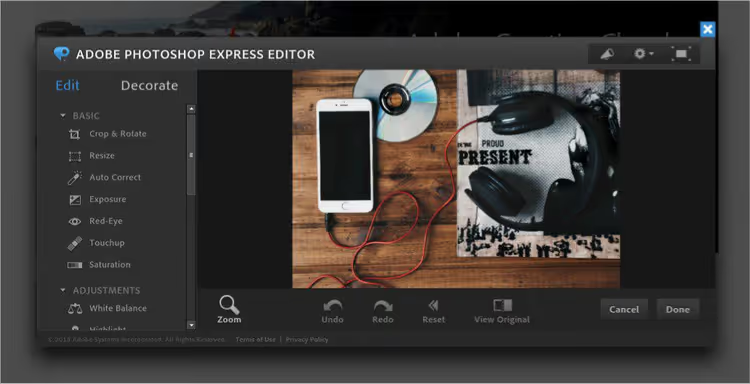
To, co wcześniej nazywało się Photoshop Express Editor, jest teraz częścią ekosystemu Adobe Express, darmowego edytora online w przeglądarce. Przyciąć, zmienić rozmiar, nałożyć filtr lub tekst, skorygować jasność i kontrast, wszystko to bez pobierania ciężkiego desktopowego Photoshopa. Dla web developera, który musi dopasować zdjęcie pod kartę produktu lub baner, edytor przeglądarkowy w zupełności wystarczy.
Darmowy plan obejmuje podstawowe narzędzia i część szablonów premium. Wersja Premium za 9,99 USD/mies. daje pełny dostęp do biblioteki stockowej Adobe Stock, generowanie AI i rozszerzone możliwości brandingu. Działa również jako aplikacja mobilna na iOS i Androida.
Plusy:
- Darmowy dostęp do narzędzi przycinania i korekcji kolorów.
- Działa w przeglądarce, nie trzeba niczego instalować.
- Bezpośrednia integracja z Adobe Stock i innymi produktami Creative Cloud.
Minusy:
- Zaawansowany retusz i warstwy tylko w desktopowym Photoshopie.
- Część funkcji wymaga rejestracji Adobe ID.
🔗 Adobe Express, otwórz w przeglądarce
10. Landscape
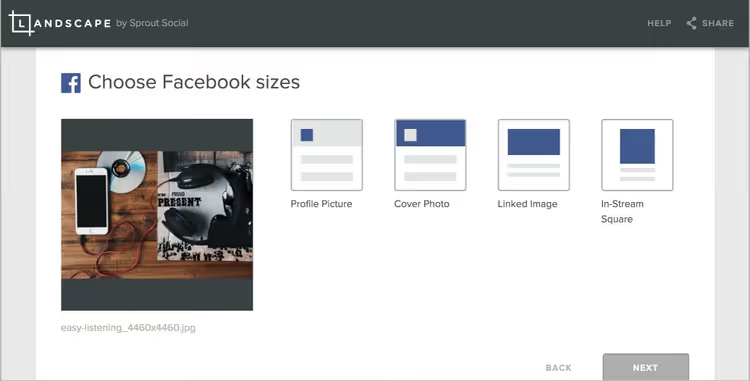
Landscape by Sprout Social rozwiązuje jedno, ale bardzo bolesne zadanie: adaptację jednego obrazu do formatów wszystkich platform społecznościowych. Wgrywa Pan/Pani obrazek, a narzędzie generuje wersje dla Instagrama (kwadrat, portret, stories), Facebooka, X (Twittera), LinkedIn i Pinteresta z poprawnymi proporcjami i rozdzielczościami.
Dla studia webowego prowadzącego social media klientów oszczędza to co najmniej godzinę tygodniowo: zamiast ręcznego przycinania w Photoshopie, jedno wgranie. Usługa jest całkowicie bezpłatna i działa w przeglądarce, bez rejestracji. Na czerwiec 2026 Landscape funkcjonuje jako część bezpłatnego zestawu narzędzi Sprout Social.
Plusy:
- Błyskawiczne przycinanie pod wszystkie platformy.
- Całkowicie za darmo, bez rejestracji.
- Poprawne proporcje i rozdzielczości od razu po wyjęciu z pudełka.
Minusy:
- Tylko zmiana rozmiaru: nie można edytować samego obrazu.
- Zależność od Sprout Social: jeśli usługa zostanie zamknięta, narzędzie zniknie.
Specjalistyczne narzędzia
11. Patternizer
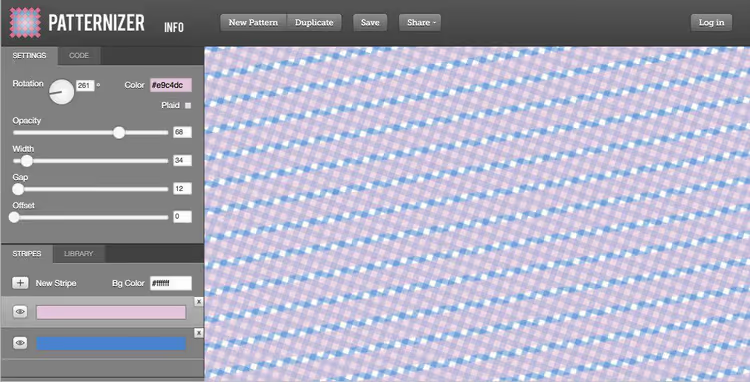
Patternizer, niszowe narzędzie do tworzenia pasiastych teł w czystym CSS. Żadnych obrazków: przesuwa Pan/Pani suwaki (szerokość pasów, kąt nachylenia, kolory, przezroczystość) i otrzymuje gotowy fragment CSS, który kopiuje się jednym kliknięciem do arkusza stylów. Do dostosowywania motywów WordPress lub szybkiego prototypowania teł jest to łatwiejsze niż wycinanie powtarzalnej tekstury w edytorze graficznym.
Gotowym wzorem można podzielić się przez link, co jest wygodne przy uzgadnianiu z klientem. Narzędzie jest bezpłatne i, sądząc po stabilnym działaniu na czerwiec 2026, wspierane przez autora.
Plusy:
- Wzory CSS bez wgrywania obrazów, zerowa waga.
- Podgląd na żywo i natychmiastowy kod CSS.
- Za darmo i bez rejestracji.
Minusy:
- Tylko pasiaste wzory: gradienty i złożone kształty są poza zasięgiem.
- Interfejs nie był aktualizowany i wygląda archaicznie.
🔗 Patternizer, generator teł CSS
12. RealFaviconGenerator
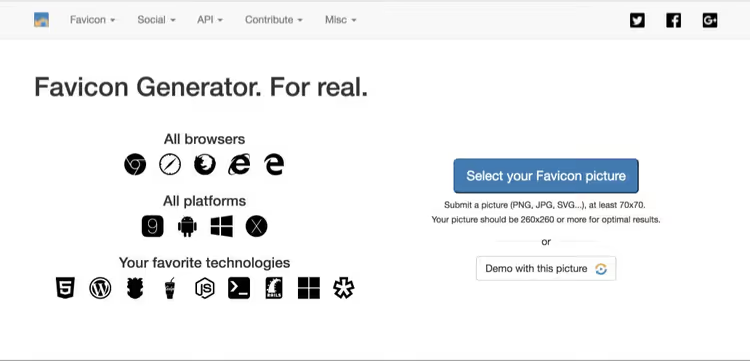
RealFaviconGenerator rozwiązuje problem, który deweloperzy często odkładają „na potem": favikony wyświetlające się poprawnie wszędzie. Każda platforma, iOS Safari, Android Chrome, manifest PWA, klasyczna przeglądarka desktopowa, wymaga własnego formatu i rozmiaru ikony. Wgrywa Pan/Pani jeden obraz (najlepiej SVG lub duży PNG), a serwis generuje kompletny zestaw: od favicon.ico 16×16 po ikonę PWA 512×512.
Na wyjściu archiwum ZIP z ikonami i gotowy blok kodu HTML do wstawienia w <head>. Dla WordPressa istnieje wtyczka automatyzująca proces: aktualizuje Pan/Pani logo, a favikony generują się same. Projekt jest wspierany od 2013 roku i w 2026 pozostaje de facto standardem branżowym.
Plusy:
- Wsparcie wszystkich platform: iOS, Android, Windows, macOS, PWA.
- Gotowy kod HTML do wstawienia.
- Wtyczka WP do automatycznej aktualizacji.
Minusy:
- Tylko tematyka favikon: bezużyteczny do innych zadań.
- Wymaga wgrania logo do zewnętrznego serwisu (poufność).
🔗 RealFaviconGenerator, wygenerować ikony
Outsourcing grafiki
13. Dribbble
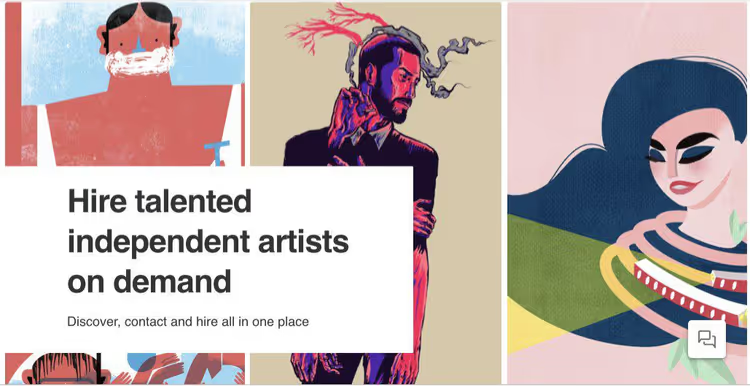
Nie każda grafika powstaje własnoręcznie. Dawna butikowa platforma Easle, która kuratorowała pulę ilustratorów do projektów webowych, zakończyła działalność przed 2026 rokiem. Najbliższą alternatywą z tą samą ideą ręcznej selekcji jest Dribbble, platforma, na której ilustratorzy i projektanci publikują portfolio, a zleceniodawcy znajdują wykonawcę bezpośrednio. W przeciwieństwie do taśmowych giełd w rodzaju Fiverr, Dribbble jest nastawiony na jakość: każdy profil to witryna z rzeczywistymi pracami, po których stylu widać, czy artysta pasuje do projektu.
Dla studia webowego, które potrzebuje unikalnej ilustracji na landing page lub serii ikon w jednolitym stylu, wyszukiwanie na Dribbble jest szybsze i trafniejsze niż ślepe zatrudnianie na ogólnych giełdach. Platforma jest bezpłatna przy wyszukiwaniu i zatrudnianiu, konto Pro dla projektantów kosztuje od 12 USD/mies..
Plusy:
- Bezpośredni dostęp do ilustratorów ze zweryfikowanym portfolio.
- Bezpłatne wyszukiwanie i zatrudnianie.
- Wąska specjalizacja w grafice i designie.
Minusy:
- Brak wbudowanego systemu umów i arbitrażu, komunikacja i płatność poza platformą.
- Jakość wykonawców jest zróżnicowana: trzeba przejrzeć portfolio.
🔗 Dribbble, znajdź ilustratora
Systemowe podejście do grafiki
Narzędzia graficzne dla web developera to nie tylko lista zakładek w przeglądarce. To pipeline: skompresował Pan pliki źródłowe w TinyPNG lub JPEGmini, poprawił w GIMP-ie lub Sketchu, przyciął pod social media przez Landscape, wygenerował favikony w RealFaviconGenerator i wgrał na stronę. Każdy etap zamyka się jednym-dwoma narzędziami z powyższej listy, a wszystkie one, z wyjątkiem Sketcha i JPEGmini Pro, są bezpłatne w podstawowej funkcjonalności.
Poniżej znajduje się wideoanaliza zestawu narzędzi graficznych dla typowego workflow web developera: od kompresji po generowanie ikon z konkretnymi ustawieniami eksportu.
⁉️🤔 Często zadawane pytania
Kompresja stratna czy bezstratna, co wybrać dla strony klienta?
Dla kart produktów i zdjęć na blogu, stratna (TinyPNG, JPEGmini): oszczędność półtora do dwóch razy przy niezauważalnej dla oka różnicy. Dla logotypów, ikon i zrzutów ekranu interfejsu, wyłącznie bezstratna (ImageOptim): metadane precz, pikseli nie ruszać. W praktyce zdecydowaną większość obrazów na typowej stronie WordPress można kompresować stratnie bez konsekwencji.
Czy Canva nadaje się do profesjonalnej grafiki webowej?
Do social mediów, banerów i szybkich makiet, tak. Do piksel-perfect layoutu, złożonego retuszu i korekcji barwnej pod druk, nie. Canva zamyka lukę „potrzebne na wczoraj i bez grafika", ale nie zastępuje Figmy ani Sketcha w pipeline produkcyjnym.
Czym GIMP 3.2 zasadniczo różni się od wersji 2.10?
Wersja 3.0 (marzec 2025) przyniosła nieniszczące efekty warstw: nałożył Pan cień lub gradient, w każdej chwili można edytować bez cofania historii. Dodano obsługę Adobe RGB dla dokładnego odwzorowania kolorów przy eksporcie do WebP i AVIF. Interfejs został całkowicie przepisany na GTK 3 z obsługą wyświetlaczy HiDPI. Wydanie 3.2 (kwiecień 2026) dodało Link Layers, eksport do SVG i przyspieszone renderowanie. W istocie GIMP dogonił Photoshopa pod względem podstawowej mechaniki edycji.
Czy JPEGmini jest potrzebny, jeśli ma się już TinyPNG?
Jeśli pracuje Pan głównie z JPEG-ami (fotografie, karty produktów), tak, JPEGmini daje lepszy współczynnik kompresji w tym formacie. Jeśli ma Pan miks PNG, WebP i AVIF, TinyPNG jest bardziej uniwersalny. Idealnie mieć oba: TinyPNG jako narzędzie codzienne, JPEGmini Pro do pipeline z tysiącami plików JPEG.
Czy trzeba płacić za Sketcha, jeśli jest darmowy GIMP?
Sketch rozwiązuje inne zadanie, wektorowy UI design z obszarami roboczymi pod ekrany. GIMP to edytor rastrowy. Jeśli tworzy Pan interfejsy i przekazuje makiety developerowi, Sketch lub Figma. Jeśli edytuje Pan zdjęcia i tworzy grafikę rastrową, GIMP. Narzędzia nie konkurują, lecz się uzupełniają.
Czym zastąpić Easle, która się zamknęła, do szukania ilustratora?
Bezpośrednim odpowiednikiem z ręczną selekcją jest Dribbble: portfolio ilustratorów z wyszukiwaniem po stylu i specjalizacji. Do projektów z budżetem sprawdzą się Behance i 99designs (model konkursowy). Do zadań jednorazowych, Fiverr lub Upwork, ale jakość jest tam mniej przewidywalna.
Podsumowanie: jakie narzędzie wybrać
Stack graficzny web developera buduje się nie na zasadzie „jedno do wszystkiego", lecz jako zestaw wąskich narzędzi do każdego zadania. Macierz wyboru:
- Skompresować zdjęcie na bloga, TinyPNG (uniwersalny) lub JPEGmini (jeśli same JPEG-i).
- Wyczyścić metadane bez utraty jakości, ImageOptim (macOS).
- Poeksperymentować z kompresją algorytmiczną, PI-xel (eksperymenty).
- Zaprojektować interfejs od zera, Sketch (macOS) lub Figma (cross-platform).
- Zrobić makietę w 10 minut, Canva.
- Zastąpić Photoshopa za darmo, GIMP 3.2.
- Przyciąć i dopasować obraz w przeglądarce, Adobe Express.
- Przyciąć pod wszystkie social media za jednym razem, Landscape.
- Wygenerować tło CSS bez obrazka, Patternizer.
- Zrobić favikony pod wszystkie platformy, RealFaviconGenerator.
- Znaleźć ilustratora, Dribbble.
Żadne z tych narzędzi nie wymaga długiego wdrożenia. Każde zamyka swoje zadanie w ciągu kilku minut, a wszystkie razem układają się w pipeline, który oszczędza godziny tygodniowo i utrzymuje Core Web Vitals w zielonej strefie.

Profesjonalny zespół autorów i redaktorów specjalizujących się w tworzeniu treści wysokiej jakości.