














🖼 Przycinanie obrazu w GIMP dla miniatury wpisu WordPress
Obrazy do wpisu w WordPress to nie tylko ozdoba. Od miniatury zależy, czy ktoś kliknie Pana/Pani snippet w kanale, czy przewinie dalej. Obraz wpływa również na szybkość ładowania: trzymegabajtowy „surowy" zrzut ekranu z aparatu gwarantuje, że strona będzie się ładować w nieskończoność.
Ale kupowanie Photoshopa po to, by przyciąć kilka obrazów tygodniowo, to jak strzelanie z armaty do wróbli.
GIMP rozwiązuje to zadanie bezpłatnie, legalnie i bez kompromisów. To pełnoprawny edytor open-source w wersji 3.2.4 (kwiecień 2026), który w 5 minut pozwala przygotować miniaturę wpisu, dokładnie w takim rozmiarze i formacie, jakiego wymaga motyw WordPress. Poniżej znajduje się instrukcja krok po kroku, od uruchomienia do skompresowanego pliku PNG na Pana/Pani dysku.
💡 Szybki przegląd:
- Otwieramy obraz w GIMP-ie (menu „Plik" → „Otwórz")
- Kadrujemy do proporcji 4:3 narzędziem „Kadrowanie"
- Zmieniamy rozdzielczość do rozmiaru miniatury („Obraz" → „Rozmiar obrazu")
- Eksportujemy do PNG („Plik" → „Eksportuj jako")
- Kompresujemy przez optymalizator online i przesyłamy do WordPress
Co będzie potrzebne
Proszę pobrać GIMP-a z oficjalnej strony, gimp.org/downloads. Wersja nie ma kluczowego znaczenia: interfejs podstawowych narzędzi niewiele zmienia się od wydania do wydania, więc poniższe zrzuty ekranu są aktualne zarówno dla GIMP-a 3.x, jak i dla starszych kompilacji. Instalacja jest standardowa, kreator przeprowadzi Pana/Panią w kilku kliknięciach.
Proszę również mieć pod ręką obraz, który zamierza Pan/Pani zrobić miniaturą. Sprawdzi się każdy JPEG lub PNG z aparatu, zrzut ekranu czy pobrany obraz.
Krok 1: Otwieramy obraz
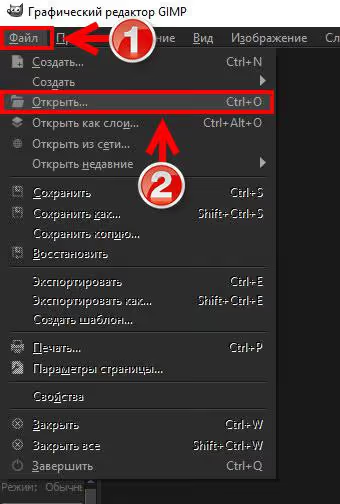
Proszę uruchomić GIMP-a. W górnym menu proszę kliknąć „Plik", a następnie „Otwórz".
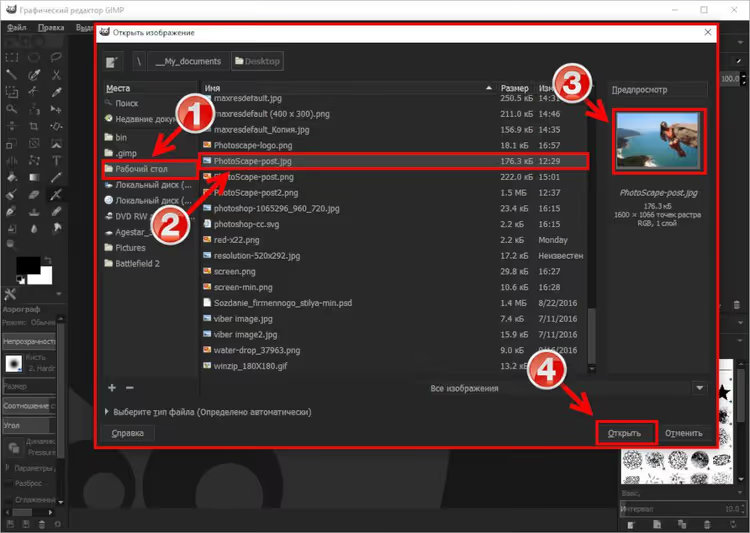
Pojawi się okno dialogowe wyboru pliku. Po lewej stronie drzewo katalogów (1), po prawej zawartość wybranego katalogu (2). Wbudowany podgląd (3) pokazuje miniaturę zaznaczonego pliku, proszę się nim kierować. Gdy znajdzie Pan/Pani potrzebny obraz, proszę kliknąć „Otwórz" (4).
Obraz rozwinie się na całe płótno. Przechodzimy do kadrowania.
Krok 2: Kadrujemy do proporcji 4:3
Dla miniatury wpisu WordPress najczęstszą rozdzielczością jest 400 pikseli szerokości i 300 wysokości (proporcje 4:3). Zanim jednak zmienimy rozmiar, trzeba przyciąć zbędne elementy i ustawić właściwe proporcje.
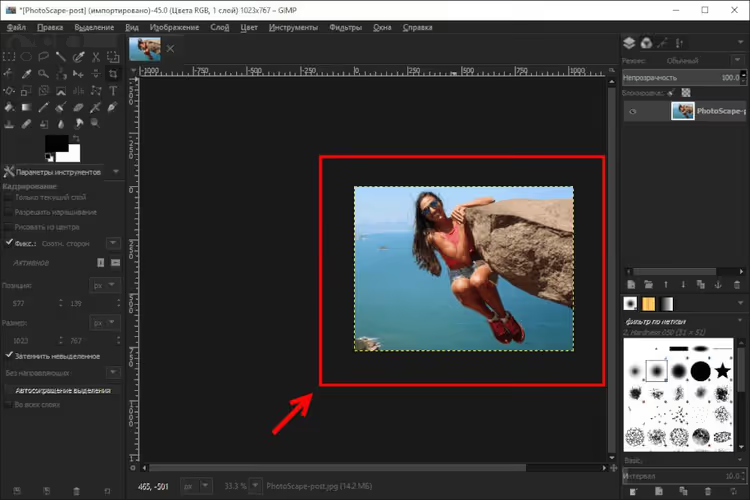
Na pasku narzędzi proszę kliknąć „Kadrowanie" (1). W ustawieniach, które się pojawią, proszę wpisać szerokość 400 (2) i wysokość 300 (3), a następnie zablokować proporcje, klikając kłódkę (4). Na tym etapie nie tniemy pikseli, a jedynie ustalamy ramkę proporcjonalną.
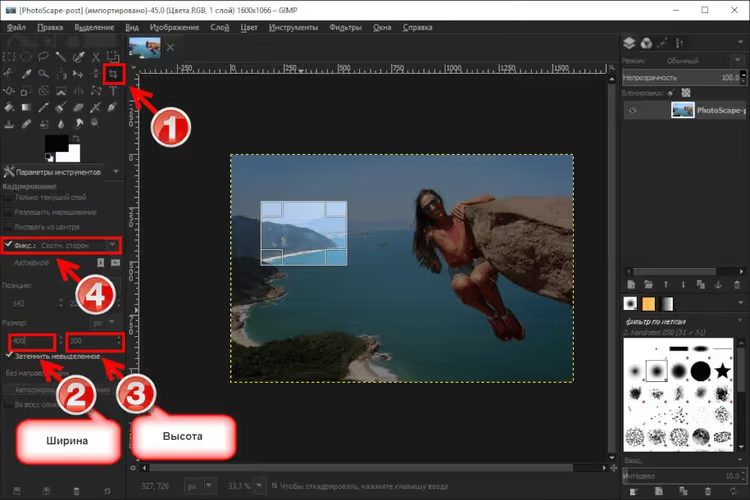
Teraz proszę zaznaczyć myszą ten obszar obrazu, który chce Pan/Pani zachować. Ramka automatycznie zachowa proporcje 4:3.
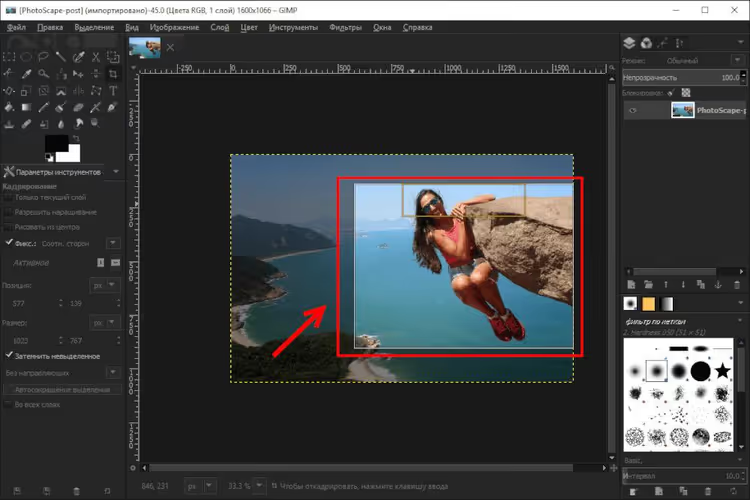
Proszę nacisnąć Enter. Wszystko, co było poza ramką, zniknęło. Proporcje są gotowe, ale fizyczny rozmiar jest wciąż duży, przechodzimy do zmniejszenia w pikselach.
Krok 3: Zmieniamy rozdzielczość na 400×300 px
Proszę otworzyć menu „Obraz" (1) i wybrać „Rozmiar obrazu" (2). W oknie, które się pojawi, proszę ustawić szerokość 400 px (3) i wysokość 300 px (4). Łańcuch między polami powinien być aktywny, wtedy proporcje nie zostaną zaburzone. Proszę kliknąć „Zmień".
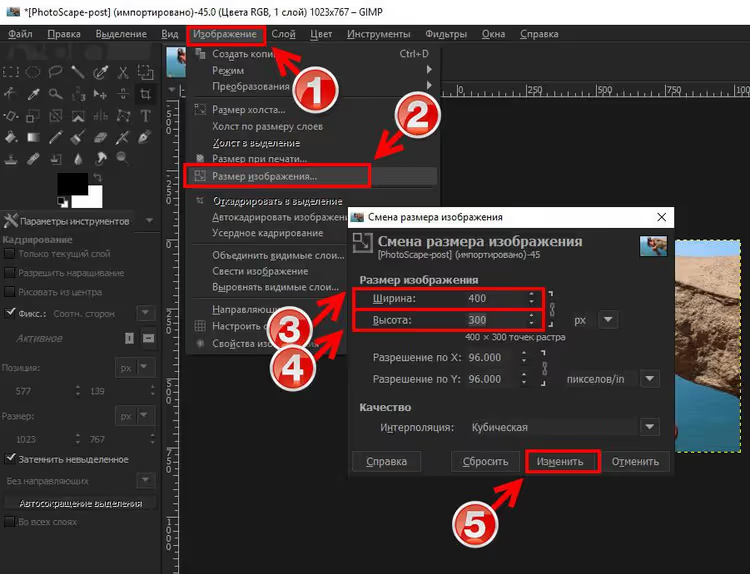
Obraz stał się mały, dokładnie taki, jakim zobaczy go WordPress w kanale wpisów. Pozostało tylko poprawnie zapisać rezultat.
Krok 4: Eksportujemy do PNG
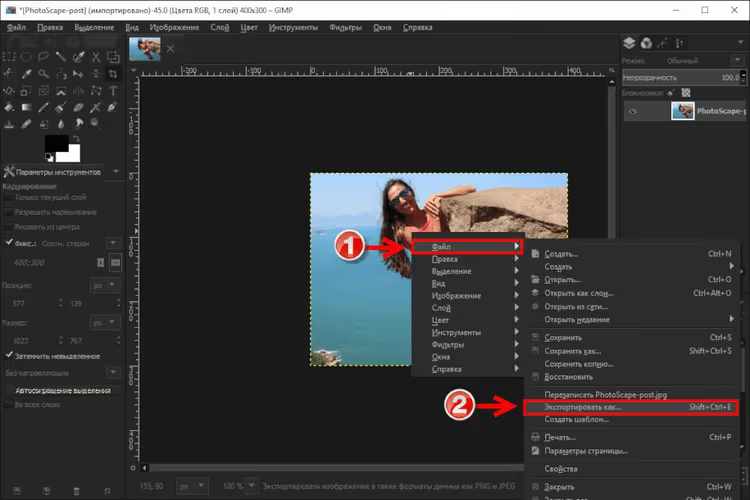
Proszę kliknąć prawym przyciskiem myszy na obraz na płótnie. W menu kontekstowym proszę wskazać „Plik" (1), a następnie wybrać „Eksportuj jako" (2).
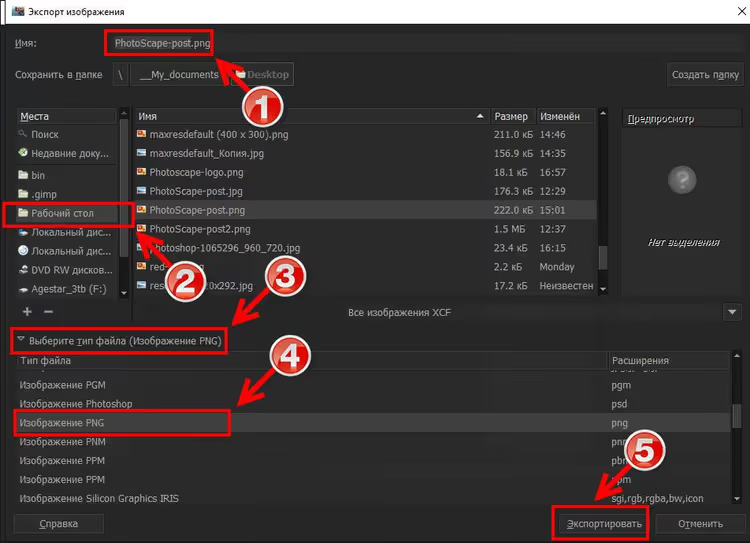
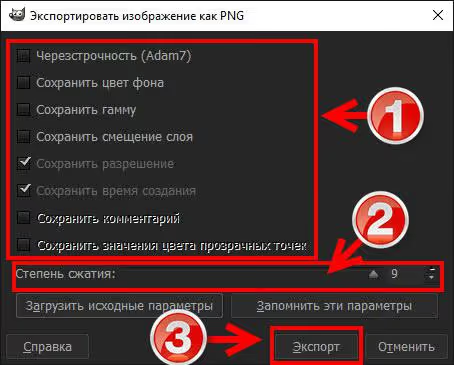
W oknie dialogowym proszę wybrać folder do zapisu, nadać plikowi nazwę i koniecznie przełączyć format na PNG (4). Dla miniatur wpisów PNG jest lepszy niż JPEG: zachowuje ostrość tekstu i drobnych detali na zrzutach ekranu, a przy takiej rozdzielczości różnica w wadze nie jest krytyczna.
Proszę kliknąć „Eksportuj" (5).
GIMP może pokazać okno z dodatkowymi ustawieniami PNG. Proszę pozostawić wartości domyślne i potwierdzić.
Krok 5: Kompresujemy przed przesłaniem na stronę
Nawet niewielka miniatura PNG może ważyć odczuwalnie dużo jak na obraz, który ładuje się na każdej stronie kanału.
Proszę przepuścić plik przez optymalizator online. TinyPNG kompresuje JPEG, PNG i WebP bez widocznej utraty jakości: przesyła Pan/Pani obraz i otrzymuje skompresowany wynik w kilka sekund. Zazwyczaj plik PNG miniatury kompresuje się 2-3 razy, ze 150 do 50-60 KB.
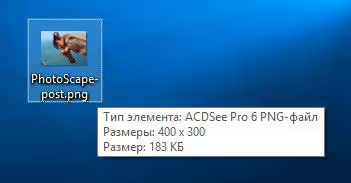
Otrzymany plik proszę przesłać do WordPress jako miniaturę wpisu, w bloku „Featured Image" edytora. Gotowe.
Zobacz także: samouczek wideo z kadrowania w GIMP-ie
W tym 5-minutowym filmie w języku angielskim wizualnie pokazano cały proces, od otwarcia pliku do końcowego eksportu. Jeśli któryś krok na powyższych zrzutach ekranu wydał się nieoczywisty, film rozwieje wszelkie wątpliwości.
⁉️🤔 Często zadawane pytania
Po co w ogóle przycinać obraz, skoro WordPress sam tworzy miniatury?
WordPress rzeczywiście generuje kilka rozmiarów miniatur podczas przesyłania. Jednak przycina „od środka" i może odciąć ważną część kadru. Ręczne przygotowanie w GIMP-ie daje kontrolę nad kompozycją i eliminuje niespodzianki w kanale: sam decyduje Pan/Pani, co pozostanie w kadrze.
Czym GIMP różni się od Photoshopa w tym zadaniu?
Do przycinania i eksportu miniatury, niczym. Narzędzia „Kadrowanie" i „Rozmiar obrazu" działają identycznie. Różnica tkwi w cenie: Photoshop to płatna subskrypcja, GIMP jest bezpłatny i open-source. Płacenie za edytor dla pięciominutowego przycinania obrazów nie ma sensu.
Dlaczego PNG, a nie JPEG dla miniatury wpisu?
PNG używa kompresji bezstratnej, dlatego tekst, ikony i krawędzie na zrzutach ekranu pozostają ostre. JPEG na drobnych detalach tworzy artefakty, „rozmycie" wokół liter. Dla zdjęć bez tekstu JPEG jest odpowiedni, ale miniatury ze zrzutami ekranu lub tekstem zyskują w PNG.
Czy można zautomatyzować przycinanie dziesiątek obrazów?
Tak, GIMP ma tryb wsadowy przez skrypty Script-Fu. Jednak dla pojedynczych miniatur do wpisów metoda ręczna jest szybsza: podczas pisania skryptu przycięłby Pan/Pani już trzy obrazy ręcznie. Jeśli jednak potrzebuje Pan/Pani masowej obróbki, proszę zapoznać się z wtyczką BIMP (Batch Image Manipulation Plugin) dla GIMP-a.
Jaka rozdzielczość miniatury jest optymalna dla WordPress w 2026 roku?
Większość motywów WordPress używa miniatur o szerokości około 300-400 px, to standardowy zakres, określony w ustawieniach plików multimedialnych. Wartość 400×300 to bezpieczny domyślny rozmiar, który pasuje do siatki praktycznie każdego nowoczesnego motywu. Przed przygotowaniem proszę zajrzeć do ustawień swojego motywu: w kreatorze dostosowywania zazwyczaj podane są dokładne rozmiary miniatur.
Czy warto opanować GIMP-a dla miniatur wpisów?
Jeśli prowadzi Pan/Pani bloga na WordPress i przygotowuje 2-3 obrazy tygodniowo, GIMP w pełni pokrywa to zadanie. Pięć minut na przycięcie, minuta na kompresję przez TinyPNG i miniatura jest gotowa.
Do bardziej złożonych zadań, retuszu, kolaży, montażu warstwowego, GIMP również daje sobie radę, ale próg wejścia jest wyższy niż w płatnych odpowiednikach. Jednak dla naszego zadania (otwórz → przytnij → skompresuj → prześlij) interfejs jest intuicyjny od pierwszego uruchomienia.
Proszę spróbować teraz: pobrać GIMP-a z oficjalnej strony, wziąć dowolny swój obraz i przejść pięć kroków z tego poradnika. Po 10 minutach będzie miał Pan/Pani idealnie przygotowaną miniaturę i świadomość, że Photoshop do tego zadania nie jest potrzebny.

Profesjonalny zespół autorów i redaktorów specjalizujących się w tworzeniu treści wysokiej jakości.