













🔧 Getwid: konfigurowalne bloki WordPress dla Gutenberga
Standardowy edytor Gutenberga wystarcza do prostych wpisów, ale gdy dochodzi do landing pages, portfolio i stron usługowych, podstawowych bloków dramatycznie brakuje. Deweloperzy sięgają po kreatory pokroju Elementora, choć te same zadania można zamknąć wewnątrz natywnego edytora WordPress.
Problem w tym, że większość wtyczek do Gutenberga jest albo płatna, albo oferuje marne 5-7 dodatkowych bloków i na tym poprzestaje. Tymczasem strona obrasta kolejną ciężką wtyczką dla kilku sekcji.
Getwid rozwiązuje oba problemy naraz: ponad 40 bloków w darmowym pakiecie, żadnych okrojonych wersji „pro" i pełna kompatybilność z dowolnym motywem FSE. W 10 minut po instalacji złoży Pan/Pani landing page, który w Elementorze trzeba by kodować przez godzinę.
💡 Szybki przegląd:
- Zainstaluj Getwid z repozytorium WordPress (Wtyczki, Dodaj nową, wyszukaj „Getwid", Zainstaluj, Włącz)
- Otwórz edytor Gutenberga na nowej stronie i znajdź kategorię bloków „Getwid Blocks"
- Zbuduj stronę z bloków sekcji: dodaj Section, wewnątrz nagłówek, tekst, ikony, formularz lub slider
- Skonfiguruj każdy blok w prawym panelu: kolory, odstępy, animację, wideo w tle
- Opublikuj stronę, cały projekt pozostaje wewnątrz Gutenberga, bez zewnętrznych kreatorów
Czym jest Getwid

Getwid to kolekcja ponad 40 bloków do Gutenberga od zespołu MotoPress. Deweloperzy są znani z wtyczek rezerwacyjnych dla WordPressa, a Getwid wydali jako darmowe narzędzie dla wszystkich, którym ciasno w standardowym edytorze.
Wtyczka jest dystrybuowana przez oficjalne repozytorium WordPressa na licencji GPL. Żadnych okrojonych funkcji, ukrytych cen ani ulepszeń premium: wszystkie ponad 40 bloków jest dostępnych natychmiast po aktywacji. W zestawie znajduje się również biblioteka z ponad 35 gotowymi szablonami, od sekcji hero po bloki „O nas" i FAQ.
Od wersji 2.0 Getwid w pełni współpracuje z Full Site Editing: bloków można używać nie tylko wewnątrz postów i stron, ale także w nagłówku, stopce i nawigacji witryny. Na osobną wzmiankę zasługuje AI Assistant, wbudowany blok do generowania tekstu bezpośrednio w edytorze, działający na otwartych technologiach AI.
MotoPress rozwija produkt od ponad 6 lat i przez ten czas ekosystem obrósł własnym darmowym motywem Getwid Base, Style Kit dla deweloperów i szczegółową dokumentacją w języku angielskim.
Jak zainstalować Getwid
Instalacja zajmuje mniej niż minutę, wtyczka znajduje się w oficjalnym katalogu WordPressa, więc nie trzeba niczego pobierać ręcznie.

Proszę wejść do panelu administracyjnego WordPressa i przejść do sekcji Wtyczki → Dodaj nową. W pasku wyszukiwania proszę wpisać „Getwid" i nacisnąć Enter.

W wynikach wyszukiwania potrzebna wtyczka będzie pierwsza, jest podpisana jako „Getwid - Gutenberg Blocks", autor jetmonsters (MotoPress). Kliknij Install Now, poczekaj na zakończenie pobierania, a następnie Activate.

Po aktywacji w edytorze Gutenberga pojawi się nowa kategoria bloków „Getwid Blocks". Żadnych dodatkowych ustawień, wtyczka jest gotowa do pracy od razu.
Dodawanie bloków Getwid na stronę

Utwórz nową stronę przez Pages → Add New. Nadaj jej tytuł i w razie potrzeby wybierz szablon w sekcji Page Attributes, zależy to od Państwa motywu.

Bloki Getwid dodaje się tak samo, jak standardowe bloki Gutenberga. Naciskasz przycisk z plusem (+) w interfejsie edytora, przewijasz do sekcji Getwid Blocks i wybierasz potrzebny. Przyjrzyjmy się kluczowym blokom, z których będzie Pan/Pani korzystać najczęściej.
Blok Section, fundament każdej strony

Section to kontener, w którym umieszcza się wszystkie inne bloki: nagłówki, tekst, przyciski, ikony, slidery, formularze. W istocie jest to cegiełka do budowy strony z sekcji, odpowiednik sekcji w Elementorze, tylko wewnątrz Gutenberga.

Prawy panel Section daje pełną kontrolę nad wyglądem:
- Rozmiary: boxed, full width lub szerokość niestandardowa; wysokość konfiguruje się osobno dla desktopu, tabletu i urządzeń mobilnych
- Marginesy i wypełnienie: wewnętrzne i zewnętrzne odstępy z podziałem na urządzenia
- Tło: jednolity kolor, gradient, obraz, slider lub wideo
- Separatory: stylizowane przejścia między sekcjami
- Animacja: efekty pojawiania się podczas przewijania
- Kotwica HTML i klasa CSS: do precyzyjnego dostosowywania za pomocą kodu
Jedna sekcja może zawierać dziesiątki zagnieżdżonych bloków, a każdy z nich konfiguruje się niezależnie. Przykład zbudowanej strony można zobaczyć w sekcji demonstracyjnej Getwid.
Blok Media & Text Slider
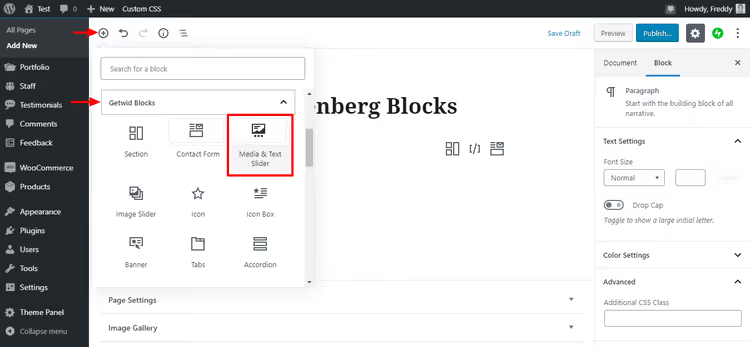
Slider z mediami i tekstem, blok do efektownej prezentacji treści. Ładuje Pan/Pani obrazy lub wideo, dodaje tekst, a odwiedzający przewija slajdy.

Główne ustawienia: liczba slajdów, rozmiar obrazu, wysokość slidera, szerokość bloku tekstowego, kolor i przezroczystość nakładki, animacja przewijania i tekstu. Dla każdego slajdu można ustawić własne tło i zawartość. Gotowy przykład na stronie demonstracyjnej bloku.
Blok Image Slider

Image Slider, odchudzona wersja slidera, tylko do obrazów. Ładuje Pan/Pani serię zdjęć z biblioteki mediów i konfiguruje ich wyświetlanie.

Parametry obejmują: rozmiar obrazu, automatyczne przycinanie, link do strony załącznika, liczbę slajdów na różnych urządzeniach oraz rozmieszczenie strzałek/kropek nawigacji. Szczególnie przydatny w portfolio fotografów i projektantów, slajdy można podpiąć do osobnych stron prac.
Blok Banner

Blok banera umożliwia umieszczanie obrazów reklamowych i promocyjnych z linkami. Przydatne narzędzie do integracji partnerskich i wewnętrznego cross-promo.

Po przesłaniu obrazu konfiguruje Pan/Pani: URL docelowy (można otwierać w nowej karcie), rozmiar banera, wyrównanie, schemat kolorystyczny i animację pojawiania się. Gotowe przykłady w demie banerów Getwid.
Pozostałe 36+ bloków
Omówienie wszystkich 40 bloków w jednym artykule jest niemożliwe, ale logika pracy z nimi jest taka sama. W kategorii Getwid Blocks znajdzie Pan/Pani:
- Advanced Heading, nagłówki z Google Fonts, kontrolą typografii i animacją
- Accordion i Toggle, akordeony i przełączniki do FAQ i strukturyzowania treści
- Tabs, poziome i pionowe zakładki
- Icon i Icon Box, ikony i bloki usługowe z ikonami, nagłówkami i tekstem
- Image Box, Image Stack Gallery, Image Hotspot, trzy narzędzia do niestandardowej prezentacji obrazów
- Price Box i Price List, tabele cen i menu z konfigurowalnymi stylami
- Contact Form, formularz kontaktowy z obsługą reCAPTCHA
- Mailchimp, integracja z API MailChimp do zbierania subskrybentów poczty
- Counter i Progress Bar, animowane liczniki i paski postępu
- Countdown, zegar odliczający czas
- Google Maps, mapy Google z nieograniczoną liczbą znaczników
- Video Popup, wyskakujące wideo z YouTube, Vimeo lub własnego hostingu
- Post Carousel, Post Slider i Custom Post Type, trzy bloki do wyświetlania wpisów, produktów i dowolnych typów postów w siatce, karuzeli lub sliderze
- Table of Contents, spis treści oparty na nagłówkach strony
- Content Timeline, chronologia wydarzeń w stylowej grafice
- Advanced Table, tabele z łączeniem komórek i dostosowywaniem tła
- Content Slider, dowolny blok Gutenberga w formacie slidera
- AI Assistant, generowanie tekstu przez wbudowane AI bezpośrednio w edytorze
- Social Links, ikony mediów społecznościowych z elastyczną konfiguracją wyświetlania
- Recent Posts, blok ostatnich wpisów z konfigurowalnymi metadanymi
Każdy blok rozwija się jednym kliknięciem, a konfigurację przeprowadza Pan/Pani w panelu po prawej: przełącza się Pan/Pani między zakładkami i zmienia parametry pod zadanie. Szczegółowe demonstracje wszystkich bloków zebrano na stronie wtyczki w MotoPress.
⁉️🤔 Często zadawane pytania
Getwid jest naprawdę darmowy? Gdzie są płatne funkcje?
Wtyczka jest w 100% darmowa i ma otwarty kod źródłowy (GPL). Wszystkie ponad 40 bloków, biblioteka szablonów, AI Assistant i integracja z FSE są dostępne bez ograniczeń, co potwierdzono na oficjalnej stronie wtyczki. MotoPress zarabia na innych produktach, wtyczkach rezerwacyjnych, a Getwid jest wspierany jako wkład w społeczność WordPress.
Czy Getwid spowalnia stronę?
Nie, jeśli używa się bloków zgodnie z przeznaczeniem. Twórcy zastosowali minifikację CSS i ładują zasoby tylko tych bloków, które są faktycznie używane na stronie. Jednocześnie ponad 15 bloków na jednej stronie stworzy zauważalne obciążenie, dotyczy to każdej wtyczki blokowej. Optymalny scenariusz: sekcja-kontener plus 6-10 bloków treści wewnątrz niej.
Czy Getwid działa z moim motywem?
Wtyczka jest kompatybilna z każdym motywem WordPress, który obsługuje Gutenberga. Od wersji 2.0 Getwid jest w pełni zintegrowany z Full Site Editing: bloków można używać w nagłówku, stopce i szablonach witryny. Jeśli korzystają Państwo z klasycznych motywów bez FSE, bloki działają wewnątrz postów i stron bez ograniczeń.
Co jest lepsze: Getwid czy osobne wtyczki do każdego typu bloku?
Getwid wygrywa na zasadzie „jednego okna": instalują Państwo jedną wtyczkę i otrzymują ponad 40 bloków, które są napisane przez jeden zespół i gwarantowanie nie kolidują ze sobą. Zestaw 10 osobnych wtyczek do każdego bloku stwarza ryzyko niekompatybilności i komplikuje aktualizacje. Wyjątek stanowi sytuacja, gdy potrzebują Państwo jednego specyficznego bloku, którego w Getwid nie ma, i nie chcą instalować 40 zbędnych tylko dla niego.
Czym Getwid różni się od Spectra, Kadence Blocks i Stackable?
Wszystkie cztery wtyczki rozwiązują to samo zadanie, rozszerzają Gutenberga o dodatkowe bloki. Główna różnica Getwid: całkowity brak płatnych poziomów. Spectra, Kadence i Stackable mają wersje Pro z zablokowanymi funkcjami, podczas gdy Getwid oddaje wszystko za darmo. Pod względem liczby bloków panuje parytet (każda ma 35-45), pod względem jakości ustawień również są zbliżone. Wybór sprowadza się do preferencji dotyczących interfejsu i ekosystemu konkretnego dewelopera.
Czy warto instalować Getwid w 2026 roku
Getwid to jedna z nielicznych wtyczek Gutenberga, która przez 6 lat nie dorobiła się płatnych poziomów i nie okroiła darmowej wersji do stanu „wypróbuj i kup". Ponad 40 bloków, biblioteka szablonów, generator tekstu AI i kompatybilność z Full Site Editing, a wszystko to bez ani jednej złotówki.
Instalacja zajmuje minutę, próg wejścia jest zerowy: bloki dodaje się kliknięciem, konfiguracja odbywa się przez wizualny panel po prawej stronie. Jeśli budują Państwo landing page, strony usług lub portfolio wewnątrz Gutenberga i nie chcą zależeć od kreatorów takich jak Elementor, Getwid w pełni zamyka to zadanie.
Dla tych, dla których ważny jest ekosystem: MotoPress oferuje darmowy motyw Getwid Base i Style Kit dla deweloperów, które są dostosowane właśnie do tego zestawu bloków. W połączeniu z motywem otrzymują Państwo pełnoprawny site builder na czystym Gutenbergu, bez zbędnego kodu.

Profesjonalny zespół autorów i redaktorów specjalizujących się w tworzeniu treści wysokiej jakości.