














📝 9 Najlepszych wtyczek bloków dla Gutenberg 2026: darmowe i płatne
Otworzyli Gutenberg: nagłówek, akapit, przycisk. Do szkicu wystarczy, do landingu czy strony firmowej to za mało. Wbudowane bloki WordPress nie oferują ani kolumn z kontrolą tła, ani akordeonów, ani siatek postów.
Rynek wtyczek blokowych ustabilizował się w ostatnich latach: z kilkunastu projektów aktywnie rozwija się dziewięć. Każdy zweryfikowano przez WordPress.org API: data ostatniej aktualizacji, zgodność z aktualną wersją WordPressa, status wsparcia. Wszystkie dziewięć otrzymało aktualizację w 2026 roku.
Poniżej analiza każdej z nich: co potrafi, ile kosztuje, w jakim scenariuszu wybrać.
💡 Szybki przegląd:
- Proszę określić scenariusz: uniwersalny zestaw bloków (Spectra, Kadence Blocks), narzędzia blogera (Ultimate Blocks), projektowanie wizualne z UI-kitami (Stackable), serwis wieloautorski z rolami (PublishPress Blocks) albo lekka warstwa bazowa (CoBlocks, Getwid).
- Jedna wtyczka do wszystkiego: proszę wybrać Spectra: 30+ darmowych bloków, stylizacja frontendowa bez przełączania do podglądu, aktualizacje co 2-3 tygodnie.
- Specyficzne zadania (schemat HowTo, Click-to-Tweet, kontrola dostępu według ról) proszę realizować niszowymi wtyczkami nałożonymi na główną, nie powodują one konfliktów.
Krótkie wideo poniżej pokazuje kluczowe wtyczki w edytorze:
Szybki przegląd porównawczy pięciu najpopularniejszych wtyczek:
Produkt | Dla kogo | Darmowa | Pro | Cecha szczególna |
|---|---|---|---|---|
Spectra | Uniwersalna | 30+ bloków | od $49/rok | Stylizacja frontendowa bez podglądu |
Kadence Blocks | Design | Row Layout | od $89/rok | Kontrola kolumn i teł |
Stackable | Wizualna | 40+ bloków | od $49/rok | UI-kity i shape dividers |
Ultimate Blocks | Blogowanie | Wszystkie bloki | Brak | Schemat HowTo, Click-to-Tweet |
PublishPress Blocks | Redakcje | 20+ bloków | Wg taryfy | Kontrola dostępu według ról |

1. Genesis Blocks: układ sekcyjny pod skrzydłami WP Engine
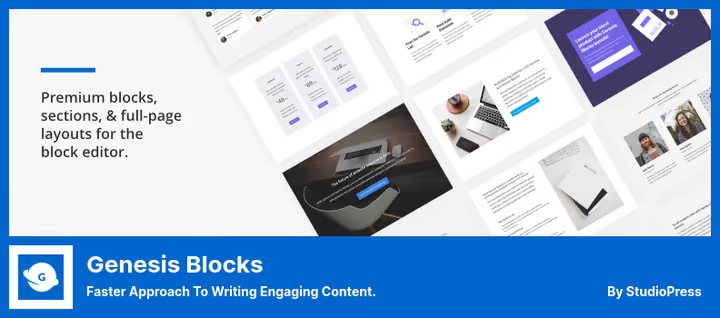
Dawny Atomic Blocks, który przeszedł pod skrzydła StudioPress, a następnie WP Engine. Genesis Blocks oferuje 26+ pełnoekranowych szablonów, 56 gotowych sekcji i bibliotekę bloków: kontenery, kolumny, siatki postów, tabele cenowe, referencje i akordeony.
Główna idea wtyczki to kompozycja sekcyjna: buduje Pan/Pani stronę nie pojedynczymi blokami, lecz gotowymi sekcjami z predefiniowanymi odstępami, kolorami i responsywną siatką. Dla landingów oszczędza to kilka godzin ręcznej konfiguracji. Dodatkowo dostępna jest kontrola dostępu na poziomie bloków: różnym rolom pokazywane są różne zestawy.
- Zalety: 26+ szablonów stron od razu po instalacji, kompozycja sekcyjna, kontrola dostępu według ról
- Wady: darmowa wersja ograniczona do 5-6 bloków; pełny zestaw tylko w Genesis Pro
- Cena: bezpłatnie, Genesis Blocks na WordPress.org. Genesis Pro, w pakiecie WP Engine od $30/mies. na studiopress.com (obejmuje hosting, motywy i wszystkie bloki)
Werdykt: proszę wybrać, jeśli pracują już Państwo w ekosystemie StudioPress lub WP Engine. Dla pozostałych Kadence lub Spectra dadzą więcej bloków za darmo.
🔗 Genesis Blocks na WordPress.org
2. Spectra: najbardziej funkcjonalny darmowy
Spectra (dawniej Ultimate Addons for Gutenberg) od Brainstorm Force, tego samego zespołu, który tworzy motyw Astra. Na WordPress.org wtyczka ma ponad 800 000 aktywnych instalacji, aktualizacje pojawiają się co 2-3 tygodnie. Pod względem tempa rozwoju jest to najbardziej dynamiczny darmowy plugin bloków w ekosystemie Gutenberga.
W wersji darmowej 30+ bloków: rozbudowane nagłówki, kolumny, przyciski z gradientami, formularze, spis treści, mapy Google, zespół, Timeline postów i schemat Review. Plus 65+ szablonów startowych przez wbudowaną bibliotekę.
W praktyce główna zaleta, stylizacja frontendowa w edytorze: zmienia Pan/Pani ustawienia bloku i od razu widzi rezultat, bez przełączania się w tryb podglądu. Inne darmowe wtyczki bloków tego nie oferują.
- Plusy: 30+ darmowych bloków, stylizacja frontendowa bez trybu podglądu, 65+ szablonów, pełna responsywność
- Minusy: funkcjonalność Pro (slider, okna modalne, Loop Builder) tylko płatna; interfejs ustawień jest gęsty
- Cena: za darmo, Spectra na WordPress.org. Pro, od $49/rok na wpspectra.com
Werdykt: najlepszy wybór „zainstaluj i zapomnij" dla tych, którzy potrzebują maksimum bloków za darmo. Proszę instalować Spectrę jako warstwę podstawową.
3. Kadence Blocks: standard projektowy
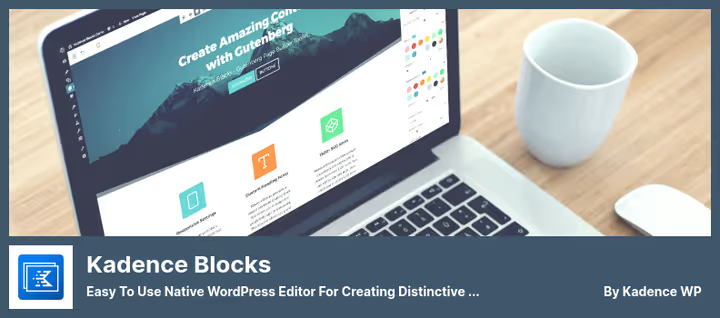
Kadence Blocks od Kadence WP, w ciągu ostatnich dwóch lat stał się głównym konkurentem Spectry. Nacisk nie na liczbę bloków, a na elastyczność projektową.
Koronny ficzer, Row Layout: wielokolumnowa struktura z kontrolą szerokości kolumn, odstępów, wyrównania w pionie i teł (kolor, gradient, obraz, wideo). W istocie ministrona wewnątrz Gutenberga. Darmowa wersja jest hojna: galerie, formularze, zakładki, akordeony, spis treści, timer i animacje Lottie. Pro dodaje 15+ bloków: dynamiczne siatki postów, slidery, okna modalne, wideo-popupy, image hotspots i conditional display.
Kadence Blocks często używa się w parze z motywem Kadence: w tym duecie pełna kontrola nad typografią i kolorami bez CSS.
- Zalety: Row Layout z kontrolą kolumn i teł, wbudowana biblioteka sekcji, animacje Lottie, galeria z filtrami
- Wady: Pro nie jest tani (od 89 USD/rok); Row Layout wymaga godziny na opanowanie dla początkującego
- Cena: bezpłatnie, Kadence Blocks na WordPress.org. Pro, od 89 USD/rok na kadencewp.com
Werdykt: dla stron, gdzie ważny jest design, a nie tylko funkcjonalność. Row Layout nie ma odpowiedników w darmowych wtyczkach. Proszę brać, jeśli są Państwo gotowi poświęcić godzinę na naukę.
🔗 Kadence Blocks na WordPress.org
4. Ultimate Blocks: zestaw narzędzi blogera
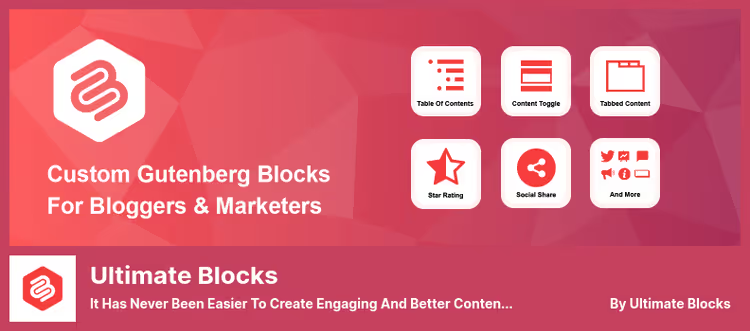
Ultimate Blocks to wąsko wyspecjalizowana wtyczka do content marketingu i blogowania. Twórcy świadomie zrezygnowali z bloków projektowych i skupili się na narzędziach dla autorów: schemat HowTo, Click-to-Tweet, pasek postępu, przełącznik treści, slider obrazów, siatka postów, filtrowana tabela treści.
Kluczowa różnica w porównaniu do Spectra i Kadence to selektywne włączanie bloków: każdy blok włącza się lub wyłącza osobno na stronie ustawień. Wtyczka nie ładuje zbędnego CSS i JS dla nieużywanych bloków. Na PageSpeed praktycznie nie wpływa. Całkowicie darmowa, bez monetyzacji.
- Zalety: schemat HowTo z poprawnym znacznikiem strukturalnym, Click-to-Tweet, automatyczny spis treści, blok recenzji Review, selektywne włączanie bloków
- Wady: brak bloków projektowych (kolumny, siatki, to nie jej profil); skromny zestaw w porównaniu do uniwersalnych bibliotek
- Cena: całkowicie bezpłatnie, Ultimate Blocks na WordPress.org
Werdykt: must-have dla blogerów i stron contentowych. Nie jest konkurentem Spectra czy Kadence, lecz uzupełnieniem: obsługuje scenariusze, których nie ma w uniwersalnych bibliotekach.
🔗 Ultimate Blocks na WordPress.org
5. Otter Blocks: lekki kombajn z biblioteką szablonów
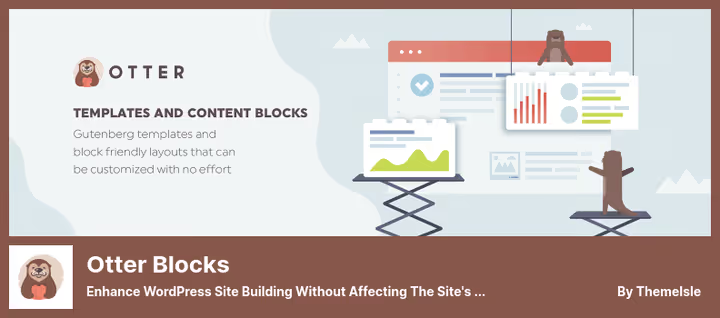
Otter Blocks od Themeisle to lekki kombajn z naciskiem na szybkość. Nie próbuje objąć wszystkich możliwych bloków, tylko daje dokładnie to, co potrzebne do stron docelowych: sekcje, nagłówki, kolumny, formularze subskrypcji, mapy Google, zakładki, paski postępu i flip-karty.
Jego atutem jest 50+ gotowych szablonów z drag-and-drop wewnątrz Gutenberga. Landing page można złożyć w pół godziny bez ani jednej linii kodu. Wersja Pro dodaje edytor CSS, niestandardowe czcionki, animacje i priorytetowe wsparcie. Otter Blocks dobrze współpracuje z motywem Neve od tego samego Themeisle: lekka strona z dobrym PageSpeed bez dodatkowej konfiguracji.
- Zalety: 50+ szablonów, drag-and-drop wewnątrz edytora, lekki kod
- Wady: mniej darmowych bloków niż w Spectra czy Kadence; edytor CSS i animacje tylko w Pro
- Cena: za darmo, Otter Blocks na WordPress.org. Pro, plany subskrypcyjne na themeisle.com
Werdykt: dobry wybór do landing page’y, gdzie nie potrzeba pełnego kombajnu, ale przydałyby się szablony. W połączeniu z Neve, optymalny stosunek szybkości do funkcjonalności.
🔗 Otter Blocks na WordPress.org
6. Stackable: designerski Gutenberg z UI kitami
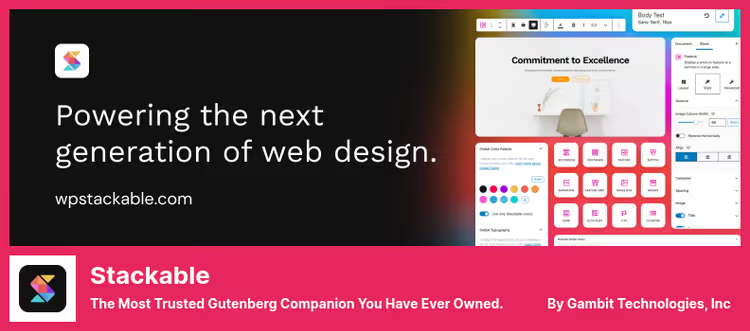
Stackable, jedna z najstarszych wtyczek blokowych, koncentruje się na designerskiej personalizacji: tła wideo, gradienty, efekty hover, separatory sekcji w kształcie fal i trójkątów. W aktualnej wersji 40+ bloków.
Główna różnica w porównaniu z Kadence i Spectra to UI kity: zestawy gotowych systemów projektowych (kolory, typografia, cienie, zaokrąglenia), które stosuje się do wszystkich bloków jednocześnie. Spójność wizualna strony bez ręcznego poprawiania każdego bloku. Dodatkowo: tła parallax, tła wideo, separatory kształtowe. Darmowa wersja pokrywa podstawowe tworzenie układu. Pro otwiera dostęp do bloków dynamicznych (siatka postów, karuzela), wyświetlania warunkowego, animacji CSS i pełnej kolekcji UI kitów.
- Zalety: 40+ bloków, UI kity dla spójności wizualnej strony, separatory kształtowe, tła wideo
- Wady: Pro od 49 USD/rok; nadmiarowy dla minimalistów z prostą treścią tekstową
- Cena: za darmo, Stackable na WordPress.org. Pro, od 49 USD/rok na wpstackable.com
Werdykt: dla tych, dla których ważny jest obraz: tła wideo, efekty, jednolity system projektowy. UI kity Stackable dają spójność wizualną, którą trudno osiągnąć ręcznie.
7. PublishPress Blocks: kontrola dostępu i wieloautorowość
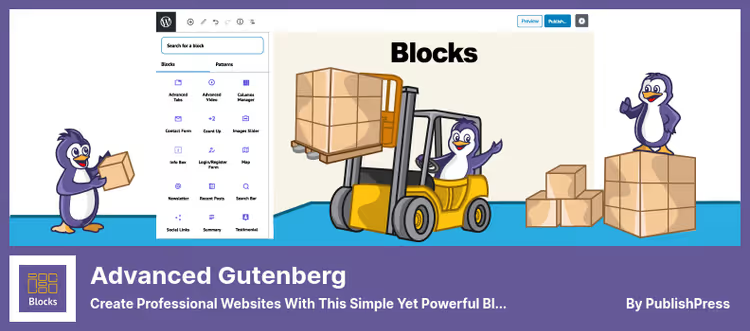
PublishPress Blocks (w repozytorium jako Advanced Gutenberg) zajmuje unikalną niszę: to jedyna wtyczka blokowa z kontrolą dostępu na poziomie ról. Tworzy się profile bloków i przypisuje je administratorom, redaktorom i autorom. Autor widzi tylko podstawowy zestaw, redaktor, pełny. Eliminuje to wizualny bałagan w edytorze, gdy na stronie zainstalowanych jest kilka wtyczek blokowych.
PublishPress to znana marka w ekosystemie WordPress: kalendarz redakcyjny, zarządzanie uprawnieniami, statusy publikacji. Dokumentacja jest szczegółowa, aktualizacje regularne.
- Zalety: kontrola dostępu do bloków według ról, profile bloków, mapy Google, formularz subskrypcji z eksportem CSV, listy z ikonami
- Wady: funkcjonalność Pro (slider, tabela cenowa, bloki WooCommerce) jest płatna; dla osobistej strony blogowej nadmiarowy
- Cena: bezpłatnie, PublishPress Blocks na WordPress.org. Pro, cennik na publishpress.com
Werdykt: niezastąpiony dla witryn wieloautorskich i redakcji. Kilka osób z różnymi rolami, jedyna wtyczka z granularną kontrolą dostępu. Dla osobistego bloga nadmiarowy.
🔗 PublishPress Blocks na WordPress.org
8. CoBlocks: minimalistyczny zestaw od GoDaddy
CoBlocks od GoDaddy, najlżejsza wtyczka w tym zestawieniu. Żadnych wersji Pro ani subskrypcji: jeden darmowy pakiet, który po prostu działa.
Zestaw bloków jest skromny, ale przemyślany: Row i Column do siatek, Shape Divider do wizualnego oddzielania sekcji, karuzela obrazów, blok autora, kolorowe powiadomienia i formularz subskrypcji. Osobnym plusem jest Typography Admin Panel: scentralizowane zarządzanie typografią wszystkich bloków, w tym standardowych bloków WordPressa, bez CSS. Tempo rozwoju jest niższe niż w Spectra czy Kadence. CoBlocks jest zoptymalizowany pod motyw Go tego samego GoDaddy, ale działa z każdym motywem.
- Zalety: lekki, Row + Column do siatek, Typography Admin Panel, całkowicie darmowy
- Wady: skromny zestaw bloków; aktualizacje rzadsze niż u konkurencji
- Cena: całkowicie bezpłatnie, CoBlocks na WordPress.org
Werdykt: dla minimalistów, którzy potrzebują lekkiego zestawu bez zbędnej złożoności. Dobra warstwa bazowa, gdy skomplikowane efekty nie są potrzebne.
9. Getwid: zestaw dla deweloperów i landing page’y
Getwid od MotoPress, wtyczka z naciskiem na deweloperów tworzących landing page’e. W bibliotece znajduje się ponad 30 szablonów i bogaty zestaw bloków: sekcje, kolumny, zakładki, akordeony, portfolio, zespół, referencje, formularze oraz niestandardowe typy wpisów.
Kluczową cechą jest głęboka personalizacja poprzez atrybuty bloków. Każdy blok ma kilkadziesiąt parametrów, co daje precyzyjną kontrolę bez CSS. Dla początkującego to przesada: interfejs ustawień jest gęsty i wymaga przyzwyczajenia. Dodatkowym plusem jest to, że Getwid dziedziczy style aktywnego motywu, zamiast je nadpisywać, dzięki czemu zachowana jest spójność wizualna. Obsługuje niestandardowy CSS dla każdego bloku. Całkowicie darmowy.
- Zalety: 30+ szablonów, szczegółowa konfiguracja atrybutów bloków, dziedziczenie stylów motywu, niestandardowy CSS dla każdego bloku
- Wady: gęsty interfejs ustawień, początkujący potrzebuje godziny na wdrożenie; tempo aktualizacji niższe niż w Spectra/Kadence
- Cena: całkowicie bezpłatnie, Getwid na WordPress.org
Werdykt: dla deweloperów, którzy chcą precyzyjnej kontroli bez grzebania w CSS. Szablony oszczędzają czas przy landing page'ach. Początkującym interfejs wyda się przeładowany.
⁉️🤔 Często zadawane pytania
Ile wtyczek blokowych instalować na jednej stronie?
W praktyce wystarczy jedna lub dwie. Główna warstwa, Spectra albo Kadence Blocks, pokrywa większość potrzeb. Punktowo proszę dodawać niszowe: Ultimate Blocks do schematów HowTo i Click-to-Tweet, PublishPress Blocks, jeśli potrzebne jest rozdzielenie uprawnień według ról. Trzy i więcej wtyczek blokowych jednocześnie prawie zawsze oznaczają konflikty stylów i rozdęty CSS.
Czym Gutenberg z wtyczką blokową różni się od Elementora?
Pod względem funkcjonalności Spectra lub Kadence Blocks nie ustępują Elementorowi, ale działają w natywnym edytorze WordPress. Główna zaleta to szybkość: nie ma ciężkiego środowiska uruchomieniowego JavaScript Elementora, strony ładują się szybciej. Wada: mniej gotowych szablonów od razu po instalacji. Dla stron treściowych Gutenberg wygrywa wydajnością, dla złożonych landing page'y Elementor bywa wygodniejszy.
Którą wtyczkę blokową wybrać dla początkującego?
Z tej listy najłatwiej zacząć ze Spectra: 30+ darmowych bloków, 65+ szablonów, stylizacja frontendowa bez trybu podglądu. Instaluje Pan/Pani i pracuje. Jeśli ważniejszy jest design, Kadence Blocks, ale Row Layout wymaga godziny na opanowanie. Dla bloga bez skomplikowanego układu strony, Ultimate Blocks, nie przeciąża interfejsu.
Czy można obejść się wersją darmową, czy Pro jest obowiązkowe?
Dla większości stron wersji darmowych wystarcza z dużym zapasem. Spectra w wersji darmowej daje 30+ bloków: wystarczy do blogów, stron firmowych i landing page'y. Pro ma sens przy konkretnych zadaniach: slidery i okna modalne (Spectra Pro), dynamiczne siatki postów (Kadence Pro), bloki WooCommerce (PublishPress Pro).
Czy wtyczki blokowe spowalniają stronę?
Dobrze napisane, nie. Spectra, Kadence i Ultimate Blocks ładują CSS i JS tylko dla bloków faktycznie użytych na stronie. Problemy zaczynają się, gdy instaluje się trzy, cztery wtyczki blokowe jednocześnie: każda ciągnie swoją bibliotekę stylów i Cumulative Layout Shift rośnie. Zasada: jedna główna wtyczka blokowa plus punktowo niszowa.
Co wdrażać w 2026 roku: podsumowujący harmonogram
Ekosystem Gutenberga w 2026 roku jest dojrzały. Dziewięć wtyczek z tej listy przetrwało falę zamknięć i rebrandingów i nadal aktywnie się rozwija. Każda ma swoją niszę, wybór sprowadza się do scenariusza użycia, a nie do abstrakcyjnego „najlepszy".
- Jeśli potrzebna jest jedna wtyczka do wszystkiego, proszę wybrać Spectra: 30+ darmowych bloków, 800 000+ instalacji, aktualizacje co 2-3 tygodnie.
- Jeśli design jest ważniejszy niż liczba bloków, proszę wybrać Kadence Blocks: Row Layout i kontrola typografii bez CSS.
- Jeśli jest Pan/Pani blogerem i potrzebuje schematu HowTo, Click-to-Tweet, spisu treści, Ultimate Blocks obsłuży te scenariusze bezpłatnie.
- Jeśli tworzy Pan/Pani landing page z szablonów, proszę wybrać Otter Blocks (50+ szablonów) lub Getwid (30+ szablonów dla deweloperów).
- Jeśli ważny jest obraz wizualny: gradienty, tła wideo, efekty, proszę wybrać Stackable z UI-kitami.
- Jeśli ma Pan/Pani serwis wieloautorski z różnymi rolami, proszę wybrać PublishPress Blocks, jedyną z kontrolą dostępu.
- Jeśli jest Pan/Pani minimalistą bez zbędnej złożoności, proszę wybrać CoBlocks, lekką i całkowicie darmową.
- Jeśli jest Pan/Pani już w ekosystemie WP Engine, proszę wybrać Genesis Blocks, sekcyjne budowanie layoutu od razu po instalacji.
Proszę zacząć od Spectra jako warstwy podstawowej. Punktowo obsłużyć specyficzne zadania niszowymi wtyczkami, a otrzyma Pan/Pani edytor, który nie ustępuje Elementorowi pod względem funkcjonalności i jest wielokrotnie lżejszy pod względem wydajności.

Profesjonalny zespół autorów i redaktorów specjalizujących się w tworzeniu treści wysokiej jakości.