














🔘 5 Najlepszych wtyczek WordPress do niestandardowych przycisków w 2026
Odwiedzający trafia na stronę, przebiega wzrokiem nagłówek, przewija do połowy i wychodzi. Przyczyna jest prawie zawsze ta sama: nie podpowiedziano mu, co ma zrobić dalej. Nie ma przycisku „Wypróbuj za darmo" po bloku z ceną, nie ma „Pobierz" po przeglądzie, nie ma „Zadaj pytanie" tam, gdzie u czytelnika naturalnie pojawia się wątpliwość. Ładnie złożona strona bez elementów nawigacyjnych działa jak witryna bez drzwi: można patrzeć, wejść już nie.
Standardowy blokowy edytor WordPress daje podstawowe przyciski, ale ich elastyczność kończy się na wyborze koloru i promienia zaokrąglenia. Do niestandardowych CTA, pływających paneli, ikon społecznościowych z licznikiem kliknięć, przycisków w formie shortcode’ów z podstawianiem zmiennych potrzebna jest wtyczka. Dobra wiadomość: do każdego z tych zadań istnieje już gotowe narzędzie i prawie wszystkie z tej listy uruchamia się bez ani jednej linii kodu.
Poniżej pięć wtyczek do WordPressa na rok 2026, które pokrywają całe spektrum scenariuszy przycisków: od pojedynczego CTA we wpisie po zestaw przycisków społecznościowych z analityką przejść.
💡 Szybki przegląd:
- Proszę określić, jaki typ przycisków jest potrzebny: CTA, shortcode’y, ikony społecznościowe czy edytor wizualny w TinyMCE.
- Proszę wybrać wtyczkę do zadania: MaxButtons do elastycznego edytora, FASC Buttons do wstawiania wizualnego, Shortcodes Ultimate do kompleksowego budowania z shortcode’ów, Ultimate Blocks do Gutenberga, Inisev do ikon społecznościowych.
- Proszę porównać plusy i minusy pięciu wtyczek według tabeli poniżej.
- Proszę instalować nie więcej niż jedną wtyczkę do przycisków: krzyżujący się CSS z różnych wtyczek psuje style na froncie.
Dlaczego strona potrzebuje niestandardowych przycisków: trzy scenariusze, w których standardowe nie wystarczają
Wbudowany blok „Przycisk" w Gutenbergu potrafi dokładnie trzy rzeczy: przyjąć URL, zmienić kolor wypełnienia i zaokrąglić rogi. Dla wizytówki fryzjera to wystarczy. Dla bloga, landing page’a czy strony komercyjnej prawie nigdy. Realne scenariusze, w których standardowy przycisk nie wystarcza:
Scenariusz 1: CTA z powtarzalnym designem. Ma Pan dziesięć recenzji, w każdej przycisk „Zobacz cenę". Ręczna zmiana koloru pod każdy wpis to gwarancja, że po miesiącu przyciski będą w trzech różnych odcieniach. Wtyczka rozwiązuje to jednym zapisanym presetu: raz konfiguruje Pan styl, wstawia shortcode i wszędzie ma Pan identyczne CTA.
Scenariusz 2: pływający przycisk, który wisi w rogu ekranu podczas przewijania. Żaden standardowy blok tego nie potrafi. A użytkownik mobilny, który przewinął trzy ekrany tekstu, nie wróci na początek strony dla CTA, po prostu zamknie kartę.
Scenariusz 3: ikony społecznościowe z analityką. Standardowe „Udostępnij" z szablonu nie zliczają przejść i nie pozwalają dostosować wyglądu do marki. Niestandardowa wtyczka daje zarówno personalizację, jak i liczby.
Ogólna zasada: jeśli przycisk jest potrzebny w jednym wpisie, a jego design nie będzie się powtarzał, wystarczy wbudowany blok. Jeśli przycisków jest kilka, powtarzają się na dziesiątkach stron lub wymagają zachowania, którego nie ma w Gutenbergu, potrzebna jest wtyczka.
Tabela porównawcza wtyczek
Wtyczka | Typ | Aktywnych instalacji | Cena | Presety i shortcode’y | Ikony społecznościowe |
|---|---|---|---|---|---|
MaxButtons | Edytor przycisków | 100 000+ | Bezpłatnie / Pro od $19 | Tak | Tak (Pro) |
FASC Buttons | Edytor wizualny | 20 000+ | Bezpłatnie | Tak | Nie |
Shortcodes Ultimate | Shortcode’y (50+) | 400 000+ | Bezpłatnie / Pro | Tak | Nie |
Ultimate Blocks | Bloki Gutenberga | 40 000+ | Bezpłatnie / Pro | Tak (bloki) | Tak (Share) |
Inisev Social Share | Przyciski społecznościowe | 100 000+ | Bezpłatnie / Premium | Nie | Tak |
1. MaxButtons, pełnoprawny edytor przycisków z presetami i podglądem na żywo
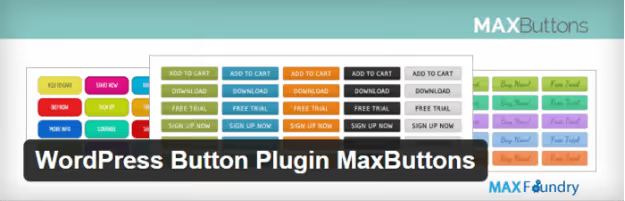
MaxButtons na WordPress.org, najstarsza i najpopularniejsza wtyczka do przycisków dla WordPressa: ponad 3,5 miliona pobrań i tysiąc pięciogwiazdkowych opinii. W istocie nie jest to zwykły przycisk, a pełnoprawny edytor: definiuje się kształt, kolor, cień, gradient, ikonę (Font Awesome 5 w Pro), czcionkę (Google Fonts w Pro), a wszystko to widać na podglądzie na żywo przed wstawieniem na stronę.
Główna przewaga MaxButtons nad konkurencją to presety wielokrotnego użytku. Tworzy Pan przycisk raz, zapisuje, otrzymuje shortcode [maxbutton id="17"] i wstawia do dowolnego wpisu, widżetu lub pliku szablonu przez do_shortcode. W razie potrzeby tekst i URL można nadpisać bezpośrednio w shortcodzie: [maxbutton id="17" text="Скачать" url="https://..."]. Nie trzeba w tym celu zmieniać źródłowego presetu.
W wersji bezpłatnej dostępne są: nieograniczona liczba przycisków, próbnik kolorów, cienie, gradienty, zaokrąglenia, konfiguracja obramowania, podgląd na różnych tłach, kopiowanie istniejącego przycisku jako bazy. Wersja Pro od $19 dodaje ikony, obrazy na przycisku, tekst wielowierszowy, Google Fonts, Google Analytics Event Tracking, import/eksport, dynamiczne zmienne WordPressa w tekście i URL oraz zestaw przycisków dla WPBakery, Elementora, Beaver Builder.
Plusy: podgląd na żywo podczas edycji; shortcode’y z nadpisywaniem tekstu i URL; integracja z Contact Form 7, Easy Digital Downloads i popularnymi builderami pop-upów; ustawienia responsywności osobno dla urządzeń mobilnych.
Minusy: główna funkcjonalność (ikony, czcionki, multi-line) w Pro; wersja bezpłatna nie zlicza kliknięć.
2. Forget About Shortcode Buttons, przyciski wizualne bezpośrednio w edytorze

FASC Buttons na WordPress.org, wtyczka, która rozwiązuje największy ból głowy wszystkich wtyczek do przycisków: konieczność opuszczania edytora wizualnego i przechodzenia do osobnego interfejsu. Tutaj przycisk tworzy się i edytuje bezpośrednio w TinyMCE: zaznacza Pan/Pani tekst, klika ikonę FASC na pasku narzędzi, wybiera styl, gotowe. Podwójne kliknięcie przycisku otwiera panel ustawień.
Wtyczka działa od 2015 roku, ma ponad 20 000 aktywnych instalacji i ocenę 4,7 gwiazdki. Mimo ostrzeżenia „nie testowano z najnowszymi wersjami WP" na stronie katalogu, faktyczny test do wersji 6.7.5 przeszedł pomyślnie, na aktualnym WordPress wtyczka działa stabilnie.
Kluczowa zaleta FASC, zapisywanie szablonów: konfiguruje Pan/Pani przycisk raz (kolor, rozmiar, ikonę Dashicons lub Font Awesome, zaokrąglenie, cień), zapisuje jako szablon. Wszystkie kolejne przyciski tworzy się według tego szablonu kilkoma kliknięciami. Ikony można umieszczać zarówno przed, jak i po tekście przycisku. Od wersji 2.1.0 przyciski działają w widgetach.
Plusy: edycja bez opuszczania edytora wizualnego; podwójne kliknięcie do edycji; szablony; obsługa Dashicons i Font Awesome; przyciski w widgetach; bezpłatnie bez ograniczeń.
Minusy: tylko edytor wizualny Classic/TinyMCE, w Gutenbergu wtyczka nie działa; brak liczników kliknięć; brak ikon społecznościowych.
🔗 FASC Buttons na WordPress.org
3. Shortcodes Ultimate, ponad 50 shortkodów, w tym przyciski i bloki CTA

Shortcodes Ultimate na WordPress.org, szwajcarski scyzoryk do treści WordPress z ponad 400 000 aktywnych instalacji i prawie 6 000 opinii. Przyciski to tutaj tylko jeden z ponad 50 gotowych elementów: zakładki, akordeony, slidery, karuzele, kolumny, bloki z powiadomieniami, sekcje FAQ i wiele innych.
Dlaczego Shortcodes Ultimate trafia do tego zestawienia: na znacznej części stron przycisk nie funkcjonuje samodzielnie. Jest częścią bloku CTA, który zawiera nagłówek, opis i przycisk. Albo częścią zakładek, gdzie na każdej karcie znajduje się własny przycisk. W tym paradygmacie osobna wtyczka do przycisków jest zbędna, a jedno narzędzie do wszystkich elementów, racjonalne.
Wizualny generator shortkodów pokazuje podgląd na żywo przed wstawieniem. Shortkody działają wszędzie: w Gutenbergu przez blok Shortcode, w Edytorze klasycznym, w widgetach, w szablonach przez do_shortcode. Wersja Pro dodaje slider treści, tabele cenowe, referencje, kreator własnych shortkodów oraz integrację z Elementorem.
Plusy: ponad 50 elementów w jednej wtyczce, obsługuje nie tylko przyciski; podgląd na żywo podczas wstawiania; działa w Gutenbergu i Edytorze klasycznym; edytor Custom CSS; dobrze udokumentowana.
Minusy: nie jest wyspecjalizowaną wtyczką do przycisków, głębokość konfiguracji przycisków jest mniejsza niż w MaxButtons; nie nadaje się do ikon społecznościowych; wersja Pro jest potrzebna do zaawansowanych elementów.
🔗 Shortcodes Ultimate na WordPress.org
4. Ultimate Blocks, bloki Gutenberg z zaawansowanym przyciskiem i nie tylko

Ultimate Blocks na WordPress.org, bezpłatny zestaw ponad 25 bloków dla Gutenberga, który zawiera ulepszony blok Button z ikonami, kolorem hover i dodatkowymi ustawieniami. Jednak główna wartość nie leży w pojedynczym przycisku, ale w ekosystemie gotowych bloków, w które przycisk jest wbudowany jako część: blok CTA, blok Review ze znacznikami Schema, Social Share, Content Filter, Tabbed Content, a wszędzie znajduje się konfigurowalny przycisk.
Dla bloga lub witryny contentowej oznacza to: nie trzeba instalować czterech wtyczek do czterech zadań. Jeden Ultimate Blocks daje i przyciski, i ikony społecznościowe, i bloki CTA, i zakładki, i spis treści (Table of Contents), i blok FAQ ze Schema, i „Click to Tweet". Wszystko składa się myszą w edytorze blokowym, bez shortkodów.
Wtyczka jest aktywna, regularnie aktualizowana (ostatnie opinie, czerwiec 2026), kompatybilna z WordPress 7.0. Wersja Pro dodaje bloki Coupon i Timeline.
Plusy: ponad 25 bloków w jednej wtyczce, solidny zamiennik zoo złożonego z 5-7 osobnych; znaczniki Schema dla Review i FAQ od razu po instalacji; wizualne składanie bez shortkodów; aktywne wsparcie.
Minusy: działa tylko w Gutenbergu; głębokość konfiguracji pojedynczego przycisku jest mniejsza niż w MaxButtons; część zaawansowanych bloków w wersji Pro.
🔗 Ultimate Blocks na WordPress.org
5. Social Media Share Buttons (Inisev), ikony społecznościowe z analityką i pop-upami

Social Media Share Buttons na WordPress.org, wtyczka zamykająca ostatni element ekosystemu przycisków: ikony społecznościowe. Ponad 100 000 aktywnych instalacji, ocena 4,5 gwiazdki przy ponad 5300 opiniach. Sama lista bezpłatnych funkcji wygląda jak wersja Pro konkurencji: 16 wzorów ikon, animacja przy najechaniu, tryb sticky (ikony płyną podczas przewijania), pop-up z propozycją subskrypcji, liczniki, subskrypcja e-mail z widżetu ikon.
Kreator konfiguracji krok po kroku przeprowadza przez cały łańcuch: wybór sieci → określenie akcji (udostępnianie + link do profilu) → wygląd → animacja → liczniki. Ikony umieszcza się w panelu floating, w widżecie paska bocznego lub na końcu każdego wpisu. Oddzielnie konfiguruje się wyświetlanie na urządzeniach mobilnych.
W celu zgodności z RODO wtyczka udostępnia osobną stronę ustawień zgody. Wersja Premium rozszerza listę sieci do ponad 200 (w tym Snapchat, WhatsApp, Telegram, Viber), dodaje tematyczne wzory ikon, dokładniejszą konfigurację pop-upów i możliwość ustawienia różnych zestawów ikon dla urządzeń mobilnych i desktopów.
Plusy: wersja bezpłatna jest naprawdę bogata, 16 wzorów, sticky, animacja, pop-up, liczniki; kreator krok po kroku; osobne ustawienia mobilne; zgodność z RODO.
Minusy: nie służy do tworzenia przycisków CTA, tylko ikony społecznościowe; rozszerzona lista sieci (WhatsApp, Telegram i in.) w wersji Premium; pop-up może irytować czytelników przy agresywnej konfiguracji.
🔗 Inisev Social Share na WordPress.org
Jaką wtyczkę wybrać do swojego zadania
Wybór sprowadza się nie do abstrakcyjnego „która jest lepsza", ale do konkretnego scenariusza, do którego potrzebny jest przycisk. Z naszego doświadczenia wynika, że najczęściej witryna wyrasta ze standardowych przycisków w trzech przypadkach: gdy CTA zaczynają się powtarzać na dziesiątkach stron, gdy potrzebny jest element floating i gdy ikony społecznościowe wymagają analityki.
Jeśli pracują Państwo w Gutenbergu i chcą składać strony wizualnie, bez shortkodów, proszę wybrać Ultimate Blocks. Jedna wtyczka pokryje i przyciski, i bloki CTA, i media społecznościowe, i spis treści, i FAQ.
Jeśli potrzebują Państwo maksymalnie elastycznych, wielokrotnego użytku przycisków z presetami, shortkodami i dziesiątkami parametrów stylu, MaxButtons. Szczególnie jeśli część witryny opiera się na shortkodach i Classic Editorze.
Jeśli wstawiają Państwo przyciski bezpośrednio w edytorze wizualnym i nie chcą wychodzić do osobnego interfejsu, FASC Buttons przekonuje szybkością i prostotą podwójnego kliknięcia do edycji.
Jeśli przycisk jest tylko częścią większej konstrukcji contentowej z zakładek, akordeonów i kolumn, Shortcodes Ultimate da wszystko naraz w jednej wtyczce zamiast zoo.
I wreszcie, jeśli przyciski mediów społecznościowych są jedynym, czego brakuje standardowemu motywowi, Inisev Social Share wypełni tę niszę z analityką i pływającym panelem, bezpłatnie.
Główna zasada: nie należy instalować dwóch wtyczek do przycisków jednocześnie. Ich klasy CSS nakładają się na siebie i na froncie otrzymają Państwo mieszankę stylów, którą trudno debugować. Proszę wybrać jedną pod główny scenariusz, pokryć nią wszystkie kluczowe zadania, reszta nie jest krytyczna.
⁉️🤔 Często zadawane pytania
Czy można w ogóle obejść się bez wtyczki do przycisków?
Tak, jeśli przycisk jest potrzebny w jednym miejscu, a jego wygląd nie będzie się powtarzał. Wbudowany blok „Przycisk" w Gutenbergu daje minimum: kolor i zaokrąglenie. Jeśli przycisków jest kilka, powtarzają się na różnych stronach lub potrzebny jest pływający CTA, proszę zainstalować wtyczkę z powyższego zestawienia. Oszczędność czasu dzięki ponownemu wykorzystaniu presetów zwraca koszt wtyczki w ciągu pierwszych dwóch dni pracy.
Czym grozi jednoczesne użycie dwóch wtyczek do przycisków?
Nakładaniem się klas CSS. Obie wtyczki mogą używać klasy
.button,.btnlub opakowania.maxbutton, przez co na froncie style się mieszają. Przycisk otrzymuje border-radius od jednej wtyczki, kolor od drugiej, a efekt hover nie działa wcale. Zasada jest prosta: jedna wtyczka do wszystkich przycisków, w tym CTA i społecznościowych.
Czy te wtyczki działają z Gutenbergiem?
Ultimate Blocks to w pełni natywna wtyczka Gutenberga, bloki wstawia się myszą. MaxButtons i Shortcodes Ultimate działają przez blok Shortcode: wstawiają Państwo shortkod, Gutenberg renderuje przycisk. FASC Buttons jest zorientowany na Classic Editor / TinyMCE, w Gutenbergu nie działa. Inisev Social Share konfiguruje się we własnym panelu administracyjnym i wyświetla ikony przez widżet lub panel floating, nie zależy od edytora.
Którą wtyczkę wybrać do ikon społecznościowych z licznikiem kliknięć?
Z tego zestawienia, Inisev Social Share (bezpłatnie) lub blok Social Share w Ultimate Blocks (bez liczników, ale ze Schema). MaxButtons Pro również obsługuje ikony społecznościowe, ale przez osobny dodatek. Inisev daje liczniki i pop-up w wersji bezpłatnej, dla większości witryn to wystarczy.
Czy wersja Pro tych wtyczek jest potrzebna?
Zależy od zadania. Bezpłatny MaxButtons pokrywa podstawowe przyciski: kolor, kształt, cienie, gradienty, presety. Pro jest potrzebne do ikon na przyciskach, Google Fonts i śledzenia kliknięć w Google Analytics. Shortcodes Ultimate w wersji bezpłatnej daje ponad 50 shortkodów, Pro dodaje slidery i tabele cenowe. Ultimate Blocks w wersji bezpłatnej daje ponad 25 bloków, Pro dodaje Coupon i Timeline. Inisev w wersji bezpłatnej daje 16 wzorów i liczniki, Premium rozszerza do ponad 200 sieci.
Co instalować na stronie w 2026 roku
Pięć powyższych wtyczek pokrywa pełne spektrum scenariuszy przyciskowych w WordPressie. Jeśli zebrać najkrótszy algorytm wyboru: pracują Państwo w Gutenbergu i chcą wizualnego składania, Ultimate Blocks. Potrzebna jest maksymalna elastyczność wyglądu i presety wielokrotnego użytku, MaxButtons. Wstawiają Państwo przyciski w klasycznym edytorze i cenią szybkość, FASC Buttons. Przycisk jest tylko częścią zakładek, akordeonów i kolumn, Shortcodes Ultimate. Potrzebne są tylko ikony społecznościowe z analityką, Inisev.
I proszę pamiętać: przycisk bez przemyślanego tekstu CTA nie działa, niezależnie od tego, która wtyczka go renderuje. „Pobierz" konwertuje gorzej niż „Pobierz PDF z przykładami konfiguracji". Proszę poświęcić pięć minut na sformułowanie, zwróci się to w konwersji.

Profesjonalny zespół autorów i redaktorów specjalizujących się w tworzeniu treści wysokiej jakości.