














💡 Jak stworzyć stronę WordPress z dynamiczną treścią: dwie działające metody
Zestawili Państwo stronę główną, dodali menu i utknęli. Pod każdą pozycją menu kryje się osobna podstrona: „Siłownia Arbat", „Siłownia Strogino" i jeszcze dwa tuziny takich samych. Kopiuj-wklej w edytorze? Za tydzień przedsiębiorca zmienia cenę karnetu, a Państwo ręcznie poprawiają 20 stron.
Dynamiczna treść w WordPressie całkowicie eliminuje ten ból. Jeden szablon, a dziesiątki (lub setki) stron składają się automatycznie z bazy danych. Bez kopiowania. Bez wzywania programisty przy każdej drobnej zmianie. Poniżej przedstawiam dwie sprawdzone metody, które pokrywają zdecydowaną większość realnych zadań: od wizytówek oddziałów po katalogi i portfolio.
💡 Szybki przegląd:
- Czym jest dynamiczna treść i czym różni się od statycznej, na konkretnym przykładzie
- Metoda 1: Toolset Blocks, wizualny kreator szablonów oparty na Gutenbergu, bez ani jednej linii kodu
- Metoda 2: Total Theme, wbudowane szablony dynamiczne przez WPBakery, dla osób pracujących już na Total
- Tabela porównawcza metod + macierz wyboru pod Państwa zadanie
Czym jest dynamiczna treść i dlaczego statyka przegrywa
Zwykła strona w WordPressie to statyka. Tekst, obrazek, przycisk, wszystko jest wpisane ręcznie w edytorze. Jeśli mają Państwo sieć 30 klubów fitness i każdy ma własną podstronę z adresem, zdjęciem i ceną, to albo kopiują Państwo treść 30 razy, albo wzywają programistę do poprawiania szablonów PHP.
Dynamiczna treść działa inaczej. Dane są przechowywane oddzielnie od układu strony, w polach niestandardowych (Custom Fields) i taksonomiach. WordPress składa stronę w locie: podstawia tytuł, cenę, galerię i dane kontaktowe z bazy do wcześniej przygotowanego szablonu.
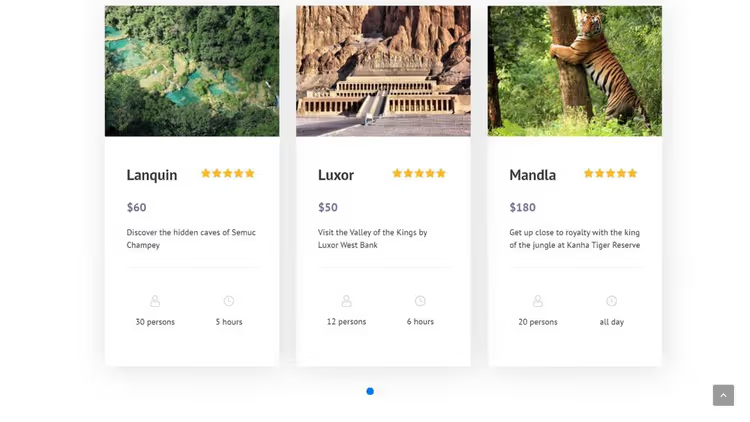
Mechanika jest prosta. Gdy odwiedzający otwiera stronę „Siłownia Strogino", system sięga do bazy, znajduje wpis o tej nazwie, pobiera powiązane pola i renderuje gotową stronę. Dla strony „Siłownia Arbat", ten sam szablon, ale inne dane.
Dlaczego jest to lepsze od statyki:
- Jedna zmiana, everywhere. Zmienili Państwo cenę w polu niestandardowym, aktualizują się wszystkie strony, na których ta cena jest wyświetlana. Bez wchodzenia w każdą z osobna.
- Content manager nie psuje układu. Szablon definiują Państwo sami, zespół jedynie wypełnia pola: tytuł, opis, cenę. Design się nie rozjedzie.
- Skalowanie bez bólu. Aby dodać setną filię, wystarczy utworzyć nowy wpis i wypełnić pola. Strona jest gotowa w minutę.
- Responsywność od ręki. Szablon dynamiczny dziedziczy responsywną siatkę motywu, wersja mobilna nie wymaga dodatkowych zabiegów.
Statyka po lewej, treść jest sztywno wszyta w stronę. Dynamika po prawej, te same dane, ale zebrane przez szablon z bazy.
Statyka ma dokładnie jeden minus, ale za to fatalny: nie skaluje się. Gdy tylko na stronie pojawia się więcej niż kilkanaście podobnych podstron, ręczne zarządzanie zamienia się w piekło. Podejście dynamiczne całkowicie usuwa ten problem.
Poniżej dwa narzędzia na różne scenariusze. Oba sprawdzone w praktyce.
Metoda 1: Toolset Blocks, wizualne szablony na Gutenbergu
Toolset Blocks to komercyjna wtyczka od zespołu, który od ponad dziesięciu lat tworzy narzędzia do pracy z niestandardowymi typami wpisów i polami w WordPressie. Wtyczka dodaje do edytora bloki Gutenberga z dynamicznymi źródłami: zamiast „wstaw to konkretne zdjęcie" mówią Państwo „wstaw obrazek wyróżniający bieżącego wpisu".
🔗 Toolset Blocks, oficjalna strona
Główna zaleta, zerowy próg wejścia. Ani jednej linii kodu. Żadnego functions.php. Po prostu składają Państwo szablon w edytorze wizualnym z gotowych bloków: Image, Heading, Single Field i wskazują źródło danych. Dla każdej strony system sam podstawi właściwą treść.
Jak Toolset Blocks działa pod maską
Wtyczka udostępnia dwa kluczowe mechanizmy:
- Szablony treści (Content Templates). Tworzą Państwo jeden układ dla wszystkich wpisów danego typu, na przykład dla „Siłowni". Wewnątrz szablonu umieszczają Państwo bloki Toolset z podpięciem do dynamicznych źródeł. Gdy otwierany jest dowolny wpis tego typu, WordPress renderuje szablon i podstawia konkretne dane.
- Dynamiczne źródła dla bloków. Każdy blok Toolset potrafi pobierać dane nie „tak, jak wpisano w edytorze", ale z bazy: obrazek wyróżniający, wartość pola niestandardowego, tytuł wpisu, taksonomię. Konfigurują Państwo raz, system podstawia.
Tworzymy szablon: krok po kroku
Przed rozpoczęciem proszę zainstalować Toolset Blocks (płatna wtyczka, link powyżej). Warto również odświeżyć podstawy edytora Gutenberg, ponieważ szablony buduje się właśnie w nim.
Krok 1: Proszę utworzyć szablon treści
Proszę przejść do Toolset → Dashboard i kliknąć Create Content Template przy odpowiednim typie wpisu, w naszym przykładzie jest to „Gyms" (siłownie).
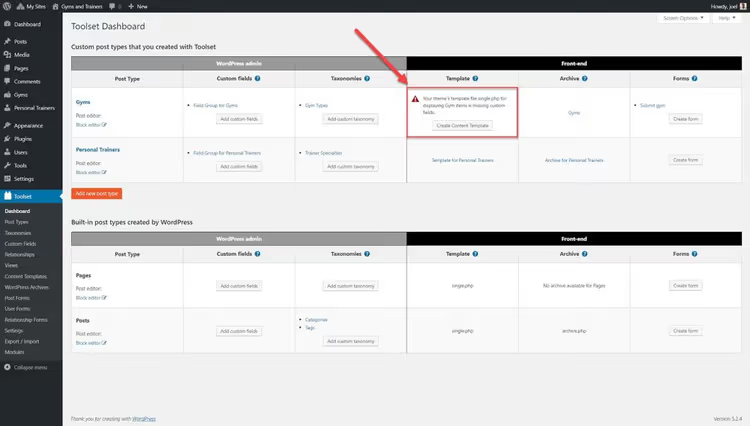
Otworzy się edytor Gutenberg. Dalej następuje składanie szablonu z bloków.
Krok 2: Proszę dodać dynamiczny obraz
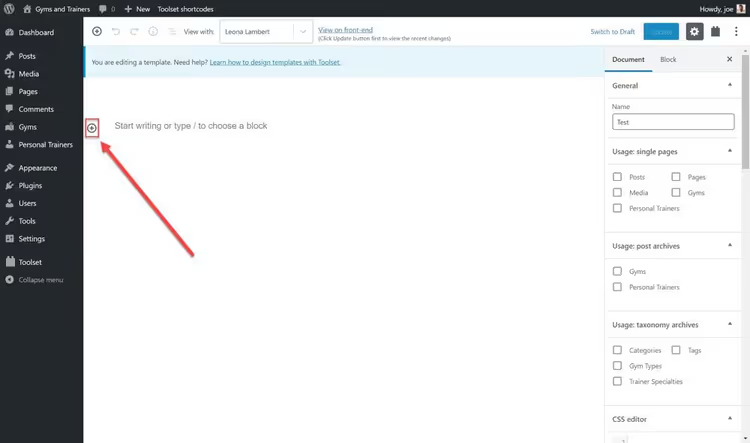
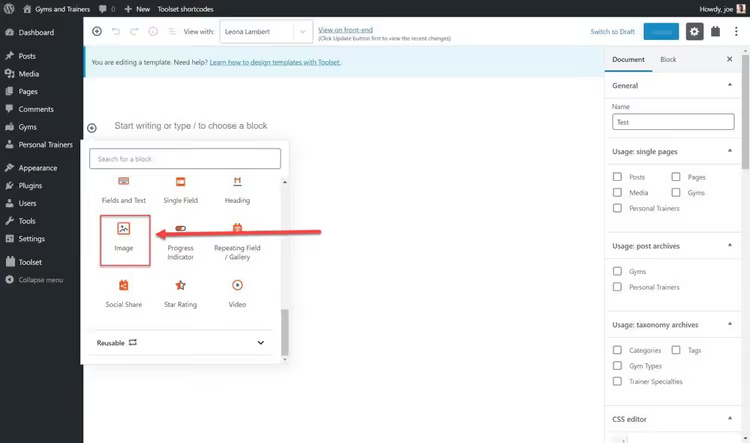
Proszę kliknąć + w lewym górnym rogu edytora, aby otworzyć panel bloków. Proszę przewinąć do sekcji Toolset i wybrać blok Image.
W panelu, który się otworzy, proszę znaleźć sekcję Toolset i wybrać blok Image.
System zapyta: czy użyć źródeł dynamicznych? Proszę kliknąć Yes (Tak).
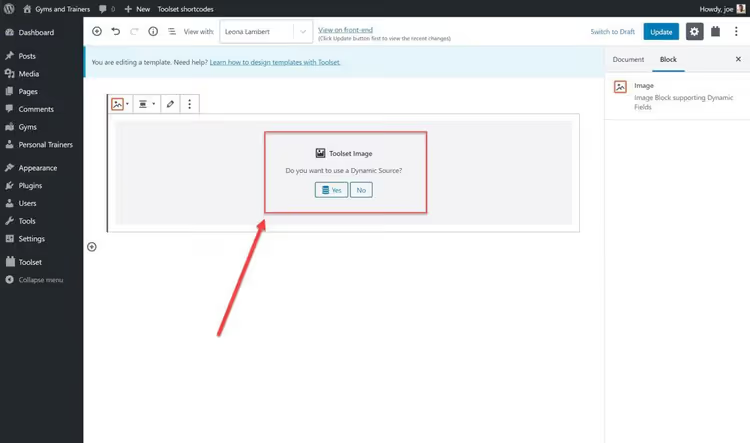
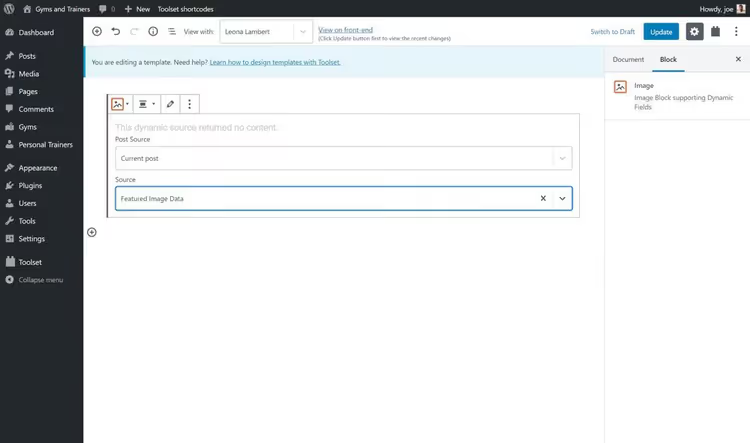
Proszę wybrać źródło, Featured Image Data. Teraz zamiast jednego obrazka dla wszystkich stron blok będzie wyświetlał wybrany obraz konkretnego wpisu.
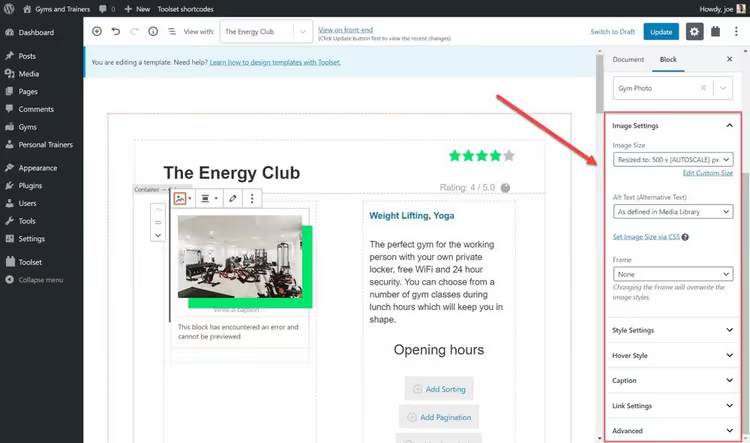
W prawym panelu bocznym można dostosować rozmiar, wyrównanie i klasy CSS obrazu.
Krok 3: Proszę podłączyć pole niestandardowe
Teraz dodamy ocenę, wartość przechowywaną w polu niestandardowym „Rating" dla każdej siłowni.
Na liście bloków Toolset proszę wybrać Single Field.
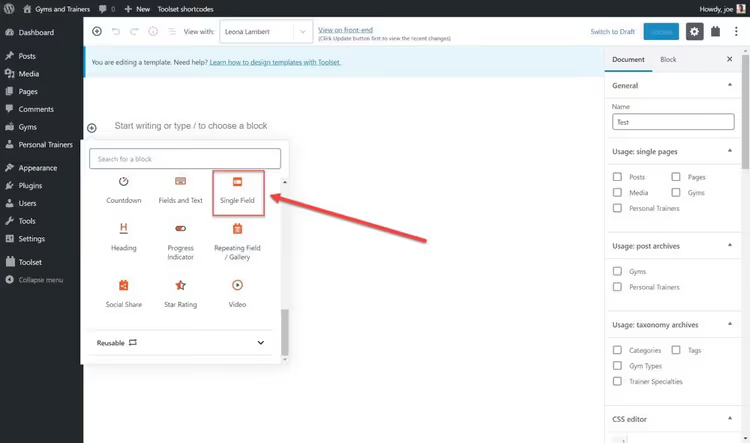
W prawym panelu, w sekcji Field Source, proszę wskazać:
- Typ pola, Custom Field;
- Grupę pól, Pana/Pani typ wpisu (Gyms);
- Samo pole, Rating (ocena).
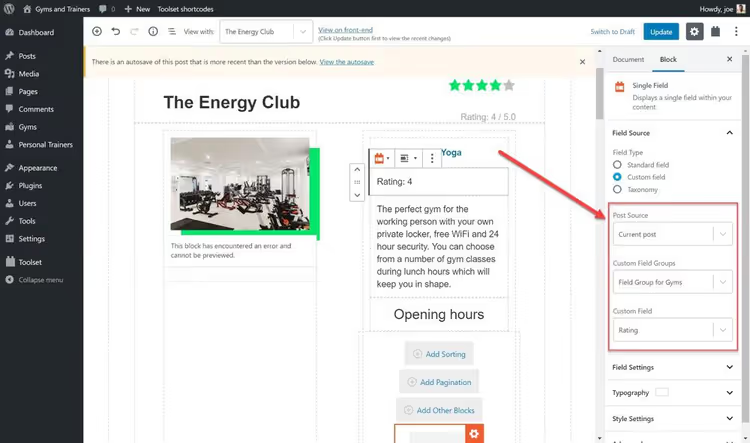
To wszystko. Teraz podczas przełączania między stronami różnych siłowni w tym miejscu będzie wyświetlana prawidłowa ocena. Zero linii kodu.
Rezultat
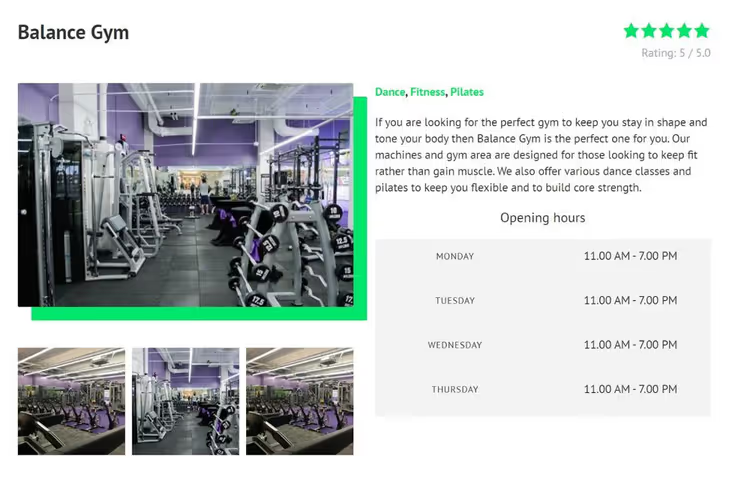
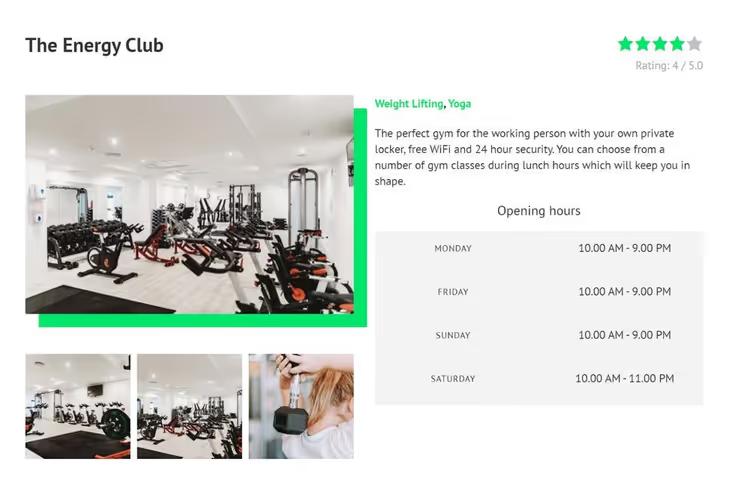
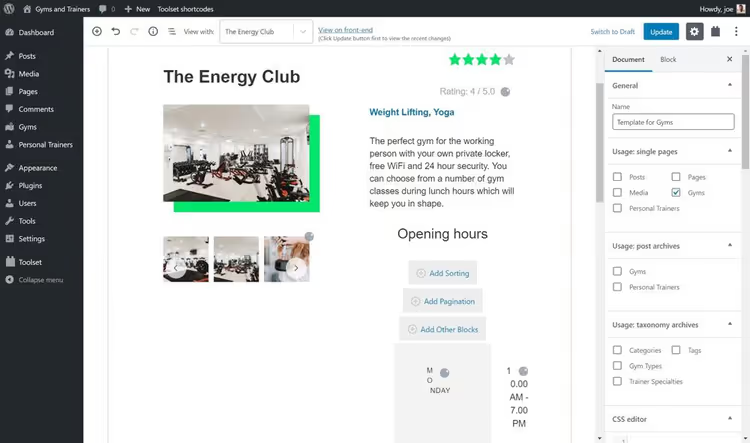
Po dodaniu jeszcze kilku bloków (nagłówek, opis, galeria) otrzymują Państwo pełnowartościowy szablon. Na froncie wygląda on tak:
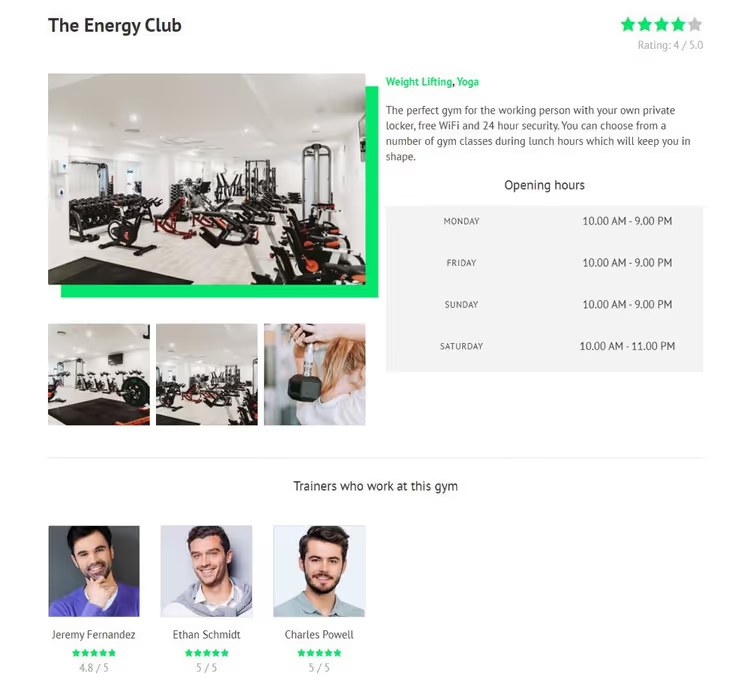
Po jednorazowym skonfigurowaniu wszystkie wpisy tego typu automatycznie otrzymują tę samą strukturę z różną treścią. Zmieniają Państwo szablon, zmieniają się jednocześnie wszystkie strony.
Metoda 2: Total Theme, wbudowane szablony dynamiczne przez WPBakery
Jeśli używają już Państwo motywu Total (jeden z najpopularniejszych motywów premium na ThemeForest, 55 000+ aktywnych instalacji), szablony dynamiczne są wbudowane „od ręki". Żadne dodatkowe wtyczki nie są potrzebne.
🔗 Total Theme na oficjalnej stronie
Total współpracuje z WPBakery Page Builder (dołączonym do motywu, nie trzeba kupować osobno). Szablony dynamiczne nazywają się tutaj Dynamic Templates i buduje się je na elementach WPBakery z dynamicznymi źródłami, logika jest podobna do Toolset, ale w innym interfejsie.
Co Total daje dla treści dynamicznych
- Element Post Media, automatycznie wstawia wyróżniony obraz, galerię lub wideo z wpisu. Jeden element dla całej części medialnej.
- Element Post Content, wyświetla główną treść wpisu (to, co w edytorze).
- Post Title, Post Meta, Related Items, Social Links, dziesiątki gotowych elementów do złożenia szablonu dla dowolnego typu treści.
Do tego: 90+ wzorców WPBakery, 40+ gotowych stron demo do importu, Slim Mode (wyłącza niepotrzebne skrypty WPBakery dla przyspieszenia), 450+ snippetów dla deweloperów.
Tworzymy szablon dynamiczny w Total
Krok 1: Nowy szablon
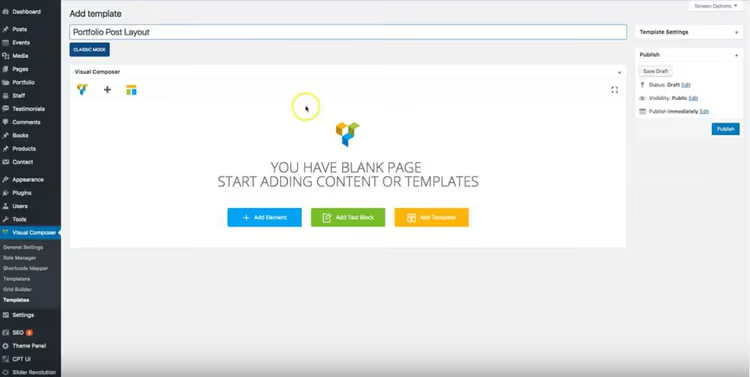
Proszę przejść do WPBakery Page Builder → Templates i kliknąć Add New. Proszę nadać szablonowi nazwę, na przykład „Karta portfolio".
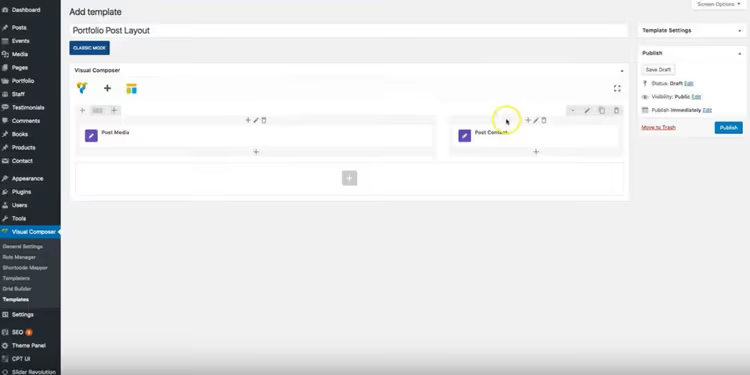
Krok 2: Proszę dodać elementy dynamiczne
W pierwszej kolejności proszę dodać element Post Media, wyświetli on wszystkie pliki multimedialne dołączone do wpisu: wyróżniony obraz, galerię, wideo.
Następnie proszę włączyć moduł Post Content, wyświetli on tekst z edytora wpisu.
Opcjonalnie proszę dodać Post Title (tytuł wpisu), Post Meta (data, autor, kategorie), Related Items (podobne wpisy) i Social Links (przyciski udostępniania).
Po zakończeniu proszę kliknąć Publish.
Krok 3: Proszę przypisać szablon do typu wpisu
Proszę przejść do Appearance → Customize, następnie do sekcji Portfolio (lub Państwa niestandardowego typu wpisu) i wybrać utworzony szablon z listy rozwijanej Dynamic Template (Advanced).
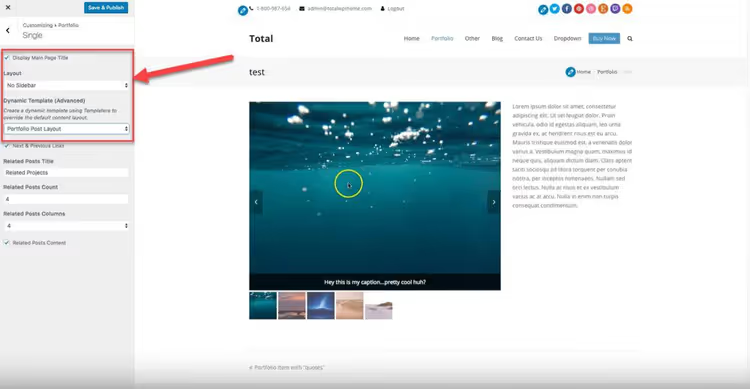
Rezultat
Proszę zapisać zmiany, a wszystkie wpisy portfolio automatycznie otrzymają nowy układ. Media, tytuły, treść zostaną wstawione z każdego konkretnego wpisu.
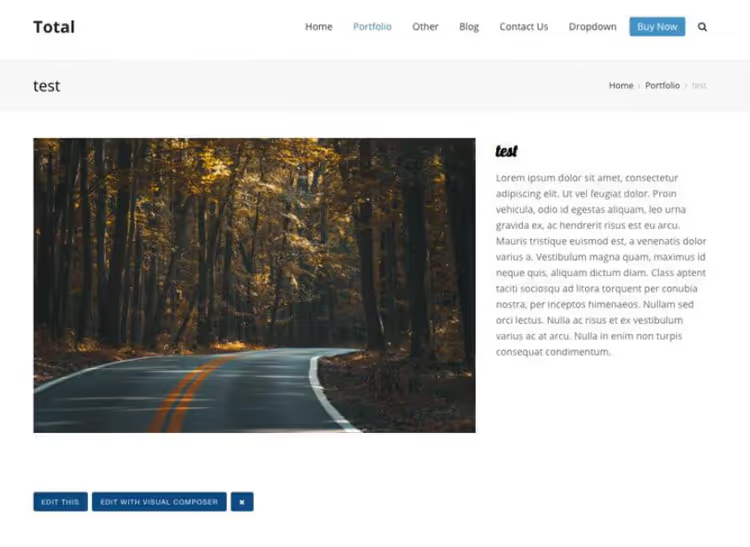
Działa to szczególnie skutecznie przy tworzeniu stron dla klientów: składa się szablon raz, a cała nowa treść klienta trafia w gotową strukturę. Jeśli po miesiącu trzeba zmienić projekt, poprawia się szablon i 50 stron aktualizuje się automatycznie.
Toolset Blocks czy Total Theme: co wybrać
Oba narzędzia rozwiązują to samo zadanie, ale pasują różnym osobom i różnym scenariuszom. Poniżej uczciwe porównanie według kluczowych parametrów.
Kryterium | Toolset Blocks | Total Theme |
|---|---|---|
Próg wejścia | Niższy: tylko Gutenberg, wizualnie | Średni: trzeba opanować WPBakery |
Kod | Niepotrzebny w ogóle | Niepotrzebny do szablonów; do customizacji 450+ gotowych snippetów |
Framework | Gutenberg (wbudowany w WordPress) | WPBakery (dołączony do motywu) |
Elastyczność | Wyższa: osobna wtyczka, działa z każdym motywem | Związany z Total: przy zmianie motywu tracą Państwo szablony |
Cena | Subskrypcja Toolset (od $69/rok) | Motyw Total $59 (jednorazowo, zawiera WPBakery) |
Dla kogo | Początkujący na dowolnym motywie; potrzebna maksymalna kontrola nad polami | Właściciel Total; freelancer robiący strony seryjnie |
Dodatkowe plusy | Types (typy wpisów), Views (wyświetlanie list), w zestawie | 40+ dem, Slim Mode, 80+ własnych elementów WPBakery |
Minusy | Płatna subskrypcja; zależność od ekosystemu Toolset | Przywiązanie do jednego motywu; WPBakery nie każdemu odpowiada |
Macierz wyboru
- Dopiero Państwo zaczynają, motyw dowolny, proszę wziąć Toolset Blocks. Próg wejścia zerowy, rezultat w godzinę.
- Siedzą już Państwo na Total, proszę nie wyważać otwartych drzwi. Wbudowane Dynamic Templates pokrywają zadanie w pełni, bez dodatkowych kosztów.
- Robią Państwo strony klientom seryjnie, Total. Szablon raz, import demo dla szybkiego startu, klient wypełnia pola i nie psuje układu.
- Potrzebne są złożone powiązania i filtry, Toolset. Views i konfigurowalne typy wpisów w zestawie dają znacznie więcej możliwości dla niestandardowej logiki.
⁉️🤔 Częste pytania
Czy można zrobić treści dynamiczne za darmo?
Tak, za pomocą zestawu wtyczek Advanced Custom Fields (ACF, wersja darmowa) + niewielki kod PHP w plikach motywu. Wymaga to jednak przynajmniej podstawowego zrozumienia hooków WordPress. Dla początkującego Toolset lub Total zwracają się w zaoszczędzonych godzinach googlowania i debugowania. Darmowa ścieżka jest realna, ale krzywa uczenia się jest bardziej stroma. ACF daje pola, ale jak je wyświetlić w szablonie, to już Państwa decyzja. Dla pojedynczego projektu o prostej strukturze (adres, telefon, obrazek), OK. Dla stron klienckich i złożonych powiązań narzędzia z artykułu oszczędzają dni.
Toolset Blocks czy ACF, co lepsze?
Różne nisze. ACF to kreator pól. Toolset to ekosystem: pola + typy wpisów + wizualne szablony + Views do wyświetlania list. Jeśli potrzebują Państwo tylko pól, ACF jest lżejszy i ma ogromną społeczność. Jeśli potrzebny jest bezkodowy pipeline od pola do gotowej strony, Toolset. W praktyce często używa się ACF do pól i Toolset do szablonów, są kompatybilne. Ale jeśli zaczynają Państwo od zera i nie chcą kodować, Toolset pokrywa wszystko jako jedno rozwiązanie.
Czy działa to z dowolnymi motywami?
Toolset Blocks, tak, z każdym motywem obsługującym Gutenberg (a to praktycznie wszystkie nowoczesne motywy). Total Theme, tylko na swoim motywie, to oczywiste. Ale Total daje w zamian pełną integrację: nie trzeba pilnować kompatybilności, wszystko jest przetestowane przez dostawcę.
Co się stanie z szablonami dynamicznymi przy zmianie motywu?
Szablony Toolset pozostaną, wtyczka żyje niezależnie od motywu. Może być potrzebna drobna korekta stylów, ale struktura się nie rozpadnie. Szablony Total przy zmianie motywu znikną całkowicie, to wbudowana funkcjonalność. Proszę wziąć to pod uwagę przy wyborze.
Ile czasu zajmuje konfiguracja?
Pierwszy szablon w Toolset, około godziny (zrozumienie interfejsu + złożenie układu). Każdy następny, 15-20 minut. W Total podobne liczby: pierwszy szablon godzina, kolejne szybciej. Nie ma krytycznej różnicy w szybkości.
Co zastosować do Państwa zadania
Treści dynamiczne WordPress to nie magia ani domena deweloperów. Nowoczesne narzędzia obniżyły próg tak bardzo, że właściciel strony składa szablon myszką w godzinę. Dwie sprawdzone metody powyżej pokrywają praktycznie każdy scenariusz: od prostego portfolio po katalog z setkami pozycji.
Krótko mówiąc: Toolset Blocks, dla maksymalnej elastyczności bez wiązania się z motywem. Total Theme, jeśli są już Państwo na Total lub budują strony klientom seryjnie. Obie opcje działają. Proszę wybrać tę, pod którą mają już Państwo fundamenty, i złożyć pierwszy szablon jeszcze dziś.

Profesjonalny zespół autorów i redaktorów specjalizujących się w tworzeniu treści wysokiej jakości.