














🔄 Jak stworzyć dynamiczny slider w WordPress: pełny przewodnik
Statyczne strony sprawdzają się w landing page’ach: wchodzi Pan/Pani, widzi nagłówek, klika przycisk. Jednak gdy tylko na stronie pojawia się więcej niż kilkanaście wpisów, produktów lub oddziałów, statyka przestaje działać. Ręczne edytowanie każdej strony to droga donikąd. A zmiana struktury slidera na pięćdziesięciu postach jednocześnie? Bez dynamicznej treści jest to niemożliwe.
Problem nie w tym, że ma Pan/Pani mało czasu. Problem w tym, że WordPress od razu po instalacji operuje statycznymi blokami: jeden slider = jeden zestaw obrazów. Jeśli sieć siłowni ma dziesięć oddziałów, potrzebuje Pan/Pani dziesięciu sliderów. Rozwiązaniem jest dynamiczny slider, który sam pobiera treść z bazy danych i automatycznie wyświetla odpowiednie obrazy/ceny/nagłówki dla każdego posta.
Poniżej znajdzie Pan/Pani kompletny przewodnik: od koncepcji dynamicznej treści po konfigurację dwóch typów sliderów w połączeniu Toolset + Gutenberg. Z minimum kodu i maksimum automatyzacji.
💡 Szybki przegląd:
- Proszę zrozumieć, czym dynamiczna treść różni się od statycznej i gdzie jest naprawdę potrzebna.
- Proszę wybrać odpowiedni typ slidera: obrazy lub treść wpisów (różne zadania, różna logika).
- Proszę dobrać wtyczkę: Toolset do pełnej kontroli nad strukturą, Slider Revolution do mocy wizualnej, Smart Slider 3 do szybkiego startu.
- Proszę przejść krok po kroku konfigurację slidera dynamicznych obrazów (CPT, pola, szablon, blok slidera).
- Proszę skonfigurować slider dynamicznej treści wpisów za pomocą Views i kontenerów Toolset.
Czym jest dynamiczna treść i dlaczego jest potrzebna stronie WordPress
Dynamiczna treść to informacja na stronie, która zmienia się w zależności od tego, który post, produkt lub rekord bazy danych Pan/Pani przegląda. Przeciwieństwem jest treść statyczna: ta sama strona pokazuje to samo niezależnie od kontekstu.
Statyka ma uzasadnienie w landing page’ach. Strona startowa WordPress.org to klasyczny przykład: nagłówek, opis i przycisk nie zmieniają się, niezależnie od tego, kto kliknie.
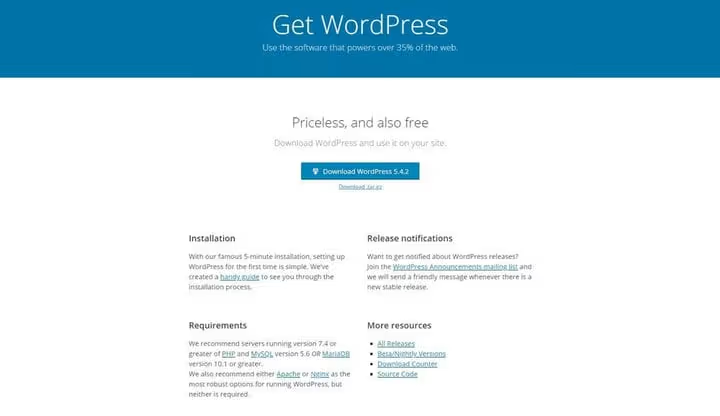
Jeśli jednak prowadzi Pan/Pani blog, statyka nie działa. Nowy wpis musi automatycznie trafiać na początek listy. Jeśli treść jest statyczna, górna pozycja jest na zawsze zajęta przez ten sam post. Dynamiczna lista natomiast przebudowuje się sama po każdej publikacji.

Inny scenariusz: strona turystyczna z niestandardowym typem wpisów dla wycieczek. Każda wycieczka to osobny post z własną ceną, datami i zdjęciami. Można zaprojektować każdą wycieczkę indywidualnie, ale co się stanie, gdy zdecyduje się Pan/Pani zmienić strukturę karty? Trzeba będzie ręcznie edytować wszystkie posty.
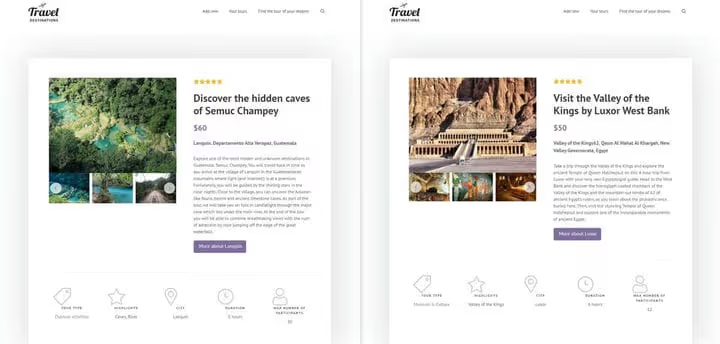
Właściwym rozwiązaniem jest stworzenie szablonu z dynamiczną treścią: nagłówek, obraz i cena są pobierane z pól posta automatycznie. Kliknie Pan/Pani na „Semuc Champey", zobaczy informacje o nim. Kliknie na „Dolinę Królów", treść się zmieni. Jeden szablon dla wszystkich wpisów.
Jakie są rodzaje dynamicznych sliderów
1. Slider dynamicznych obrazów
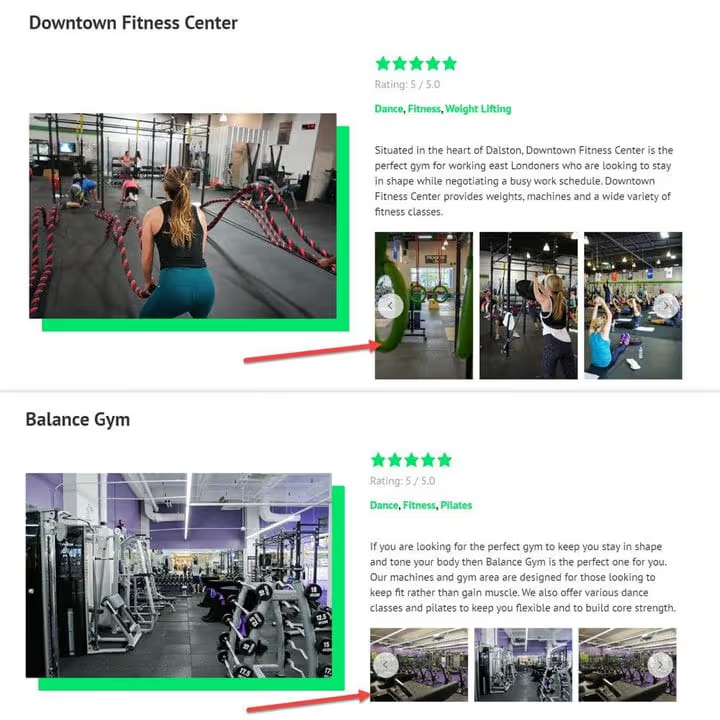
Slider dynamicznych obrazów to blok, który umieszcza się jednorazowo w szablonie, a obrazy pobiera on z bazy danych w zależności od tego, na który post się weszło. Jeden slider obsługuje wszystkie wpisy tego typu.
Typowy przykład: strona sieci fitness. Ma Pan/Pani niestandardowy typ „Siłownia" i dziesięć oddziałów. Na stronie każdego oddziału potrzebny jest slider ze zdjęciami właśnie tej siłowni. Zamiast dziesięciu sliderów tworzy Pan/Pani jeden szablonowy, a ten automatycznie pokazuje zdjęcia z pola „Galeria zdjęć" bieżącego posta.
Statyczny slider tutaj nie da rady: pokaże te same obrazy zarówno dla centralnego oddziału, jak i dla tego na obrzeżach.
2. Slider dynamicznej treści wpisów
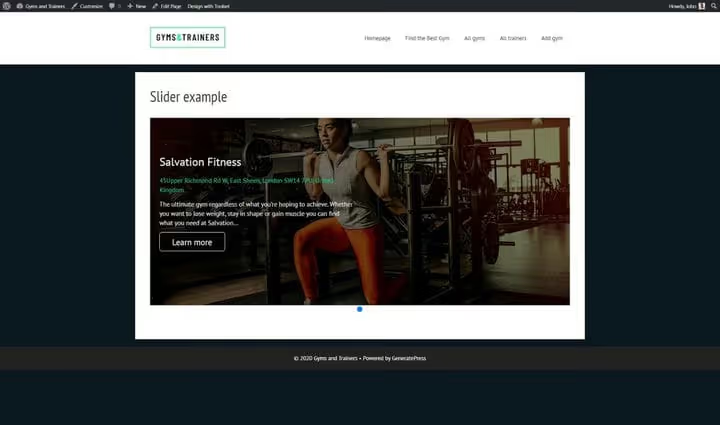
Wielu sliderom nie wystarczają same obrazy. Slidery na stronach głównych często zawierają nagłówki, opisy, ceny i przyciski, a wszystkie te informacje muszą się zmieniać z każdym slajdem.
Wróćmy do sieci fitness: trzy slajdy, każdy przedstawia swoją siłownię. Jeśli pokaże się tylko obraz tła, odwiedzający nie dowie się ani nazwy siłowni, ani ceny karnetu, ani dostępnych udogodnień. Rozwiązaniem jest slider dynamicznej treści, zbudowany na niestandardowych polach: obraz, nazwa, cena, adres i przycisk CTA są pobierane z metapól każdego posta-siłowni.
Każdy slajd tutaj jest jak osobna strona. Przewinie Pan/Pani, treść całkowicie zmienia się na informacje o innym obiekcie. Statyczna treść nie da takiego efektu.
Wtyczki do tworzenia dynamicznych sliderów
Trzy narzędzia pokrywają praktycznie każde zadanie, od szybkiego wdrożenia po głęboką customizację struktury.
1. Toolset

🔗 Toolset na oficjalnej stronie
Toolset, jedno z najbardziej uniwersalnych narzędzi do tworzenia stron z dynamiczną treścią na WordPress. Jego flagowy produkt Toolset Blocks to rozszerzenie Gutenberga, które umożliwia wyświetlanie niestandardowej treści bez programowania: slidery, pola niestandardowe, szablony wyglądu, archiwa, wyszukiwanie i mapy.
Kluczowa zaleta Toolset, połączenie: tworzy Pan niestandardowe typy wpisów, dodaje pola niestandardowe (w tym powtarzalne, na przykład galerię obrazów), buduje szablon z dynamicznymi blokami i otrzymuje w pełni zautomatyzowaną strukturę. Oprócz sliderów Toolset zapewnia wyszukiwanie w witrynie, formularze frontendowe i integrację map, wszystko w jednym pakiecie.
2. Slider Revolution

🔗 Slider Revolution na oficjalnej stronie
Slider Revolution, wybór, gdy potrzebna jest maksymalna elastyczność wizualna. Wersja 7 oferuje edytor wizualny, ponad 200 szablonów i wbudowane moduły dynamicznej treści, które umożliwiają pobieranie wpisów WordPress bezpośrednio do slajdów.
Ważny niuans: Slider Revolution tworzy dynamiczne slidery, ale nie tworzy pól niestandardowych, z których będzie Pan pobierać dane. Będzie Pan potrzebować albo motywu z wbudowaną obsługą pól niestandardowych, albo osobnej wtyczki (ACF, Meta Box, Pods), albo napisania pól w kodzie. Z wtyczki korzysta ponad 9 milionów stron, to najpopularniejszy kreator sliderów dla WordPress.
3. Smart Slider 3
🔗 Smart Slider 3 na WordPress.org
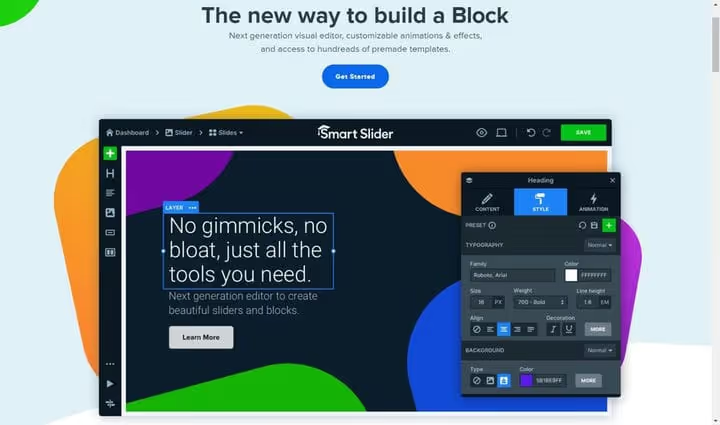
Smart Slider 3 korzystnie wyróżnia się intuicyjnym edytorem slajdów na żywo: widzi Pan rezultat w czasie rzeczywistym. Darmowa wersja potrafi budować dynamiczne slidery z wpisów WordPress (filtrowanie według kategorii i tagów). Wersja Pro rozszerza źródła o niestandardowe typy wpisów, produkty WooCommerce, kanały mediów społecznościowych (Facebook, Twitter, YouTube, Flickr) i wydarzenia z wtyczek kalendarzowych.
Osobny plus, kompatybilność ze wszystkimi popularnymi kreatorami stron: Elementor, Divi, Beaver Builder, Gutenberg i innymi. Do szybkiego uruchomienia bez głębokiego konfigurowania struktury to jedna z najbardziej zrównoważonych opcji.
Jak utworzyć slider dynamicznych obrazów
Teraz praktyka. Pokażę konfigurację na przykładzie Toolset i jego bloków Gutenberga. Toolset został wybrany, ponieważ zamyka cały cykl: pola niestandardowe → szablon → slider, bez przełączania się między różnymi wtyczkami.
Dla informacji, oficjalny przewodnik wideo Toolset dotyczący dynamicznych galerii i sliderów dla szablonów.
Korzystam z witryny demonstracyjnej sieci fitness Toolset opartej na darmowym szablonie siłowni. Zadanie: dodać do każdego wpisu typu „Siłownia" slider, który pokazuje zdjęcia właśnie tej siłowni.
Krok 1. Utwórz niestandardowy typ wpisu i pola niestandardowe
Przed dodaniem slidera należy przygotować strukturę: utworzyć niestandardowy typ wpisu (CPT) i określić, jakie dane będą wyświetlane.
Typ wpisu tworzy się w Toolset jedną czynnością, wystarczy podać nazwę.

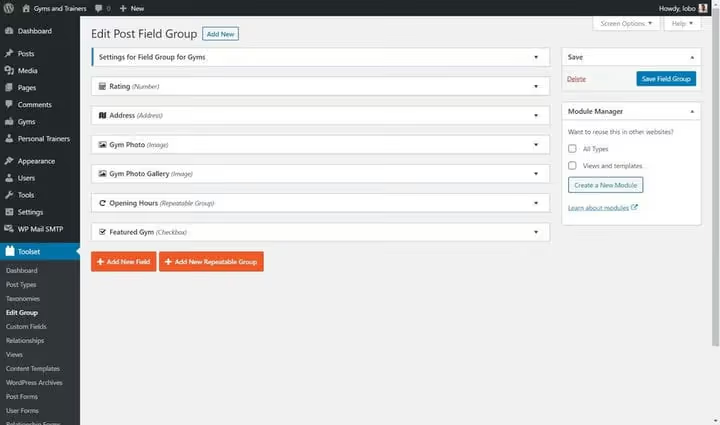
Gdy typ wpisu „Siłownia" jest gotowy, konfigurujemy jego zawartość za pomocą pól niestandardowych. Do slidera obrazów potrzebne jest pole galerii. Jednak zwykłe pole niestandardowe przechowuje jedną wartość, a slider potrzebuje kilku obrazów.
Rozwiązanie: powtarzalne pole niestandardowe (repeating field). Toolset pozwala uczynić pole powtarzalnym jednym zaznaczeniem podczas tworzenia.

Oprócz galerii dodałem pola dla oceny, adresu i godzin otwarcia, przydadzą się one do slidera treści wpisów w drugiej części poradnika.
Krok 2. Dodaj obrazy do wpisów
Pole zostało utworzone, teraz wypełniamy je treścią. Wchodzimy do każdego wpisu typu „Siłownia" i dodajemy obrazy do pola „Galeria zdjęć" tak samo, jak dodaje się wyróżniony obraz: kliknięcie przycisku „+" → przesyłanie.

Te obrazy służą teraz jako źródło dla dynamicznego slidera. Każdy wpis-siłownia wyświetla na frontendzie wszystkie obrazy dodane do jego „Galerii zdjęć".
Krok 3. Dodaj slider do szablonu
Gdy pole niestandardowe jest wypełnione, tworzymy dynamiczny slider. Wcześniej muszą już Państwo mieć szablon dla wpisów (Toolset → Szablony).
Wstawiam do szablonu blok Image Slider od Toolset. Ponieważ obrazy są już przesłane do pola „Galeria zdjęć", wybieram źródło dynamiczne i wskazuję to pole.

Slider wyświetla obrazy przesłane do wybranego pola niestandardowego.

Sprawdzić, czy slider jest rzeczywiście dynamiczny, można za pomocą listy rozwijanej w górnej części edytora: proszę przełączyć się na inny wpis, slider załaduje obrazy z tego wpisu. Działa.
Chociaż przykład zbudowano na Toolset, większość sliderów WordPress z funkcjonalnością dynamiczną działa według podobnej logiki: najpierw tworzą Państwo treść, następnie wybierają „dynamiczne" źródło danych podczas dodawania slidera do wpisu, strony lub szablonu.
Jak utworzyć slider dynamicznej treści wpisów
Jeśli w sliderze trzeba pokazywać nie tylko obrazy, ale także nagłówki, ceny, oceny i przyciski, budujemy go za pomocą Views Toolset. Instrukcja wideo Toolset szczegółowo opisuje ten scenariusz.
Krok 1. Utwórz niestandardowy typ wpisu z polami
Podstawa jest taka sama jak dla slidera obrazów: niestandardowy typ „Siłownia" z polami: nazwa, cena, ocena, adres, galeria. Ponownie wykorzystuję już utworzoną strukturę z pierwszej części.
Krok 2. Skonfiguruj źródła dynamiczne przez Views
W przeciwieństwie do slidera obrazów, tutaj pracuję z blokiem Views. Ładuje on wpisy z bazy danych i wyświetla je w różnych formatach, w tym jako slider.

Po wstawieniu bloku Views uruchamiam kreator konfiguracji. Ustawiam paginację, aby odwiedzający mógł przełączać się między slajdami, i pozostawiam styl niesformatowany (formatowanie nadam później za pomocą kontenerów).

Wybieram typ wpisu źródłowego, „Siłownia". Views zostało utworzone.
Teraz na prawym panelu bocznym slidera konfiguruję jego zachowanie. Najpierw zaznaczam blok Views poprzez nawigację po blokach w lewym górnym rogu.

Gdy struktura slidera jest gotowa, wstawiam blok kontenera i wypełniam go dynamiczną treścią: obrazek tła, tytuł, cena, ocena, adres, przycisk. Przy dodawaniu każdego elementu wybieram „Źródła dynamiczne" → odpowiednie pole niestandardowe → konfiguruję wyświetlanie (kolory, czcionki, pozycjonowanie).
Krok 3. Proszę sprawdzić wynik na frontendzie
Zapisuję slider i sprawdzam na frontendzie. W zależności od dodanych pól powinni Państwo zobaczyć pełnowartościowy slider dynamicznej treści: każdy slajd pokazuje dane konkretnej siłowni.

Zasada jest uniwersalna: Toolset oferuje wybór dynamicznego źródła danych dla każdego bloku, Slider Revolution zawiera wbudowane moduły dynamicznej treści, Smart Slider 3 wykorzystuje generatory. Wszędzie logika jest taka sama: wstawiają Państwo moduł treści, przypisują dynamiczne źródło, konfigurują style.
⁉️🤔 Często zadawane pytania
Czy trzeba umieć programować, aby tworzyć dynamiczne slidery?
Z wymienionymi wtyczkami, nie. Toolset działa w całości przez edytor wizualny Gutenberg, Slider Revolution przez własny builder wizualny, Smart Slider 3 przez edytor live. Podstawowe zrozumienie struktury WordPress (typy wpisów, pola niestandardowe) jest wystarczające. Jeśli natomiast piszą Państwo slider od zera w PHP, potrzebna będzie znajomość
WP_Query, pętli i metapól.
Którą wtyczkę wybrać do pierwszego dynamicznego slidera?
Jeśli potrzebna jest pełna kontrola nad strukturą (CPT, pola, szablony), Toolset. Jeśli ważniejszy jest efekt wizualny i animacje, Slider Revolution. Jeśli potrzebny jest szybki start z minimum konfiguracji, Smart Slider 3 (wersja darmowa wystarczy do slidera ze zwykłych wpisów). Wszystkie trzy wtyczki są aktywne i aktualizowane w 2026 roku.
Czy można zrobić dynamiczny slider z produktami WooCommerce?
Tak, wszystkie trzy wtyczki to obsługują. Smart Slider 3 Pro bezpośrednio współpracuje z produktami WooCommerce jako źródłem dynamicznych slajdów. Slider Revolution poprzez moduł dynamicznej treści pobiera dowolne pola niestandardowe, w tym pola WooCommerce. Toolset poprzez Views może ładować produkty jako niestandardowy typ wpisów i wyświetlać je w sliderze.
Co zrobić, jeśli slider nie wyświetla się na stronie?
Po pierwsze: proszę otworzyć konsolę przeglądarki (F12) i sprawdzić błędy JavaScript. Częsta przyczyna: motyw lub inna wtyczka ładuje przestarzałą wersję jQuery i skrypt slidera jest blokowany. Po drugie: proszę sprawdzić, czy shortcode lub blok slidera został wstawiony we właściwe miejsce szablonu. Po trzecie: proszę upewnić się, że źródło dynamiczne rzeczywiście wskazuje na istniejące pole niestandardowe z treścią.
Czy tworzenie niestandardowego typu wpisów dla dynamicznego slidera jest obowiązkowe?
Nie. Smart Slider 3 i Slider Revolution mogą budować dynamiczne slajdy ze standardowych wpisów WordPress (posty blogowe) i stron. Niestandardowy typ jest potrzebny, gdy pracują Państwo ze szczególnym typem treści (siłownie, wycieczki, portfolio), który ma własną strukturę pól.
Czy warto wdrażać dynamiczny slider w 2026 roku
Dynamiczne slidery przestały być niszowym narzędziem dla deweloperów. Nowoczesne wtyczki, Toolset, Slider Revolution 7, Smart Slider 3, uczyniły technologię dostępną dla każdego, kto umie pracować z blokami Gutenberg. Raz skonfigurowany szablon obsługuje dziesiątki i setki wpisów automatycznie: dodali Państwo nową filię, wycieczkę lub produkt, slider na jego stronie już działa.
Jeśli na Państwa stronie jest więcej niż pięć podobnych encji, które powinny mieć własny slider, podejście dynamiczne zwraca czas konfiguracji już po pierwszych trzech. Statyka to ręczna edycja każdej strony przy każdej zmianie i w 2026 roku jest to nieuzasadniony wydatek zasobów.

Profesjonalny zespół autorów i redaktorów specjalizujących się w tworzeniu treści wysokiej jakości.