














📦 12 Najlepszych wtyczek i rozszerzeń Gutenberg w 2026 roku
Edytor bloków Gutenberg przeszedł drogę od kontrowersyjnego eksperymentu do fundamentu WordPress. Jednak standardowy zestaw, akapit, nagłówek, obrazek, lista, pokrywa tylko najprostsze scenariusze. Akordeony, dynamiczne siatki, slidery opinii, niestandardowe układy bez CSS, wszystko to wymaga wtyczek rozszerzających.
Problem w tym, że ekosystem dodatków do Gutenberga jest pstrokaty i nierówny. Dziesiątki wtyczek obiecują „rewolucję", ale jedna trzecia powiela się nawzajem, część jest porzucona, a niektóre psują układ przy aktualizacji WordPressa. W ciągu pięciu lat krajobraz całkowicie się zmienił: Atomic Blocks zamknięto, Qodeblock usunięto z repozytorium, EditorsKit przestał być aktualizowany. Wybrać działające narzędzie za pierwszym razem nie jest łatwo.
Przetestowaliśmy aktualne wtyczki na WordPress 6.7 i wybraliśmy 12 działających rozwiązań: od lekkich bloków pomocniczych po pełnoprawne konstruktory układów i dynamicznej treści. Wśród nich są bezpłatne narzędzia, kombajny freemium i jeden ekskluzywny produkt premium.
💡 Szybki przegląd:
- Najpierw określamy zadanie: pojedyncze bloki (przyciski, opinie, akordeony) czy pełnoprawne układy (siatki, kontenery, dynamiczna treść).
- Do układów bez zbędnego kodu zaczynamy od Kadence Blocks, Stackable lub GenerateBlocks.
- Potrzebna dynamika, pola niestandardowe, archiwa, listy wpisów, patrzymy na Toolset Blocks.
- Do stron marketingowych i konwersji sprawdzą się Otter Blocks oraz Ultimate Addons.
- Chcą Państwo konstruktora siatek z wyszukiwaniem fasetowym, Gridbuilder WP.
- Do bloga z recenzjami i content marketingiem, Ultimate Blocks.
Tabela porównawcza wtyczek
Wtyczka | Bloków (darm.) | Układy | Dynamika | Freemium | Aktywna |
|---|---|---|---|---|---|
Getwid | 30+ | ✅ | ❌ | ❌ | ✅ |
GenerateBlocks | 9 | ✅ | ⚠️ Pro | ✅ | ✅ |
Toolset Blocks | ~15 | ✅ | ✅ | ❌ | ✅ |
Genesis Blocks | 22 | ✅ | ❌ | ✅ Pro | ✅ |
CoBlocks | 25+ | ✅ | ❌ | ❌ | ✅ |
Ultimate Addons | 25+ | ✅ | ❌ | ❌ | ✅ |
Kadence Blocks | 20+ | ✅ | ⚠️ Pro | ✅ | ✅ |
Otter Blocks | 20+ | ✅ | ❌ | ✅ Pro | ✅ |
Stackable | 25+ | ✅ | ❌ | ✅ Pro | ✅ |
PublishPress Blocks | 20+ | ✅ | ✅ | ✅ Pro | ✅ |
Ultimate Blocks | 18+ | ❌ | ❌ | ❌ | ✅ |
Gridbuilder WP | 1 | ✅ | ✅ | ❌ | ✅ |
1. Getwid

Bezpłatna wtyczka od MotoPress z kolekcją ponad 30 bloków, jedna z najstarszych w niszy i wciąż aktywnie wspierana. Żadnej wersji pro: wszystkie bloki są dostępne od razu po instalacji.
Co jest w środku: slidery obrazów i tekstu, sekcje-kontenery, banery, galerie z efektem stosu, tabele cenowe, niestandardowe typy wpisów, integracja z Instagramem i MailChimp, bloki do budowy układów. Dla początkującego to gotowy zestaw, aby złożyć landing page bez poprawek.
Plusy: pełny bezpłatny dostęp, regularne aktualizacje, dziesiątki gotowych szablonów sekcji. Minusy: część bloków powiela się z innymi wtyczkami z listy; nie ma dynamicznej treści.
Cena: bezpłatnie. Wersja pro nie istnieje, wszystko jest wliczone.
Idealny scenariusz: pierwsza wtyczka bloków na świeżej stronie, gdy trzeba szybko złożyć stronę z bogatą treścią i nie rozgryzać ograniczeń freemium.
2. GenerateBlocks

🔗 GenerateBlocks na WordPress.org
Lekki konstruktor od Toma Usborne'a, twórcy GeneratePress. Filozofia: „mało bloków, maksimum elastyczności". Zaledwie 9 bloków, Container, Grid, Text, Button, Query, Image, Shape oraz pomocnicze. Jednak poprzez ustawienia właściwości CSS bezpośrednio w edytorze (flex, grid, odstępy, cienie, typografia) można z nich złożyć praktycznie każdy układ.
Kluczowa funkcja, Dynamic Tags w wersji Pro: podstawianie tytułu wpisu, zajawki, daty, wyróżnionego obrazka, pól niestandardowych i opcji strony bezpośrednio w bloki. Dla blogerów i stron treściowych oznacza to szablony list wpisów bez PHP.
Plusy: minimalny CSS (generowany tylko dla używanych bloków), czysta struktura HTML, doskonała dokumentacja. Minusy: do złożonych układów potrzebna jest podstawowa znajomość CSS; mało „gotowych" bloków, nie ma sliderów, akordeonów.
Cena: bezpłatnie. Pro, w subskrypcji (dodatkowe Dynamic Tags, style, wzorce).
Idealny scenariusz: deweloper lub doświadczony użytkownik, który chce kontrolować każdy piksel układu bez zbędnego obciążenia.
3. Toolset Blocks
🔗 Toolset Blocks, oficjalna strona
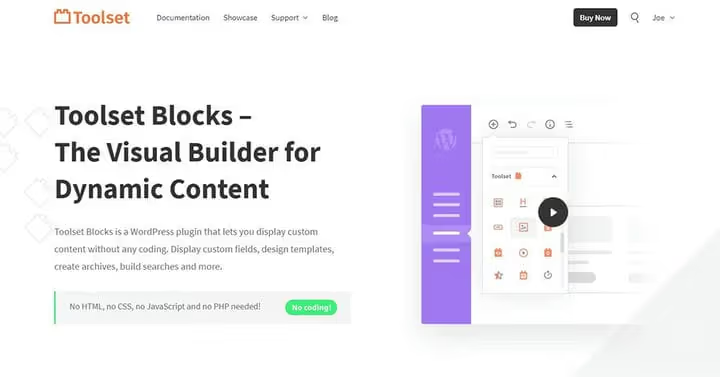
Podczas gdy pozostałe wtyczki dodają statyczne bloki, Toolset rozwiązuje zasadniczo inne zadanie: dynamiczną treść. Wtyczka wiąże dowolny blok z polami niestandardowymi, taksonomiami i typami wpisów. Jeśli chce Pan/Pani wyświetlić karty nieruchomości, listę kursów lub katalog pracowników z filtrowaniem, Toolset został stworzony właśnie do tego.
Możliwości: szablony treści z polami niestandardowymi, archiwa, listy wpisów z filtrami, wyszukiwanie w witrynie, dynamiczne slidery i galerie. Osobno dostępne są bloki dla WooCommerce.
Zalety: głęboka integracja z niestandardowymi typami wpisów; bloki działają z dowolnymi danymi WordPressa. Wady: krzywa uczenia się jest wyższa niż w przypadku pozostałych wtyczek; dla prostego bloga jest to rozwiązanie nadmiarowe.
Cena: bezpłatnie (podstawowe bloki). Pakiety Toolset, w subskrypcji.
Idealny scenariusz: witryna katalogowa, portal członkowski, tablica ogłoszeń, wszystko, gdzie treść jest przechowywana w polach niestandardowych i musi być wyświetlana dynamicznie.
4. Genesis Blocks

🔗 Genesis Blocks na WordPress.org
Bezpośredni następca zamkniętego Atomic Blocks od StudioPress (WP Engine). Po migracji wtyczka kontynuowała rozwój: 22 bloki, biblioteka sekcji i pełnowymiarowych układów stron, wsparcie dla AMP.
W arsenale: sekcje i układy, zaawansowane kolumny, blok newslettera, tabele cenowe, siatki wpisów, kontenery, referencje, akordeony, powiadomienia, CTA, profile autorów, inicjał. Znane z Atomic Blocks elementy są na swoim miejscu plus kilka nowych.
Zalety: biblioteka z ponad 56 gotowymi sekcjami i 26 pełnowymiarowymi układami stron (z subskrypcją Pro); aktywne wsparcie WP Engine. Wady: część negatywnych opinii dotyczy migracji z Atomic Blocks; funkcjonalność Pro wymaga subskrypcji Genesis Pro.
Cena: bezpłatnie (22 bloki). Genesis Pro, w subskrypcji (dodatkowe bloki, układy, dostęp do motywu Genesis Framework).
Idealny scenariusz: użytkownicy przechodzący z Atomic Blocks; witryny na motywach StudioPress; osoby, które potrzebują gotowych sekcji do szybkiego składania stron.
5. CoBlocks

Produkt od GoDaddy, potężny, ale lekki. CoBlocks udostępnia ponad 25 bloków: akordeony, profile autorów, click-to-tweet, sekcje hero, logotypy i ikony, mapy, karty medialne, usługi, separatory, formularze.
Każdy blok przechodzi przez przegląd projektowy GoDaddy, dzięki czemu style są czystsze i bardziej spójne niż u wielu konkurentów. Wtyczka nie przeciąża edytora i nie powoduje konfliktów z motywami.
Zalety: dopracowany interfejs, niewielka waga, stabilne aktualizacje. Wady: brak dynamicznych treści; mniej bloków „do marketingu" niż w Ultimate Addons.
Cena: bezpłatnie.
6. Ultimate Addons for Gutenberg

🔗 Ultimate Addons na WordPress.org
Dzieło Brainstorm Force, autorów motywu Astra. Ponad 25 kreatywnych bloków zaprojektowanych pod konwersję i strony marketingowe: zaawansowane nagłówki, rozszerzone kolumny, stylizator Contact Form 7, oś czasu, Google Maps, CTA, cytaty.
Wyróżnik: ponad 20 gotowych stron startowych zbudowanych na połączeniu Gutenberg + Ultimate Addons + Astra. Instaluje Pan/Pani stronę startową i otrzymuje gotowy projekt z konfiguracją bloków bez zbędnych kłopotów.
Zalety: głęboka integracja z motywem Astra (jeden ekosystem), strony startowe, regularne aktualizacje. Wady: część bloków pokrywa się z Kadence Blocks; brak funkcji dynamicznych.
Cena: bezpłatnie.
7. Kadence Blocks

🔗 Kadence Blocks na WordPress.org
Jeden z liderów pod względem liczby aktywnych instalacji. Kadence Blocks udostępnia ponad 20 bloków z zaawansowaną personalizacją: układy wierszy, rozbudowane galerie, przyciski, ikony, separatory, referencje, akordeony, panele informacyjne, zakładki.
Mocna strona: każdy blok ma dziesiątki opcji stylizacji. Row Layout Block pozwala budować złożone siatki bez CSS, z kontrolą odstępów, teł i gradientów w każdym punkcie granicznym. Wersja Pro dodaje dynamiczną zawartość, niestandardowe hooki i dodatkowe bloki.
Zalety: najlepsza w swojej klasie personalizacja wierszy i kolumn, ustawienia responsywne dla każdego rozmiaru urządzenia. Wady: funkcjonalność Pro jest płatna; przy intensywnym korzystaniu ze wszystkich opcji panel administracyjny może zwalniać na słabym hostingu.
Cena: bezpłatnie (ponad 20 bloków). Kadence Blocks Pro, w subskrypcji.
8. Otter Blocks
🔗 Otter Blocks na WordPress.org
Od Themeisle, zespołu stojącego za motywami Neve i Hestia. Otter Blocks łączy kreatywne bloki z biblioteką gotowych szablonów. W arsenale: sekcje, usługi, tabele cenowe, siatki wpisów, Google Maps, referencje, ikony Font Awesome, przyciski udostępniania.
Bloki są wizualnie czystsze i bardziej minimalistyczne niż u konkurencji, czuć rękę zespołu projektowego Themeisle. Integracja z motywem Neve daje dodatkowe style „od razu po instalacji".
Zalety: dopracowany design, szablony do importu, aktywny rozwój. Wady: część funkcjonalności w Pro (dodatkowe bloki, niestandardowy CSS).
Cena: bezpłatnie. Otter Pro, w subskrypcji.
9. Stackable

Kolejny „szwajcarski scyzoryk" od Gambit Technologies. Ponad 25 bloków: kontenery, separatory, siatki wpisów, akordeony, karty obrazów, listy z ikonami, CTA, nagłówki, wideo-popupy, liczniki, referencje, tabele cenowe, bloki zespołu.
Główna zaleta Stackable: elastyczne ustawienia stylów w każdym bloku: nakładki gradientowe, separatory kształtów, efekt paralaksy, animacje, responsywne odstępy. Design można dopasować precyzyjniej niż w przypadku średniej w tej klasie.
Zalety: bogate ustawienia wizualne bez kodu, podgląd na żywo w edytorze. Wady: funkcjonalność Pro (dodatkowe bloki, dynamiczna zawartość) jest płatna.
Cena: bezpłatnie. Stackable Premium, w subskrypcji.
10. PublishPress Blocks

🔗 PublishPress Blocks na WordPress.org
Wcześniej znany jako Advanced Gutenberg, wtyczka przeszła pod skrzydła PublishPress, zespołu specjalizującego się w narzędziach wydawniczych dla WordPressa. Ponad 20 bloków treści plus unikalna funkcja: kontrola uprawnień dostępu do bloków według ról użytkowników.
Żadna inna wtyczka z listy nie pozwala zabronić redaktorom korzystania z bloku „Edytor klasyczny" ani zezwolić wyłącznie administratorom na pracę z blokami niestandardowymi. Do tego zarządzanie widocznością bloków na podstawie warunków: rola, data, urządzenie, rozdzielczość ekranu, dzień tygodnia.
Zalety: uprawnienia na poziomie bloków, planowanie widoczności, logika warunkowa. Wady: interfejs zarządzania jest bardziej przeładowany niż u konkurencji; w przypadku prostego bloga funkcje są zbędne.
Cena: bezpłatnie (ponad 20 bloków + zarządzanie). PublishPress Blocks Pro, w subskrypcji.
11. Ultimate Blocks

🔗 Ultimate Blocks na WordPress.org
Najbardziej „blogerska" wtyczka w zestawieniu. Ponad 18 bloków stworzonych z myślą o content marketingu: filtr treści, blok „Recenzja" z gwiazdkami oraz zaletami i wadami, zakładki, spis treści, CTA, przełącznik treści, stylizowane listy i ramki, treść rozwijana.
Dla bloga zarabiającego na recenzjach afiliacyjnych blok Review to gotowe narzędzie z oceną, zaletami/wadami i przyciskiem zakupu.
Zalety: idealna do witryn treściowych i blogów z recenzjami; prosty interfejs. Wady: brak bloków układu (kolumn, kontenerów); niewiele możliwości budowania złożonych stron.
Cena: bezpłatnie.
12. Gridbuilder WP
🔗 Gridbuilder WP, oficjalna strona
Jedyna wtyczka w zestawieniu dostępna wyłącznie w modelu premium. Gridbuilder WP to kreator niestandardowych siatek z wyszukiwaniem fasetowym. Siatki buduje się w czterech trybach: masonry, wyrównanie wysokości, metro i karuzela. Kompatybilny z Gutenbergiem, ACF, Polylang/WPML, WooCommerce.
Typowy scenariusz: katalog produktów lub portfolio z dynamiczną filtracją według kategorii, tagów, ceny i pól niestandardowych, bez ani jednej linii kodu.
Zalety: wyszukiwanie fasetowe od ręki, kompatybilność z ACF, wizualny kreator siatek. Wady: wyłącznie model premium, brak darmowej wersji na WordPress.org.
Cena: w subskrypcji (licencja na 1 witrynę).
Zanim przejdziemy do wniosków, krótkie wideo na ten temat. Ten samouczek pokazuje pełną analizę edytora blokowego WordPress i pracę z wtyczkami rozszerzającymi w czasie rzeczywistym:
⁉️🤔 Często zadawane pytania
Czy w ogóle potrzebuję wtyczki bloków do Gutenberga w 2026 roku?
Jeśli prowadzi Pan/Pani prostego bloga, najprawdopodobniej nie. Podstawowe bloki WordPressa wystarczą do tekstu z obrazkami. Jednak gdy tylko pojawia się zadanie zbudowania landing page’a, strony usług, portfolio czy katalogu, wtyczka bloków oszczędza godziny. Akordeonów, zakładek, siatek postów, tabel cenowych i CTA nie da się zrealizować w standardowym edytorze bez kodu.
Czym GenerateBlocks różni się od Kadence Blocks?
GenerateBlocks stawia na minimalizm: tylko 9 bloków, ale każdy można skonfigurować co do piksela za pomocą właściwości CSS w edytorze. Kadence Blocks oferuje więcej gotowych bloków (ponad 20) z wizualnymi ustawieniami dla każdego. Wniosek: GenerateBlocks jest dla osób, które znają CSS i chcą lekkiej strony; Kadence Blocks dla tych, którzy chcą rezultatu „od ręki" bez zagłębiania się w style.
Co jest lepsze dla sklepu internetowego na WooCommerce?
Toolset Blocks lub Gridbuilder WP. Toolset, jeśli potrzebne są niestandardowe szablony produktów z polami dynamicznymi. Gridbuilder, jeśli głównym zadaniem jest katalog z wyszukiwaniem fasetowym i filtrowaniem. Do prostego sklepu wystarczy Kadence Blocks z jego blokami WooCommerce w wersji Pro.
Czy można używać kilku wtyczek bloków jednocześnie?
Technicznie tak. Ale w praktyce: bloki się dublują (akordeon jest i w Kadence, i w Stackable, i w Otter), rośnie waga stron, a spójność projektu staje się trudniejsza. Lepiej wybrać jedną główną wtyczkę do layoutów i ewentualnie jedną specjalistyczną, na przykład Ultimate Blocks do bloga z recenzjami.
Atomic Blocks został zamknięty, co zrobić z istniejącymi stronami?
Proszę zainstalować Genesis Blocks, to bezpośredni następca od StudioPress/WP Engine. Bloki są rozpoznawane i nadal działają. Jednak migracja nie zawsze przebiega gładko: część użytkowników skarży się na resetowanie stylów przycisków, dlatego proszę przetestować na środowisku stagingowym.
Czy bezpiecznie jest używać wtyczek usuniętych z powodu problemów z bezpieczeństwem?
Nie. Qodeblock został usunięty z repozytorium WordPress.org właśnie z tego powodu (lipiec 2024). Jeśli wtyczka jest nadal aktywna na Pana/Pani stronie, proszę ją natychmiast usunąć i zastąpić aktualnym odpowiednikiem. Genesis Blocks i Stackable w pełni pokrywają jej funkcjonalność.
Jaką wtyczkę Gutenberga wybrać w 2026 roku?
Nie ma uniwersalnej odpowiedzi, wszystko zależy od scenariusza. Jeśli buduje Pan/Pani landing page’e i złożone strony bez kodu, proszę wybrać Kadence Blocks lub Stackable. Do bloga z recenzjami i content marketingiem, Ultimate Blocks plus Otter. Do niestandardowych katalogów, Toolset Blocks. Dla maksymalnej kontroli i czystego kodu, GenerateBlocks. Jeśli potrzebne jest wyszukiwanie fasetowe z filtrowaniem, Gridbuilder WP.
Zasada, która zaoszczędzi Panu/Pani godziny: na jednej stronie proszę trzymać jedną główną wtyczkę bloków plus maksymalnie jedną specjalistyczną. Mniej konfliktów, łatwiejszy panel administracyjny, szybszy frontend. Przed instalacją jakiejkolwiek wtyczki proszę wejść na WordPress.org i sprawdzić datę ostatniej aktualizacji: narzędzi, które nie były aktualizowane od ponad roku, nie warto wdrażać na produkcji.

Profesjonalny zespół autorów i redaktorów specjalizujących się w tworzeniu treści wysokiej jakości.