














🚀 Instalacja Laragon i WordPress na Windows: kompletny przewodnik 2026
Uruchomienie lokalnego WordPress na Windows, zadanie, które powinno zająć pięć minut. W rzeczywistości początkujący traci na to wieczór: XAMPP koliduje ze Skype'em przez porty, Local by Flywheel nagle pada z błędem Router, a Docker na Windows zjada połowę pamięci RAM jeszcze przed uruchomieniem pierwszego kontenera.
Laragon rozwiązuje ten problem radykalnie. Jeden instalator, dwie minuty i ma Pan/Pani działające Apache, MySQL, PHP, a strona otwiera się pod adresem myproject.test, bez edytowania hosts i konfigów. Projekt istnieje od 2015 roku i jest aktywnie rozwijany: wersja 8.6.1 (marzec 2026) dostarcza PHP 8.5, MySQL 9.6, Node.js 25 oraz Apache 2.4.66 „od ręki", a w pamięci RAM środowisko zajmuje zaledwie 4-10 MB.
Poniżej instrukcja krok po kroku, od pobrania do działającego WordPressa z wirtualnym hostem i SSL. Bez kombinowania ze zmienną PATH i restartów.
💡 Szybki przegląd:
- Pobieramy Laragon WAMP z oficjalnej strony i uruchamiamy instalator
- Konfigurujemy automatyczne wirtualne hosty, SSL i porty w trzech zakładkach Preferencji
- Stawiamy WordPressa jednym kliknięciem Quick Create, szybciej niż klasyczna „pięciominutówka"
- Opanowujemy przełączanie wersji PHP, edycję php.ini i podgląd logów
Po co Laragon: porównanie z XAMPP, Local i Dockerem
Na rynku lokalnych środowisk dla Windows są cztery główne opcje. Oto jak wypadają obok siebie:
Środowisko | Uruchomienie | Pamięć (RAM) | Wirt. hosty | WordPress auto | Przenośność |
|---|---|---|---|---|---|
Laragon 8.6 | 2-3 s | 4-10 MB | Auto (.test) | Quick Create | Tak (kopia folderu) |
XAMPP | 10-15 s | 150+ MB | Ręczna edycja | Nie | Nie (usługi) |
Local by Flywheel | 15-30 s | 200+ MB | Auto (.local) | Wbudowane | Nie |
Docker (WSL2) | 30-60 s | 1-2 GB | Ręczna | docker-compose | Obrazami |
XAMPP instaluje usługi Windows, wymaga edycji httpd-vhosts.conf i pliku hosts dla każdej nowej strony. Local by Flywheel jest wygodny do pojedynczych stron, ale psuje się przy zmianie wersji PHP na przestarzałych projektach. Docker na Windows, najbardziej elastyczny, jest też najbardziej zasobożerny: WSL2 domyślnie rezerwuje 1-2 GB pamięci RAM, a zimny start trwa do minuty.
Laragon zbudowano inaczej: sterowany zdarzeniami menedżer procesów bez usług Windows, skompilowane binaria zamiast wirtualizacji, automatyczne mapowanie folderów na domeny. Efekt: uruchomienie w 2-3 sekundy i zużycie pamięci mniejsze niż jedna karta w Chrome.
Autor projektu, Leo Khoa (były kierownik DevOps w firmie SaaS), napisał Laragona w 2015 roku, zmęczony wolnymi i niestabilnymi środowiskami dla Laravela. Dziś projekt jest open source, buildy i wydania publikowane są na GitHubie. Na czerwiec 2026 roku ostatnie stabilne wydanie to Laragon 8.6.1 Full (227 MB).
Krok 1: pobieramy i instalujemy
Wchodzimy na laragon.org/download i pobieramy Laragon Full (64-bit). Pakiet zawiera Apache 2.4.66, Nginx, MySQL 9.6, PHP 8.5, Node.js 25, Python 3.13, Redis, Memcached, PostgreSQL 18, npm, Git, Composer i HeidiSQL. Imponująca lista, ale nie trzeba używać wszystkiego: niepotrzebne usługi cicho śpią w tle.
Instalator Laragon-wamp.exe waży około 130 MB. Po rozpakowaniu folder zajmuje około 750 MB na dysku, przed utworzeniem stron. Uruchamia się błyskawicznie: jądro laragon.exe ma mniej niż 6 MB, a w RAM-ie trzyma zaledwie kilka megabajtów.
Proszę uruchomić instalator podwójnym kliknięciem. Na tym etapie można śmiało zaakceptować wartości domyślne, każdą opcję zmieni Pan/Pani później. Jedyny niuans: jeśli na dysku systemowym brakuje miejsca, proszę wskazać inną partycję podczas instalacji. Dzięki przenośnej architekturze Laragon nie ingeruje w rejestr Windows, a folder z całym środowiskiem można skopiować na pendrive.
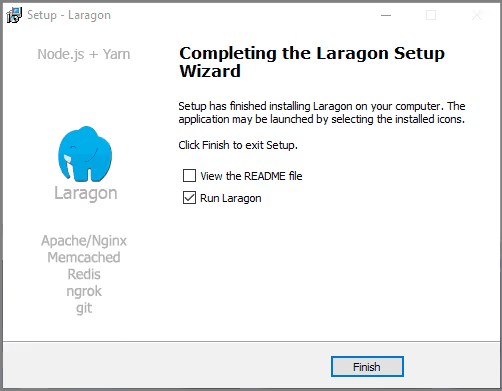
Po uruchomieniu panel sterowania chowa się do zasobnika systemowego, w prawym dolnym rogu, obok regulatora głośności. Kliknięcie niebieskiej ikony Laragona otwiera panel. Stąd będzie Pan/Pani uruchamiać i zatrzymywać serwery, tworzyć strony i zmieniać ustawienia.
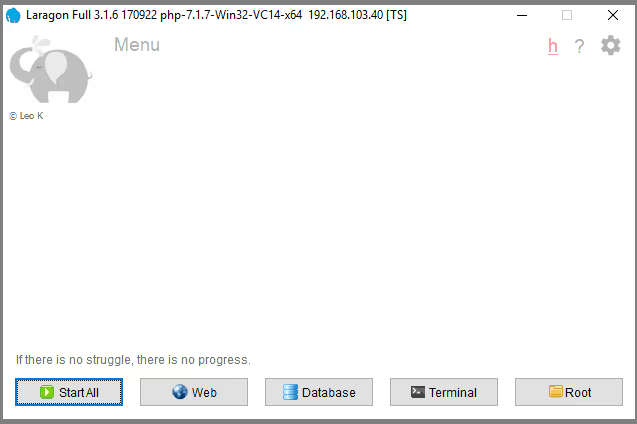
Przyciski panelu w minutę:
- Start All uruchamia Apache i MySQL. Gdy serwery działają, przycisk zmienia się na „Stop".
- Web, placeholder z linkiem do strony Laragona.
- Database otwiera HeidiSQL (jeśli przywykł Pan/Pani do PhpMyAdmin, on też jest: Menu → MySQL → phpMyAdmin).
- Terminal uruchamia wiersz poleceń Cmder z preinstalowanymi Git, Composer i npm.
- Root otwiera folder Laragona w eksploratorze.
- Koło zębate w prawym górnym rogu, dostęp do ustawień.
Krok 2: konfigurujemy środowisko
Klikamy koło zębate i trafiamy do Preferencji. Omówię trzy najważniejsze zakładki.
Zakładka General
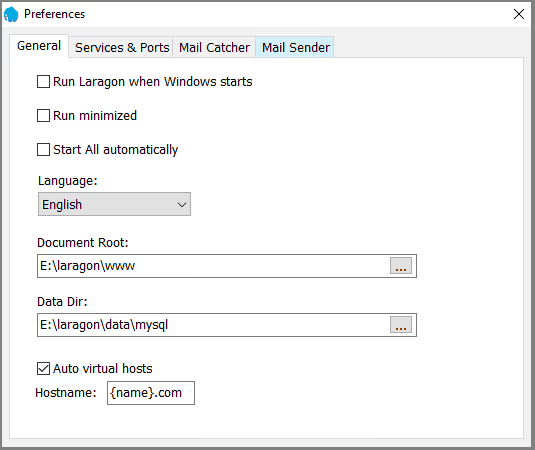
Autostart. Jeśli pracuje Pan/Pani nad projektami codziennie, proszę włączyć „Run Laragon When Windows Starts". Środowisko uruchamia się natychmiast i prawie nie zużywa zasobów. Wolę uruchamiać je ręcznie: komputer służy nie tylko do programowania.
Lokalizacja plików. Parametry „Document Root" i „Data Directory" przydadzą się, jeśli trzeba przenieść folder Laragon w inne miejsce lub skopiować środowisko na inny komputer. Przenosi Pan/Pani folder, wskazuje nową ścieżkę, działa bez ponownej instalacji.
Auto Virtual Hosts. Kluczowa opcja. Gdy jest włączona, Laragon automatycznie tworzy wirtualny host. Tworzy Pan/Pani folder test w www, strona otwiera się pod adresem test.test. Domyślnie ustawiony jest sufiks test, to powszechnie przyjęty standard dla lokalnego developmentu (w starszych wersjach był dev, teraz test). Żadnego ręcznego edytowania hosts i konfiguracji Apache.
Zakładka Services and Ports
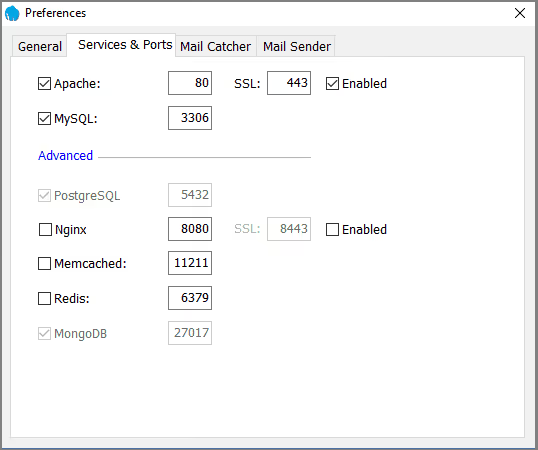
Portów Apache (80) i MySQL (3306) lepiej nie zmieniać bez jasnego zrozumienia, po co. Jedynym wyjątkiem jest SSL. Jeśli tworzy Pan/Pani kopię strony produkcyjnej, która działa po HTTPS, proszę zaznaczyć pole „Enabled" obok SSL. Gdy opcja Auto Virtual Hosts jest aktywna, Laragon wygeneruje certyfikat z podpisem własnym automatycznie. Przeglądarki będą narzekać na certyfikat (nie jest wystawiony przez uznane centrum), ale do lokalnego developmentu to wystarczy, ostrzeżenia po prostu się pomija.
W wersji 8.6 pojawiła się funkcja Auto SSL, jednym kliknięciem uruchamia HTTPS dla domeny lokalnej bez ręcznej zabawy z certyfikatami.
Zakładki Mail Catcher i Mail Sender
Przydatna para dla tych, którzy testują wysyłkę maili ze strony. Mail Catcher przechwytuje wszystkie wychodzące wiadomości i pokazuje je w interfejsie webowym: widzi Pan/Pani dokładnie to, co poszłoby do użytkownika, ale bez ryzyka przypadkowego rozesłania. Mail Sender działa odwrotnie: maile są faktycznie wysyłane na wskazany serwer SMTP. Szczegóły działania tych funkcji opisano w dokumentacji Laragon.
Krok 3: uruchamiamy WordPress przez Quick Create
Wracamy do panelu sterowania. Klikamy „Start All", Apache i MySQL są uruchomione. Teraz klikamy prawym przyciskiem myszy ikonę Laragon w zasobniku systemowym i wybieramy „Quick Create".
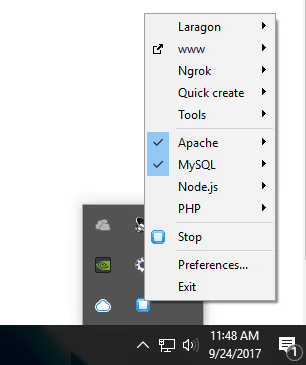
Na liście WordPress, Laravel, Drupal, Joomla, PrestaShop, Symfony, Magento, Moodle i kilkanaście innych CMS-ów. Nas interesuje WordPress. Klikamy.
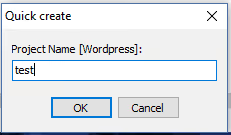
Wprowadzamy nazwę projektu, na przykład test. Pamiętają Państwo o sufiksie wirtualnego hosta z ustawień? Jeśli w polu „Hostname" widnieje test, strona otworzy się pod adresem test.test. Ważny niuans: nie wprowadzają Państwo dokładnej nazwy domeny produkcyjnej. Jeśli Państwa działająca strona nazywa się mysite.com, a wpiszą Państwo mysite, wirtualny host przechwyci ruch i przeglądarka będzie otwierać wersję lokalną zamiast produkcyjnej.
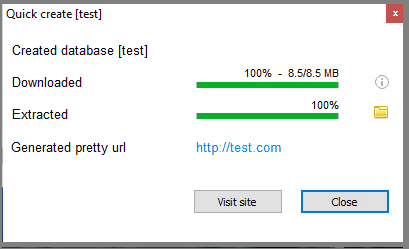
Laragon pobiera najnowszą wersję WordPressa, rozpakowuje ją do c:\laragon\www\test i tworzy bazę danych. Jeśli włączona jest opcja Auto Virtual Hosts, może pojawić się powiadomienie zabezpieczeń Windows, proszę potwierdzić utworzenie wirtualnego hosta. Po zakończeniu klikamy „Visit site".
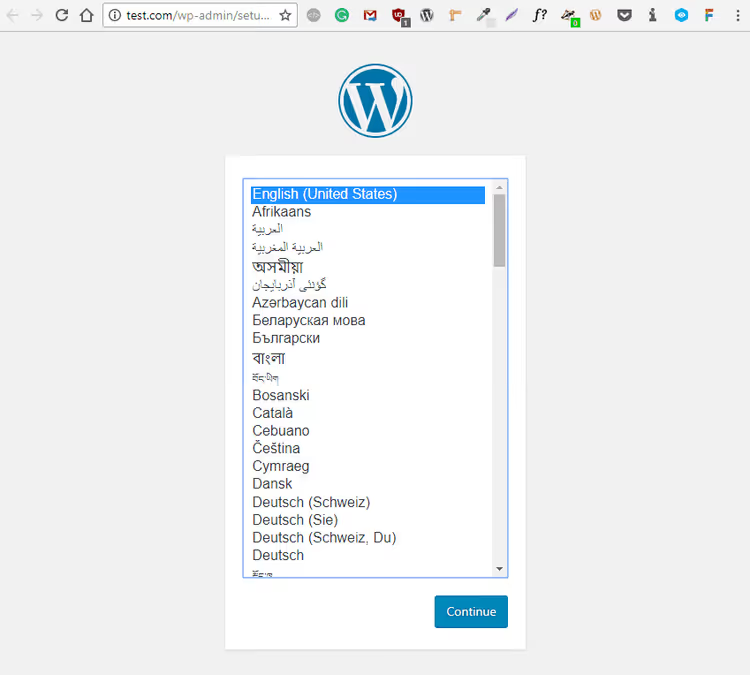
Następnie standardowy proces instalacji WordPressa. Wybieramy język, klikamy „Dalej".
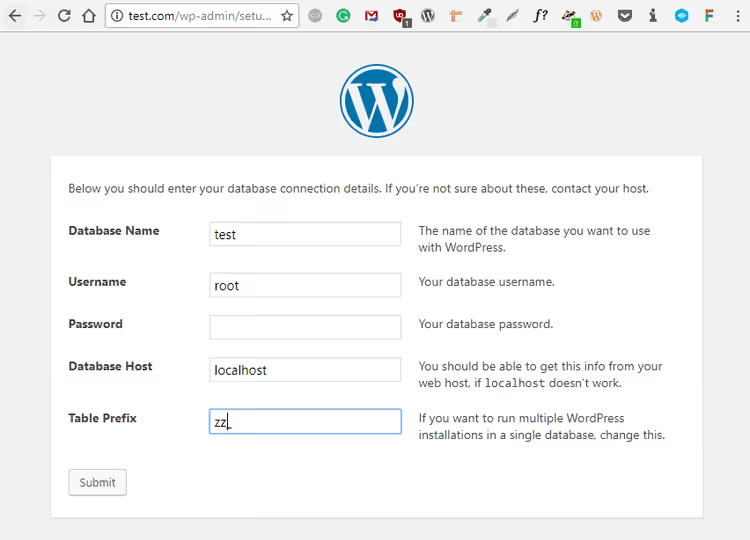
Na tym ekranie Laragon przygotował już wszystko: nazwa bazy danych pokrywa się z nazwą projektu (test), użytkownik root, hasło puste. Dla maszyny lokalnej jest to w porządku, ale dla strony produkcyjnej zawsze należy używać unikalnej nazwy użytkownika i silnego hasła. Prefiks tabel wp_ radzę zmienić: jeśli później strona trafi na produkcję, niestandardowy prefiks utrudni automatyczne ataki na bazę danych. Klikamy „Wyślij".
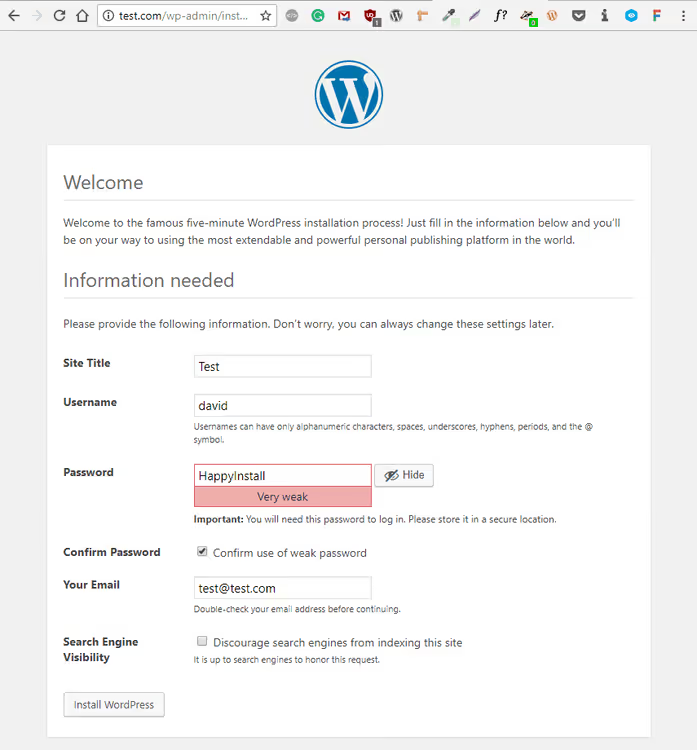
Wprowadzamy nazwę strony, login i hasło. Na lokalnym środowisku hasło może być prostsze, ale jeśli planują Państwo wdrożyć tę stronę w internecie, od razu proszę ustawić silne. Klikamy „Zainstaluj WordPressa". Gotowe. WordPress słynie z „pięciominutowej instalacji", a z Quick Create od Laragon zamykają się Państwo w trzech minutach.
Dodatkowe możliwości
Kliknięcie prawym przyciskiem myszy ikony Laragon w zasobniku systemowym otwiera menu z czterema podmenu, o których warto wiedzieć.
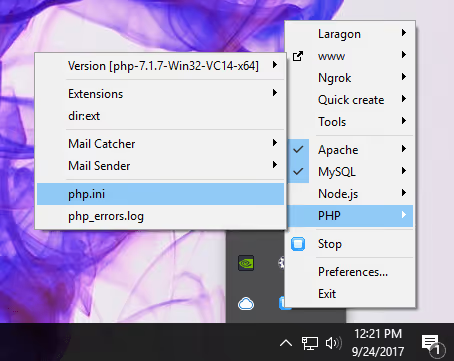
PHP. Tutaj przełączają się Państwo między wersjami PHP 7.4, 8.1, 8.2, 8.3, 8.4 i 8.5, edytują php.ini, przeglądają error_log i włączają/wyłączają rozszerzenia. Dla developera WordPressa najbardziej pożądane jest włączenie php_openssl, php_mbstring i skonfigurowanie upload_max_filesize, jeśli motyw lub wtyczka wymagają przesyłania dużych plików.
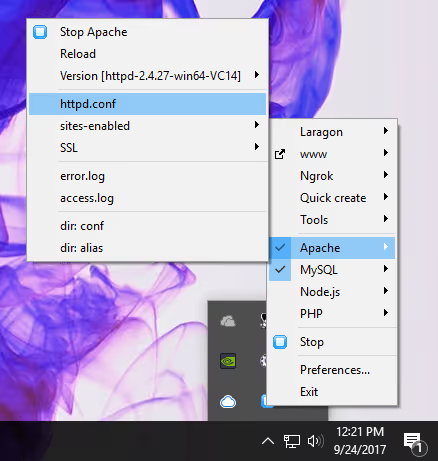
Apache. Szybki dostęp do httpd.conf, httpd-vhosts.conf i error.log. Przydaje się, gdy trzeba podnieść limity rozmiaru plików do przesyłania lub ręcznie przekonfigurować wirtualne hosty.
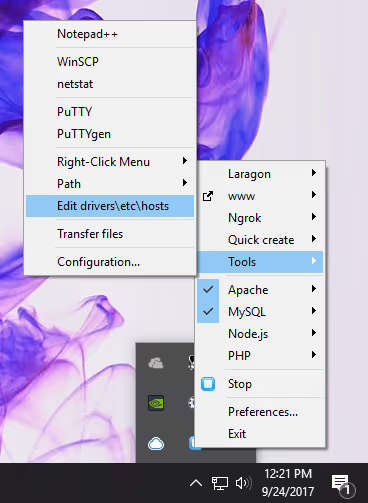
Tools. Uruchamianie PuTTY, edycja pliku hosts Windows, zmiana terminala. Jeśli wolą Państwo Windows Terminal zamiast Cmder, konfiguruje się to właśnie tutaj. Od wersji 8.6 w Tools pojawiła się opcja „Quick Add": Redis, Memcached, MongoDB i inne serwisy dodaje się za pomocą kilku kliknięć.
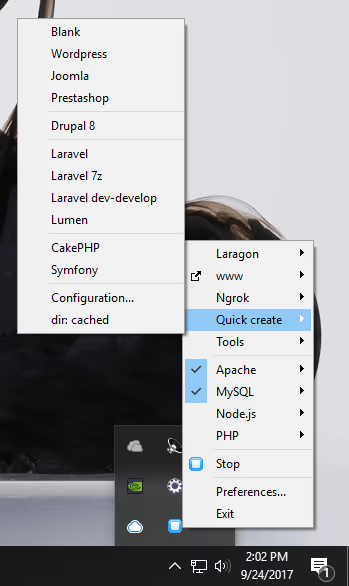
Quick Create. Pełna lista CMS i frameworków, które Laragon potrafi wdrożyć automatycznie: Laravel, Symfony, Drupal, Joomla, Magento, PrestaShop, Moodle i inne. Dla każdego pobierana jest aktualna wersja, nie pobiera Pan dystrybucji ręcznie i nie rozpakowuje archiwów. W wersji 8.6 pojawiła się obsługa aplikacji Node.js oraz konfigurowalnych szablonów projektów.
Kolejną potężną funkcją Laragon 8.6 są Profile. To izolowane konfiguracje dla różnych projektów lub klientów: każdemu profilowi można przypisać własną wersję PHP, MySQL, Node.js i Apache oraz przełączać się między nimi jednym kliknięciem. Przestarzały projekt na PHP 7.4 i nowy na PHP 8.5 działają na jednej maszynie bez konfliktów.
⁉️🤔 Często zadawane pytania
Czy można przenieść gotową stronę z XAMPP do Laragon?
Tak. Laragon obsługuje migrację z XAMPP, WAMP i innych środowisk. Kolejność działań: kopiuje Pan folder ze stroną do
c:\laragon\www\<имя-проекта>, eksportuje bazę danych z phpMyAdmin starego środowiska i importuje do HeidiSQL lub phpMyAdmin Laragon. Następnie wwp-config.phpzmienia Pan parametry połączenia: użytkownikroot, hasło puste (lub to, które zostało ustawione podczas konfiguracji). Wirtualny host zostanie utworzony automatycznie, jeśli włączona jest opcja Auto Virtual Hosts.
Dlaczego strona nie otwiera się pod adresem project.test po Quick Create?
Trzy prawdopodobne przyczyny. Pierwsza: Apache nie jest uruchomiony, proszę sprawdzić panel Laragon, przycisk powinien pokazywać „Stop", a nie „Start All". Druga: inny proces zajął port 80, Skype, IIS lub stary XAMPP. Proszę je zatrzymać lub zmienić port Apache w zakładce Services and Ports. Trzecia: program antywirusowy blokuje wirtualne hosty, proszę dodać Laragon do wyjątków.
Czym Laragon jest lepszy od XAMPP dla developera WordPress?
XAMPP był projektowany jako uniwersalny stos dla aplikacji PHP i nie jest dostosowany do CMS. Laragon daje trzy rzeczy, których nie ma w XAMPP: automatyczne wirtualne hosty (utworzył Pan folder, strona się otworzyła), Quick Create z automatycznym wdrażaniem WordPress oraz przełączanie wersji PHP dwoma kliknięciami. Do tego przenośność: XAMPP instaluje usługi Windows i wymaga uprawnień do rejestru, Laragon można skopiować na pendrive i uruchomić na dowolnym komputerze.
Czy można używać Laragon do komercyjnego tworzenia oprogramowania?
Tak. Laragon jest rozpowszechniany na otwartej licencji i jest bezpłatny do wszelkich celów: osobistych, komercyjnych i edukacyjnych. Osobno istnieje Laragon Pro z rozszerzonym wsparciem i dodatkowymi funkcjami (szczegóły na laragon.org/pricing), ale do tworzenia stron WordPress darmowa wersja jest w zupełności wystarczająca.
Co zrobić, jeśli po aktualizacji Laragon przestał uruchamiać MySQL?
Najczęstsza przyczyna: port 3306 jest zajęty przez poprzednią instancję MySQL, która nie zakończyła się prawidłowo. Proszę otworzyć menedżera zadań, znaleźć proces
mysqld.exei go zakończyć. Następnie w panelu Laragon proszę kliknąć „Stop" i „Start All". Jeśli to nie pomoże, proszę sprawdzić logi: Menu → MySQL → error log. W trudnych przypadkach pomoże ponowna instalacja usługi MySQL przez Tools → Quick Add → MySQL.
Czy warto przejść na Laragon w 2026 roku?
Jeśli wciąż pracuje Pan w XAMPP lub uruchamia WordPress przez Docker na Windows, przejście na Laragon zaoszczędzi Panu godziny konfiguracji i gigabajty pamięci RAM. Środowisko uruchamia się w 2-3 sekundy, zużywa 4-10 MB w tle i nie koliduje z innymi programami.
Dla tych, którzy zaczynają przygodę z tworzeniem stron WordPress, Laragon to najszybszy sposób na uzyskanie działającej strony na lokalnej maszynie: instalator plus trzy kliknięcia i WordPress jest gotowy do pracy. Dla doświadczonych developerów wartość tkwi w Profiles, wielowersyjności PHP i Auto SSL, czyli narzędziach, które w XAMPP wymagają ręcznej konfiguracji i edycji kilkunastu plików konfiguracyjnych.
Proszę zacząć od darmowej wersji na stronie Laragon. Instalacja zajmuje dwie minuty, a pierwszy WordPress przez Quick Create, trzy. Proszę podzielić się doświadczeniami z przejścia w komentarzach: jakie środowisko było przed Laragonem i co zaskoczyło najbardziej.

Profesjonalny zespół autorów i redaktorów specjalizujących się w tworzeniu treści wysokiej jakości.