













📁 Jak przeglądać miniatury SVG w Eksploratorze Windows
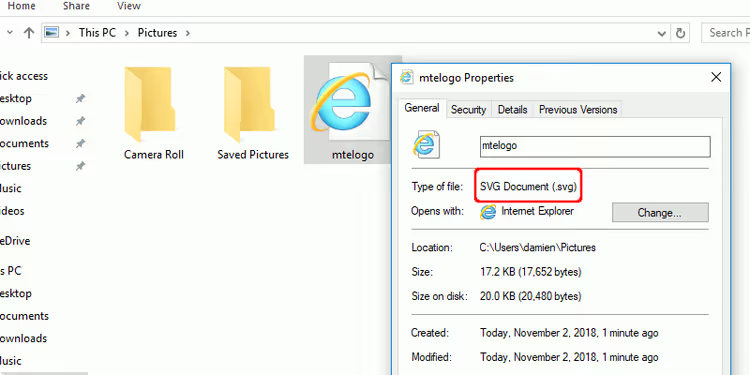
Otwierają Państwo folder z ikonami dla strony internetowej. Zamiast miniatur widnieją trzy tuziny identycznych ikon przeglądarki. Aby znaleźć potrzebny plik, trzeba otwierać każdy na chybił trafił. Znajoma sytuacja? Eksplorator Windows domyślnie nie wyświetla podglądu SVG, a dla projektantów mających setki plików wektorowych zamienia to nawigację w loterię.
Problem ma już prawie dwie dekady, ale Microsoft wciąż nie dodał wbudowanej obsługi miniatur SVG. Na szczęście istnieje rozwiązanie: od oficjalnego narzędzia PowerToys po sprawdzone rozszerzenie powłoki. Skonfigurowanie podglądu zajmuje pięć minut i nie będą już Państwo musieli otwierać każdego pliku, by sprawdzić, co zawiera.
💡 Szybki przegląd:
- Proszę zainstalować Microsoft PowerToys i włączyć miniatury SVG w sekcji Dodatki Eksploratora plików.
- Alternatywnie można zainstalować rozszerzenie SVG Explorer Extension, które udostępnia miniatury przez powłokę eksploratora.
- Proszę przełączyć widok folderu na duże ikony (Ctrl+Shift+2), aby zobaczyć podgląd wszystkich plików SVG.
Czym jest SVG i dlaczego eksplorator go nie wyświetla
SVG (Scalable Vector Graphics) to wektorowy format obrazów oparty na znacznikach XML. W przeciwieństwie do obrazów rastrowych, takich jak JPEG i PNG, które składają się z siatki pikseli, grafika wektorowa jest opisywana za pomocą krzywych matematycznych, punktów i kształtów. Dzięki temu SVG można skalować do dowolnego rozmiaru bez utraty jakości.
Windows był historycznie projektowany pod kątem grafiki rastrowej. „Zdjęcia" i Paint rozumieją piksele, ale nie potrafią interpretować znaczników XML pliku wektorowego. Nawet Paint 3D, który pojawił się w Windows 10, nie obsługuje większości formatów wektorowych. W rezultacie w eksploratorze widzą Państwo nie obraz, a ikonę przeglądarki lub programu domyślnie przypisanego do otwierania SVG.
Sposób 1: Microsoft PowerToys, najlepsza opcja
PowerToys to bezpłatny zestaw narzędzi od Microsoftu dla zaawansowanych użytkowników Windows. Jeden z modułów, Dodatki Eksploratora plików, dodaje do eksploratora renderowanie miniatur i panel podglądu dla SVG, PDF, Markdown, kodu źródłowego (ponad 150 rozszerzeń) i szeregu formatów technicznych. Żadnych zewnętrznych bibliotek, żadnych „rozszerzeń powłoki" z wątpliwych źródeł, wszystko działa natywnie.
Instalacja zajmuje kilka minut. Proszę otworzyć Microsoft Store i wyszukać PowerToys lub pobrać instalator z wydania na GitHubie. Po instalacji:
- Proszę uruchomić PowerToys z menu Start. Program zminimalizuje się do zasobnika systemowego, należy kliknąć ikonę i wybrać „Ustawienia".
- W lewym menu proszę przejść do sekcji Dodatki Eksploratora plików.
- W bloku „Podgląd miniatur" proszę włączyć przełącznik Włącz miniatury SVG (.svg).
- W tym samym miejscu, w bloku „Podgląd w okienku podglądu", proszę włączyć Włącz podgląd SVG (.svg), co aktywuje panel podglądu (Alt+P w eksploratorze).
- Proszę ponownie uruchomić komputer, miniatury mogą nie pojawić się od razu bez restartu.
Dodatkowy niuans: jeśli panel podglądu nie zadziałał po włączeniu, proszę otworzyć „Opcje Eksploratora plików" (Win+R, control folders), zakładka „Widok" → „Ustawienia zaawansowane" i sprawdzić, czy zaznaczona jest opcja „Pokaż programy obsługi podglądu w okienku podglądu". W Windows 11 panel włącza się przez menu „Widok" na wstążce eksploratora → „Okienko podglądu".
PowerToys potrafi również wyświetlać SVG z przezroczystym tłem w szachownicę (konfiguruje się w tej samej sekcji), podświetlać kod źródłowy i renderować PDF. Dla web developera lub projektanta jest to w zasadzie narzędzie typu must-have, które rozwiązuje kilka problemów eksploratora jednocześnie.
Sposób 2: rozszerzenie SVG Explorer Extension
Jeśli potrzebują Państwo minimalistycznej opcji bez instalowania całego pakietu PowerToys, sprawdzi się klasyczne rozszerzenie powłoki SVG Explorer Extension. Istnieje od 2012 roku, przetrwało zamknięcie Google Code i CodePlex i nadal działa na Windows 10 oraz 11.
Rozszerzenie dodaje renderowanie miniatur SVG na poziomie powłoki eksploratora, bez osobnego programu, bez konfiguracji. Proszę pobrać instalator odpowiedni dla swojej architektury: wersję 32-bitową lub wersję 64-bitową. W razie wątpliwości co do typu systemu, Win+Pause, wiersz „Typ systemu". Kod źródłowy rozszerzenia jest otwarty na GitHubie.
Po pobraniu:
- Proszę uruchomić instalator. Windows ostrzeże o nieznanym wydawcy, proszę kliknąć „Uruchom" i „Tak".
- Na ekranie powitalnym proszę kliknąć „Next".
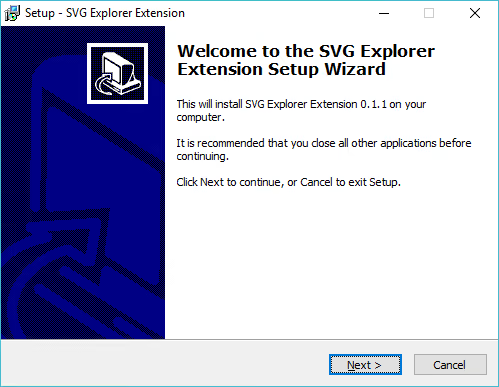
- Proszę przeczytać umowę licencyjną, wybrać „I accept the agreement" i kliknąć „Next".
- Folder docelowy proszę pozostawić bez zmian, ponownie „Next".
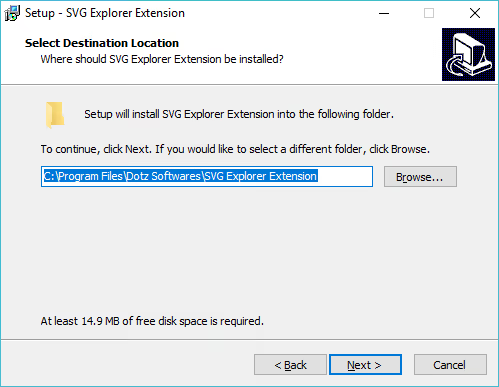
- Na ostatnim ekranie proszę kliknąć „Install". Instalacja trwa kilka sekund.
Gotowe. Nie pojawią się żadne skróty na pulpicie ani pozycje w menu Start, rozszerzenie działa cicho, na poziomie powłoki.
Jak sprawdzić, czy miniatury zaczęły działać
Proszę otworzyć folder z plikami SVG i przełączyć widok na duże lub bardzo duże ikony (Ctrl+Shift+2). Jeśli miniatury są wyświetlane, rozszerzenie działa.
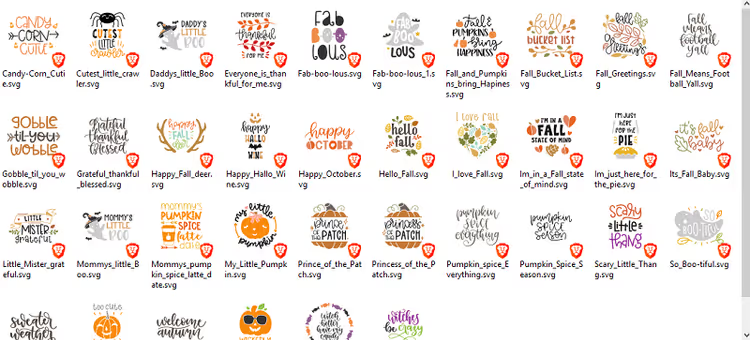
Zabawna cecha SVG Explorer Extension: każda miniatura ma „zagnieżdżoną" ikonę programu domyślnie przypisanego do otwierania SVG. Pomaga to na pierwszy rzut oka zrozumieć, w jakim programie plik zostanie otwarty po dwukrotnym kliknięciu.
Jeśli miniatury nie pojawiły się od razu, proszę ponownie uruchomić eksplorator przez menedżera zadań (Ctrl+Shift+Esc → „Eksplorator Windows" → „Uruchom ponownie") lub po prostu zrestartować komputer.
Sposób 3: SVG Explorer Preview z Microsoft Store
Trzecia, najprostsza opcja, to aplikacja SVG Explorer Preview z Microsoft Store. Dodaje ona zarówno miniatury, jak i panel podglądu dla SVG, nie wymagając żadnej konfiguracji: po zainstalowaniu otwierają Państwo folder z plikami wektorowymi i podgląd działa.
W porównaniu z PowerToys funkcjonalność jest skromniejsza (tylko SVG, bez PDF, Markdown i kodu źródłowego), ale jeśli potrzebują Państwo wyłącznie wektorowego podglądu, jest to najłatwiejsza droga. Aplikacja jest płatna, ale kosztuje symbolicznie.
Na tym wideo pokazano proces włączania miniatur SVG wszystkimi trzema sposobami w Windows 11, od instalacji PowerToys po konfigurację klasycznego rozszerzenia powłoki.
⁉️🤔 Często zadawane pytania
Dlaczego Microsoft nie dodał miniatur SVG do Windows domyślnie?
Dokładnej odpowiedzi od Microsoftu nie ma, ale powodem jest najprawdopodobniej to, że zespół Windows koncentruje się na formatach, które masowy użytkownik widzi na co dzień: JPEG, PNG, HEIC, PDF. SVG pozostaje formatem niszowym dla projektantów i deweloperów. Jednocześnie Internet Explorer obsługiwał SVG już od wersji 9 (2011 rok), a Edge renderuje go doskonale, czyli silnik do wyświetlania w systemie istnieje, po prostu nie został podłączony do powłoki eksploratora.
PowerToys czy SVG Explorer Extension, co wybrać?
Zdecydowanie PowerToys. Jest aktywnie rozwijany przez Microsoft, otrzymuje aktualizacje co kilka tygodni, nie wymaga ręcznego pobierania plików EXE z zewnętrznych stron i daje dodatkowo podgląd dla PDF, Markdown i kodu źródłowego. SVG Explorer Extension warto rozważyć jako opcję zapasową dla systemów, w których PowerToys z jakiegoś powodu nie daje się zainstalować (na przykład starsze kompilacje Windows 10 LTSC).
Czy te metody działają w Windows 11?
Tak, wszystkie trzy działają w Windows 11 bez problemów. PowerToys natywnie wspiera Windows 11 i wykorzystuje nawet nowy wygląd eksploratora. SVG Explorer Extension jest kompatybilny z Windows 11, mimo swojego wieku. SVG Explorer Preview z Microsoft Store jest certyfikowany dla Windows 11.
Miniatury nie wyświetlają się dla wszystkich SVG. O co chodzi?
Jeśli plik jest uszkodzony, zawiera błąd składniowy w XML lub odwołuje się do zewnętrznych zasobów, które są niedostępne, silnik renderujący może sobie nie poradzić. Miniatury nie są też generowane dla plików w folderach chmurowych OneDrive, jeśli są oznaczone jako „tylko online", proszę pobrać plik lokalnie. Wreszcie, bardzo duże SVG (dziesiątki megabajtów) mogą renderować się wolno lub nie renderować się wcale.
Czy można przeglądać SVG bez instalowania czegokolwiek?
Tak, każda przeglądarka (Chrome, Edge, Firefox) otwiera SVG jak zwykły obraz: wystarczy przeciągnąć plik do okna przeglądarki. Jest to jednak niewygodne podczas pracy z folderem zawierającym dziesiątki plików. Do szybkiego przejrzenia jednego lub dwóch plików przeglądarka to najprostszy sposób, który nie wymaga instalacji.
Który sposób wybrać? Podsumowanie
Jeśli mają Państwo Windows 10 lub 11 i chcą rozwiązać problem w pięć minut przy minimalnym ryzyku, proszę instalować PowerToys. To oficjalne narzędzie Microsoftu, które oprócz podglądu SVG daje kilkanaście innych przydatnych narzędzi: FancyZones do zarządzania oknami, Color Picker, Image Resizer itp. Nawet jeśli miniatury SVG są Państwu potrzebne raz na miesiąc, PowerToys w systemie prędzej czy później się przyda.
Rozszerzenie SVG Explorer Extension pozostaje działającym i sprawdzonym w czasie sposobem dla tych, którzy potrzebują wyłącznie renderowania miniatur SVG, bez dodatkowych narzędzi. Natomiast SVG Explorer Preview z Microsoft Store sprawdzi się u osób preferujących instalację jednym kliknięciem.
Proszę wypróbować PowerToys już dziś, a Państwa folder z ikonami i zasobami wektorowymi wreszcie przestanie być ścianą identycznych ikon przeglądarki.

Profesjonalny zespół autorów i redaktorów specjalizujących się w tworzeniu treści wysokiej jakości.