














🍿 Jak stworzyć test dla użytkowników na WordPressie w 7 prostych krokach
Uruchomił Pan blog, wypełnił go artykułami, ale czytelnicy przychodzą, przebiegają wzrokiem i wychodzą. Żadnych komentarzy, żadnych subskrypcji. Brzmi znajomo?
Odwiedzający potrzebuje powodu, by zostać na dłużej. Jednym z najprostszych i niedocenianych narzędzi do tego celu jest test lub quiz bezpośrednio na stronie WordPress. To nie egzamin ani szkolna klasówka: zabawna ankieta bawi, zbiera opinie i przy okazji pokazuje, co interesuje publiczność, a co nie.
Można to zrobić w siedmiu krokach. Bezpłatnie. Bez kodu. Oto jak.
💡 Szybki przegląd:
- Proszę zainstalować wtyczkę Quiz and Survey Master (QSM), ponad milion aktywnych instalacji i ocena 4,9 na WordPress.org.
- Proszę stworzyć pierwszy quiz za pomocą kreatora wizualnego: nazwa, pytania, odpowiedzi, punkty.
- Proszę dostosować wygląd do marki i wstawić quiz shortcodem lub blokiem do dowolnego wpisu.
- Proszę zbierać wyniki, przeglądać statystyki i korygować treści na podstawie rzeczywistych danych.
Krok 1. Proszę zainstalować Quiz and Survey Master
Najszybsza droga do quizu na WordPressie, wtyczka Quiz and Survey Master (wcześniej nazywała się Quiz Master Next). Darmowa wersja w zupełności wystarcza do pełnoprawnych quizów z kilkunastoma typami pytań, a wtyczka działa lekko i nie spowalnia strony.
Proszę przejść do Wtyczki → Dodaj nową, wpisać w wyszukiwarkę Quiz and Survey Master i kliknąć Zainstaluj → Włącz. Lub proszę pobrać z oficjalnej strony na WordPress.org i zainstalować ręcznie.
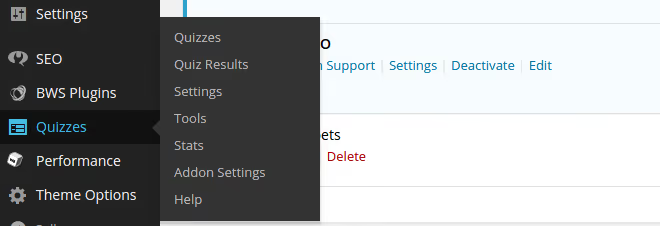
Po aktywacji w bocznym menu pojawi się sekcja Quizzes/Surveys. Proszę ją otworzyć i kliknąć Add New.

Proszę wpisać nazwę quizu, dowolną, po której później rozpozna go Pan na liście. Proszę kliknąć Create Quiz, a quiz pojawi się w ogólnej tabeli. Aby zacząć go wypełniać, proszę kliknąć Edit pod nazwą.
Krok 2. Proszę dodać pytania
Przycisk Add Question otwiera okno z ustawieniami nowego pytania. To część kreatywna: proszę zdecydować, o co dokładnie chce Pan zapytać publiczność.
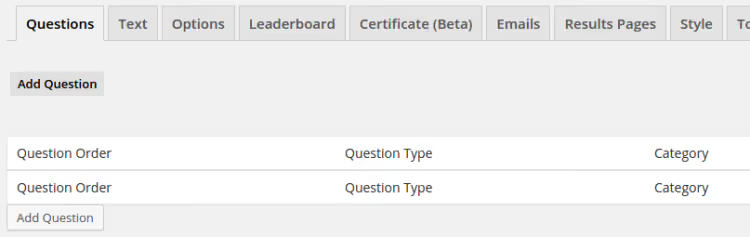
Wtyczka obsługuje kilkanaście formatów: pojedynczy wybór, wielokrotny wybór, lista rozwijana, krótki tekst, uzupełnianie luki, przesyłanie pliku, liczba, a nawet reCAPTCHA. Dla każdego pytania definiuje się:
- treść pytania i warianty odpowiedzi;
- poprawną odpowiedź (opcjonalnie);
- punkty za poprawną odpowiedź;
- komunikat, który zobaczy użytkownik przy poprawnej lub niepoprawnej odpowiedzi;
- podpowiedź, która pojawia się, gdy uczestnik utknie.
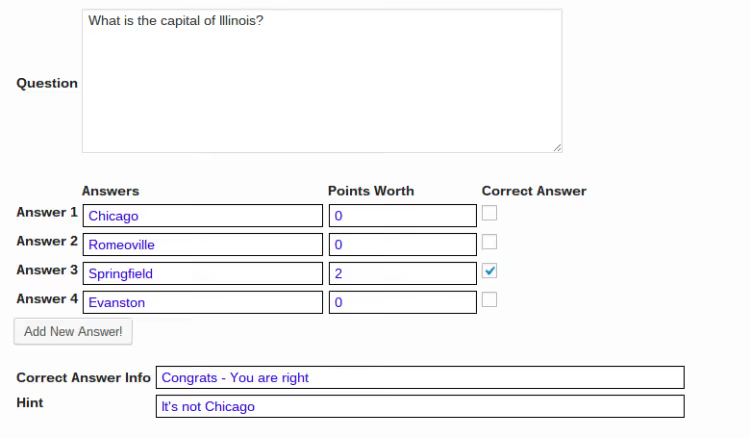
W praktyce wystarczą trzy do pięciu pytań na lekki quiz i dziesięć do piętnastu na poważną ankietę. Gdy wypełni Pan jedno pytanie, proszę kliknąć Create Question i powtórzyć dla następnego.
Krok 3. Proszę opublikować quiz na stronie
Gdy pytania są gotowe, proszę wrócić do listy quizów (Quizzes/Surveys → All Quizzes). Po prawej stronie od nazwy każdego quizu widnieją shortcody, to klucz do publikacji.
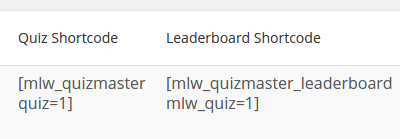
Skopiuj [qsm quiz=X] (gdzie X to numer testu) i wklej w dowolny post, stronę lub widget. Wtyczka udostępnia również shortcode tabeli liderów [qsm_leaderboard quiz=X], który przyda się, jeśli chcą Państwo dodać ducha rywalizacji. W aktualnej wersji dostępny jest także natywny blok Gutenberga: proszę znaleźć „QSM" w edytorze bloków i wybrać odpowiedni test.
Proszę kliknąć Opublikuj lub Zaktualizuj, a test będzie dostępny na stronie.
Krok 4. Proszę dostosować wygląd
Domyślny układ QSM wygląda czysto i minimalistycznie, ale wtyczka daje elastyczne ustawienia stylu, aby quiz wpisywał się w Państwa markę.
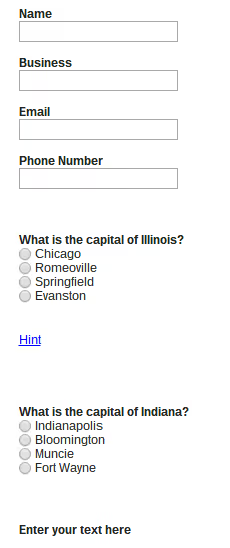
W zakładce Styl konfiguruje się kolory, czcionki, tło i zaokrąglenie przycisków. Wersja Pro dodaje motywy premium: Fortune, Breeze, Ivory, Pool i inne. Jednak darmowe opcje w zupełności wystarczą, aby test wyglądał schludnie i nie odstawał od projektu strony.
Krok 5. Proszę zobaczyć, co widzą uczestnicy
Zanim zaproszą Państwo czytelników, proszę samodzielnie rozwiązać test. Proszę otworzyć stronę z shortcodem, udzielić odpowiedzi na pytania i wysłać formularz. Użytkownik natychmiast zobaczy: ile zdobył punktów, które odpowiedzi są poprawne oraz, jeśli podłączono tabelę liderów, na którym jest miejscu.

To podstawowy cykl interakcji: czytelnik się zabawił, Państwo otrzymali kontakt i dane. Pozostaje dowiedzieć się, jak te dane analizować.
Krok 6. Proszę przeglądać przesłane wyniki
Proszę zajrzeć do Quizy/Ankiety → Wyniki quizów. Tutaj zbierane są wszystkie zgłoszenia: imię, email, telefon (jeśli pytano w formularzu kontaktowym), procent poprawnych odpowiedzi i konkretne wybrane opcje.

Proszę kliknąć Wyświetl na dowolnym wierszu, a otworzy się pełna karta uczestnika z odpowiedziami na każde pytanie. To bezpośredni kanał informacji zwrotnej: widać, które tematy angażują, a które zawodzą. Jeśli podłączyli Państwo Mailchimp lub ActiveCampaign (przez dodatki Pro), kontakty automatycznie trafiają do bazy mailingowej.
Krok 7. Proszę analizować statystyki
Ostatni krok, strona Quizy/Ankiety → Statystyki. Gdy zbierze się przynajmniej kilkadziesiąt zgłoszeń, liczby powiedzą więcej niż intuicja.
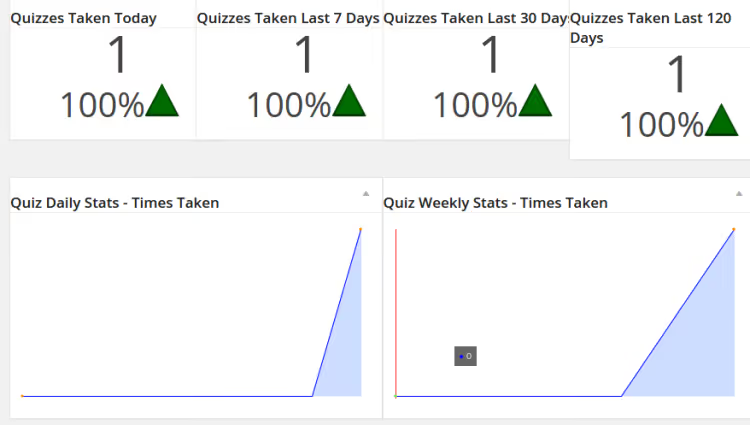
Wtyczka pokazuje liczbę podejść w podziale na dni i tygodnie, średni wynik, odsetek ukończonych prób. Trend spadkowy to sygnał, by przejrzeć pytania lub sposób ich prezentacji. Wzrost to potwierdzenie, że format się przyjął. Proszę zwrócić uwagę: QSM rejestruje również, na którym pytaniu uczestnicy najczęściej rezygnują, to wskaźnik zbyt trudnego lub nudnego pytania.
⁉️🤔 Często zadawane pytania
Czym QSM różni się od Gravity Forms w przypadku testów?
Gravity Forms to potężny kreator formularzy z elastyczną logiką, ale quizy i ankiety nie są jego główną specjalizacją. Aby stworzyć pełnoprawny test z punktacją, tabelą liderów i statystykami, trzeba dokupić dodatki i konfigurować je ręcznie. QSM od razu po instalacji jest przystosowany właśnie do testów: naliczanie punktów, strony wyników, skale ocen, wszystko za darmo. Gravity Forms warto rozważyć, jeśli mają już Państwo licencję i tworzą nie tyle test, co ankietę z kilkoma rozgałęzieniami warunkowymi.
Czy można zrobić test bez wtyczki?
Technicznie tak. Kilka pól w formularzu HTML, trochę JavaScriptu do naliczania punktów, skrypt do wysyłania. Ale w praktyce spędzą Państwo godziny na implementacji i otrzymają funkcjonalność, którą QSM daje w pięć minut. Bezpieczeństwo przechowywania wyników, ochrona przed fałszowaniem, responsywny układ, wszystko to wtyczka już rozwiązała. Jeśli celem jest test, a nie ćwiczenie z programowania, proszę wybrać QSM.
Jak skłonić czytelników do rozwiązywania testu?
Trzy zasady, sprawdzone w praktyce. Po pierwsze: tytuł testu musi obiecywać konkretną wartość, nie „Proszę wypełnić naszą ankietę", a „Dowiedz się, jakim typem przedsiębiorcy jesteś w 2 minuty". Po drugie: wynik musi być interesujący. Suchy procent poprawnych odpowiedzi jest nudny, spersonalizowany werdykt z rekomendacją już nie. Po trzecie: proszę umieścić test tam, gdzie zostanie zauważony, w sidebarze, w środku długiego artykułu lub na osobnej stronie z zapowiedzią w mediach społecznościowych.
Czy QSM działa z wielojęzycznymi stronami?
Tak, wtyczka jest kompatybilna z WPML i jego rozszerzeniami. Teksty pytań, odpowiedzi, komunikatów i stron wyników tłumaczy się standardowymi narzędziami WPML. Interfejs panelu administracyjnego pozostaje w języku angielskim, ale frontend jest w pełni lokalizowany na język strony.
Czy są ograniczenia w darmowej wersji?
Darmowa wersja nie ogranicza liczby testów, pytań ani uczestników. Czego nie ma: zaawansowanych typów pytań (dopasowywanie par, siatka odpowiedzi), eksportu do Arkuszy Google, logiki rozgałęzień, integracji z serwisami mailingowymi, motywów premium i proctoringu (ochrony przed ściąganiem przez przechwytywanie obrazu z kamery). Do rozrywkowego quizu lub prostej ankiety darmowa wersja jest więcej niż wystarczająca.
Czy warto instalować QSM w 2026 roku?
Krótko mówiąc: tak, to jedna z najstabilniejszych darmowych wtyczek do testów na WordPressie. Milion instalacji, 4,9 gwiazdki w repozytorium, regularne aktualizacje. Przez siedem lat istnienia wtyczka zmieniła nazwę, ale nie porzucono jej rozwoju, ostatnia wersja ukazała się w 2026 roku i jest w pełni kompatybilna z aktualnym WordPressem.
Samo uruchomienie pierwszego quizu zamyka się w pół godziny: instalacja (2 minuty) → pytania (15 minut) → styl (5 minut) → publikacja (2 minuty). Potem już tylko przeglądać statystyki i dopracowywać treści.
Jeśli potrzebuje Pan/Pani zaawansowanej logiki rozgałęzień, integracji z CRM lub certyfikatów za zdane testy, proszę przyjrzeć się wersji Pro QSM lub Gravity Forms z dodatkiem Quiz. Do wszystkiego innego darmowy QSM wystarcza z dużym zapasem.
Proszę spróbować uruchomić test w tym tygodniu. W praktyce najtrudniejszy krok nie jest techniczny, lecz kreatywny: wymyślić pytania, na które odbiorcy naprawdę będą chcieli odpowiedzieć.

Profesjonalny zespół autorów i redaktorów specjalizujących się w tworzeniu treści wysokiej jakości.