



⚙️ Jak wyłączyć automatyczne aktualizacje w WordPress
Zaktualizowali Państwo wtyczkę w nocy, a rano strona leży. Biały ekran, panel administracyjny nie otwiera się, klienci piszą w panice. Automatyczne aktualizacje w WordPress rzeczywiście oszczędzają czas, ale kiedy coś idzie nie tak, a idzie nie tak częściej, niż by się chciało, skutki trzeba rozgarniać ręcznie i bez ostrzeżenia.
Z naszego doświadczenia wynika, że na dziesięć automatycznych aktualizacji co najmniej jedna psuje układ, wyłącza krytyczną funkcjonalność lub powoduje konflikt z inną kolejką aktualizacji. Twórca wtyczki może nie sprawdzić zgodności z Państwa wersją PHP, autor motywu może zepsuć niestandardowe style motywu potomnego, a drobna aktualizacja rdzenia WordPress może niespodziewanie zmienić zachowanie REST API. Dobra wiadomość: automatyczne aktualizacje wyłącza się całkowicie i punktowo, na trzy sposoby, od wbudowanego panelu administracyjnego po filtry w kodzie.
Poniżej przewodnik krok po kroku: jak przejąć kontrolę nad aktualizacjami, wyłączyć automatykę tam, gdzie nie jest potrzebna, i skonfigurować tryb ręczny tak, aby strona nie zamieniła się w dynię po pół roku bez żadnej aktualizacji.
💡 Szybki przegląd:
- Wyłącz automatyczne aktualizacje wtyczek i motywów przez panel administracyjny: najprostszy sposób, działa dla większości stron.
- Sprawdź stałe w
wp-config.php, jeśli panel nie zapisuje ustawień: hosting lub tryb deweloperski mogły wymusić włączenie automatyki. - Dodaj filtry w
functions.phpmotywu potomnego lub przez wtyczkę Code Snippets: nadpiszą one wszelkie zewnętrzne ustawienia automatycznych aktualizacji. - Skonfiguruj ręczny harmonogram aktualizacji: co najmniej raz w miesiącu sprawdzaj aktualizacje i instaluj łatki bezpieczeństwa natychmiast po ich wydaniu.
Dlaczego warto wyłączyć automatyczne aktualizacje
WordPress, począwszy od wersji 5.5, pozwala włączyć automatyczne aktualizacje wtyczek, motywów i rdzenia osobnym polem wyboru w panelu administracyjnym. Dla części użytkowników rozwiązuje to problem: strona nie staje się przestarzała, bezpieczeństwo nie szwankuje, właściciel w ogóle nie wchodzi do panelu miesiącami.
W praktyce minusy przeważają. Automatyczna aktualizacja uruchamia się bez testowania na środowisku stagingowym: jeśli wtyczka e-commerce zaktualizowała się w nocy, a nowa klasa CSS nadpisała przycisk finalizacji zamówienia, dowiedzą się Państwo o tym dopiero z listu wściekłego klienta. Typowe problemy z automatycznymi aktualizacjami:
- Układ strony się rozjeżdża, aktualizacja wtyczki zmienia selektory CSS, niestandardowe style motywu potomnego przestają działać.
- Konflikt dwóch aktualizacji, jedna wtyczka pobiera nową wersję biblioteki, druga jej nie obsługuje → WSOD.
- Niekompatybilność z PHP, wtyczka wymaga wyższej wersji PHP niż zainstalowana na hostingu → błąd krytyczny.
- Zniknięcie funkcji, twórca usunął przestarzały hak, na którym opiera się niestandardowa logika strony.
Ręczny tryb aktualizacji pozwala uruchamiać aktualizacje świadomie: najpierw na kopii testowej, potem z kopią zapasową i możliwością natychmiastowego wycofania. Kilka minut na sprawdzenie kontra noc przywracania strony z kopii zapasowej, wybór jest oczywisty.
Sposób 1: wyłączenie przez panel administracyjny
Najprostsza i najbardziej dostępna metoda, wbudowane ustawienia WordPress. Odpowiednia, jeśli hosting lub zewnętrzne wtyczki nie nadpisują wymuszonego zachowania automatycznych aktualizacji.
Wtyczki
Proszę przejść do Wtyczki → Zainstalowane. Proszę zaznaczyć wszystkie wtyczki, dla których chcą Państwo wyłączyć automatyczne aktualizacje. Z listy rozwijanej „Działania" proszę wybrać Wyłącz automatyczne aktualizacje i kliknąć „Zastosuj".
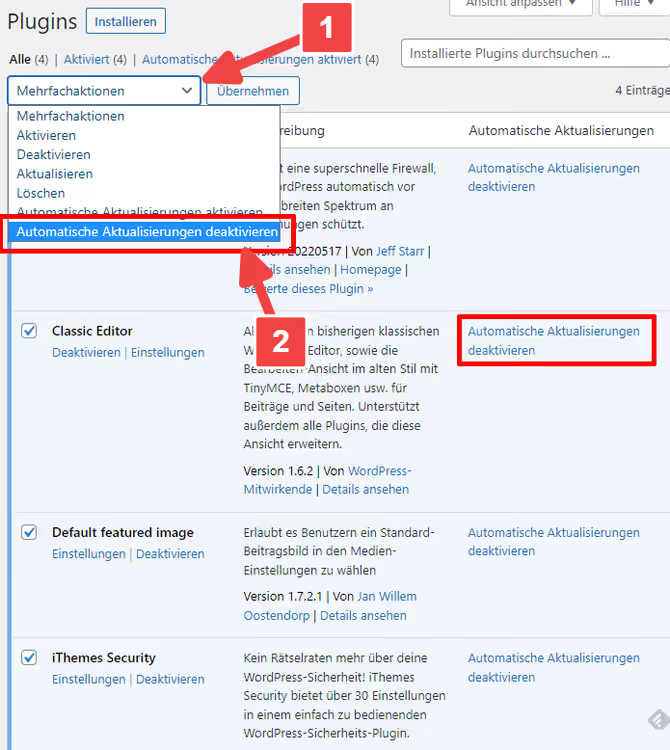
WordPress zapisze ustawienia indywidualnie dla każdej wtyczki. Proszę sprawdzić wynik: w kolumnie „Automatyczne aktualizacje" status powinien zmienić się na „Wyłączone". Jeśli po zapisaniu strona przeładowała się, a status się nie zmienił, panel administracyjny nie jest w stanie przebić zewnętrznego ustawienia (patrz sposoby 2 i 3).
Motywy
Mechanika jest taka sama: Wygląd → Motywy, kliknięcie aktywnego motywu (dla motywu potomnego proszę kliknąć motyw nadrzędny, to do niego przypisane jest ustawienie automatycznych aktualizacji). W oknie proszę kliknąć Wyłącz automatyczne aktualizacje.
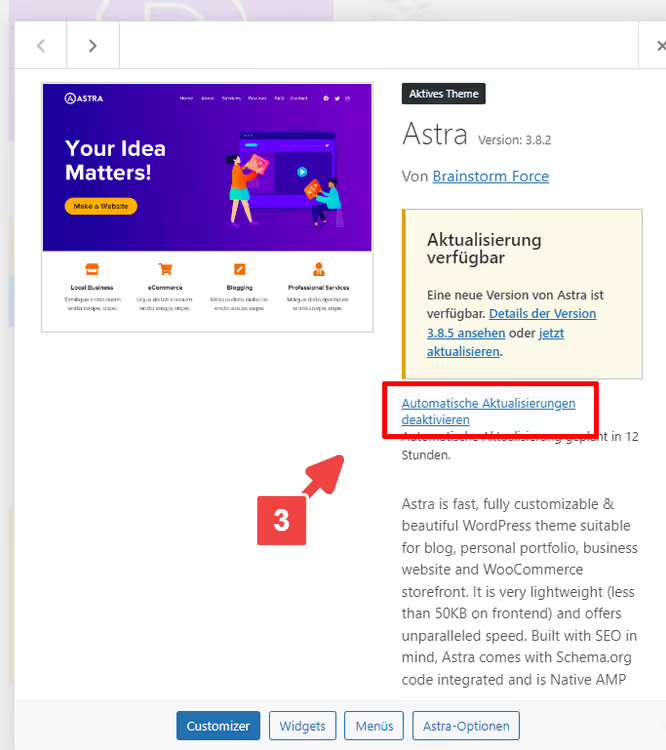
Proszę zwrócić uwagę: dla każdego motywu ustawienie jest osobne. Jeśli mają Państwo aktywnych kilka motywów (np. główny + zapasowy do testowania), proszę wyłączyć automatyczne aktualizacje dla każdego z nich.
Rdzeń WordPress
Proszę otworzyć Kokpit → Aktualizacje. Jeśli automatyczne aktualizacje rdzenia są włączone, zobaczą Państwo odnośnik „Przejdź na ręczne zarządzanie aktualizacjami" lub podobny. Proszę kliknąć, a rdzeń WordPress przestanie instalować automatycznie wersje pomniejsze i główne.
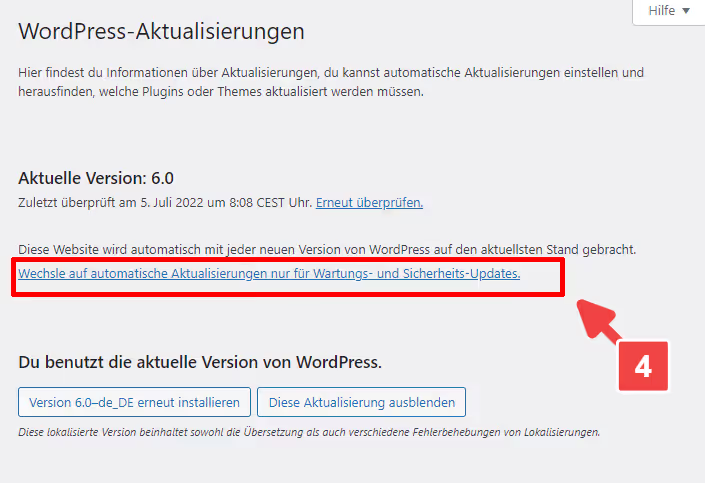
Krytyczne aktualizacje bezpieczeństwa WordPress będą nadal stosowane nawet w trybie ręcznym, jest to standardowe zachowanie, którego nie wyłącza się z panelu administracyjnego (do całkowitego wyłączenia potrzebne są stałe ze sposobu 2).
Sposób 2: stałe w wp-config.php
Panel administracyjny nie zapisuje ustawień, pole wyboru resetuje się po przeładowaniu strony. Dzieje się tak, gdy hosting lub konfiguracja deweloperska wymusza automatyczne aktualizacje przez wp-config.php. Rozwiązaniem jest jawne zdefiniowanie stałych w tym samym pliku, bezpośrednio przed linią /* That's all, stop editing! Happy blogging. */.
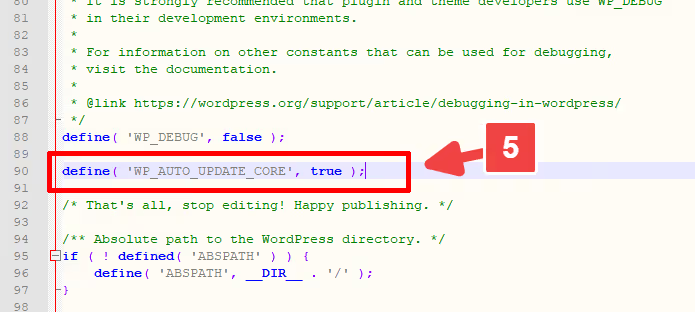
Trzy stałe pokrywają wszystkie scenariusze automatycznych aktualizacji, od rdzenia po wtyczki i motywy. Proszę dodać je do wp-config.php przez FTP lub menedżer plików hostingu:
1 // Повне вимкнення всіх автооновлень WordPress 2 define( 'AUTOMATIC_UPDATER_DISABLED', true ); 3 4 // Вимкнення автооновлень ядра 5 define( 'WP_AUTO_UPDATE_CORE', false ); 6 7 // Вимкнення автооновлень плагінів і тем 8 define( 'CORE_UPGRADE_SKIP_NEW_BUNDLED', true );
AUTOMATIC_UPDATER_DISABLED, wyłącznik główny: true zatrzymuje WSZYSTKIE automatyczne aktualizacje. Technicznie ta jedna stała wystarczy, pozostałe dwie dodajemy dla jawnej kontroli każdego komponentu z osobna.
WP_AUTO_UPDATE_CORE przyjmuje trzy wartości: true (wszystkie aktualizacje rdzenia), false (nic), 'minor' (tylko pomniejsze, bez głównych). Przy false nawet krytyczne łatki bezpieczeństwa NIE są instalowane automatycznie, odpowiedzialność spoczywa całkowicie na Państwu.
CORE_UPGRADE_SKIP_NEW_BUNDLED, mniej znana, ale przydatna stała: zabrania WordPress automatycznego pobierania nowych wersji wtyczek i motywów dostarczanych w pakiecie z rdzeniem (Akismet, Hello Dolly i motywy dołączone).
Przed edycją wp-config.php proszę wykonać pełną kopię zapasową pliku. Błąd składni w tym pliku kładzie całą stronę, przywracanie będzie musiało odbyć się przez FTP.
Sposób 3: filtry w functions.php
Stałe dają kontrolę binarną: wszystko włączone / wszystko wyłączone. Jeśli potrzebne jest bardziej precyzyjne ustawienie, wyłączenie automatycznych aktualizacji tylko wtyczek, ale pozostawienie dla motywów, lub odwrotnie, proszę użyć filtrów. Dodaje się je w functions.php motywu potomnego lub przez wtyczkę Code Snippets, która pozwala zarządzać fragmentami PHP bez dostępu FTP.
Ważne: filtrów NIE dodaje się bezpośrednio w wp-config.php, WordPress w momencie ładowania tego pliku nie zainicjalizował jeszcze systemu haków. Tylko functions.php, wtyczka must-use lub Code Snippets.
Podstawowy zestaw, pięć filtrów, każdy odpowiada za swój typ aktualizacji:
1 // Вимкнення всіх автооновлень — майстер-фільтр 2 add_filter( 'automatic_updater_disabled', '__return_false' ); 3 4 // Вимкнення автооновлень ядра WordPress 5 add_filter( 'auto_update_core', '__return_false' ); 6 7 // Вимкнення автооновлень плагінів 8 add_filter( 'auto_update_plugin', '__return_false' ); 9 10 // Вимкнення автооновлень тем 11 add_filter( 'auto_update_theme', '__return_false' ); 12 13 // Вимкнення автооновлень перекладів 14 add_filter( 'auto_update_translation', '__return_false' );
automatic_updater_disabled, filtr główny, odpowiednik stałej ze sposobu 2: jedno __return_false zatrzymuje całą automatykę. Pozostałe cztery to kontrola granularna: proszę usunąć linie, które nie są potrzebne, a otrzymają Państwo dokładnie taką konfigurację, jaka pasuje do Państwa projektu.
Dla rdzenia WordPress dostępne są dodatkowe, bardziej precyzyjne filtry: allow_dev_auto_core_updates, allow_minor_auto_core_updates i allow_major_auto_core_updates, każdy działa jako przełącznik dla swojego typu wydania (kompilacje deweloperskie, pomniejsze, główne).
Gdzie dokładnie wstawić. Najbezpieczniejszy sposób to wtyczka Code Snippets: proszę dodać nowy fragment, wkleić kod, wybrać „Uruchom na całej stronie" i aktywować. Fragment można wyłączyć jednym kliknięciem, nie ruszając plików motywu. Przy użyciu functions.php tylko motyw potomny, w przeciwnym razie aktualizacja motywu nadrzędnego usunie Państwa kod.
Instrukcja wideo na ten temat: wizualna demonstracja wszystkich trzech sposobów, od panelu administracyjnego po filtry. Po angielsku, ale czynności są identyczne niezależnie od języka interfejsu.
Jak często aktualizować WordPress ręcznie
Automatyka wyłączona, teraz częstotliwość aktualizacji zależy całkowicie od Państwa. Z praktyki: strona WordPress wymaga uwagi co najmniej raz w miesiącu. Wtyczki i motywy kumulują aktualizacje, a im dłużej Państwo zwlekają, tym większe ryzyko, że kolejna aktualizacja okaże się niekompatybilna z wersją, która stoi u Państwa od pół roku.
Harmonogram, który stosujemy w naszych projektach:
- Łatki bezpieczeństwa, w dniu wydania. Krytyczne luki w popularnych wtyczkach są wykorzystywane w ciągu 24-48 godzin po publikacji; nie można czekać na „dogodny moment".
- Drobne aktualizacje wtyczek i motywów, raz na 2-4 tygodnie, pakietem na testowej kopii strony.
- Główne wersje rdzenia WordPress, w ciągu miesiąca po wydaniu, z uprzednim testowaniem wszystkich aktywnych wtyczek pod kątem zgodności.
Przed każdą aktualizacją pakietową pełna kopia zapasowa (pliki + baza danych). Wtyczka taka jak UpdraftPlus lub hostingowy mechanizm migawek rozwiązuje to zadanie na dwa kliknięcia. Po aktualizacji 5-minutowa kontrola: strona główna, panel administracyjny, dwie-trzy krytyczne funkcje (koszyk, formularz kontaktowy, wyszukiwarka). Znaleźli Państwo problem, wycofują kopię zapasową i aktualizują wtyczki pojedynczo, znajdując winowajcę konfliktu.
⁉️🤔 Często zadawane pytania
Czy można wyłączyć automatyczne aktualizacje tylko dla jednej konkretnej wtyczki?
Tak, i to najczęstszy scenariusz. Przez panel administracyjny, pole wyboru przy konkretnej wtyczce (Sposób 1). Przez kod, filtr auto_update_plugin z callbackiem, który sprawdza slug wtyczki i zwraca false tylko dla niej. Na przykład: add_filter('auto_update_plugin', function($update, $item) { return $item->slug === 'woocommerce' ? false : $update; }, 10, 2);, WooCommerce będzie aktualizowane tylko ręcznie, pozostałe wtyczki jak dotąd automatycznie.
Tak, przez panel administracyjny, odznaczają Państwo pole przy konkretnej wtyczce w sekcji Wtyczki → Zainstalowane. Przez kod, filtr
auto_update_pluginze sprawdzeniem sluga:add_filter('auto_update_plugin', function($update, $item) { return $item->slug === 'woocommerce' ? false : $update; }, 10, 2);. Pozostałe wtyczki będą nadal aktualizować się automatycznie, a WooCommerce tylko ręcznie.
Czy bezpiecznie jest całkowicie wyłączać automatyczne aktualizacje bezpieczeństwa?
Tylko jeśli mają Państwo harmonogram ręcznej instalacji łatek w dniu ich wydania. Krytyczne luki we wtyczkach z ponad 500 000 instalacji są wykorzystywane przez boty w ciągu doby po publikacji, przegapienie łatki o tydzień oznacza, że strona jest skompromitowana. Bez ścisłej dyscypliny ręcznych aktualizacji lepiej pozostawić automatyczne aktualizacje bezpieczeństwa włączone: define('WP_AUTO_UPDATE_CORE', 'minor'), drobne łatki rdzenia instalują się same, główne wydania czekają na Państwa.
Tylko jeśli instalują Państwo łatki bezpieczeństwa ręcznie w dniu ich wydania. Krytyczne luki są wykorzystywane przez boty w ciągu doby po publikacji, bez dyscypliny ręcznych aktualizacji lepiej pozostawić
define('WP_AUTO_UPDATE_CORE', 'minor'): drobne łatki rdzenia instalują się same, główne czekają na Państwa.
Dlaczego pole wyboru automatycznych aktualizacji się resetuje?
Przyczyną w dziewięciu przypadkach na dziesięć jest stała w wp-config.php lub filtr w kodzie motywu/wtyczki, które wymuszają włączenie automatycznych aktualizacji (patrz zrzut ekranu w sposobie 2). Proszę sprawdzić plik pod kątem obecności 'WP_AUTO_UPDATE_CORE', true lub 'AUTOMATIC_UPDATER_DISABLED', false. Drugą możliwą przyczyną jest panel hostingowy (cPanel, Plesk) z własnym mechanizmem automatycznych aktualizacji WordPress, który działa ponad ustawieniami panelu administracyjnego. Proszę wyłączyć w panelu hostingu i sprawdzić ponownie.
W dziewięciu przypadkach na dziesięć, zewnętrzna stała lub filtr, które wymuszają włączenie automatycznych aktualizacji ponad panelem administracyjnym. Proszę sprawdzić
wp-config.phppod kątem'WP_AUTO_UPDATE_CORE', truelub'AUTOMATIC_UPDATER_DISABLED', false. Druga przyczyna to panel hostingowy z własnym mechanizmem aktualizacji WordPress (cPanel / Plesk): proszę wyłączyć w panelu hostingu i sprawdzić panel administracyjny ponownie.
Co zrobić, jeśli strona uległa awarii po automatycznej aktualizacji?
Po pierwsze, proszę włączyć tryb debugowania WordPress: dodać w wp-config.php linie define('WP_DEBUG', true); i define('WP_DEBUG_LOG', true);. Log błędów pojawi się w /wp-content/debug.log. Po drugie, przez FTP proszę zmienić nazwę folderu ostatnio zaktualizowanej wtyczki (dodać _disabled do nazwy), WordPress ją dezaktywuje i strona ożyje. Po trzecie, proszę przywrócić kopię zapasową, jeśli jest dostępna. I dopiero potem zająć się przyczyną konfliktu.
Proszę włączyć tryb debugowania: dodać w
wp-config.phpliniedefine('WP_DEBUG', true);idefine('WP_DEBUG_LOG', true);, log zostanie zapisany w/wp-content/debug.log. Przez FTP proszę zmienić nazwę folderu podejrzanej wtyczki, WordPress ją dezaktywuje, strona ożyje. Jeśli jest kopia zapasowa, proszę ją przywrócić. I dopiero potem zająć się przyczyną konfliktu.
Czy trzeba wyłączać automatyczne aktualizacje na multisite?
Na multisite automatyczne aktualizacje są szczególnie niebezpieczne: jedna problematyczna aktualizacja wtyczki kładzie całą sieć, a nie jedną stronę. Proszę wyłączać centralnie, stałą AUTOMATIC_UPDATER_DISABLED w wp-config.php (działa na całą sieć) lub sieciową aktywacją Code Snippets z fragmentem ze sposobu 3. Aktualizacje na multisite proszę przeprowadzać tylko po testach na izolowanej kopii podsieci, cena błędu jest zbyt wysoka.
Na multisite, obowiązkowo. Jedna problematyczna aktualizacja kładzie całą sieć, a nie pojedynczą stronę. Proszę wyłączać centralnie: stała
AUTOMATIC_UPDATER_DISABLEDwwp-config.phpdziała na całą sieć. Aktualizacje proszę przeprowadzać tylko po testach na izolowanej kopii podsieci, cena błędu na multisite jest wielokrotnie wyższa.
Co robić z aktualizacjami po wyłączeniu automatyki
Automatyczne aktualizacje są wyłączone, teraz los strony jest w Państwa rękach. Główna zasada: proszę nie ignorować aktualizacji. Strona, która nie była aktualizowana przez rok, zamienia się w bombę z opóźnionym zapłonem, wersja PHP staje się przestarzała, wtyczki kumulują niekompatybilności, a jednorazowy skok przez pół roku łatek niemal na pewno coś zepsuje.
Krótka lista kontrolna dla trybu ręcznego:
- Proszę sprawdzać dostępność aktualizacji raz na 2 tygodnie, wchodzić w Kokpit → Aktualizacje i przeglądać listę.
- Przed każdą aktualizacją pakietową pełna kopia zapasowa (pliki + baza). Bez kopii zapasowej proszę niczego nie aktualizować.
- Duże aktualizacje (główna wersja rdzenia, WooCommerce, Page Builder), najpierw na środowisku staging, potem na produkcji.
- Po aktualizacji 5-minutowy test dymny: strona główna, panel administracyjny, koszyk, formularz kontaktowy. Coś jest nie tak → przywracanie kopii zapasowej.
- Raz na kwartał pełny audyt wtyczek: które nie były aktualizowane od ponad 6 miesięcy, które są zamknięte w katalogu WordPress.org, które można usunąć jako zbędne.
Jeśli perspektywa ręcznej konserwacji jest stresująca, proszę rozważyć zarządzany hosting WordPress (Kinsta, WP Engine, SiteGround): oferują one automatyczne aktualizacje z uprzednim wizualnym testowaniem na kopii strony. Jest to droższe, ale zdejmuje ból głowy z właściciela.
Proszę zacząć od małego: wyłączyć automatyczne aktualizacje właśnie teraz i ustawić przypomnienie w kalendarzu na następną kontrolę za 2 tygodnie. A z jakimi problemami automatycznych aktualizacji Państwo się zetknęli, konflikt wtyczek, rozjeżdżający się układ czy coś jeszcze? Proszę opowiedzieć w komentarzach.

Profesjonalny zespół autorów i redaktorów specjalizujących się w tworzeniu treści wysokiej jakości.