














🚀 20 Najlepszych wtyczek WordPress do budowania stron metodą przeciągnij i upuść w 2026
Złożyć landing page w godzinę bez ani jednej linii kodu. Zbudować stronę sprzedażową szybciej, niż projektant przygotuje makietę. Przeciągnąć blok i zobaczyć efekt natychmiast, bez odświeżania przeglądarki.
Brzmi jak marzenie? W 2026 roku to rzeczywistość. Kreatory stron typu „przeciągnij i upuść" (drag-and-drop) dawno wyrosły ze statusu „zabawki dla początkujących" i stały się podstawowym narzędziem pracy freelancerów, agencji oraz właścicieli firm. Według danych W3Techs, WordPress obsługuje 43% wszystkich stron internetowych, a dobra połowa z nich korzysta z wizualnego kreatora stron.
Problem w tym, że wtyczek są dziesiątki. Przez 15 lat istnienia rynku jedne produkty odeszły do historii (RIP Visual Composer starego typu), inne zmieniły nazwę (Thrive Content Builder → Thrive Architect), a jeszcze inne osiągnęły miliony instalacji (Elementor). Zorientowanie się, które narzędzie wybrać do konkretnego zadania, jest prawie niemożliwe bez przewodnika.
Przetestowaliśmy kilkanaście aktualnych rozwiązań, odrzuciliśmy kreatory formularzy (FormCraft nie jest page builderem, niezależnie od intencji autorów) oraz projekty ewidentnie porzucone, nieaktualizowane od lat. Poniżej znajduje się uczciwy przewodnik po żywych narzędziach: ceny, zalety, wady, zrzuty ekranu i linki do oficjalnych stron.
💡 Szybki przegląd:
- Porównaj wtyczki w tabeli: ceny, typ edytora (frontend/backend), liczba gotowych szablonów
- Wybierz 2-3 kandydatów do swojego scenariusza: uniwersalny (Elementor/Beaver Builder), designerski (Divi/Brizy) lub lekki (Gutenberg/Nimble)
- Sprawdź kompatybilność ze swoim motywem i wtyczkami przed instalacją; konflikty CSS/JS zdarzają się rzadko, ale jednak występują
- Opanuj jedno narzędzie dogłębnie: przełączanie się między kreatorami pochłania czas i tworzy bałagan w treści
Tabela porównawcza: ceny, edytor, szablony
Wtyczka | Cena (start) | Typ edytora | Gotowych szablonów | Darmowa wersja |
|---|---|---|---|---|
Elementor | Darmowa / $59/rok | Frontend | 300+ | Tak |
WPBakery | $69 | Backend + frontend | 100+ | Nie (bywa bundled) |
Beaver Builder | $99 | Frontend | 50+ | Wersja Lazy |
Divi Builder | $89/rok | Frontend + backend | 2000+ | Nie |
Brizy | Darmowa / $49/rok | Frontend | 150+ bloków | Tak |
Thrive Architect | $99/rok | Frontend | 350+ | Nie |
SiteOrigin Page Builder | Darmowa | Backend | Ograniczona | Tak |
Themify Builder | Darmowa / $39 | Frontend + backend | 60+ | Tak |
Gutenberg | Darmowa | Backend | Poprzez wzorce | Tak |
King Composer | Darmowa / $29 | Backend (Pro: frontend) | Ograniczona | Tak |
Ceny w tabeli i opisach podano według danych z oficjalnych stron wtyczek na czerwiec 2026.
1. Elementor
🔗 Elementor na WordPress.org | 🔗 Demo na żywo
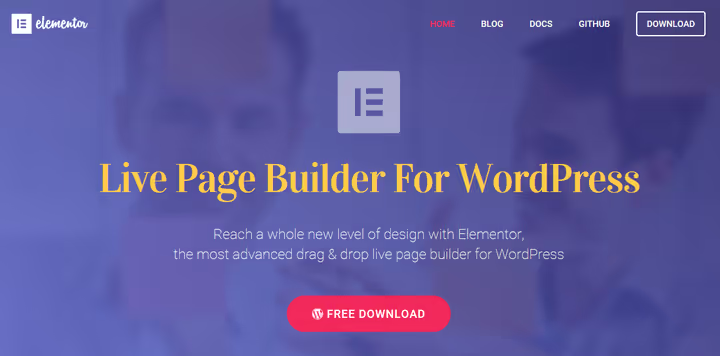
Elementor to najpopularniejszy kreator stron dla WordPressa z ponad 16 milionami aktywnych instalacji. Edytor frontendowy z natychmiastową reakcją: przeciągają Państwo widżet, zmieniają kolor, przesuwają kolumnę, a rezultat widzą Państwo przed oczami bez żadnego klikania „Odśwież". Żadnego przełączania się między panelem administracyjnym a podglądem.
Rdzeń Elementora to otwarte oprogramowanie. Darmowa wersja oferuje pełny edytor wizualny, responsywne układy pod urządzenia mobilne, 40 podstawowych widżetów (nagłówki, obrazy, przyciski, Google Maps, ikony). Wersja Pro za $59/rok dodaje kreator motywów (Theme Builder), kreator wyskakujących okienek, treści dynamiczne (ACF, Pods, Toolset), formularze z integracjami oraz kreator stron WooCommerce.
Osobnym atutem jest ekosystem. Setki dodatków innych firm (Essential Addons, Crocoblock, Dynamic.ooo) rozszerzają możliwości do poziomu kreatora aplikacji internetowych. Biblioteka szablonów jest uzupełniana co tydzień: landing page, portfolio, sklepy, blogi.
Wada: na słabym hostingu Elementor może spowalniać, edytor obciąża DOM i skrypty. Optymalizacja poprzez cache'owanie i leniwe ładowanie jest obowiązkowa.
2. WPBakery Page Builder
🔗 WPBakery na CodeCanyon | 🔗 Strona WPBakery
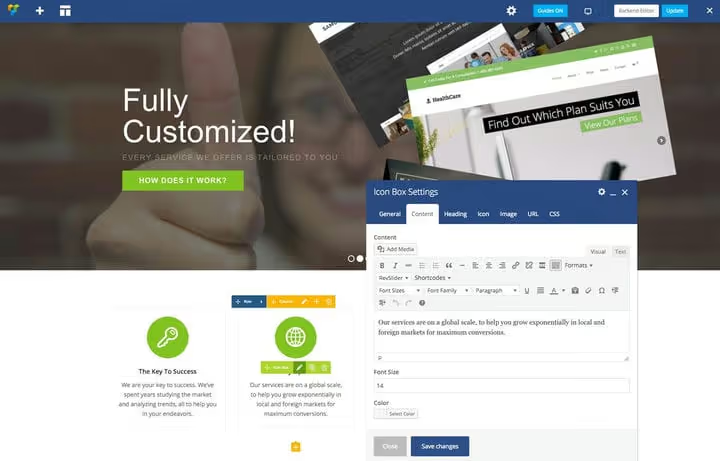
WPBakery (dawniej Visual Composer), weteran rynku. Kiedyś monopolista, dziś to solidne narzędzie z dziesiątkami tysięcy sprzedaży na CodeCanyon. Główna zaleta: dwa tryby edycji. Edytor backendowy pozwala składać stronę z bloków w panelu administracyjnym WordPressa (znajomy układ, jak klocki), a edytor frontendowy umożliwia wizualne budowanie „na żywo".
Wbudowano ponad 40 elementów treści: bloki tekstowe, obrazy, galerie, przyciski, mapy, separatory, wideo. Wtyczka działa z każdym motywem i nie wiąże ze sobą treści: po dezaktywacji WPBakery tekst pozostaje (choć shortkody zamieniają się w chaos, standardowy problem każdego konstruktora opartego na shortkodach).
Cena: 69 USD jednorazowo na CodeCanyon, ale częściej WPBakery jest dołączany do motywów premium (Total, The7, Jupiter X). W naszym motywie Total WordPress jest on dostępny bezpłatnie.
Wada: architektura oparta na shortkodach. Przy zmianie konstruktora strony wymagają ręcznego oczyszczenia z [vc_row][vc_column].... Ponadto edytor backendowy wygląda archaicznie na tle nowoczesnych narzędzi frontendowych: mnóstwo przycisków, drobny interfejs, trzeba się wpatrywać.
3. Beaver Builder
🔗 Beaver Builder na WordPress.org | 🔗 Strona Beaver Builder
Beaver Builder, konstruktor frontendowy wybierany ze względu na stabilność. Wtyczka nie koliduje z motywami, nie psuje układu przy aktualizacji WordPressa i poprawnie usuwa po sobie treść po wyłączeniu. To złoty standard dla agencji przekazujących strony klientom: klient przypadkowo nie zepsuje strony, a deweloper nie dostanie zgłoszenia w sobotni wieczór.
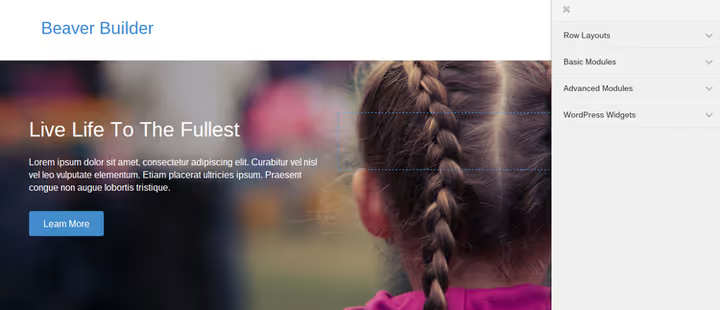
Wbudowano ponad 20 modułów: tekst, nagłówki, obrazy, wideo, galerie, slidery, formularze kontaktowe, przyciski CTA, mapy, widżety WooCommerce. Każdy moduł konfiguruje się w panelu bocznym, a zmiany są widoczne natychmiast.
Wersja Lite na WordPress.org jest bezpłatna i zawiera podstawowe moduły. Wersja Pro od 99 USD (jednorazowo) dodaje szablony stron, kreator motywów Beaver Themer i White Label. Więcej szczegółów w naszym przeglądzie wtyczki Beaver Builder.
Wada: cena zbyt wysoka dla freelancera realizującego pierwsze zlecenie. Ponadto liczba gotowych szablonów ustępuje Elementorowi i Divi, więc projekt trzeba będzie składać głównie ręcznie.
4. Divi Builder
🔗 Divi Builder na Elegant Themes | 🔗 Demo na żywo
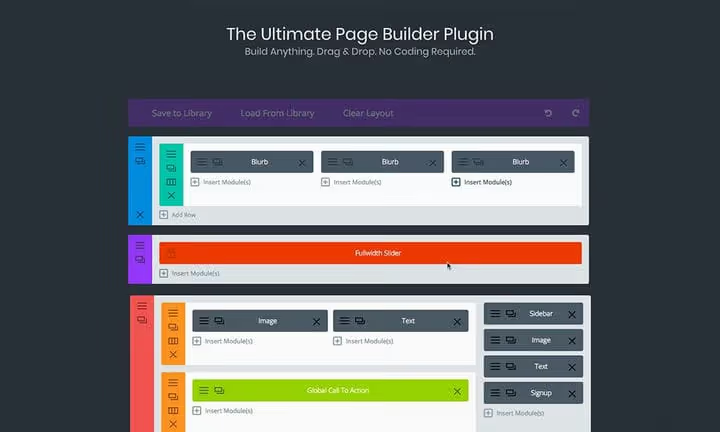
Divi Builder od Elegant Themes, designerski konstruktor z największą biblioteką gotowych układów: ponad 2000 szablonów na każdą okazję. Poważnie: od kliniki stomatologicznej po landing page startupu kryptowalutowego, wszystko jest już zaprojektowane. System składania sekcji, wierszy i modułów jest intuicyjny, a personalizacja sięga aż do zakładki CSS dla każdego elementu.
W pakiecie ponad 40 modułów: slidery, liczniki, tabele cenowe, efekty rozmycia, filtry obrazów, tła wideo. Główna zaleta, Divi AI: wbudowany generator tekstu i obrazów bezpośrednio w edytorze. Wpisują Państwo prompt, otrzymują akapit lub obrazek bez przełączania kart.
Cena: 89 USD/rok za członkostwo Elegant Themes (patrz cennik na oficjalnej stronie), które obejmuje Divi Builder + motyw Divi + kilkanaście innych produktów (Bloom, Monarch, Extra). Subskrypcja zapewnia nieograniczone użycie na nieograniczonej liczbie witryn.
Minus: architektura oparta na shortcode'ach, podobnie jak w WPBakery. Po zmianie motywu lub wyłączeniu kreatora treść zamienia się w mieszaninę znaczników [et_pb_section]. Również szybkość edytora backendowego na dużych stronach pozostawia wiele do życzenia.
5. Brizy
🔗 Brizy na WordPress.org | 🔗 Demo na żywo
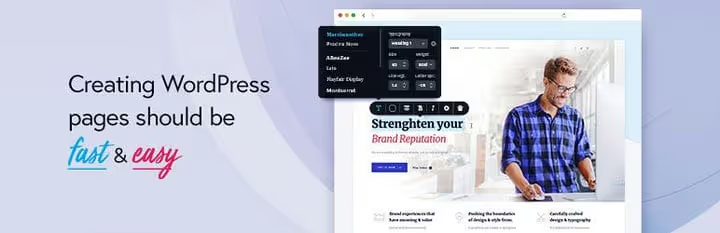
Brizy, frontendowy kreator nowej generacji z naciskiem na minimalizm. Interfejs nie jest zaśmiecony przyciskami: najedź kursorem na blok, pojawi się panel akcji, edytuj, duplikuj, usuń. Brizy umieszcza treść w wersji roboczej, a nie na żywej stronie: zmiany nie są publikowane, dopóki nie klikną Państwo „Opublikuj". Chroni to przed wpadkami w rodzaju „ups, przypadkowo zepsułem landing page na produkcji".
Darmowa wersja Brizy zawiera gotowe bloki i zaawansowane elementy: tekst, obrazy, przyciski, wideo, liczniki, formularze, ikony, linie, zakładki, akordeony. Wersja Pro za 49 USD/rok (zob. stronę Brizy) dodaje kreator motywów, pop-upy, treści dynamiczne, White Label i Brizy Cloud do hostingu landing page’y.
Minus: mniej dodatków innych firm niż w Elementorze. Ekosystem jest młody, wybór rozszerzeń skromniejszy. A część funkcji (integracje marketingowe, role użytkowników) jest dostępna tylko w planie Agency.
6. Thrive Architect
🔗 Thrive Architect | 🔗 Demo na żywo
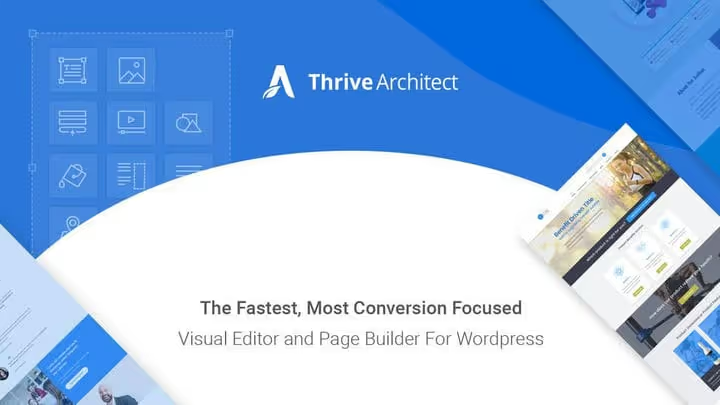
Thrive Architect (dawniej Thrive Content Builder), kreator nastawiony na konwersję i marketing. Każdy element, przycisk CTA, formularz zapisu, tabela cenowa, blok z opiniami, licznik czasu, został zaprojektowany z myślą o lejku sprzedażowym. Nie „ładny układ", a „dochodowa strona", oto filozofia Thrive Themes.
Wtyczka jest częścią pakietu Thrive Suite za 99 USD/rok (lub 299 USD/rok za Agency). W pakiecie: kreator stron + motywów + formularzy + kursów online + quizów + testy A/B. Dla blogów i projektów ed-tech to jeden z najlepszych zestawów na rynku (cennik na oficjalnej stronie).
Edytor jest frontendowy, z paradygmatem „kliknij i edytuj": kliknął Pan/Pani na tekst, pisze Pan/Pani, kliknął Pan/Pani na przycisk, zmienia Pan/Pani kolor i link. Nie trzeba zaglądać do bocznych paneli dla drobiazgów.
Minus: Thrive Architect jest związany z ekosystemem Thrive Themes. Architektura oparta na shortcode’ach nie pozwala na bezbolesną migrację do innego kreatora. A dla niekorporacyjnych blogów funkcjonalność jest nadmiarowa, płacenie pełnego abonamentu za kilka landing page’y jest nieracjonalne.
7. SiteOrigin Page Builder
🔗 SiteOrigin na WordPress.org | 🔗 Zrzuty ekranu
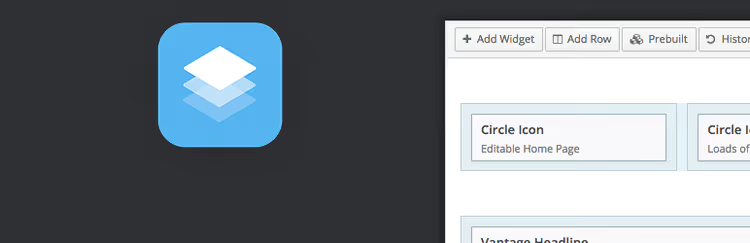
SiteOrigin Page Builder, jeden z najstarszych darmowych kreatorów (działa od 2013 roku), oparty na standardowych widżetach WordPress. Żadnych własnościowych formatów: strony buduje się z widżetów znanych każdemu użytkownikowi WordPress. Oznacza to zerowy próg wejścia dla osób, które już pracują z panelem administracyjnym.
Edytor backendowy, z podglądem na żywo. Historia zmian (Undo/Redo) pozwala cofnąć się o dowolną liczbę kroków: pomylili się Państwo z układem kolumn, przywracają Państwo poprzedni stan jednym kliknięciem. Wtyczka nie narzuca swojego motywu: działa z każdym projektem, od standardowych Twenty-* po niestandardowe frameworki.
Wbudowany edytor CSS dla każdego wiersza i widżetu daje deweloperom pełną kontrolę nad wyglądem bez edytowania plików motywu.
Minus: nowoczesne edytory wizualne (Elementor, Brizy) poszły daleko do przodu pod względem UX. Edycja w backendzie bez podglądu frontendu na żywo to norma z 2015 roku, ale dziś jest postrzegana jako anachronizm. Również biblioteka gotowych układów jest skromna, głównie za sprawą zewnętrznego SiteOrigin Widgets Bundle.
8. Themify Builder

🔗 Themify Builder Lite na WordPress.org | 🔗 Zrzuty ekranu
Themify Builder, edytor frontendowy i backendowy od zespołu Themify, znanego ze swoich motywów. „Cecha charakterystyczna": duplikowanie wierszy i modułów jednym kliknięciem plus import/eksport układów między witrynami. Tworzą Państwo sekcję raz i rozmieszczają ją we wszystkich projektach.
Darmowa wersja (Themify Builder Lite) na WordPress.org oferuje podstawowy zestaw modułów. Wersja Pro dodaje ponad 60 gotowych układów, efekty animacji, kreator motywów i bibliotekę dodatków (tabele cenowe, slidery, mapy, moduły WooCommerce).
Minus: ekosystem jest zamknięty na produkty Themify. Jeśli chcą Państwo rozszerzonej funkcjonalności, muszą Państwo dokupić dodatki Themify osobno. A darmowa wersja jest dość okrojona w porównaniu z Elementor Free, to raczej demonstracja możliwości niż pełnoprawne narzędzie.
9. Gutenberg (edytor bloków)
🔗 Gutenberg na WordPress.org | 🔗 Dokumentacja
Gutenberg, wbudowany edytor bloków WordPress, który od wersji 5.0 jest standardowym interfejsem do tworzenia treści. Ściśle rzecz biorąc, nie jest to „page builder" w klasycznym rozumieniu, a raczej edytor treści z architekturą blokową. Jednak do prostych stron i postów jego możliwości są wystarczające.
Bloki pokrywają podstawowe potrzeby: akapity, nagłówki, listy, kod, media (obrazy, galerie, wideo, audio), osadzenia (Twitter, YouTube, Spotify), widżety i kolumny. Wraz z pojawieniem się Full Site Editing (FSE) i motywów blokowych Gutenberg uczy się edytować nagłówki, stopki i paski boczne.
Ogromny plus: zerowa cena, zerowy konflikt z rdzeniem WordPress (jest on rdzeniem) i żadnych shortkodów do czyszczenia. Zewnętrzne bloki (Spectra, Kadence Blocks, Stackable) rozszerzają funkcjonalność do poziomu pełnoprawnego Page Buildera.
Minus: w przypadku złożonych układów z nakładającymi się elementami, animacjami i mikrointerakcjami Gutenberg na razie nie jest konkurentem dla Elementora czy Divi. Full Site Editing jest wciąż niedopracowane, a kompatybilność z klasycznymi motywami opiera się na obejściach.
10. MotoPress Content Editor

🔗 MotoPress Content Editor | 🔗 Żywa demonstracja
MotoPress Content Editor, wtyczka premium, która zastępuje standardowy edytor WordPressa pełnoprawnym konstruktorem wizualnym. Edycja frontendowa: otwiera Pan/Pani stronę i edytuje treść, widząc rezultat takim, jaki jest. Wtyczka integruje się z większością motywów i nie wymaga specjalnego przygotowania.
Wbudowane elementy: przyciski, tabele, bloki tekstowe, obrazy, wideo, separatory, kolumny. Każdy element można skonfigurować pod kątem szerokości, wyrównania, koloru, odstępów, a nawet niestandardowej klasy CSS (uwaga dla programistów).
Ważny niuans: MotoPress edytuje wyłącznie treść utworzoną za jego pomocą. Tekst dodany przed instalacją wtyczki pozostanie w obszarze odpowiedzialności standardowego edytora WordPressa. Podczas migracji na MotoPress stwarza to dwuformatowy ból głowy.
Minus: cena za funkcjonalność, którą Elementor oddaje za darmo, to skomplikowana propozycja wartości w 2026 roku. I niszowość: społeczność jest mała, addonów prawie nie ma, materiałów szkoleniowych jak na lekarstwo.
11. Live Composer
🔗 Live Composer | 🔗 Dokumentacja
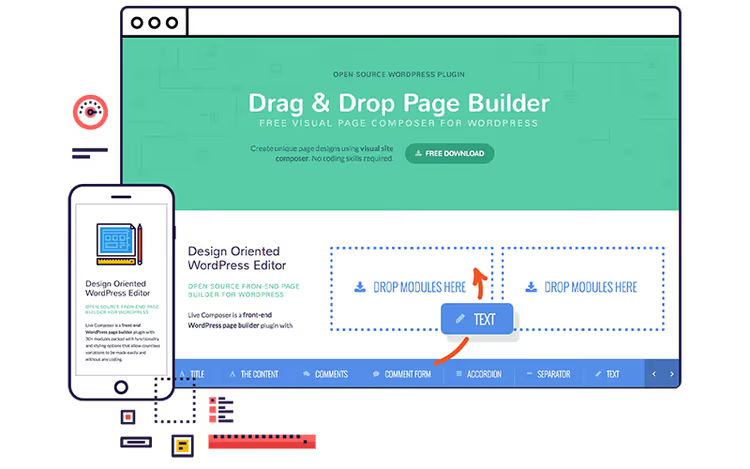
Live Composer, dawna wtyczka premium, która przeszła na model bezpłatny. W pełni frontendowy edytor: tworzy Pan/Pani stronę, patrząc na nią oczami odwiedzającego, a nie przez panel administracyjny. Ponad 30 modułów, od tekstu i obrazów po produkty WooCommerce, portfolio i slidery.
Każdy moduł konfiguruje się pod kątem kolorów, czcionek, obramowań i tła. Wsparcie szablonów i kontrola dostępu (można zezwolić na edycję tylko administratorom lub określonym rolom) czynią Live Composer wygodnym do pracy zespołowej. Wbudowane interaktywne samouczki pomagają opanować narzędzie w pół godziny.
Minus: rozwój wtyczki wyhamował. Strona wygląda na zaniedbaną, brak wieści o większych aktualizacjach, społeczność zamarła. Użycie w nowym projekcie jest ryzykowne, nie ma gwarancji kompatybilności z przyszłymi wersjami PHP i WordPressa.
12. Cornerstone Page Builder
🔗 Cornerstone od Theme.co | 🔗 Dokumentacja
Cornerstone, autorski kreator X Theme od Theme.co, dostępny również jako osobna wtyczka ($39, zob. Theme.co). W pełni frontendowy edytor z trybem „szkielet": jednym kliknięciem podświetla strukturę strony, wiersze, kolumny, elementy. Pomaga szybko orientować się w złożonych układach, gdzie nawarstwionych jest kilkanaście poziomów.
Wbudowane elementy: przyciski, cytaty, mapy, wskaźniki umiejętności (skill bars), slidery, zakładki, tabele cenowe. Biblioteka szablonów i elementów jest stale uzupełniana. Połączenie Cornerstone + X Theme daje jedno z najbardziej elastycznych narzędzi projektowych na rynku WordPress.
Ultimate Elements Bundle, rozszerzenie Cornerstone, które dodaje karuzele, siatki zdjęć z Instagrama, interaktywne wideo promocyjne i kilkanaście kolejnych modułów.

Wada: Cornerstone jest związany z ekosystemem Theme.co. Można go używać oddzielnie od X Theme, ale nie ma to większego sensu, cała moc ujawnia się w połączeniu. A architektura oparta na shortkodach dziedziczy problem migracji.
13. Nimble Page Builder

🔗 Nimble Builder na WordPress.org | 🔗 Zrzuty ekranu
Nimble Builder, lekki, darmowy kreator frontendowy. Nie przeciąża panelu administracyjnego, nie dodaje kilkunastu pozycji menu, nie koliduje z motywami. Idealny do sytuacji „potrzebuję po prostu dodać kolumny na kilku stronach i zapomnieć o sprawie".
Elementy: tekst, obrazy, formularze kontaktowe, efekty paralaksy, widżety Twittera, ikony. Responsywny design od razu po instalacji, strony wyświetlają się poprawnie na urządzeniach mobilnych bez dodatkowej konfiguracji. Można przeciągać standardowe widżety WordPress bezpośrednio do edytora.
Wada: funkcjonalność jest minimalna. Do złożonych landing page’y Nimble nie wystarczy, nie ma kreatora motywów, nie ma dynamicznej treści, nie ma pop-upów. Niszowe narzędzie do niszowego zadania.
14. Bold Page Builder
🔗 Bold Page Builder na WordPress.org | 🔗 Zrzuty ekranu
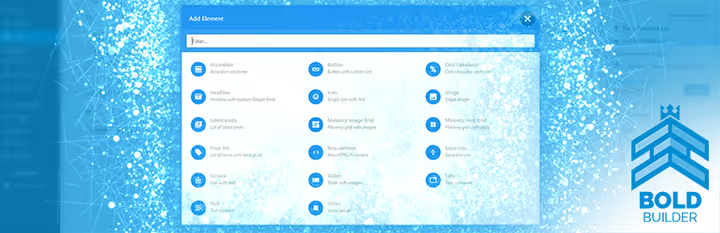
Bold Page Builder, niegdyś popularny, lekki kreator dostosowany do standardowych motywów WordPress Twenty Sixteen i Twenty Seventeen. Szybki, prosty, bezpłatny. Obsługiwał wideo, siatki masonry, obrazy, formatowany tekst i ikony Font Awesome.
Ale: ostatnia aktualizacja kilka lat temu. Rozwój został wstrzymany, kompatybilność z nowoczesnymi wersjami PHP i WordPress nie jest gwarantowana. Nie zalecamy instalowania Bold Page Builder na nowych projektach, a na istniejących proszę przygotować ścieżkę migracji.
15. SeedProd

🔗 SeedProd na WordPress.org | 🔗 Strona SeedProd
SeedProd to szczególny przypadek. Technicznie nie jest to klasyczny page builder, a kreator stron docelowych z trybami „Coming Soon" i „Maintenance Mode". Jednak w ostatnich wersjach zespół SeedProd (przejęty przez Awesome Motive, twórców OptinMonster i WPForms) przekształcił wtyczkę w pełnoprawny edytor wizualny.
Interfejs frontendowy, drag-and-drop. Biblioteka ponad 300 szablonów obejmuje landing pages, strony z podziękowaniami, strony logowania, 404, „Wkrótce otwarcie". Wbudowany system subskrypcji (e-mail marketing), integracje z Mailchimp, ConvertKit, ActiveCampaign, narzędzie rozwiązuje nie tylko zadanie „zbudowania układu", ale także „zbierania leadów".
Wersja Pro od 79 USD rocznie dodaje bloki WooCommerce, dynamiczną treść, kreator motywów i White Label (cennik na stronie SeedProd).
Minus: ukierunkowanie na landing pages i marketing. Do budowy pełnoprawnej, wielostronicowej witryny SeedProd ustępuje Elementorowi lub Beaver Builder pod względem głębi konfiguracji treści.
⁉️🤔 Często zadawane pytania
Czym różni się page builder od edytora bloków WordPress?
Page builder (Elementor, WPBakery, Divi) to zewnętrzna wtyczka z interfejsem wizualnym, która buduje stronę za pomocą shortkodów lub własnego renderowania. Edytor bloków (Gutenberg) to wbudowane w rdzeń WordPress narzędzie, które przechowuje treść w blokach komentarzy HTML. Główna różnica: page builder daje pełną kontrolę nad układem (kolumny, nakładanie, animacje), a edytor bloków koncentruje się na treści z podstawowym układem. Przy zmianie page buildera treść pozostaje w shortkodach starej wtyczki, strony trzeba przebudowywać od nowa. Bloki Gutenberga pozostaną czytelne nawet po wyłączeniu wszystkich wtyczek, to „natywny" format WordPress.
Który page builder jest najszybszy?
Według testów szybkości ładowania (Google PageSpeed Insights, GTmetrix) stabilnie przodują Elementor z optymalizacją (opóźnione ładowanie, cache) oraz Beaver Builder. Gutenberg jest najlżejszy z definicji, ponieważ nie wczytuje zbędnych skryptów i stylów. Szybkość strony zależy nie tyle od kreatora, co od hostingu, cache'owania i optymalizacji obrazów. Szybki hosting + dobry cache (WP Rocket, FlyingPress) + konwersja obrazów do AVIF/WebP dają większy wzrost wydajności niż zamiana jednego page buildera na inny.
Czy można używać dwóch page builderów na jednej stronie?
Technicznie tak, praktycznie nie warto. Różne kreatory tworzą konfliktujące shortkody, duplikują style i skrypty, spowalniają panel administracyjny i dezorientują redaktorów. Treść stworzona w jednym nie jest edytowalna w drugim, powstaje strona „zszywana z łat". Proszę wybrać jedno narzędzie i się go trzymać. Wyjątek: Gutenberg + jeden page builder. Gutenberg jest częścią rdzenia, a jego bloki nie kolidują z zewnętrznymi kreatorami. Część witryny można prowadzić na Gutenbergu (blog), a kluczowe strony na Elementorze.
Czy page builder jest potrzebny, jeśli umiem kodować?
Zależy, co Pan/Pani optymalizuje. Jeśli zysk z projektu zależy bezpośrednio od szybkości wdrożenia, page builder oszczędza dziesiątki godzin na kodowaniu, debugowaniu i dostosowywaniu do urządzeń mobilnych. Jeśli projekt jest długoterminowy, z unikalnym designem i niestandardowymi interakcjami, kodowanie na zamówienie daje więcej kontroli i mniejsze koszty ogólne. W agencjach standardową praktyką jest: projektant tworzy unikalny układ, deweloper koduje kluczowe strony ręcznie, a content manager buduje typowe landing pages za pomocą page buildera. To podejście hybrydowe.
Co zrobić, jeśli chcę zmienić page builder?
Proszę przygotować się na pracę ręczną. Treść należy skopiować ze starego kreatora (otworzyć stronę w trybie HTML/tekst), oczyścić z shortkodów (
[vc_row],[et_pb_section]itp.), wkleić do nowego kreatora lub Gutenberga i ponownie sformatować. Automatyczne narzędzia migracji istnieją, ale działają ze zmiennym skutkiem, zawsze proszę sprawdzać wynik na kopii stagingowej. Profilaktyka: na starcie projektu proszę wybrać kreator, który nie zaśmieca treści shortkodami po wyłączeniu. Beaver Builder i Elementor w najnowszych wersjach pozostawiają czytelny tekst.
Jaki kreator stron wybrać w 2026 roku
Wybór page buildera to wybór ekosystemu, w którym spędzą Państwo najbliższe lata. Zmiana narzędzia w trakcie projektu to ból i ręczna praca. Dlatego proszę dopasować każdą opcję do swojego scenariusza:
- Wybór uniwersalny: Elementor. Darmowa wersja pokrywa większość typowych potrzeb, Pro dodaje profesjonalne funkcje, a ekosystem addonów obsługuje wąskie scenariusze. Największa społeczność, najwięcej tutoriali, najlepsza kompatybilność.
- Design bez ograniczeń: Divi Builder. 2000+ gotowych szablonów, wizualny edytor CSS, Divi AI. Jeśli zależy Państwu, by strona wyglądała „drogo" bez angażowania projektanta, Divi.
- Agencja i przekazanie klientowi: Beaver Builder. Stabilność, przewidywalność, czysta treść po wyłączeniu. Klient nie zepsuje strony, a Państwo nie dostaną telefonu o 23:00.
- Alternatywa budżetowa: Brizy (wersja darmowa). 150+ gotowych bloków, czysty interfejs, brak reklam i znaków wodnych.
- Blog i content marketing: Gutenberg + Kadence Blocks. Darmowo, szybko, natywnie. Do artykułów i prostych stron w zupełności wystarczy.
- Marketing** i lead generation:** Thrive Architect lub SeedProd. Elementy konwersyjne, testy A/B, integracje z serwisami e-mail.
Proszę poświęcić godzinę na demo każdego kandydata z Państwa krótkiej listy. Proszę otworzyć podgląd na żywo, spróbować wstawić blok, zmienić kolor, przesunąć kolumnę. Ręce powiedzą więcej niż jakakolwiek recenzja. I proszę pamiętać: najlepszy page builder to ten, w którym faktycznie otworzą Państwo edytor, a nie zamkną go po 5 minutach z myślą „później to ogarnę".

Profesjonalny zespół autorów i redaktorów specjalizujących się w tworzeniu treści wysokiej jakości.