













🌍 Jak zmienić geolokalizację w Chrome i Firefox: pełny przewodnik
Кiedy otwierają Państwo Chrome lub Firefox, przeglądarka już wie, gdzie się Państwo znajdują. Nie chodzi o miasto, ulicę i numer domu. Patrzy na Państwa adres IP, skanuje najbliższe sieci Wi‑Fi i przekazuje te dane każdej witrynie, która prosi o geolokalizację.
Jedne witryny wykorzystują to niewinnie, aby podstawić miasto w prognozie pogody. Inne, żeby pokazać cenę w „Państwa" walucie (często zawyżoną). Jeszcze inne po prostu blokują treść: „W Państwa regionie wideo jest niedostępne".
Ale lokalizację można podmienić. Przeglądarka nie sprawdza paszportu, wierzy cyfrom, które się jej podsuwa. W tym poradniku cztery sposoby: od prostego VPN po chirurgiczną edycję about:config i rozszerzeń takich jak Location Guard. Plus, co zrobić z wyciekami WebRTC i dlaczego darmowe VPN‑y są bardziej niebezpieczne, niż się wydaje.
💡 Szybki przegląd:
- Proszę zainstalować VPN i połączyć się z serwerem w wybranym kraju, IP się zmieni, ale geolokalizacja HTML5 może „przebić się" przez Wi‑Fi
- Proszę otworzyć
about:configw Firefoksie, wyłączyćgeo.enabledi ustawić współrzędne przezgeo.wifi.uri - Proszę nacisnąć Ctrl+Shift+I w Chrome, przejść do Sensors, wybrać Other i wprowadzić szerokość z długością geograficzną
- Proszę zainstalować Location Guard, włączyć Fixed Location i postawić punkt na mapie
- Proszę wyłączyć WebRTC przez
about:config(Firefox) lub rozszerzenie (Chrome), żeby prawdziwy IP nie wyciekł
Jak przeglądarki dowiadują się, gdzie Państwo są
Mechanizm jest trzypoziomowy. Pierwszy i najprostszy, adres IP. Każdemu urządzeniu w internecie przypisywany jest unikalny zestaw cyfr, a część tego adresu jest powiązana z regionem geograficznym. Podmienili Państwo IP, podmienili Państwo kraj. Tak właśnie działają VPN‑y.
Ale przeglądarka nie ogranicza się do IP. Drugi poziom, punkty sieciowe wokół Państwa. Chrome i Firefox skanują adresy MAC najbliższych routerów i punktów dostępowych Wi‑Fi oraz porównują je z bazą geolokalizacyjną Google. Nawet jeśli wyłączyli Państwo Wi‑Fi, pozostaje Bluetooth, wieże komórkowe, a na desktopie bez adaptera Wi‑Fi, przewodowy IP.
Trzeci poziom, HTML5 Geolocation API. Witryna prosi o współrzędne przez JavaScript, przeglądarka agreguje wszystkie dostępne źródła (moduł GPS, dane Wi‑Fi, IP) i zwraca szerokość oraz długość geograficzną z dokładnością do 10-30 metrów. Można odmówić, ale razem z tym odmówią Państwo witrynie geoserwisów.
Właśnie dlatego sam VPN nie wystarczy: maskuje IP, ale sieci Wi‑Fi wokół pozostają te same i przeglądarka może „poprawić" lokalizację na ich podstawie.
Sposób 1: Zmieniamy geolokalizację przez VPN
VPN tworzy szyfrowany tunel między urządzeniem a serwerem pośredniczącym. Z punktu widzenia witryny znajdują się Państwo tam, gdzie stoi serwer. Dodatkowo ruch jest szyfrowany, dostawca internetu widzi jedynie fakt połączenia z VPN, ale nie treść.
Co ważne: rozszerzenie przeglądarkowe VPN bez głównej aplikacji nie szyfruje ruchu, jedynie podmienia geolokalizację w przeglądarce. Pełna ochrona ma miejsce, gdy zainstalowana jest aplikacja desktopowa VPN, a rozszerzenie działa jako pilot.
Jaki VPN wybrać
Po testach kilkunastu serwisów pod kątem szybkości, stabilności i zdolności omijania geoblokad zatrzymaliśmy się na trzech:
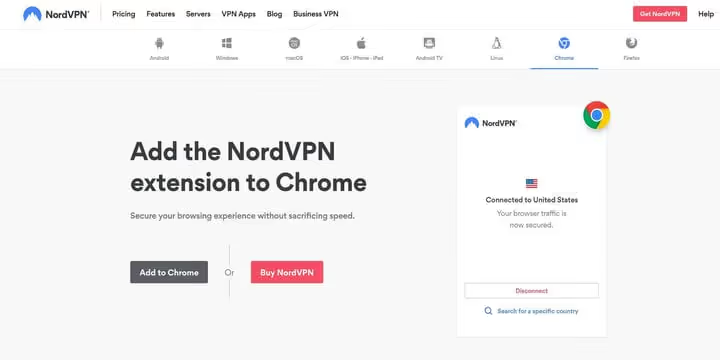
NordVPN, 7400+ serwerów w 118 krajach, obsługuje Netflix US, BBC iPlayer, Hulu. Aplikacja na Windows/macOS/Linux/iOS/Android. Rozszerzenia do Chrome i Firefox automatycznie synchronizują geolokalizację przeglądarki z serwerem, nie trzeba niczego konfigurować ręcznie. 256‑bitowe szyfrowanie, ochrona przed wyciekami, wyłącznik awaryjny. Cena od $3,39/mies. przy planie rocznym.
ExpressVPN, mniej serwerów (3000+ w 105 krajach), ale stabilniejszy na przeciążonych kanałach. Rozszerzenia Chrome/Firefox automatycznie przejmują geolokalizację serwera.
Surfshark, opcja budżetowa z nieograniczoną liczbą urządzeń na jednym koncie. 3200+ serwerów w 100 krajach, obsługuje główne serwisy streamingowe.
Konfiguracja krok po kroku
- Proszę wybrać dostawcę, taryfę i zarejestrować się.
- Proszę pobrać aplikację na swój system operacyjny (Windows, macOS, Linux, iOS, Android).
- Proszę się zalogować, wybrać serwer w wybranym kraju i połączyć się.
- W celu automatycznej synchronizacji geolokalizacji przeglądarki proszę zainstalować rozszerzenie VPN do Chrome lub Firefox.
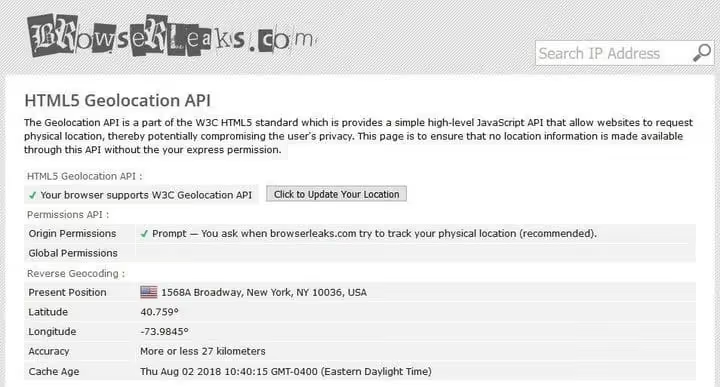
Po połączeniu z serwerem w USA Państwa IP stanie się amerykańskie. Zmianę lokalizacji można sprawdzić przez BrowserLeaks Geo, pokaże on, jakie współrzędne „widzi" witryna.
Sposób 2: Ręczna podmiana geolokalizacji w Firefoksie
Firefox pozwala punktowo zarządzać geolokalizacją przez ukryte ustawienia. Sposób działa globalnie, po jednorazowej konfiguracji wszystkie witryny widzą zadaną lokalizację.
- W pasku adresu proszę wpisać
about:configi nacisnąć Enter. - Na ostrzeżeniu proszę kliknąć „Akceptuję ryzyko!"
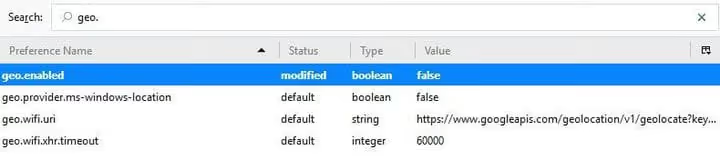
- W pasku wyszukiwania proszę wpisać
geo.enabled. - Proszę dwukrotnie kliknąć wiersz, aby wartość zmieniła się z
truenafalse. To wyłącza śledzenie rzeczywistej geopozycji.
Teraz, aby ustawić nową lokalizację:
- W tym samym
about:configproszę znaleźć parametrgeo.wifi.uri. - Proszę zastąpić jego wartość ciągiem z wybranymi współrzędnymi. Format:
1 data:application/json,{"location": {"lat": 40.7590, "lng": -73.9845}, "accuracy": 27000.0}

lat i lng, szerokość i długość geograficzna (w przykładzie Times Square, Nowy Jork). Proszę zmienić na dowolne. Dokładność (accuracy) lepiej pozostawić w granicach 20-30 km, zbyt precyzyjne współrzędne bez otaczających sieci Wi-Fi wyglądają podejrzanie.
Proszę sprawdzić wynik przez test geolokalizacji BrowserLeaks. W przeciwieństwie do Chrome, Firefox zachowuje podmianę we wszystkich oknach i kartach, DevTools nie muszą być otwarte.
Sposób 3: Podmiana geolokalizacji w Chrome
Chrome nie daje stałego ustawienia przez flagi, ale w DevTools jest panel Sensors, który podmienia geolokalizację w locie. Minus: okno DevTools musi być otwarte.
- Proszę nacisnąć Ctrl + Shift + I (Windows) lub Cmd + Option + I (Mac).
- Proszę nacisnąć Esc, otworzy się dolny panel.
- W lewym menu dolnego panelu proszę wybrać zakładkę Sensors (Czujniki).
- Z listy rozwijanej Geolocation (Geolokalizacja) proszę wybrać Other (Inne).
- Proszę wprowadzić szerokość i długość geograficzną.
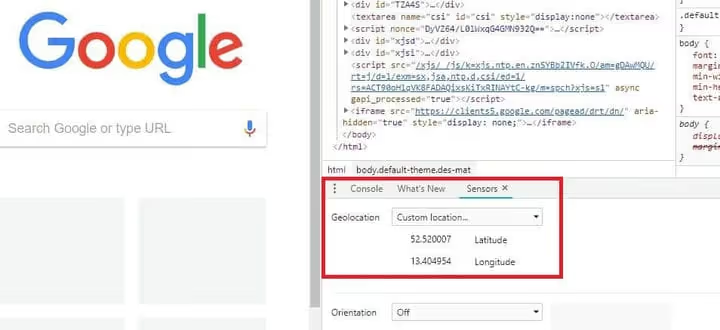
Można też wybrać predefiniowane miasta: Berlin, Mumbaj, San Francisco.
Ważne: geolokalizacja jest podmieniana tylko w bieżącym oknie. Po otwarciu nowego wróci prawdziwa. DevTools muszą pozostać otwarte. Do stałej podmiany lepiej rozważyć Location Guard lub Firefox.
Sposób 4: Rozszerzenie Location Guard i alternatywy
Jeśli ręczna konfiguracja about:config i Sensors wydaje się uciążliwa, są rozszerzenia, które robią to samo na dwa kliknięcia.
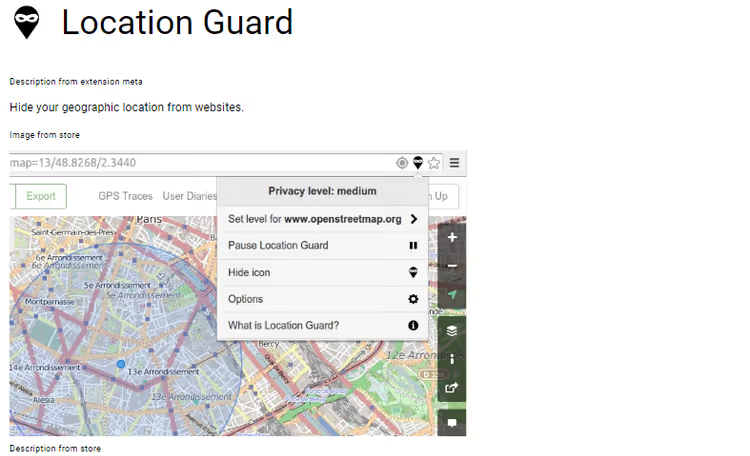
Location Guard, bezpłatne rozszerzenie open source dla Chrome, Firefox i Edge. Dwa tryby pracy:
Tryb szumu (Privacy Level). Rozszerzenie dodaje losowe przesunięcie do prawdziwych współrzędnych. Wciąż jest Pan/Pani „w swoim mieście", ale nie w konkretnym budynku. Sprawdza się, gdy geolokalizacja jest potrzebna do wyszukiwania lokalnego lub map, ale nie chce Pan/Pani ujawniać dokładnego adresu.
Stały punkt (Fixed Location). Ustawia Pan/Pani pinezkę na mapie, a przeglądarka raportuje stronom, że Pan/Pani tam jest. Pełny odpowiednik ręcznej podmiany, tylko z interfejsem wizualnym.
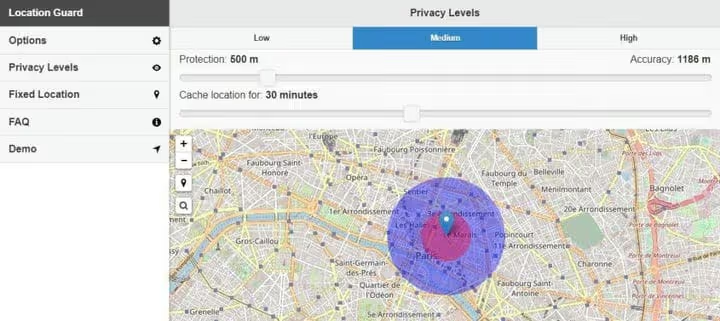
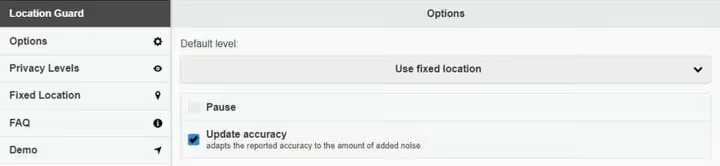
Główny ekran opcji, tu przełącza się tryby i konfiguruje poziom szumu. A poniżej interfejs mapy dla stałego punktu:
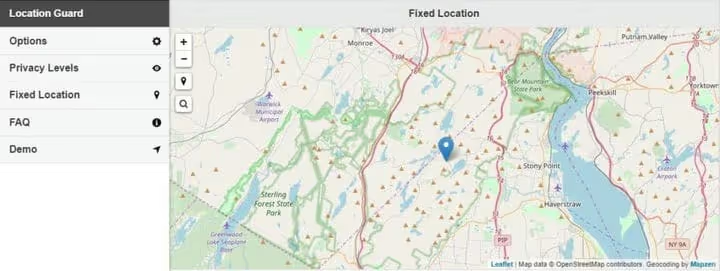
Konfiguracja w minutę
- Proszę zainstalować Location Guard z Chrome Web Store lub Firefox Add-ons.
- W opcjach proszę przełączyć Default Level na Use Fixed Location.
- Na zakładce Fixed Location proszę kliknąć na mapie lub wpisać adres w wyszukiwarkę.
- Proszę upewnić się, że znacznik jest ustawiony, po kliknięciu zostaje on zablokowany.
Alternatywy. Jeśli Location Guard nie działa na jakiejś stronie: GeoSpoof (podmienia geolokalizację, strefę czasową i WebRTC jednocześnie, Chrome/Firefox/Safari) oraz Spoof Geolocation (Chrome, minimalistyczne, tylko szerokość i długość geograficzna).
Źródła WebRTC: dlaczego lokalizacja może wyciec nawet z VPN
WebRTC (Web Real-Time Communication), protokół do połączeń audio i wideo bezpośrednio w przeglądarce. Wbudowany w Chrome, Firefox, Edge i Safari. Problem polega na tym, że WebRTC może ujawnić Pana/Pani rzeczywisty adres IP nawet przy aktywnym VPN, poprzez zapytania STUN/TURN, które omijają tunel.
Większość desktopowych aplikacji VPN blokuje wycieki WebRTC na poziomie systemu. Jednak przeglądarkowe rozszerzenia VPN (bez głównej aplikacji) nie zapewniają tej ochrony.
Jak wyłączyć WebRTC w Firefox
- Proszę otworzyć
about:config. - Proszę znaleźć parametr
media.peerconnection.enabled. - Proszę podwójnym kliknięciem zmienić
truenafalse.
W Chrome nie ma ustawień umożliwiających wyłączenie WebRTC. Pomocne są rozszerzenia: WebRTC Leak Prevent oraz WebRTC Leak Control. Po instalacji proszę sprawdzić przez BrowserLeaks WebRTC, w raporcie nie powinno być Pana/Pani rzeczywistego IP.
DNS-proxy: dlaczego to nie zastępuje VPN
DNS-proxy (Smart DNS) zmienia tylko zapytania DNS, te, które przekształcają domenę na adres IP. W przypadku stron z geoblokadą opartą na DNS to czasem wystarcza. Jednak:
- DNS-proxy nie szyfruje ruchu. Dostawca widzi wszystko, co Pan/Pani przesyła.
- Geolokalizacja jest podmieniana tylko dla konkretnych stron z listy obsługiwanych przez usługę. Każda inna strona otrzyma Pana/Pani rzeczywisty adres IP.
- Zaawansowane detektory proxy Netflix i BBC iPlayer większość DNS-proxy omijają słabo.
Jeśli potrzebuje Pan/Pani jednorazowego odblokowania streamingu, DNS-proxy jest tańsze niż VPN. Jeśli zależy Panu/Pani na prywatności i stabilności, tylko VPN.
Darmowe VPN: dlaczego są niebezpieczne
Darmowe VPN-y pojawiają się w wynikach wyszukiwania dziesiątkami, ale płaci Pan/Pani nie pieniędzmi, a danymi. Badanie The Verge wykazało: spośród 283 sprawdzonych darmowych VPN-ów na Androida 38% zawierało złośliwy kod, a 84% nie szyfrowało ruchu w odpowiedni sposób.
Trzy główne problemy darmowych VPN-ów:
- Sprzedaż danych. Schemat jest prosty: korzysta Pan/Pani z VPN, dostawca zbiera historię przeglądania i odsprzedaje ją sieciom reklamowym. Jest Pan/Pani produktem.
- Limity. 500 MB, 2 GB miesięcznie, po czym prędkość jest ograniczana do poziomu dial-up. Wideo strumieniowe, na 15-20 minut.
- Serwerów jest mało, są przeciążone. Takie usługi nie omijają geoblokad serwisów streamingowych.
Wyjątek stanowią darmowe plany płatnych dostawców: Proton VPN (nielimitowany transfer, ale 1 urządzenie i 3 kraje) oraz Windscribe (10 GB/mies.). Nie sprzedają one danych, model zakłada, że przejdzie Pan/Pani na płatny plan.
⁉️🤔 Często zadawane pytania
Czy można obejść się samym VPN-em bez ręcznego ustawiania geolokalizacji?
W większości przypadków tak. Jeśli strona określa lokalizację wyłącznie na podstawie IP (sklepy internetowe, portale informacyjne, wyszukiwarki), VPN wystarczy. Jeśli jednak strona wykorzystuje HTML5 Geolocation API (mapy, serwisy pogodowe, dostawa), rzeczywista geopozycja może „przebić się" przez sieci Wi-Fi nawet przy podmienionym IP. W przypadku geoserwisów potrzebna jest albo ręczna podmiana przez
about:config/Location Guard, albo rozszerzenie VPN z autosynchronizacją geolokalizacji (NordVPN i ExpressVPN to potrafią).
Location Guard przestał działać w Chrome, co robić?
W Chrome od czerwca 2024 roku zakończono wsparcie dla Manifest V2 dla nowych rozszerzeń, a od 2025 roku stare rozszerzenia MV2 zostały całkowicie wyłączone, zgodnie z mapą drogową Google. Location Guard został zaktualizowany do wersji V3 z Manifest V3 i działa w aktualnym Chrome. Jeśli rozszerzenie nie działa, proszę sprawdzić, czy zainstalowano właśnie Location Guard V3, a nie starą wersję 2.x. Alternatywa, GeoSpoof, również na Manifest V3, z dodatkową podmianą strefy czasowej.
Czy podmiana geolokalizacji jest widoczna dla stron?
Zależy od metody. Podmiana w przeglądarce (DevTools, about:config, Location Guard) uczciwie przekazuje stronie współrzędne, strona nie widzi różnicy między podmianą a rzeczywistą geolokalizacją. VPN jest wykrywany trudniej: duże serwisy streamingowe (Netflix, BBC iPlayer) banują znane zakresy IP dostawców VPN. Jeden serwer NordVPN może otwierać Netflix u pięciu osób i nie otwierać u szóstej, Netflix stale aktualizuje czarne listy. Ręczna podmiana geolokalizacji jest nieodróżnialna od rzeczywistej.
Czy bezpiecznie jest zmieniać about:config w Firefox?
Tak, jeśli dotyka Pan/Pani tylko
geo.enabledorazgeo.wifi.uri.about:configto odpowiednik rejestru Windows dla Firefox: setki ustawień, część krytycznych dla stabilności przeglądarki. Wskazane dwa parametry sterują wyłącznie geolokalizacją i są w pełni odwracalne: prawy przycisk myszy → Reset przywraca wartość domyślną. Innych parametrów bez zrozumienia lepiej nie ruszać.
Co robić, jeśli strona i tak widzi miasto przez Wi-Fi?
Zdarza się to na laptopach z aktywnym modułem Wi-Fi: nawet przy podmienionym IP i geolokalizacji przeglądarka „widzi" adresy MAC routerów w otoczeniu i może skorygować lokalizację. Rozwiązanie: wyłączyć Wi-Fi i przejść na Ethernet. Na desktopie bez adaptera Wi-Fi ten problem od początku nie występuje. Alternatywa: włączyć tryb „W samolocie" i pozostawić tylko połączenie przewodowe.
Co wybrać do Pana/Pani zadania
Nie istnieje jeden „najlepszy" sposób, wszystko zależy od scenariusza.
Jeśli potrzebuje Pan/Pani jednorazowo obejrzeć zablokowany film na YouTube, wystarczy darmowe rozszerzenie w rodzaju Location Guard z ustalonym punktem w wybranym kraju. Dziesięć sekund na konfigurację i wideo jest odblokowane.
Jeśli regularnie korzysta Pan/Pani ze streamingów (Netflix, Hulu, BBC iPlayer), proszę wziąć NordVPN lub ExpressVPN. Rozszerzenie samo synchronizuje geolokalizację, a prędkość pozwala oglądać w 4K bez buforowania. Miesiąc testów dzięki 30-dniowemu zwrotowi pieniędzy, ryzyko zerowe.
Jeśli potrzebuje Pan/Pani pełnej anonimowości, zestaw: VPN (aplikacja desktopowa) + Firefox z wyłączonym WebRTC (media.peerconnection.enabled = false) + Location Guard z ustalonym punktem w kraju serwera VPN. I przeglądarka, która nie zna rzeczywistej geopozycji, i ruch w szyfrowanym tunelu.
Proszę wybrać pod swoje zadanie i sprawdzić wynik przez serwis sprawdzania geolokalizacji BrowserLeaks. Powinno to zająć trzy minuty, a geoblokady przestaną istnieć.

Profesjonalny zespół autorów i redaktorów specjalizujących się w tworzeniu treści wysokiej jakości.