













🎵 ITunes — Instalacja programu na Windows OS
Podłączyli Państwo iPhone do laptopa, a Windows nie widzi urządzenia? Albo chcą Państwo wgrać muzykę na odtwarzacz, ale potrzebny jest program, który rozumie bibliotekę multimediów Apple? Bez iTunes na Windows ani kopia zapasowa, ani synchronizacja nie działają jak należy.
iTunes to firmowy kombajn multimedialny Apple dla Windows. Za jego pośrednictwem słucha się muzyki z Apple Music, ogląda filmy i seriale z biblioteki iTunes Store, subskrybuje podcasty i, co najważniejsze, synchronizuje iPhone'a lub iPada z komputerem: kopie zapasowe, przenoszenie zdjęć, przywracanie oprogramowania.
W 2024 roku Apple wydało dla Windows osobne aplikacje: Apple Music, Apple TV oraz Apple Devices. Są one dostępne w Microsoft Store i wyglądają nowocześniej. Jest jednak pewien niuans: Apple Devices na razie nie potrafi tworzyć pełnych lokalnych kopii zapasowych z szyfrowaniem, do tego wciąż potrzebny jest iTunes. Poza tym miliony użytkowników po prostu przyzwyczaiły się do jednego okna zamiast trzech.
Jeśli mają Państwo Windows 10 lub 11, wybór należy do Państwa. Jeśli Windows 7 lub 8, tylko iTunes, nowe aplikacje nie instalują się na tych systemach. Poniżej przedstawiamy instalację krok po kroku, od pobrania do pierwszego uruchomienia z synchronizacją iPhone'a.
💡 Szybki przegląd:
- Proszę pobrać instalator ze strony Apple lub z Microsoft Store
- Proszę uruchomić instalator i przejść przez kreator instalacji (6 okien)
- Proszę skonfigurować ustawienia: język, autostart, skojarzenia plików
- Proszę zalogować się na Apple ID i zsynchronizować urządzenia
Krok 1: Pobieranie iTunes
iTunes można pobrać na dwa sposoby. Podstawowy, ze strony Apple: proszę przejść na stronę pobierania iTunes. Proszę kliknąć niebieski przycisk „Download iTunes for Windows now (64-bit)" dla systemów 64-bitowych. Jeśli mają Państwo 32-bitowy Windows, proszę kliknąć „Download here" pod głównym przyciskiem.
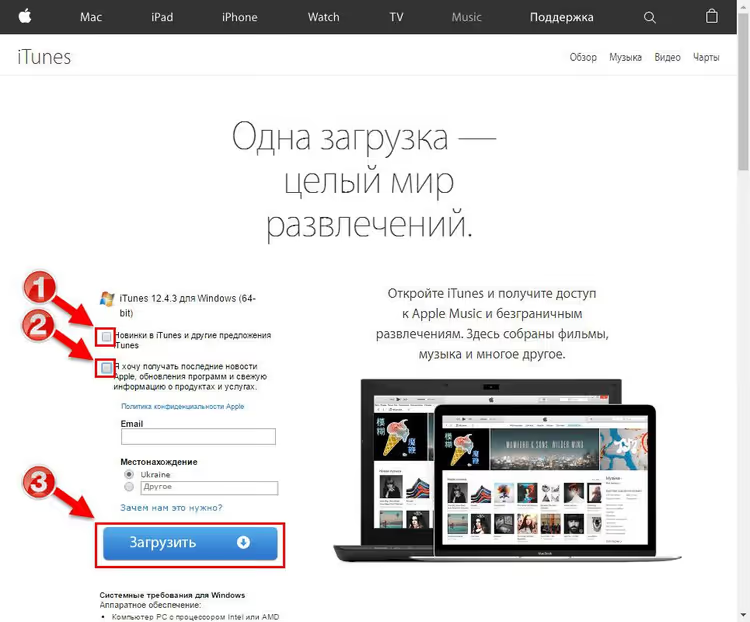
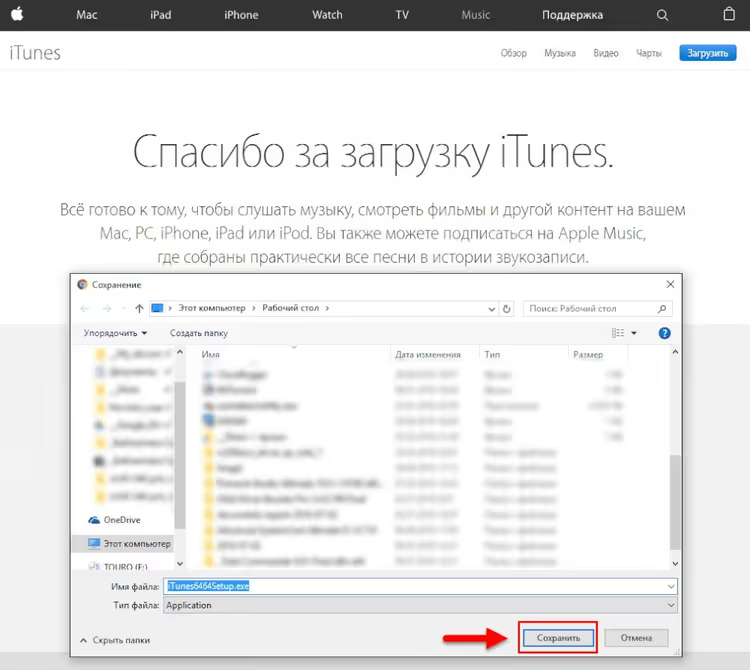
Przeglądarka zaproponuje zapisanie pliku. Proszę wybrać folder (na przykład „Pobrane" lub „Pulpit") i kliknąć „Zapisz". Rozmiar instalatora to około 200 MB, pobieranie trwa poniżej minuty przy nowoczesnym łączu.
Alternatywny sposób, Microsoft Store. Proszę otworzyć sklep, wpisać „iTunes" w wyszukiwarce i kliknąć „Zainstaluj". Zaletą tej metody jest to, że aktualizacje są instalowane automatycznie, nie trzeba śledzić wersji. Wadą: Apple rzadziej aktualizuje wersję ze Store niż samodzielny instalator.
Krok 2: Uruchamianie instalatora
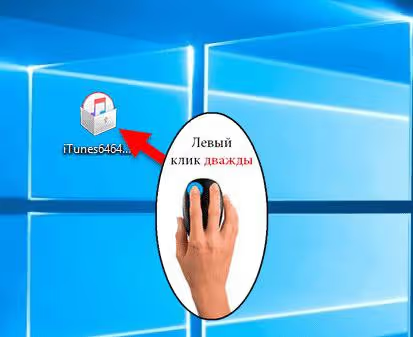
Proszę znaleźć pobrany plik iTunes64Setup.exe (lub iTunesSetup.exe dla wersji 32-bitowej) i kliknąć go dwukrotnie.
Windows wyświetli ostrzeżenie zabezpieczeń: „Czy chcesz uruchomić ten plik?" Proszę kliknąć „Uruchom". To standardowa kontrola dla wszystkich plików .exe pobranych z internetu, instalator Apple jest podpisany cyfrowo i bezpieczny.
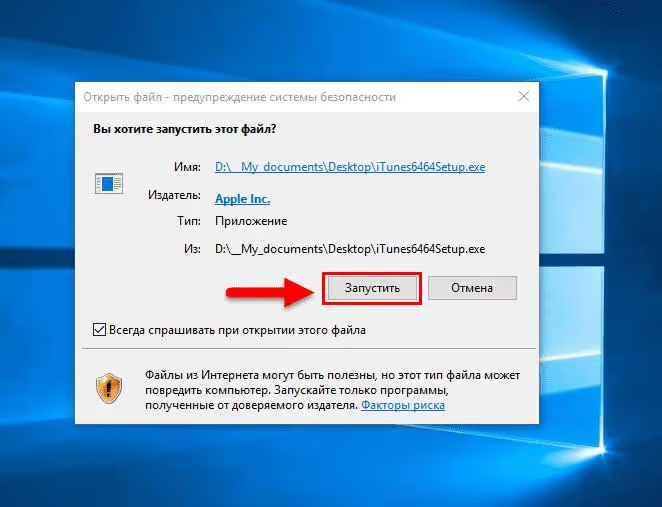
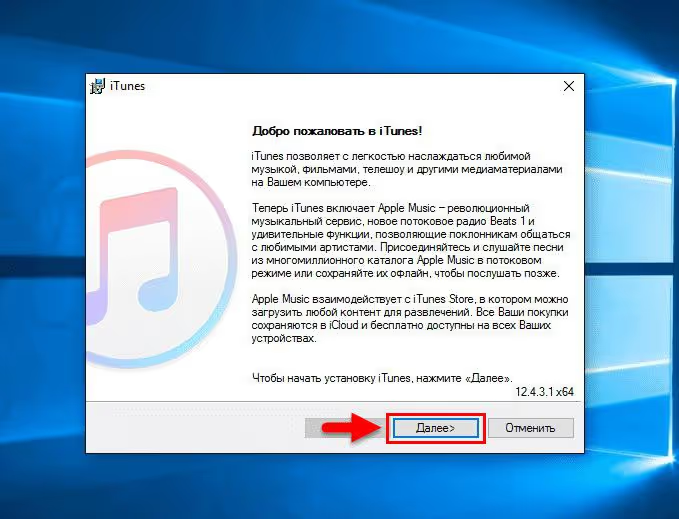
Otworzy się pierwsze okno kreatora instalacji z powitaniem. Proszę kliknąć „Dalej".
Krok 3: Opcje instalacji
Kreator zaproponuje skonfigurowanie kilku opcji. Oto, co warto sprawdzić:
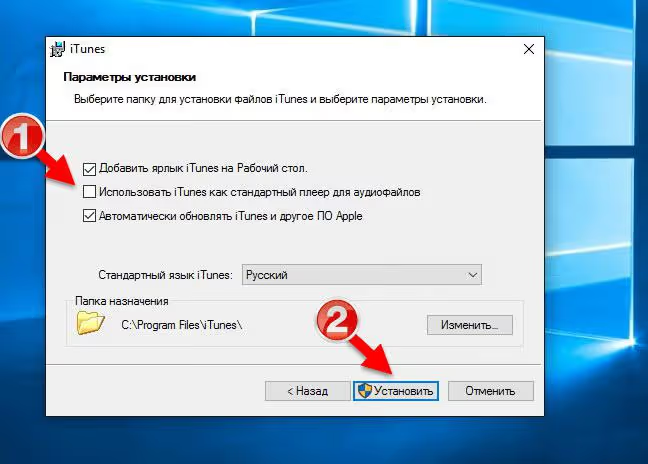
- Język. Domyślnie ustawiany jest rosyjski, proszę pozostawić bez zmian.
- Folder instalacji. Domyślna ścieżka
C:\Program Files\iTunesnie wymaga zmiany. - Skróty. Pola wyboru „Pulpit" i „Pasek szybkiego uruchamiania", według Państwa uznania.
- Skojarzenia plików. iTunes zaproponuje ustawienie się jako domyślnego odtwarzacza audio. Jeśli korzystają Państwo z AIMP, foobar2000 lub innego odtwarzacza, proszę odznaczyć to pole. Jeśli biblioteka jest duża, uruchamianie iTunes przy podwójnym kliknięciu na utwór może trwać kilka sekund i być irytujące.
- Automatyczna aktualizacja. Zalecam pozostawienie włączonej, Apple wydaje poprawki bezpieczeństwa.
Proszę kliknąć „Zainstaluj". Rozpocznie się kopiowanie plików.
Krok 4: Proces instalacji
Instalacja trwa 1-2 minuty. Na ekranie widoczny jest wskaźnik postępu z banerami reklamowymi Apple Music i Apple TV. Nie wymaga to od Państwa żadnych działań, proszę po prostu poczekać na zakończenie.
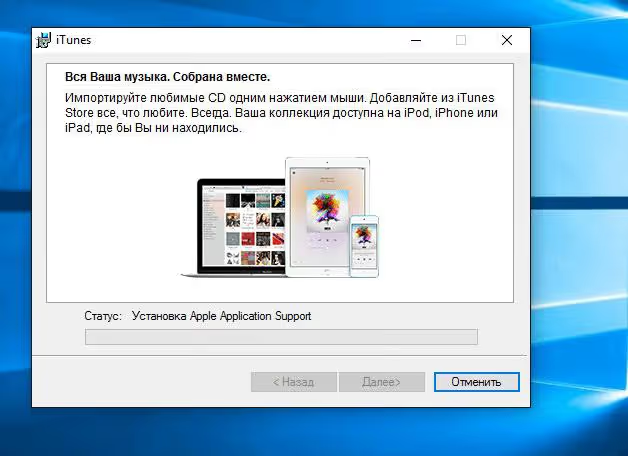
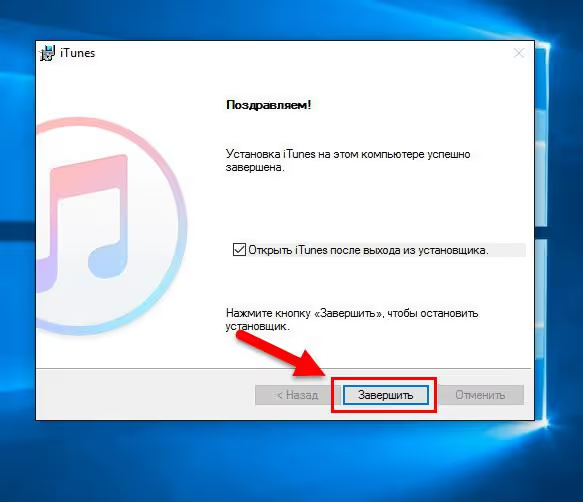
Gdy kopiowanie się zakończy, pojawi się okno z napisem „iTunes został pomyślnie zainstalowany". Proszę kliknąć „Zakończ".
Krok 5: Umowa licencyjna
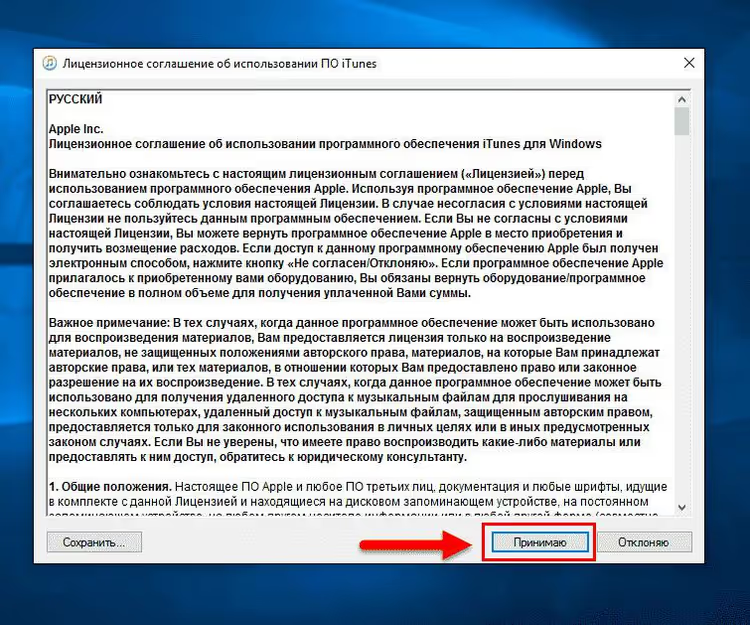
Podczas pierwszego uruchomienia iTunes poprosi o zaakceptowanie umowy licencyjnej Apple. To obowiązkowy krok, bez niego program się nie otworzy. Proszę kliknąć „Akceptuję".
Krok 6: Pierwsze uruchomienie i logowanie do Apple ID
Po zaakceptowaniu umowy otworzy się główne okno iTunes. Interfejs wyda się znajomy, jeśli widzieli już Państwo ten program wcześniej: po lewej biblioteka (Muzyka, Filmy, Podcasty), na środku zawartość, u góry pasek menu.
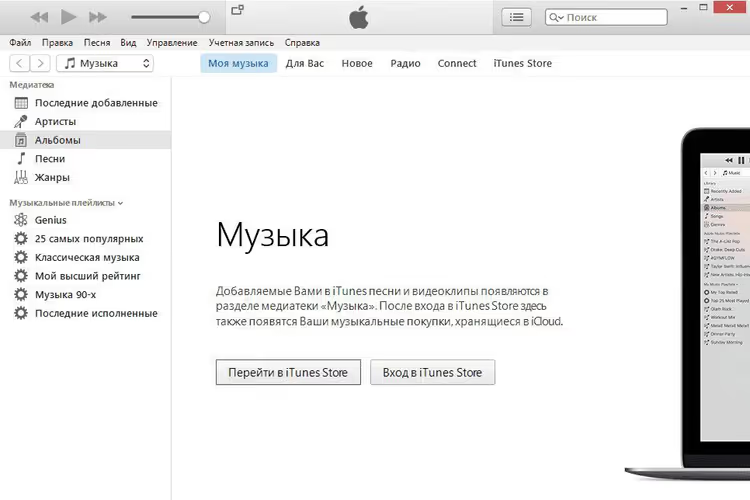
Proszę zalogować się na Apple ID: menu „Konto" → „Zaloguj się". Po zalogowaniu dostępne są: zakupy z iTunes Store, subskrypcja Apple Music, synchronizacja iCloud i lokalne kopie zapasowe iPhone'a przez połączenie przewodowe.
Proszę podłączyć iPhone'a kablem do USB, iTunes automatycznie wykryje urządzenie. Na pasku bocznym pojawi się ikona telefonu, a za jej pośrednictwem zarządzanie kopiami zapasowymi, przenoszenie zdjęć i przywracanie oprogramowania.
Na powyższym filmie znajduje się poglądowa demonstracja instalacji w 4 minuty. Jeśli któryś krok wzbudził pytania, proszę obejrzeć odpowiedni fragment.
⁉️🤔 Często zadawane pytania
Czy iTunes jest darmowy?
Tak, całkowicie. Zarówno instalator ze strony Apple, jak i wersja z Microsoft Store nie wymagają opłat. Subskrypcja Apple Music jest płatna osobno, ale sam program i podstawowe funkcje (kopie zapasowe, synchronizacja) są bezpłatne.
Czym iTunes różni się od Apple Music i Apple TV dla Windows?
iTunes to wszystko w jednym: muzyka, filmy, podcasty i obsługa urządzeń. Apple Music, Apple TV i Apple Devices to trzy osobne aplikacje z nowoczesnym interfejsem. Jednak Apple Devices na razie nie tworzy pełnych szyfrowanych kopii zapasowych, do tego potrzebny jest iTunes.
Czy można zainstalować iTunes na Windows 7 lub 8?
Można. Proszę pobrać 64-bitowy lub 32-bitowy instalator ze strony Apple. Nowe aplikacje (Apple Music, Apple TV) nie działają na Windows 7 i 8, tam dostępny jest tylko iTunes.
Co zrobić, jeśli iTunes nie uruchamia się po instalacji?
Proszę sprawdzić, czy zainstalowany jest
Bonjour(usługa Apple do wykrywania urządzeń w sieci). Jeśli nie, proszę pobrać go osobno ze strony Apple. Pomaga również uruchomienie jako administrator: prawy przycisk myszy na skrócie → „Uruchom jako administrator".
iTunes działa wolno na Windows, jak przyspieszyć?
Proszę wyłączyć skojarzenie plików audio z iTunes w ustawieniach, aby program nie uruchamiał się przy każdym podwójnym kliknięciu na utwór. Pomaga również przeniesienie biblioteki na dysk SSD i wyłączenie automatycznej synchronizacji iCloud w ustawieniach konta.
Czy trzeba usuwać starą wersję przed instalacją nowej?
Nie, instalator sam zaktualizuje istniejącą wersję. Jeśli przechodzą Państwo z bardzo starej (na przykład 12.4.3) na aktualną, kopia zapasowa biblioteki przez „Plik" → „Biblioteka" → „Eksportuj bibliotekę" nie zaszkodzi, ale w praktyce wszystkie dane są zachowywane.
ITunes czy nowe aplikacje: co instalować w 2026 roku
Krótka odpowiedź: iTunes, jeśli robią Państwo kopie zapasowe iPhone'a na komputerze, pracują ze starszymi wersjami Windows lub wygodniej jest Państwu mieć jedno okno do wszystkiego. Apple Music + Apple TV + Apple Devices, jeśli głównie streamują Państwo muzykę, oglądają treści i nie tworzą pełnych szyfrowanych kopii urządzenia.
Instalacja w każdym przypadku jest trywialna i zajmuje 5 minut. Proszę pobrać instalator z oficjalnej strony Apple, przejść przez kreator i zalogować się na Apple ID, wszystko gotowe.

Profesjonalny zespół autorów i redaktorów specjalizujących się w tworzeniu treści wysokiej jakości.