














⚡ Jak zoptymalizować obrazy w WordPress za pomocą EWWW Image Optimizer
Powolna strona irytuje. Ale jeszcze bardziej frustrujące jest to, gdy przyczyną spowolnienia nie jest kod ani hosting, a po prostu obrazy, których nikt nie skompresował. Google PageSpeed Insights przy każdym audycie podświetla „optymalizuj obrazy" na czerwono, a Pan traci pozycje w wynikach wyszukiwania i cierpliwość odwiedzających.
Od 2015 roku Google wykorzystuje szybkość jako czynnik rankingowy. Obrazy zajmują ponad połowę wagi przeciętnej strony, a ich kompresja daje najszybszy i najbardziej zauważalny wzrost wydajności. Jedna wtyczka zamyka to zadanie całkowicie.
EWWW Image Optimizer, bezpłatne narzędzie z ponad 1 milionem aktywnych instalacji, które kompresuje JPG, PNG, GIF i WebP bezpośrednio na Pana serwerze, bez zewnętrznych API i limitów. W tym poradniku: konfiguracja krok po kroku od instalacji po masową optymalizację i weryfikację rezultatu.
💡 Szybki przegląd:
- Proszę zainstalować EWWW Image Optimizer i sprawdzić kompatybilność serwera, wtyczka sama pokaże, czego brakuje
- Proszę skonfigurować poziomy kompresji: bezstratna dla PNG/GIF, jakość JPG 80, PageSpeed przestanie narzekać na obrazy
- Proszę włączyć konwersję do WebP i dopisać reguły przepisywania, format Google zmniejsza rozmiar o 60% bez utraty jakości
- Proszę uruchomić Bulk Optimizer dla wszystkich istniejących obrazów i sprawdzić wynik w PageSpeed Insights
1. Instalacja i sprawdzenie kompatybilności serwera
Proszę zainstalować wtyczkę przez panel administracyjny WordPress lub pobierając ZIP z wordpress.org. Zaraz po aktywacji proszę wejść w Ustawienia → EWWW Image Optimizer.
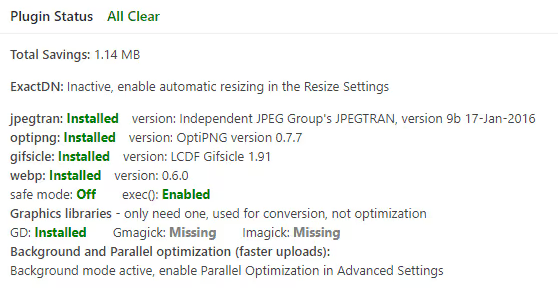
Pierwszą rzeczą, którą Pan zobaczy, jest blok „Status wtyczki". Zielone znaczniki oznaczają, że wszystko, co niezbędne, jest zainstalowane. Na czerwono podświetlone są brakujące moduły: jpegtran do kompresji JPG, optipng do PNG, gifsicle do GIF i cwebp do konwersji do WebP. Większość hostingów włącza je domyślnie, ale jeśli czegoś nie ma, proszę skontaktować się z pomocą techniczną hostingu. Wtyczka oferuje również optymalizację w chmurze przez Compress API, gdy lokalne narzędzia są niedostępne.
Na tym etapie nie zaszkodzi zajrzeć do sekcji szybkości ładowania WordPress, optymalizacja obrazów to tylko jedna z 21 technik, które w sumie dają zieloną strefę w PageSpeed.
2. Podstawowa konfiguracja wtyczki
Zakładka „Ustawienia podstawowe", tutaj definiujemy fundament działania wtyczki.
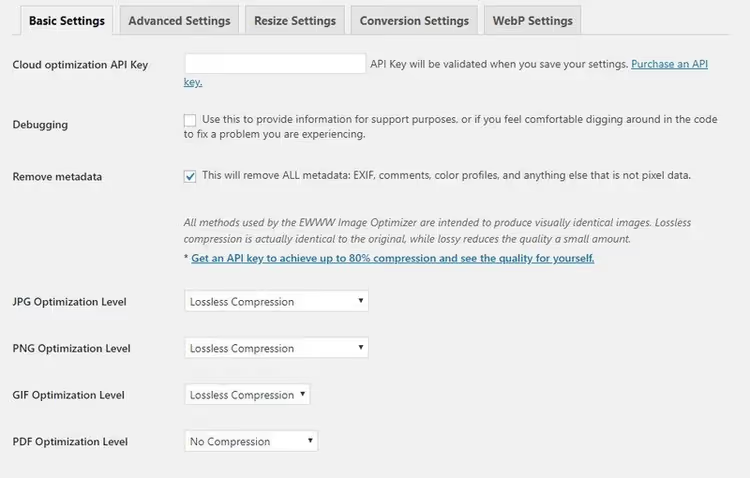
Klucz API do optymalizacji w chmurze. Nie jest obowiązkowy. Twórca udostępnia bezpłatne kredyty na testowanie trybu chmurowego w zamian za zgodę na wysyłanie anonimowych statystyk użytkowania. Ale lokalne narzędzia radzą sobie nie gorzej i bez ograniczeń, dla większości stron w zupełności wystarczą.
Usuwanie metadanych. Warto zaznaczyć to pole. Smartfony i aparaty zapisują w plikach tagi EXIF/IPTC, współrzędne zdjęcia, model urządzenia, datę. To zbędny balast i potencjalny wyciek prywatności. Klienci często nie podejrzewają, że ich zdjęcia przechowują współrzędne GPS.
Poziomy kompresji. Dla JPG, PNG i GIF proszę wybrać „Bezstratną" (Lossless). Według danych dewelopera średnia oszczędność na kompresji bezstratnej wynosi 8% pierwotnego rozmiaru. Pliki PDF proszę pozostawić bez kompresji: po pierwsze, jest to funkcja premium, po drugie, PDF zazwyczaj udostępnia się do pobrania, a ich rozmiar nie wpływa na szybkość ładowania strony.
3. Ustawienia zaawansowane i jakość JPG
Zakładka „Ustawienia zaawansowane" zawiera parametry, które bezpośrednio wpływają na wyniki PageSpeed Insights.
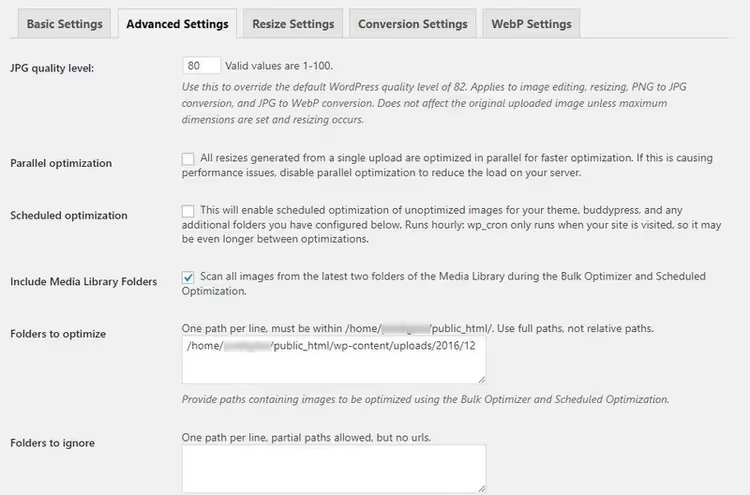
Jakość JPG. WordPress domyślnie kompresuje JPG na poziomie 82. Zalecam ustawienie 80, różnica dla oka jest niezauważalna, a PageSpeed przestaje zgłaszać „niezoptymalizowane obrazy". Na dziesiątkach stron to ustawienie ani razu nie dało fałszywego alarmu.
Optymalizacja równoległa i planowana. Jeśli mają Państwo stronę firmową z rzadkim dodawaniem obrazów, tych opcji można nie ruszać. Ręczne uruchomienie Bulk Optimizer w razie potrzeby to wystarczający scenariusz. Na wydajnym serwerze z częstymi publikacjami proszę włączyć optymalizację planowaną (scheduled optimization).
Foldery do optymalizacji. Podczas masowego przetwarzania wtyczka skanuje dwa ostatnie foldery biblioteki mediów. To prawie zawsze wystarcza. Jeśli znajdą Państwo pominięte katalogi, proszę dodać je ręcznie, ale zaraz potem kliknąć „Zapisz". Przejście na inną zakładkę przed zapisaniem resetuje wprowadzone ścieżki, to znana cecha wtyczki.
Opcje „Włącz pomoc wbudowaną" i „Zezwól na śledzenie użycia" pozostawiam do Państwa uznania.
4. Zmiana rozmiarów obrazów
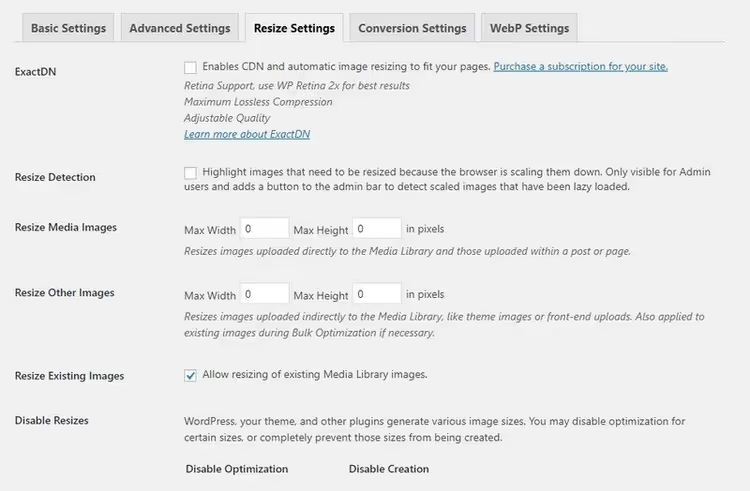
Najważniejsze, co warto włączyć, to „Zezwól na zmianę rozmiaru istniejących obrazów". Jeśli obrazek o szerokości 2000 pikseli jest wstawiony w kolumnę 480 pikseli, CSS skaluje go wizualnie, ale przeglądarka i tak ładuje pełnowymiarowy plik. To ustawienie przycina rzeczywisty rozmiar do wymaganego.
Image Detective, przydatna funkcja do audytu. Gdy jest włączona, widzą Państwo na stronie (będąc zalogowanym) obrazy, które ładują się w większej rozdzielczości, niż są wyświetlane. Szybki sposób na znalezienie kandydatów do zmiany rozmiaru bez ręcznego przeglądania biblioteki mediów.
5. Konwersja do WebP
WebP, format od Google, który przy porównywalnej jakości waży o 25-35% mniej niż JPG i o 60% mniej niż PNG. Wszystkie nowoczesne przeglądarki go obsługują. EWWW potrafi automatycznie generować wersje WebP dla każdego przesyłanego obrazu.
Proszę włączyć opcję „JPG/PNG do WebP". Pola Force WebP, WebP URLs oraz Alternative WebP Rewriting proszę pozostawić puste, standardowy mechanizm jest wystarczający dla większości konfiguracji.
Kluczowy krok: kliknąć przycisk „Wstaw reguły przepisywania". Wtyczka doda dyrektywy w .htaccess, które serwują przeglądarce wersję WebP pliku, gdy ją obsługuje. Po pomyślnym wstawieniu wskaźnik zmieni się z czerwonego „PNG" na zielony „WEBP".
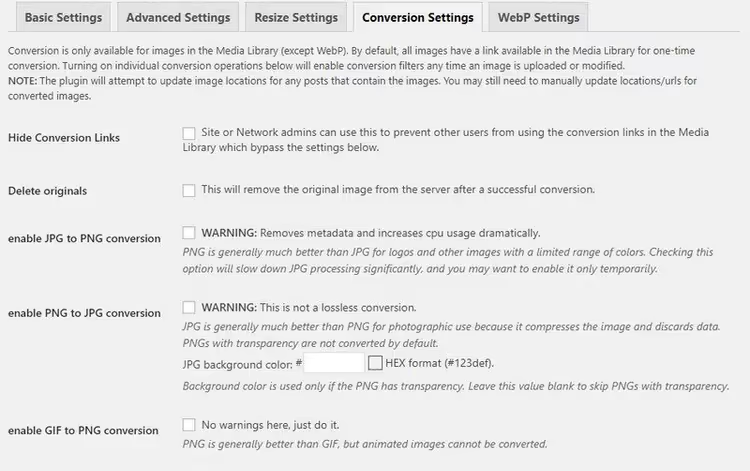
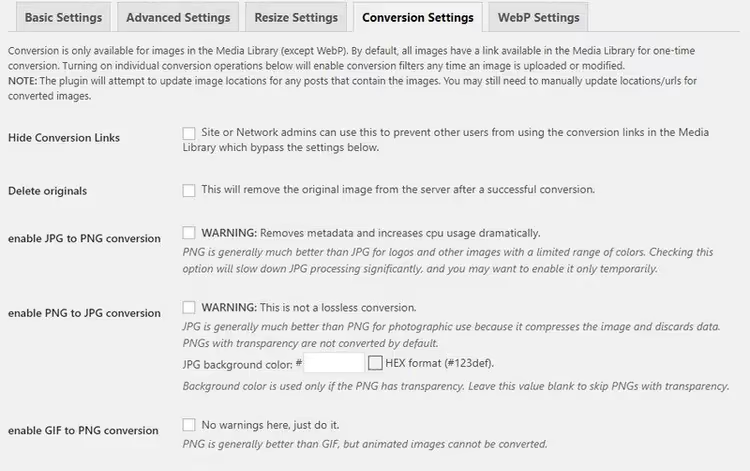
Na zakładce „Konwersja" radzę zaznaczyć „Zachowaj obrazy źródłowe". Wtyczka zastąpi plik zoptymalizowaną wersją tylko wtedy, gdy jest ona mniejsza od oryginału. Kilkadziesiąt megabajtów na kopie zapasowe to rozsądne zabezpieczenie przed błędem.
6. Optymalizacja masowa przez Bulk Optimizer
Wszystkie ustawienia są już skonfigurowane, teraz kompresujemy istniejącą bibliotekę mediów.
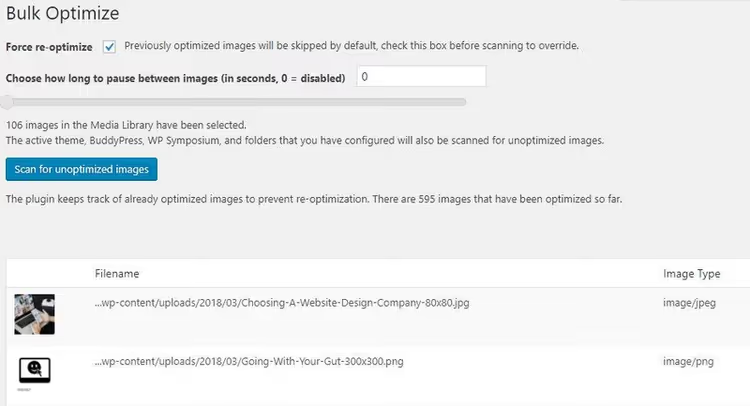
Proszę przejść do Media → Bulk Optimizer. Przy pierwszym uruchomieniu znaczniki wymuszonej ponownej optymalizacji i pauzy między obrazami nie są potrzebne. Proszę kliknąć „Skanuj niezoptymalizowane obrazy", pojawi się pasek postępu.
Wtyczka przeszukuje bibliotekę mediów, folder motywu i wstępnie skonfigurowane katalogi. Dla strony z kilkuset obrazami proces trwa kilka minut. Widzą Państwo oszczędność dla każdego pliku i łączne podsumowanie.
Jeśli po zakończeniu PageSpeed nadal oznacza pojedyncze pliki, proszę skopiować ścieżkę do folderu i dodać ją do listy optymalizowanych katalogów, a następnie ponownie uruchomić skanowanie.
7. Weryfikacja wyniku
Proszę otworzyć Google PageSpeed Insights i wprowadzić URL kilku stron serwisu. Audyt „Serve images in next-gen formats" oraz „Efficiently encode images" powinien pokazać zielony status.
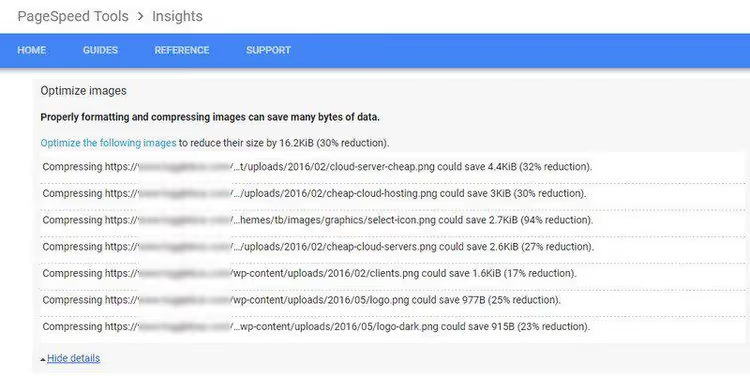
Różnica w liczbach wygląda skromnie: oszczędność 16-30 KB na jednym obrazie. Proszę jednak pomnożyć to przez 50 obrazków na stronie i przez tysiące odsłon miesięcznie: łączny efekt mierzy się już w megabajtach transferu i sekundach ładowania. Dla odwiedzających mobilnych na wolnym połączeniu to różnica między „zostać" a „zamknąć kartę".
Jeśli chcą Państwo zgłębić temat, oto 21 sposobów na przyspieszenie WordPressa, które obejmują nie tylko obrazy, ale także buforowanie, skrypty, czcionki i bazę danych.
W poniższym filmie: instalacja i konfiguracja EWWW Image Optimizer krok po kroku w 8 minut.
⁉️🤔 Często zadawane pytania
Wtyczka kompresuje oryginały czy tworzy kopie?
Domyślnie EWWW zastępuje plik źródłowy zoptymalizowaną wersją, ale tylko wtedy, gdy jest ona MNIEJSZA od oryginału. Wtyczka nigdy nie zwiększy wagi obrazu. Na karcie „Konwersja" można włączyć zapisywanie kopii zapasowych, oryginały pozostaną w osobnym folderze
wp-content/ewww/backup/.
Co zrobić, jeśli serwer nie obsługuje lokalnych narzędzi kompresji?
Proszę włączyć chmurowy Compress API. Jest on bezpłatny dla kompresji bezstratnej JPG i konwersji do WebP. Wystarczy zezwolić na anonimowe statystyki użytkowania w ustawieniach. Jeśli i ta opcja nie odpowiada, proszę rozważyć alternatywy, takie jak ShortPixel lub Smush.
Jak sprawdzić, czy WebP jest serwowany do przeglądarki?
Proszę otworzyć DevTools (F12) → zakładka Network → przefiltrować według typu Img. W kolumnie Type dla obrazów z Pana/Pani strony powinno widnieć
webp. Alternatywny sposób: w pasku adresu przeglądarki proszę otworzyć bezpośredni link do obrazu ze strony, Chrome i Firefox pokażą wersję WebP, jeśli jest dostępna.
Bulk Optimizer zawiesił się w połowie, co robić?
Proszę odświeżyć stronę i uruchomić go ponownie. Wtyczka zapamiętuje postęp i będzie kontynuować od tego samego miejsca. Jeśli problem się powtarza, proszę zwiększyć wartość pauzy między obrazami w ustawieniach i spróbować usunąć szczególnie ciężkie pliki z kolejki za pomocą filtra
ewww_image_optimizer_timeout.
Czy EWWW jest potrzebny, jeśli hosting już kompresuje obrazy?
Kompresja na hostingu zwykle działa w locie i nie zmienia pliku źródłowego, serwuje wersję z pamięci podręcznej przez swój CDN. EWWW optymalizuje same pliki w bibliotece mediów. Najlepiej działają razem: EWWW zmniejsza oryginały, a cache hostingu szybko je dystrybuuje. Proszę wyłączyć dublujące się funkcje (na przykład podwójną konwersję do WebP), jeśli się pokrywają.
Co zmieniło się w EWWW do 2026 roku?
Wtyczka jest aktywnie rozwijana. W wersjach 8.x pojawiła się natywna obsługa AVIF, formatu nowej generacji, który według testów twórców AVIF daje oszczędność do 50% rozmiaru pliku w porównaniu z WebP przy tej samej jakości. Co prawda konwersja do AVIF jest na razie dostępna w subskrypcji premium przez Easy IO CDN.
Lazy Load z automatycznym skalowaniem jest teraz wbudowany w darmową wersję i prawidłowo rezerwuje miejsce pod obraz, co eliminuje Cumulative Layout Shift, za który PageSpeed również nakłada kary.
Jeśli potrzebują Państwo prostego, gotowego do użycia „od razu po wyjęciu z pudełka" rozwiązania do optymalizacji obrazów, EWWW Image Optimizer pozostaje jedną z najlepszych bezpłatnych opcji. Proszę skonfigurować go raz, zgodnie z krokami z tego poradnika, i zapomnieć o czerwonych ostrzeżeniach w PageSpeed.

Profesjonalny zespół autorów i redaktorów specjalizujących się w tworzeniu treści wysokiej jakości.