














🖼 Jak kompresować obrazy w WordPress: pełny poradnik 2026
Wrzucili Państwo kilka zdjęć produktu i strona zaczęła pełznąć. Ładuje się 6 sekund, Google PageSpeed Insights wyświetla ostrzeżenia na czerwono, a odwiedzający wychodzą, nie doczekawszy się.
Według danych HTTP Archive obrazy stanowią około połowy wagi przeciętnej strony. Nie można ich usunąć, bez zdjęć strona wygląda nago. Można je jednak skompresować tak, że różnica w jakości będzie niezauważalna dla oka, a rozmiar pliku spadnie wielokrotnie.
Poniżej pełny poradnik: od automatycznych wtyczek po narzędzia ręczne. Każda metoda została sprawdzona na działającej stronie.
💡 Szybki przegląd:
- Proszę sprawdzić obecną wagę obrazów za pomocą GTmetrix lub PageSpeed Insights.
- Proszę zainstalować wtyczkę do automatycznej kompresji, na początek Smush lub Imagify.
- Proszę skonfigurować konwersję do WebP lub AVIF dla dodatkowych korzyści.
- Proszę przypieczętować wynik buforowaniem i CDN dla maksymalnej prędkości.
Dlaczego w ogóle kompresować obrazy
Plik JPEG z aparatu waży 3-8 MB. Nawet po przeskalowaniu przez WordPress do 1200px rzadko spada poniżej 300-500 KB. Dziesięć takich zdjęć na stronie i otrzymują Państwo 3-5 MB grafiki. W sieci mobilnej to 8-12 sekund ładowania.
Google uwzględnia prędkość jako czynnik rankingowy od 2018 roku, a wraz z wprowadzeniem Core Web Vitals w 2021 roku metryka LCP (Largest Contentful Paint) stała się bezpośrednim sygnałem. Obraz główny na pierwszym ekranie, który ładuje się dłużej niż 2,5 sekundy, ciągnie pozycje w dół.
Kompresja rozwiązuje problem radykalnie: te same 10 zdjęć po optymalizacji ważą łącznie 300-600 KB. Użytkownik widzi stronę natychmiast, wyszukiwarka nie nakłada kar.
Sposób 1: Wtyczki do automatycznej kompresji
Wtyczki to najwygodniejsza droga. Instaluje się je w minutę, działają bez udziału człowieka: każde przesłanie do biblioteki mediów jest automatycznie przepuszczane przez optymalizator. Większość potrafi też masowo przetwarzać stare pliki.
Smush
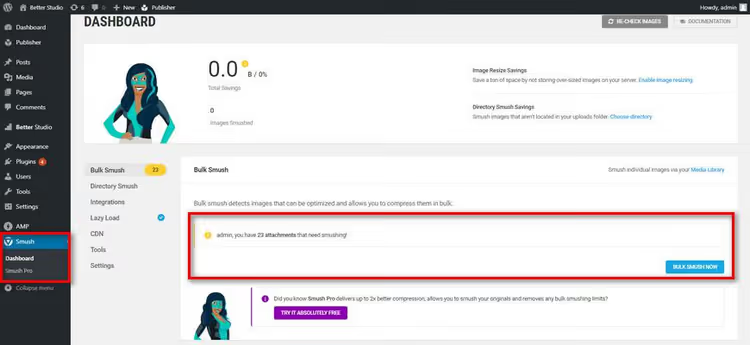
Smush dzierży palmę pierwszeństwa jako najpopularniejsza wtyczka do kompresji: 1 milion aktywnych instalacji i ocena 4,8 na WordPress.org. Ma trzy tryby: Lossless (bezstratny), Lossy (inteligentna kompresja z minimalną różnicą) i Super Lossy (maksymalna kompresja).
Kluczową funkcją jest leniwe ładowanie (lazy load) wbudowane bezpośrednio we wtyczkę. Obrazy ładują się dopiero wtedy, gdy użytkownik do nich przewinie, co zmniejsza początkową wagę strony bez dodatkowych narzędzi.
- Plusy: automatyczna kompresja przy przesyłaniu, masowa optymalizacja do 50 obrazów jednym kliknięciem, kompatybilność z Multisite i Gutenbergiem.
- Minusy: darmowa wersja jest ograniczona do 5 MB na plik, w przypadku zdjęć z lustrzanki trzeba będzie przeskalować je ręcznie lub wykupić wersję Pro.
- Cena: Free / Pro od 6 USD miesięcznie.
- Pobrać: 🔗 Smush na WordPress.org
Imagify
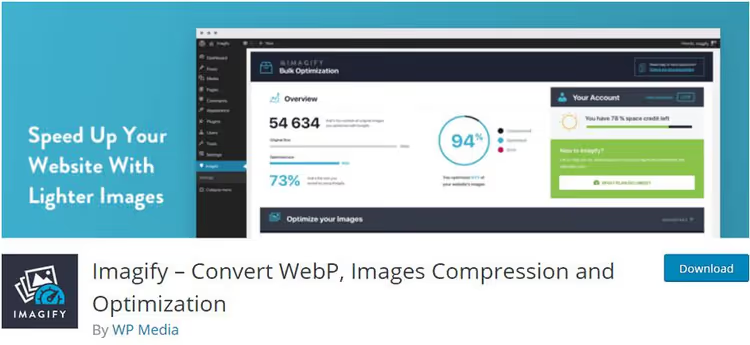
Imagify tworzą ci sami ludzie, co WP Rocket, jedną z najlepszych wtyczek do cache'owania. Logika jest ta sama: wszystko działa od razu po instalacji, bez kombinowania z ustawieniami.
Trzy tryby kompresji, Normal, Aggressive i Ultra, pokrywają każdy scenariusz. Dla bloga wystarczy Aggressive: różnica względem oryginału jest niezauważalna, a twórcy deklarują oszczędność do 70%. Wbudowana kopia zapasowa umożliwia przywrócenie obrazów do stanu początkowego i wypróbowanie innego trybu.
- Plusy: uczciwa kompresja bez artefaktów, backup oryginałów, intuicyjny interfejs.
- Minusy: darmowy limit, 250 obrazów miesięcznie (20 MB), dla dużych stron potrzebny jest płatny plan.
- Cena: Free / od 4,99 $ miesięcznie za nielimitowany dostęp.
- Pobierz: 🔗 Imagify na WordPress.org
Optimole

Optimole działa inaczej: kompresja odbywa się w chmurze, a obrazy są dostarczane przez CDN. Serwer nie jest w ogóle obciążany, cały proces odbywa się po stronie Optimole.
Sprytną funkcją jest dostosowywanie rozmiaru do urządzenia. Wtyczka wykrywa rozdzielczość ekranu odwiedzającego i serwuje obrazek o odpowiednim rozmiarze. Z telefonu nie ładuje się desktopowy oryginał o szerokości 2000 pikseli.
- Plusy: przetwarzanie w chmurze bez obciążania serwera, responsywne rozmiary, wbudowany CDN, znaki wodne w wersji Pro.
- Minusy: darmowy limit, 5 000 wizyt miesięcznie, dla rosnącego ruchu potrzebny jest płatny plan.
- Cena: Free / od 22,52 $ miesięcznie.
- Pobierz: 🔗 Optimole na WordPress.org
WP-Optimize
WP-Optimize to kombajn: kompresja obrazów, czyszczenie bazy danych i cache'owanie w jednej wtyczce. Zamiast trzech osobnych narzędzi instaluje się jedno.
Obsługuje PNG, JPG, GIF, BMP i TIF. Masowa kompresja, automatyczna optymalizacja nowo przesyłanych plików i przywracanie oryginałów, wszystko na miejscu. Darmowa wersja jest wystarczająca dla większości stron osobistych i blogów.
- Zalety: trzy funkcje w jednej wtyczce, szeroka obsługa formatów, automatyczne wykonywanie w tle.
- Wady: funkcje premium (Multisite, lazy loading) tylko w wersji Pro, interfejs przeładowany zakładkami.
- Cena: Free / Pro od 49 USD rocznie.
- Pobrać: 🔗 WP-Optimize na WordPress.org
TinyPNG (wtyczka do WordPressa)

TinyPNG przeniósł swój słynny kompresor online do wtyczki WordPress. Algorytm selektywnie zmniejsza liczbę kolorów w PNG i optymalizuje JPEG, dzięki czemu plik wygląda identycznie, a waży o połowę mniej.
Obsługuje Multisite, WooCommerce, animowane PNG i nie ma limitu rozmiaru pliku, co jest rzadką zaletą w darmowej wersji.
- Zalety: nieograniczony rozmiar pliku, integracja z WooCommerce, obsługa animowanych PNG.
- Wady: wymagana rejestracja na stronie TinyPNG i klucz API, darmowy limit to 500 obrazów miesięcznie.
- Cena: Free (do 500 kompresji) / płatne plany na stronie.
- Pobrać: 🔗 TinyPNG na WordPress.org
Robin Image Optimizer

Robin Image Optimizer wyróżnia się brakiem sztucznych limitów. Żadnych ograniczeń co do liczby kompresji, rozmiaru pliku czy miesięcznego wolumenu, wszystko za darmo i bez haczyków.
Trzy tryby kompresji plus optymalizacja w tle przez WordPress Cron. Wtyczka jest regularnie aktualizowana, na czerwiec 2026 aktywna wersja 2.0.5, 100 000+ aktywnych instalacji.
- Zalety: całkowicie darmowa bez limitów, konwersja do WebP i AVIF, praca w tle przez Cron.
- Wady: mniej dodatkowych funkcji niż u konkurencji, brak wbudowanego CDN.
- Cena: Free.
- Pobrać: 🔗 Robin na WordPress.org
Tabela porównawcza wtyczek
Wtyczka | Kompresja bezstratna | WebP/AVIF | Limit darmowy | Lazy Load | Cena Pro |
|---|---|---|---|---|---|
Smush | Tak | Tak | 5 MB na plik | Tak | od 6 USD/mies. |
Imagify | Tak | Tak | 250 obr./mies. | Nie | od 4,99 USD/mies. |
Optimole | Tak | Tak | 5 000 wizyt/mies. | Tak | od 22,52 USD/mies. |
WP-Optimize | Tak | Tak | Bez limitu | Pro | od 49 USD/rok |
TinyPNG | Tak | Nie | 500 obr./mies. | Nie | plany płatne |
Robin | Tak | Tak | Bez limitu | Tak | Free |
Sposób 2: Narzędzia online bez wtyczki
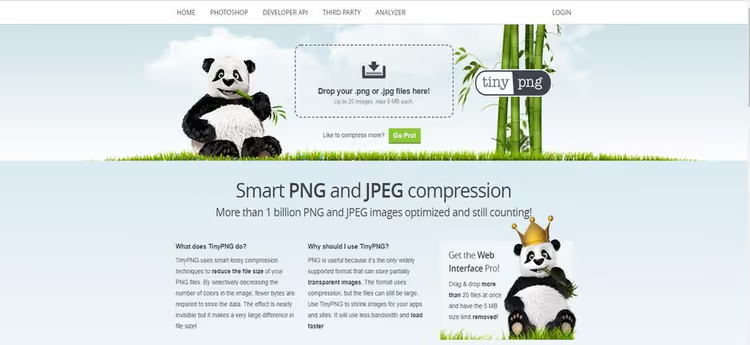
Jeśli nie chce Pan instalować wtyczki, proszę kompresować obrazy przed przesłaniem. TinyPNG.com przyjmuje PNG i JPEG do 5 MB, do 20 plików jednorazowo, do 100 miesięcznie za darmo. Przeciąga Pan pliki myszką, otrzymuje skompresowany wynik i ładuje do biblioteki mediów już zoptymalizowany.
Alternatywy: Squoosh od Google (działa bezpośrednio w przeglądarce, pokazuje porównanie „przed/po" obok siebie), ShortPixel (wersja online z przetwarzaniem wsadowym), Compressor.io (obsługuje JPEG, PNG, SVG, GIF i WebP).
Metoda ręczna jest dobra do zadań jednorazowych: przygotowali Państwo 5-10 obrazów do artykułu i przesłali je. Jednak przy regularnym tworzeniu treści wtyczka oszczędza godziny, nie trzeba pamiętać o kompresji przed każdym przesłaniem.
Sposób 3: Konwersja do WebP i AVIF

Nowoczesne formaty to nie osobne narzędzie, a końcowy szlif. Obraz jest już skompresowany przez wtyczkę, ale wciąż w JPEG. Według danych Google, konwersja do WebP zmniejsza rozmiar o kolejną ćwierć bez widocznych zmian.
Wszystkie wtyczki z powyższej tabeli potrafią automatycznie generować kopie WebP podczas przesyłania. Jeśli korzysta Pan/Pani z metody ręcznej, proszę konwertować przez Squoosh lub CloudConvert przed przesłaniem do biblioteki mediów.
Ważny niuans: WebP obsługują wszystkie nowoczesne przeglądarki (Chrome, Firefox, Safari, Edge). AVIF daje jeszcze silniejszą kompresję, ale wsparcie jest węższe, dlatego dla masowej witryny bezpieczniej wybrać WebP jako format główny z fallbackiem JPEG.
Co jeszcze przyspiesza WordPressa oprócz kompresji
Kompresja obrazów daje najbardziej odczuwalny wzrost, ale nie rozwiązuje wszystkiego. Inne dźwignie szybkości:
Buforowanie stron
Każda wizyta na stronie WordPress uruchamia procesor PHP, dziesiątki zapytań do bazy danych i składanie strony od zera. Buforowanie zapisuje gotową wersję HTML i podaje ją natychmiast.
Jeśli hosting nie zapewnia wbudowanego cache od razu po instalacji, proszę zainstalować W3 Total Cache (darmowy, elastyczny) lub WP Rocket (premium, konfiguruje się w 5 minut).
CDN, sieć dostarczania treści
Pana/Pani serwer znajduje się w Holandii, a odwiedzający w Brazylii. Każdy kilometr dodaje opóźnienia. CDN kopiuje statyczne zasoby (obrazy, CSS, JS) na dziesiątki serwerów na całym świecie i podaje je z tego najbliższego użytkownikowi.
Jetpack oferuje darmowy CDN dla obrazów w swoim podstawowym module. Dla pełnego pokrycia (cała statyka) proszę zwrócić uwagę na Cloudflare, darmowy plan pokrywa potrzeby średniej witryny.
Hosting

Budżetowy hosting współdzielony trzyma setki stron na jednym serwerze, a gdy sąsiedni projekt dostaje skok ruchu, Pana/Pani strona zwalnia razem z nim. VPS lub zarządzany hosting WordPress izoluje zasoby: strona otrzymuje gwarantowany udział procesora i pamięci.
Przejście z hostingu współdzielonego na VPS często daje wzrost szybkości porównywalny z kompresją obrazów, bez żadnej zmiany w kodzie strony.
Zoptymalizowany motyw

Motyw z kreatorem stron ciągnie za sobą megabajty CSS i JavaScript. Lekki motyw bez wizualnego buildera to minus 200-400 ms do czasu ładowania po prostu od zmiany szablonu. Proszę sprawdzić szybkość swojego motywu przez ten sam GTmetrix na czystej instalacji WordPressa, wynik często zaskakuje.
Kompresja GZIP
Serwer kompresuje HTML, CSS i JS przed wysłaniem do przeglądarki, jak ZIP dla stron internetowych. Na obrazy GZIP nie działa (są już skompresowane), ale zasoby tekstowe zmniejsza wielokrotnie.
Proszę sprawdzić, czy GZIP jest włączony: proszę otworzyć DevTools → Network → znaleźć dowolny plik CSS → nagłówek odpowiedzi content-encoding: gzip. Jeśli go nie ma, proszę dodać w .htaccess:
1 <IfModule mod_deflate.c> 2 AddOutputFilterByType DEFLATE text/html text/css text/javascript 3 AddOutputFilterByType DEFLATE application/javascript 4 AddOutputFilterByType DEFLATE application/xml 5 AddOutputFilterByType DEFLATE image/svg+xml 6 </IfModule>
Plik znajduje się w katalogu głównym strony, dostępny przez FTP lub menedżer plików hostingu. Przed edycją proszę zrobić kopię, uszkodzony .htaccess kładzie stronę.
Jak sprawdzić, czy optymalizacja jest potrzebna
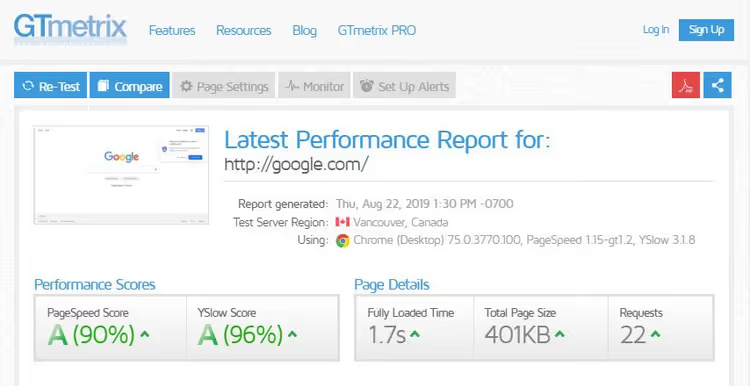
GTmetrix, bezpłatny benchmark, który rozkłada prędkość na czynniki pierwsze. Wprowadza Pan/Pani URL, wybiera najbliższy serwer (dostępne: USA, Kanada, Wielka Brytania, Indie, Australia, Brazylia) i w ciągu minuty otrzymuje raport.
Kluczowe metryki: LCP (jak długo ładuje się główna treść), TBT (jak długo procesor jest zajęty zadaniami), całkowita waga strony oraz osobno waga obrazów. Jeśli zakładka „Images" świeci się na czerwono, jest Pan/Pani we właściwym miejscu, a opisane wyżej metody rozwiążą problem.
Alternatywy: Google PageSpeed Insights (te same dane, które widzi wyszukiwarka), WebPageTest (szczegółowy waterfall ze scenariuszami), Pingdom (prosty i szybki).
⁉️🤔 Często zadawane pytania
Kompresować przed przesłaniem czy po?
Lepiej automatycznie po: wtyczka przechwytuje każde przesłanie i nie pozwala zapomnieć. Jeśli jednak ma Pan/Pani zdjęcia po 8-10 MB prosto z aparatu, proszę najpierw zmniejszyć je do 2000px po dłuższym boku, WordPress utworzy sensowne miniatury, a wtyczka skompresuje je dodatkowo. Optymalny workflow: zmiana rozmiaru na komputerze do rozsądnej rozdzielczości, przesłanie do biblioteki mediów, automatyczna kompresja wtyczką z konwersją do WebP. Podwójna korzyść bez zbędnych ruchów.
Czy jakość spada po silnej kompresji?
Przy kompresji stratnej różnica jest widoczna tylko przy porównaniu piksel po pikselu. Ludzkie oko nie rozróżnia umiarkowanej utraty danych w JPEG. Jeśli obraz nie jest przeznaczony do portfolio fotografa, proszę śmiało ustawiać tryb Agresywny w Imagify lub Stratny w Smush. W przypadku kart produktów sklepu internetowego utrata jakości jest krytyczna, klient musi dostrzec fakturę tkaniny lub detale obudowy. W takim wypadku należy użyć trybu Bezstratnego: da on skromną oszczędność, ale zachowa każdy szczegół.
Co zrobić z już przesłanymi obrazami?
Wszystkie wtyczki z powyższej tabeli obsługują masową optymalizację: jedno kliknięcie i biblioteka mediów jest przepuszczana przez kompresor. Przed uruchomieniem proszę zrobić kopię zapasową strony, operacja masowa jest nieodwracalna bez wbudowanej kopii zapasowej (dostępna w Imagify i WP-Optimize). Jeśli obrazów jest ponad tysiąc, proszę uruchamiać optymalizację w nocy lub partiami: niektóre hostingi przerywają długie procesy z powodu timeoutu. Dobra praktyka: najpierw przepuścić 10-20 obrazów, sprawdzić rezultat, a potem uruchomić pełną bibliotekę mediów.
Którą wtyczkę wybrać na początek?
Jeśli strona jest niewielka i chce Pan/Pani rozwiązania bezpłatnego, Robin lub Smush. Jeśli potrzebny jest kombajn (kompresja plus cache), WP-Optimize. Jeśli ważne jest serwowanie z chmury i adaptacyjne rozmiary, Optimole. Jeśli ceni Pan/Pani prostotę i jakość bez komplikacji, Imagify. Na stronie testowej przepuściliśmy tę samą bibliotekę mediów przez trzy wtyczki: Imagify dał najlepszy balans rozmiaru i jakości wizualnej, Smush okazał się najszybszy pod względem czasu przetwarzania, a Optimole całkowicie zdjął obciążenie z serwera. Konkretny wybór zależy od priorytetów.
Co zrobić już teraz: plan krok po kroku
Kolejność działań, która zajmie 30 minut i da odczuwalny rezultat już dziś:
- Proszę otworzyć GTmetrix, wprowadzić URL strony i zanotować obecną wagę strony oraz wynik prędkości, to punkt odniesienia.
- Proszę zainstalować Smush lub Imagify, obie są bezpłatne i uruchamiają się w dwa kliknięcia. Proszę włączyć automatyczną kompresję.
- Proszę uruchomić masową optymalizację istniejącej biblioteki mediów, wszystkie nagromadzone przez lata obrazy skompresują się za jednym razem.
- Po kilku dniach proszę powtórzyć test w GTmetrix. Waga strony powinna wyraźnie spaść, a wynik podnieść się do zielonej strefy.
- Jeśli nadal jest czerwona, proszę włączyć cache (W3 Total Cache) i CDN (Cloudflare). Te trzy kroki razem wyciągają praktycznie każdą stronę.
Jeśli strona jest na współdzielonym hostingu i po wszystkich optymalizacjach nadal działa wolno, zmiana planu lub dostawcy da więcej niż jakakolwiek wtyczka.

Profesjonalny zespół autorów i redaktorów specjalizujących się w tworzeniu treści wysokiej jakości.