














🔍 Jak porównać dwa pliki tekstowe za pomocą Notepad++
Otwiera Pan/Pani dwa podobne pliki i próbuje zrozumieć, czym się różnią. Ręczne porównywanie linijka po linijce to droga donikąd: wzrok „męczy się" już przy trzecim dziesiątku wierszy, a drobną zmianę wewnątrz pliku konfiguracyjnego łatwo przeoczyć.
Deweloperzy dawno rozwiązali ten problem za pomocą narzędzi diff. Jednak instalowanie osobnego narzędzia do sporadycznego porównywania plików tekstowych nie zawsze jest uzasadnione. Znacznie prościej skorzystać z edytora, który jest już u większości użytkowników technicznych Windows.
Notepad++ potrafi porównywać pliki za pomocą bezpłatnej wtyczki Compare i robi to szybko: kolorowe podświetlanie, synchroniczne przewijanie, nawigacja po różnicach. Żadnego terminala, żadnych osobnych aplikacji: dwa kliknięcia i wszystkie różnice ma Pan/Pani przed oczami. Poświęca Pan/Pani mniej niż minutę na instalację i oszczędza godziny przy każdym kolejnym porównaniu.
💡 Szybki przegląd:
- Proszę się upewnić, że w Notepad++ aktywny jest Plugins Admin, w aktualnej wersji 8.9.6 jest on domyślnie włączony
- Przez Plugins Admin proszę znaleźć i zainstalować wtyczkę Compare oraz ponownie uruchomić edytor
- Proszę otworzyć oba pliki, uruchomić porównanie i przeanalizować kolorowe podświetlenie różnic
Czym jest Notepad++ i dlaczego warto porównywać pliki
Notepad++ to bezpłatny edytor tekstowy o otwartym kodzie źródłowym dla Windows. Jego „rodzime" środowisko to programowanie: podświetlanie składni dla dziesiątek języków, numeracja wierszy, autouzupełnianie, makra. Jednak korzysta się z niego daleko poza rozwojem oprogramowania, od poprawiania plików konfiguracyjnych po szybkie notatki.
Porównywanie plików (diff) jest potrzebne w dziesiątkach codziennych scenariuszy. Administrator systemowy porównuje pliki konfiguracyjne przed i po zmianach. Osoba zajmująca się składem szuka różnicy między dwiema wersjami CSS. Copywriter sprawdza, co dokładnie zmieniło się w umowie po uzgodnieniach. Student porównuje pracę zaliczeniową z wersją roboczą sprzed trzech dni. We wszystkich przypadkach wizualny diff oszczędza dziesiątki minut.
W Windows nie ma wbudowanego narzędzia diff. Jest fc w wierszu polecenia, ale jego wynik jest trudny do odczytania dla plików dłuższych niż dziesięć wierszy. Wtyczka Compare dla Notepad++ zaspokaja tę potrzebę, bezpłatnie i bez instalowania dodatkowego oprogramowania. Według stanu na czerwiec 2026 roku aktualna wersja Notepad++ to v8.9.6, a wtyczka Compare działa stabilnie na wszystkich kompilacjach.
Krok 1. Proszę zainstalować wtyczkę Compare
Przede wszystkim proszę się upewnić, że Plugins Admin jest dostępny. W wersjach Notepad++ począwszy od 7.6 jest on domyślnie włączony. Jeśli ma Pan/Pani starą kompilację, proszę zaktualizować program z oficjalnej strony.
Kolejność instalacji:
- Proszę otworzyć Notepad++.
- Proszę przejść do menu Plugins → Plugins Admin (w interfejsie anglojęzycznym; w polskiej wersji może to być Wtyczki → Administrator wtyczek).
- W oknie proszę przejść na zakładkę Available (Dostępne).
- Proszę znaleźć na liście Compare, najwygodniej wpisać „compare" w pasku wyszukiwania.
- Proszę zaznaczyć wtyczkę checkboxem i kliknąć przycisk Install (Zainstaluj).
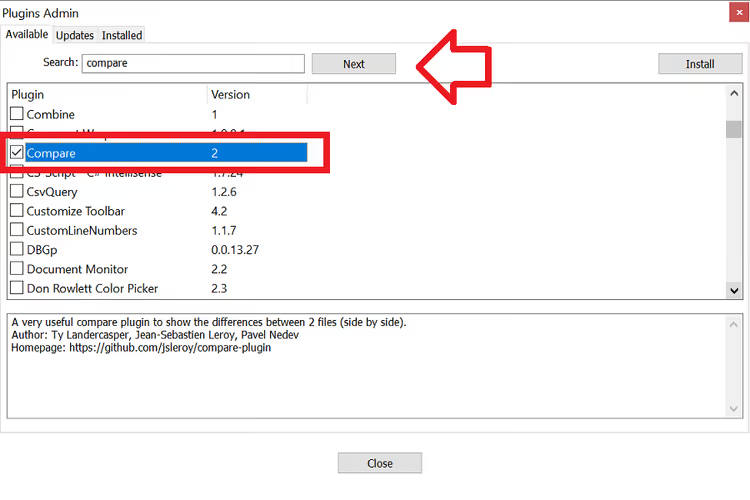
- Po zakończeniu instalacji Notepad++ zaproponuje ponowne uruchomienie, proszę się zgodzić (Tak).
Jeśli lista wtyczek jest pusta, proszę sprawdzić połączenie z internetem. W rzadkich przypadkach problem leży w ustawieniach proxy: Настройки → Настройки → Прокси.
Krok 2. Proszę porównać dwa pliki
Gdy wtyczka jest już zainstalowana, sam proces porównania zajmuje kilka sekund.
- Proszę otworzyć oba pliki w Notepad++ w zwykły sposób (
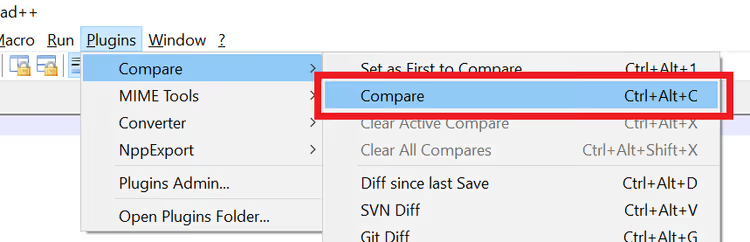
Файл → Открытьlub przeciągnąć pliki do okna edytora). Proszę nie zwijać okien ręcznie do trybu podzielonego ekranu, wtyczka zrobi to sama. - Proszę przejść do menu Plugins → Compare → Compare.
- Pliki zostaną wyświetlone obok siebie. Różnice są podświetlone: Zielony, wiersze dodane (są w nowym pliku, nie ma ich w starym);
- Czerwony, wiersze usunięte;
- Pomarańczowy, wiersze zmienione.
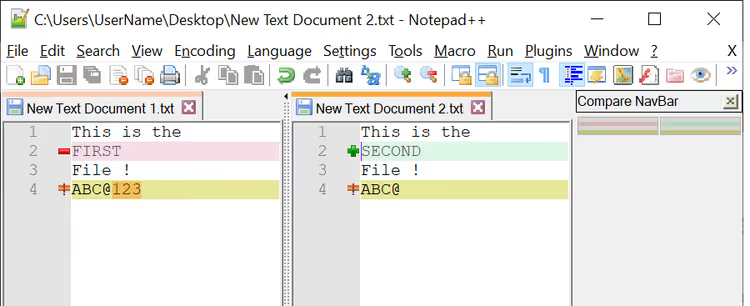
Synchroniczne przewijanie jest włączone automatycznie: podczas przewijania jednego pliku drugi przesuwa się równolegle. Jest to wygodne, gdy różnic jest dużo i trzeba zachować kontekst.
Wskazówki dotyczące efektywnego porównywania
Proszę trzymać starą wersję po lewej stronie. Wtyczka traktuje lewy plik jako „źródłowy", a prawy jako „nowy". Jeśli pomyli Pan/Pani strony, kolorowe oznaczenia wprowadzą w błąd: usunięte wiersze będą wyglądać na dodane i odwrotnie.
Proszę używać skrótów klawiszowych. Ctrl+Alt+C uruchamia porównanie bez wchodzenia do menu. Ctrl+Alt+Shift+C czyści wyniki porównania i przywraca zwykły widok.
Proszę zwijać identyczne bloki. Przez Плагины → Compare → Navigation Bar włącza się panel nawigacji, na którym czerwonymi paskami zaznaczone są tylko miejsca z różnicami. Kliknięcie paska to natychmiastowe przejście do bloku zmian. W długich plikach (ponad 500 wierszy) ta funkcja oszczędza najwięcej czasu.
Proszę porównywać nie tylko tekst. Wtyczka działa z dowolnymi formatami tekstowymi: HTML i CSS, JavaScript i PHP, XML i CSV, plikami konfiguracyjnymi INI oraz logami. Dla danych tabelarycznych wynik jest szczególnie czytelny przy włączonym podświetlaniu składni.
Jeśli trzeba wyłączyć porównanie i przywrócić edytor do zwykłego trybu, Плагины → Compare → Clear Results lub Ctrl+Alt+Shift+C.
Poniżej znajduje się poglądowe wideo całego procesu, od instalacji do porównania:
⁉️🤔 Często zadawane pytania
Czy wtyczka Compare działa na 64-bitowej wersji Notepad++?
Tak, wtyczka Compare jest w pełni kompatybilna z kompilacjami 64-bitowymi. Począwszy od wersji 2.0 wtyczka jest dostarczana w uniwersalnej kompilacji, która automatycznie dopasowuje się do architektury edytora.
Czy można porównać trzy lub więcej plików jednocześnie?
Nie, Compare działa tylko z dwoma otwartymi plikami naraz. Jeśli trzeba zestawić trzy wersje, proszę porównać je parami: najpierw źródłowy z drugim, potem drugi z trzecim. Do tego zadania Notepad++ się nadaje, ale profesjonalne narzędzia diff, takie jak Meld czy Beyond Compare, radzą sobie z tym wygodniej.
Co zrobić, jeśli wtyczka Compare nie chce się zainstalować?
Proszę sprawdzić, czy ma Pan/Pani wersję Notepad++ nie niższą niż 7.6, to w niej pojawił się Plugins Admin. W starszych kompilacjach menedżer wtyczek może być nieobecny. Drugi krok: proszę sprawdzić plik
C:\Program Files\Notepad++\updater\gpup.exe, jeśli program antywirusowy go blokuje, instalacja wtyczek nie działa. Proszę dodać folder Notepad++ do wyjątków oprogramowania zabezpieczającego.
Jak porównać pliki bez instalowania wtyczki?
W Notepad++ nie ma wbudowanego diff. Bez Compare można jedynie otworzyć pliki obok siebie ręcznie (
Вид → Переместить/Клонировать документ на другую панель) i porównywać wzrokowo, jest to prymitywne i zawodne. Alternatywa bez wtyczek: WinMerge (osobne narzędzie przenośne) lubfc /N file1.txt file2.txtw wierszu polecenia Windows.
Czy wtyczka zapisuje historię porównań?
Nie, Compare jest bezstanowa: pokazuje różnice „tu i teraz" i nie zapisuje logów. Do powtarzalnego zadania porównywania tych samych plików wygodnie jest skonfigurować zewnętrzne narzędzie diff w systemie kontroli wersji (Git difftool), a Compare używać do jednorazowych porównań.
Porównywanie plików w Notepad++, szybko i bez zbędnego oprogramowania
Porównanie dwóch plików tekstowych nie powinno wymagać osobnej aplikacji. Wtyczka Compare przekształca dobrze już znany edytor w schludne narzędzie diff z kolorowym podświetlaniem, synchronicznym przewijaniem i nawigacją po zmianach, w dwie minuty od instalacji do pierwszego wyniku.
Do sporadycznych porównań plików konfiguracyjnych, kodu, umów i wersji roboczych jest to więcej niż wystarczające. Jeśli jeszcze nie zaktualizował Pan/Pani Notepad++, proszę pobrać aktualną wersję 8.9.6 z oficjalnej strony: w świeżych kompilacjach Plugins Admin działa bez dodatkowej konfiguracji, a sam Compare instaluje się jednym kliknięciem.
Proszę spróbować teraz: otworzyć dwa podobne pliki i nacisnąć Ctrl+Alt+C.

Profesjonalny zespół autorów i redaktorów specjalizujących się w tworzeniu treści wysokiej jakości.