













 AIZdjęcie poglądowe: wygenerowane przez AI
🔁 Jak tworzyć bloki treści wielokrotnego użytku w WordPress
Za każdym razem kopiuje Pan/Pani to samo zastrzeżenie na koniec wpisu? Wstawia formularz subskrypcji ręcznie na każdej stronie? To pochłania czas, który lepiej przeznaczyć na treść.
WordPress od dawna potrafi ponownie wykorzystywać bloki: tworzy się je raz, a następnie wstawia w dziesięciu miejscach za pomocą kilku kliknięć. Pytanie tylko, które narzędzie będzie dla Pana/Pani odpowiednie.
Poniżej trzy sprawdzone sposoby: od wbudowanego Gutenberga po profesjonalne szablony w WP Bakery i Elementor. Żadnych wtyczek na chwilę, tylko to, co jest realnie używane na stronach w 2026 roku.
💡 Szybki przegląd:
- Proszę utworzyć blok wielokrotnego użytku w Gutenberg, bezpłatnie, wbudowany w rdzeń WordPress 5.0+, odpowiedni do tekstu, przycisków i prostych powtarzalnych elementów
- Proszę zainstalować Templatera dla WP Bakery, płatny dodatek do szablonów całych układów z kontrolą dostępu opartą na rolach
- Proszę zapisać szablon w Elementor, działa nawet w wersji bezpłatnej, z setkami gotowych układów w wersji Pro
1. Gutenberg, wbudowane narzędzie WordPress
Jeśli ma Pan/Pani WordPress 5.0 lub nowszy, edytor Gutenberg jest już w rdzeniu. Wciąż budzi kontrowersje, ale fakt pozostaje faktem: od razu po instalacji otrzymuje Pan/Pani blokowy system budowania stron i możliwość zapisywania własnych bloków wielokrotnego użytku.
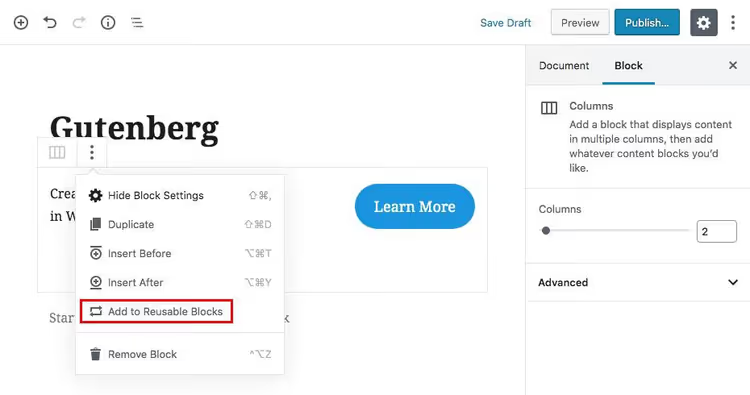
Proszę stworzyć treść, którą planuje Pan/Pani ponownie wykorzystywać. Może to być tekst, obraz, przycisk lub ich kombinacja w jednym wierszu. Następnie proszę kliknąć ikonę z trzema kropkami na pasku narzędzi bloku.
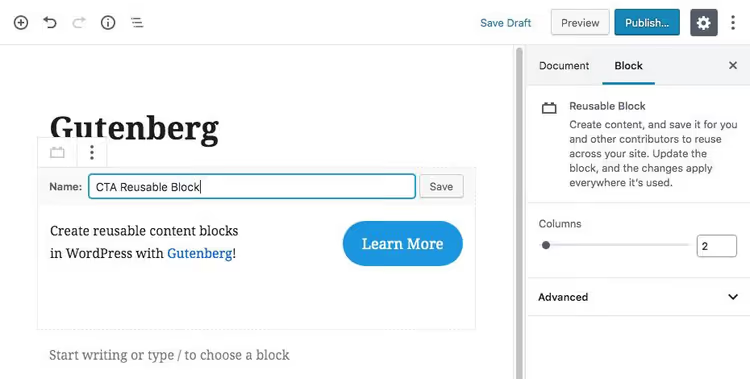
Proszę wybrać „Dodaj do bloków wielokrotnego użytku" i nadać nazwę. Proszę zapisać.
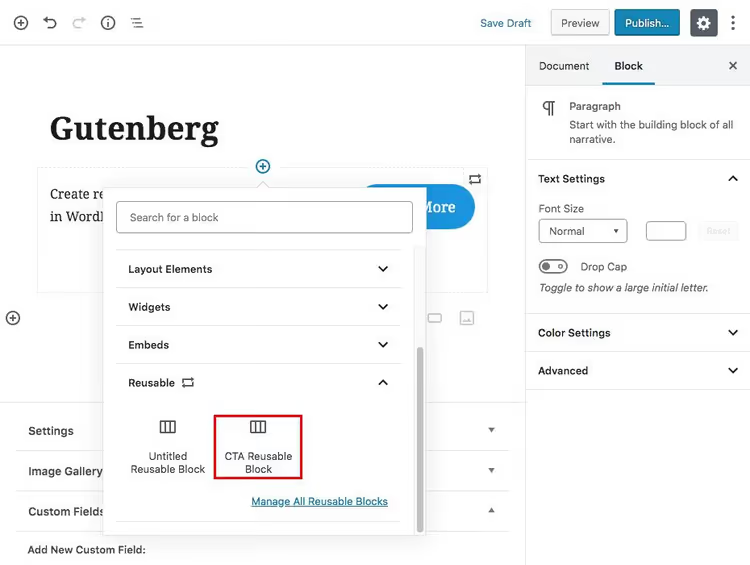
Teraz, dodając nowy blok na dowolnej stronie lub we wpisie, wystarczy wpisać nazwę zapisanego bloku w wyszukiwarce lub znaleźć go w kategorii „Wielokrotnego użytku". Proszę zwrócić uwagę: wszystkie elementy bloku muszą znajdować się w jednym wierszu, w przeciwnym razie zapisanie nie zadziała poprawnie.
Plusy: bezpłatnie, bez wtyczek, wbudowane w rdzeń WordPress, natychmiastowe wstawianie do dowolnego wpisu. Minusy: tylko dla treści w obrębie jednego wiersza; brak ogólnego zarządzania szablonami stron.
2. WP Bakery + Templatera, pełnoprawne szablony układów
WP Bakery Page Builder (wcześniej Visual Composer), jeden z najpopularniejszych kreatorów stron dla WordPress. Możliwość ponownego wykorzystania bloków nie jest w nim domyślnie wbudowana, ale służy do tego oficjalny dodatek, Templatera.
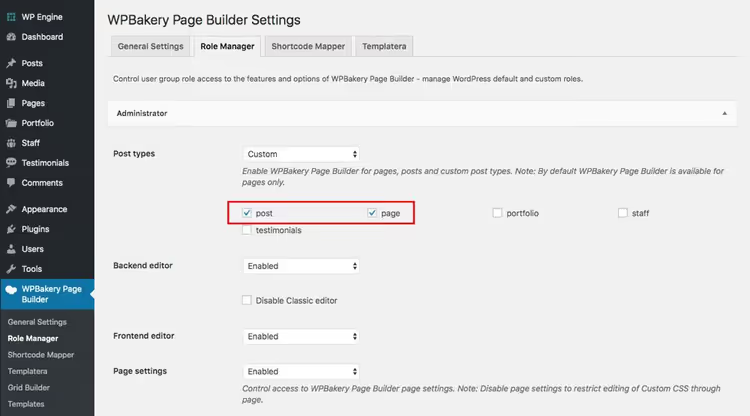
Po instalacji i aktywacji WP Bakery oraz Templatera proszę wejść do „Role Manager" i upewnić się, że konstruktor jest włączony dla wszystkich typów wpisów, z którymi Pan/Pani pracuje.
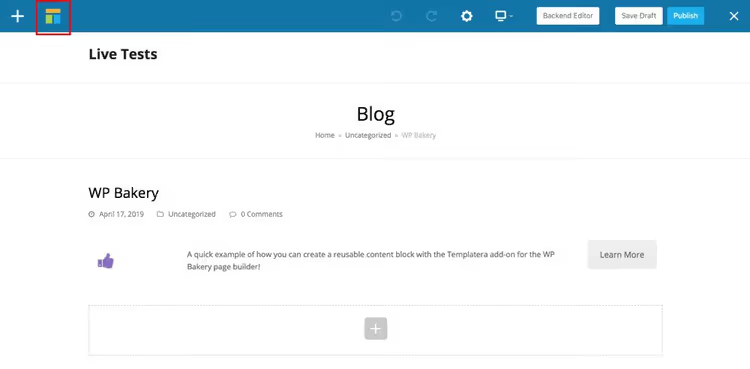
Teraz proszę utworzyć stronę z potrzebnym układem. Gdy układ jest gotowy, proszę kliknąć ikonę Templatera w lewym górnym rogu edytora. W niektórych motywach (nie od WPExplorer) zamiast niej wyświetla się logo WP Bakery.
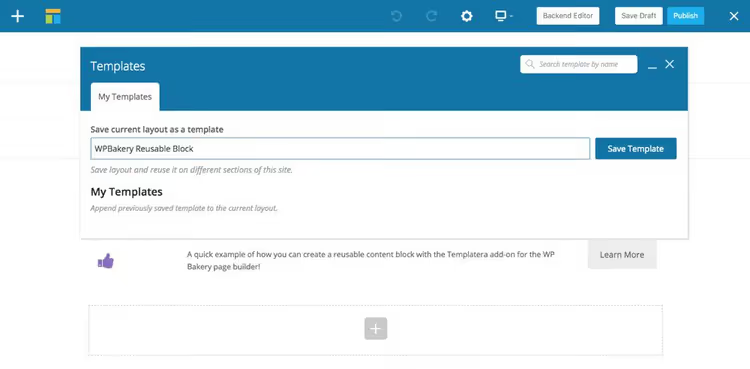
Proszę nadać szablonowi nazwę i zapisać.
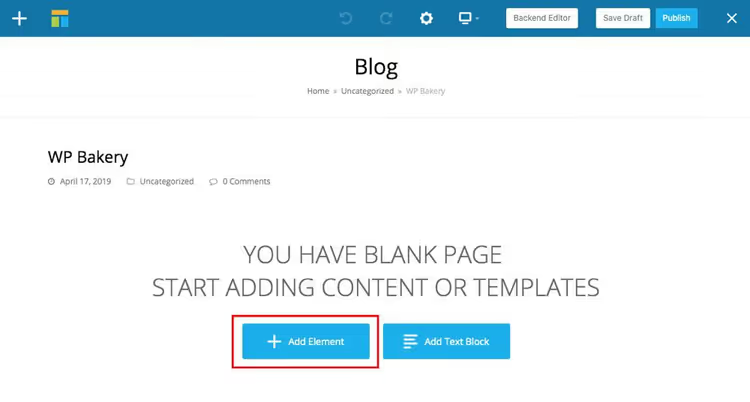
Aby wstawić szablon na nową stronę lub do wpisu, proszę kliknąć „Add Element" w edytorze WP Bakery.
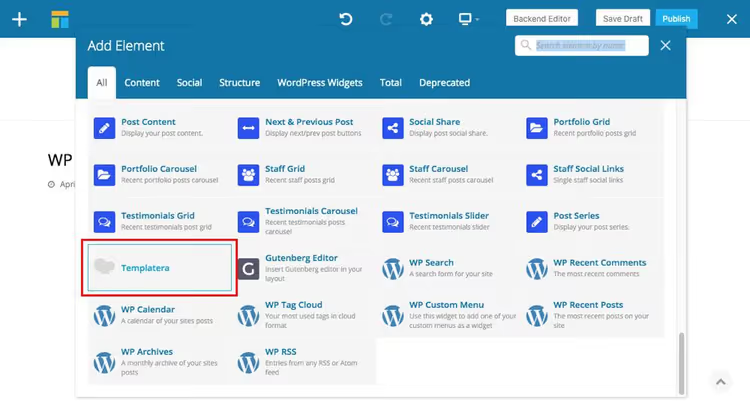
Proszę przewinąć listę bloków w dół i wybrać „Templatera".
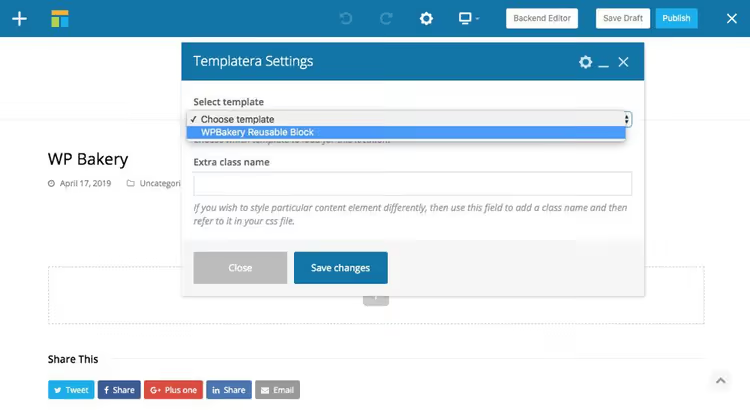
Proszę wybrać odpowiedni szablon i zapisać. Gotowy blok można przeciągnąć w dowolne miejsce strony lub otoczyć inną treścią.
Plusy: szablony całych stron, a nie pojedynczych wierszy; kontrola dostępu według ról; integracja z WP Bakery. Minusy: Templatera, płatny dodatek (od 23 USD rocznie); działa tylko z WP Bakery.
3. Elementor, darmowe szablony od razu dostępne
Elementor, kolejny flagowy konstruktor stron, i w przeciwieństwie do WP Bakery funkcja zapisywania szablonów jest dostępna od razu, nawet w darmowej wersji wtyczki.

Aby utworzyć blok wielokrotnego użytku, proszę kliknąć strzałkę obok przycisku zapisywania na dolnym panelu edytora i wybrać „Save as Template".
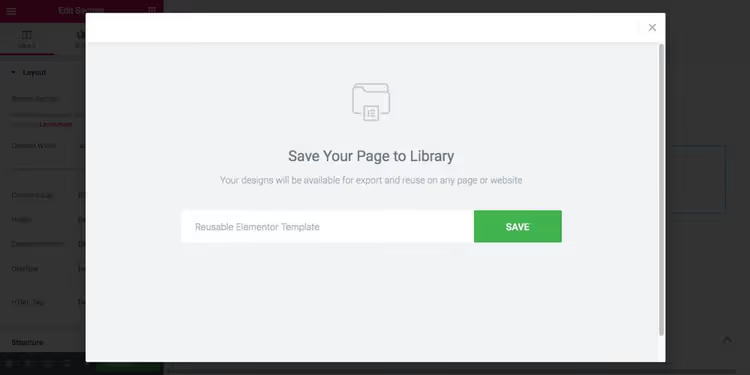
W wyskakującym oknie proszę podać nazwę szablonu i kliknąć „Save".
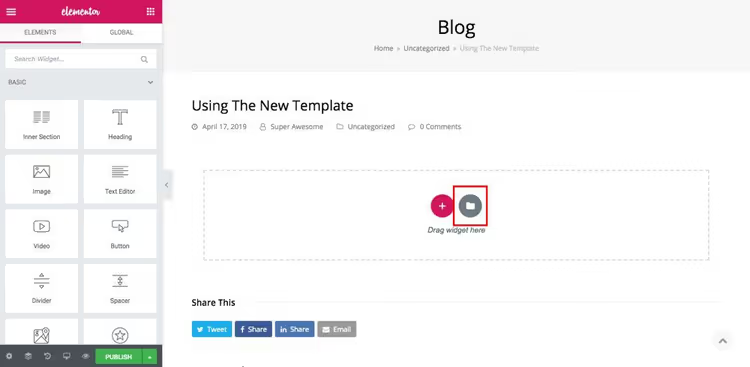
Aby wstawić szablon na nowej stronie, proszę kliknąć ikonę teczki w edytorze, otworzy się biblioteka szablonów Elementor.
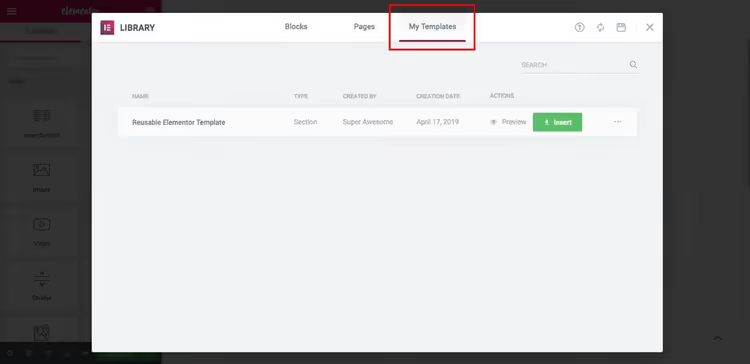
Proszę przejść do zakładki „My Templates", wybrać potrzebny blok i wstawić. Gotowe. W wersji Pro biblioteka rozszerza się o setki gotowych układów, co znacznie przyspiesza tworzenie typowych stron.
Plusy: bezpłatnie w rdzeniu Elementor; prościej i szybciej niż Templatera; setki gotowych układów w Pro. Minusy: wymaga aktywnego Elementor na stronie; wersja Pro, od 59 USD rocznie.
🔗 Elementor na WordPress.org | 🔗 Demo na żywo
Wideo: zapisywanie szablonów w Elementor w minutę
Proszę zobaczyć, jak to działa w praktyce: krótkie wideo z zapisywaniem i ponownym wykorzystaniem szablonu krok po kroku.
⁉️🤔 Często zadawane pytania
Czy można edytować blok wielokrotnego użytku po zapisaniu?
Tak. W Gutenbergu wszystkie Pana/Pani bloki wielokrotnego użytku znajdują się w osobnej zakładce edytora: proszę kliknąć blok, wprowadzić zmiany i zapisać. Zmiany zostaną zastosowane wszędzie, gdzie ten blok został wstawiony. Jeśli trzeba zmienić konkretną instancję bez wpływu na pozostałe, proszę ją przekonwertować na zwykły blok za pomocą tego samego menu z trzema kropkami. W Elementor wystarczy otworzyć bibliotekę szablonów, edytować szablon i ponownie zapisać. Templatera działa analogicznie przez swój interfejs.
Co zrobić, jeśli bloki wielokrotnego użytku Gutenberga nie wyświetlają się?
Najczęściej problem leży w uprawnieniach użytkownika lub konflikcie z wtyczkami optymalizacyjnymi. Proszę sprawdzić, czy Pana/Pani rola ma dostęp do edycji reusable blocks, to osobna encja w WordPressie. Proszę wyłączyć wtyczki buforujące na czas edycji. Jeśli bloki zniknęły po aktualizacji, proszę zajrzeć do kosza: gdy usuwa Pan/Pani reusable block w Gutenbergu, trafia on do kosza, tak jak zwykłe wpisy.
Który sposób jest najszybszy dla początkującego?
Gutenberg. Nie trzeba niczego instalować, funkcja jest już w rdzeniu WordPressa. Utworzenie bloku zajmuje trzy kliknięcia: stworzyć treść → trzy kropki → „Dodaj do bloków wielokrotnego użytku". Dla typowych powtarzalnych elementów (disclaimer, podpis, formularz subskrypcji) to wystarczy. Elementor jest wygodniejszy do układów wizualnych, ale wymaga instalacji i opanowania kreatora.
Jaka jest różnica między reusable blocks Gutenberga a szablonami Elementor?
Reusable blocks Gutenberga to bloki wewnątrz edytora WordPress: tekst, obrazy, przyciski w jednym wierszu. Szablony Elementor to całe sekcje i strony: można zapisać gotowy landing page z kilkunastu sekcji i wstawić go na inną stronę w sekundę. Gutenberg nadaje się do mikrotreści, Elementor do układów na poziomie całej strony.
Czy reusable blocks zachowują się przy zmianie motywu?
Tak. Bloki wielokrotnego użytku Gutenberga i szablony Elementor są przechowywane w bazie danych WordPressa i nie są powiązane z motywem. Przy zmianie motywu pozostaną dostępne, ale stylizacja może ulec zmianie, jeśli nowy motyw inaczej obsługuje CSS dla bloków. Zalecamy, aby po zmianie motywu przejrzeć zapisane bloki i sprawdzić ich wyświetlanie na stronie testowej.
Którą metodę ponownego wykorzystania bloków wybrać do swojego zadania
W skrócie: proszę brać Gutenberga do prostych powtarzalnych elementów, a Elementor do układów wizualnych. WP Bakery + Templatera ma sens tylko wtedy, gdy już Pan/Pani mocno siedzi na WP Bakery i nie planuje migracji.
Dla tekstowych disclaimerów, podpisów, przycisków i prostych wstawek Gutenberg rozwiązuje zadanie całkowicie bezpłatnie. Dla landing page’y, złożonych stron i powtarzalnych sekcji Elementor daje więcej możliwości przy minimalnym progu wejścia.
Proszę wypróbować obie bezpłatne opcje na stronie testowej. Proszę zrobić jeden blok wielokrotnego użytku w Gutenbergu i jeden szablon w Elementor, po pięciu minutach praktyki pytanie „jak to działa" zniknie samo.

Profesjonalny zespół autorów i redaktorów specjalizujących się w tworzeniu treści wysokiej jakości.