













 AIZdjęcie poglądowe: wygenerowane przez AI
Jak przeprowadzić test obciążeniowy strony WordPress: 4 darmowe kroki
Odwiedzający oczekują, że strona załaduje się szybciej niż w dwie sekundy. Ale co się stanie, jeśli wejdzie na nią jednocześnie nie dziesięć osób, a tysiąc? Czy padnie? Ilu odwiedzających serwer wytrzyma do pierwszej awarii?
Test obciążeniowy WordPress daje odpowiedzi na te pytania. Do jego przeprowadzenia nie są potrzebne drogie usługi korporacyjne, wystarczą bezpłatne narzędzia i godzina czasu, aby poznać granicę wytrzymałości Pana/Pani strony.
💡 Szybki przegląd:
- Proszę sprawdzić prędkość ładowania przez Pingdom, otrzyma Pan/Pani szczegółowy raport w kilka sekund.
- Proszę uruchomić test obciążeniowy w k6 (następcy Load Impact), dowie się Pan/Pani, ilu jednoczesnych odwiedzających wytrzymuje serwer.
- Proszę przeskanować stronę przez GTmetrix, znajdzie Pan/Pani problematyczne miejsca w ustawieniach, skryptach i pamięci podręcznej.
- Proszę profilować wtyczki przez AIO Performance Profiler, określi Pan/Pani, która konkretnie wtyczka najbardziej spowalnia stronę.
Czym jest test obciążeniowy WordPress
Test obciążeniowy to metoda, w której wysyła Pan/Pani na stronę kontrolowaną ilość ruchu i obserwuje, jak system sobie z nim radzi. Modeluje Pan/Pani sytuację „godziny szczytu" i mierzy prędkość odpowiedzi serwera pod presją.

W przeciwieństwie do prostego pomiaru prędkości, test obciążeniowy pokazuje nie tylko „szybko/wolno", ale punkt krytyczny: przy jakiej liczbie odwiedzających czas odpowiedzi serwera gwałtownie rośnie. Ta wiedza pomaga przygotować się na rzeczywiste skoki ruchu, na przykład gdy wpis trafia na szczyt wyników wyszukiwania lub newsletter przynosi falę przejść.
Główna zasada: proszę modelować realistyczną liczbę. Nie ma sensu testować strony na 10 000 jednoczesnych odwiedzających, jeśli Pana/Pani dzienne maksimum to 500. Test powinien odzwierciedlać realne ryzyka, a nie hipotetyczne „nagle przyleci ruch z TechCrunch".
Zanim Pan/Pani zacznie
Dwie ważne kwestie, które warto wziąć pod uwagę przed uruchomieniem testu:
Jeśli taryfa hostingowa ma limit przepustowości, test może go wyczerpać i spowodować dodatkowe koszty. Proszę sprawdzić warunki taryfy zawczasu.
Podczas testu obciążeniowego strona może tymczasowo nie odpowiadać części odwiedzających. Serwer jest zajęty przetwarzaniem ruchu testowego i nie radzi sobie ze zwykłymi żądaniami. Proszę uruchamiać test w okresach minimalnej aktywności, późno w nocy lub wcześnie rano.
Jak przeprowadzić test obciążeniowy WordPress: 4 kroki
Istnieją dziesiątki narzędzi do testów obciążeniowych, od rozwiązań korporacyjnych za setki dolarów po otwartoźródłowe frameworki takie jak Apache JMeter. Ale właściciel strony WordPress potrzebuje prostych i bezpłatnych sposobów, które nie wymagają instalowania agentów na serwerze ani pisania skryptów. Poniżej cztery kroki, które obejmują pełny cykl testu obciążeniowego i wykorzystują wyłącznie bezpłatne narzędzia online.
1. Proszę sprawdzić prędkość ładowania
Pierwszy i najprostszy krok to pomiar bazowej prędkości. Proszę otworzyć stronę w prywatnym oknie przeglądarki i zmierzyć czas pełnego załadowania. Da to tylko ogólne pojęcie, bez informacji o tym, który konkretnie element spowalnia stronę.
Do szczegółowej analizy proszę użyć Pingdom. Proszę wpisać URL strony, wybrać lokalizację testowania i kliknąć Start Test.

Po kilku sekundach Pingdom generuje szczegółowy raport: całkowity czas ładowania, rozmiar strony, liczbę żądań HTTP i rozbicie każdego elementu według czasu odpowiedzi. Wskazówka: proszę wybierać lokalizację geograficznie bliską Pana/Pani rzeczywistej publiczności. Jeśli główna publiczność jest w Europie, proszę testować z Frankfurtu lub Londynu, a nie z San Francisco.
2. Proszę uruchomić test obciążeniowy
Następny krok to sprawdzenie zachowania strony pod presją. Wcześniej używano do tego serwisu Load Impact, ale w 2021 roku został przejęty przez Grafanę i ponownie uruchomiony jako k6, otwartoźródłowe narzędzie do testów obciążeniowych.
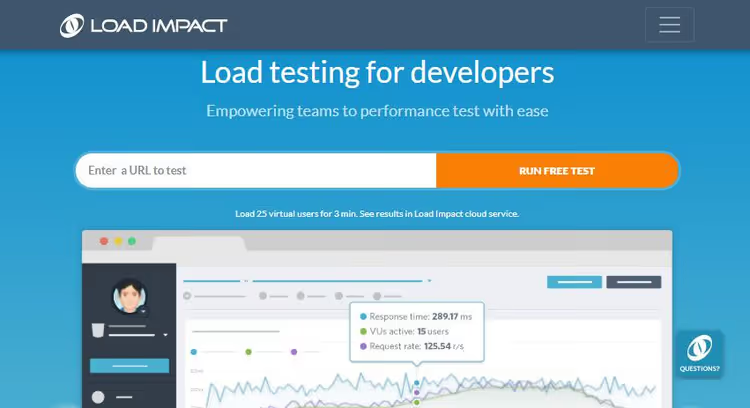
k6 umożliwia symulowanie zadanej liczby wirtualnych użytkowników, którzy jednocześnie odwołują się do strony. Bezpłatny plan Grafana Cloud obejmuje do 500 wirtualnych użytkowników miesięcznie, co wystarcza do regularnego testowania małej lub średniej strony. Test trwa do pięciu minut.
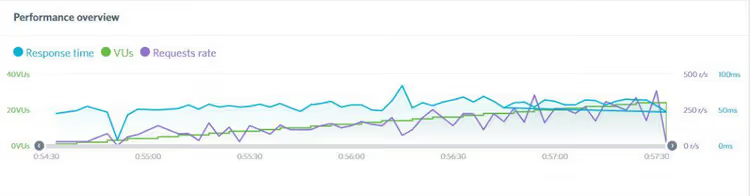
Wynik jest wyświetlany w formie wykresu z trzema liniami. Zielona linia to liczba wirtualnych użytkowników (VU), która stopniowo rośnie. Niebieska linia to czas odpowiedzi serwera: jeśli gwałtownie wygina się w górę, jest to punkt krytyczny, po którym strona zaczyna zwalniać. Fioletowa linia to liczba żądań do serwera. Jeśli żądań jest dużo, a czas odpowiedzi jest stabilny, strona jest dobrze skonfigurowana. Gwałtowny skok niebieskiej linii to sygnał do optymalizacji.
3. Proszę sprawdzić jakość konfiguracji strony
Trzeci krok to audyt strony technicznej: skryptów, stylów, pamięci podręcznej, przekierowań. Służy do tego GTmetrix, narzędzie, które przepuszcza stronę przez dziesiątki kontroli i wystawia ocenę końcową.
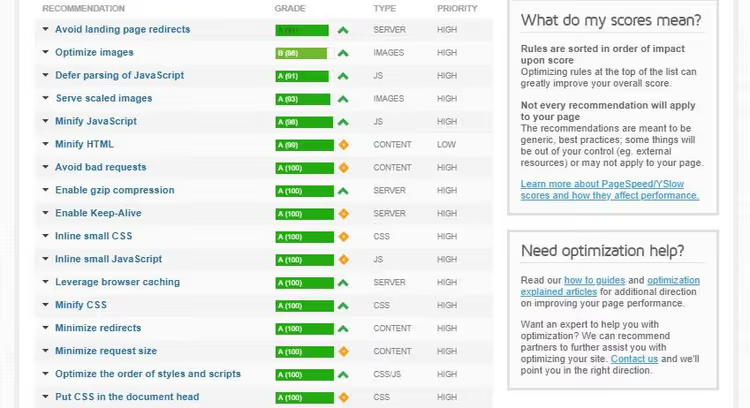
Mechanika jest taka sama: proszę wpisać URL i uruchomić test. W ciągu minuty lub dwóch otrzymuje Pan/Pani rozbicie na punkty: optymalizację obrazów, JavaScript, CSS, pamięć podręczną przeglądarki, żądania HTTP, przekierowania i inne. Każdemu punktowi towarzyszą konkretne zalecenia, na przykład „obraz header-bg.png waży 1,2 MB, proszę skompresować do 200 KB".
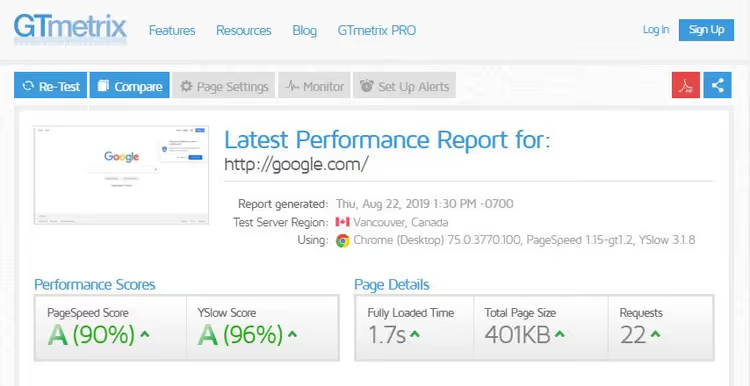
Końcowa ocena literowa, od A do F, daje szybki obraz stanu witryny. B lub A, doskonale. C, jest nad czym pracować. D i niżej, czas poważnie zająć się wydajnością. GTmetrix udostępnia bezpłatnie 25 testów miesięcznie na jedno konto, co do regularnego monitorowania w zupełności wystarcza.
4. Profiluj wtyczki WordPress
Ostatni element układanki: zrozumieć, która konkretnie wtyczka zużywa najwięcej zasobów. Klasycznym narzędziem do tego jest P3 Plugin Performance Profiler, ale nie był on aktualizowany od 2019 roku i na współczesnych wersjach PHP działa niestabilnie.

Nowoczesny zamiennik, AIO Performance Profiler (wcześniej All-In-One Performance Accelerator). Zasada działania jest taka sama: instaluje Pan/Pani i aktywuje wtyczkę, a następnie uruchamia autoskanowanie w sekcji „Narzędzia".

Po skanowaniu otrzymuje Pan/Pani diagram, na którym każda wtyczka jest pokazana jako osobny blok, i od razu widać, która zużywa najwięcej czasu procesora.
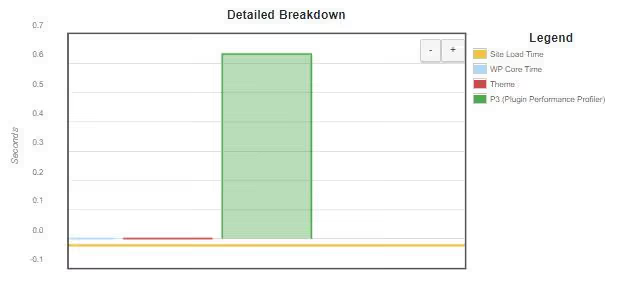
Proszę działać bezwzględnie: jeśli wtyczka zużywa nieproporcjonalnie dużo czasu ładowania, a przy tym jedynie wyświetla widget „podobnych wpisów" na pasku bocznym, proszę zastąpić ją lżejszym odpowiednikiem lub całkowicie usunąć. Jako bonus, AIO Performance Profiler potrafi nie tylko profilować, ale także kompresować skrypty i style, czyścić bazę danych oraz włączać buforowanie w locie.
Jak rozwiązać problemy z wydajnością
Po przeprowadzeniu testu obciążeniowego i znalezieniu wąskich gardeł czas usuwać problemy. Oto cztery obszary, które dają największy wzrost szybkości w WordPress.
Proszę używać CDN
CDN, czyli Content Delivery Network, to rozproszona geograficznie sieć serwerów, która dostarcza treści użytkownikowi z najbliższego węzła.
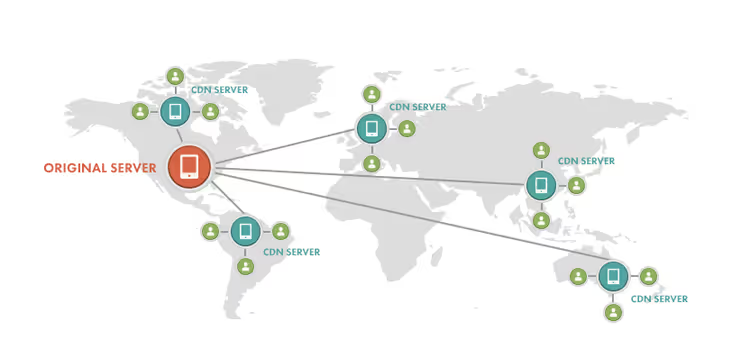
Gdy odwiedzający z Berlina otwiera stronę hostowaną na serwerze w Dallas, bez CDN każde żądanie leci przez Atlantyk. Z CDN pliki statyczne (obrazy, CSS, skrypty) są dostarczane z europejskiego węzła, a opóźnienie spada wielokrotnie. Dla WordPressa popularne są Cloudflare (darmowy plan pokrywa podstawowe potrzeby) i BunnyCDN (płatny, ale tani i szybki).
Proszę zoptymalizować obrazy
Obrazy to zazwyczaj najcięższy element strony. Na przeciętnej witrynie mogą one zajmować ponad połowę całkowitej wagi, zgodnie z badaniami HTTP Archive.
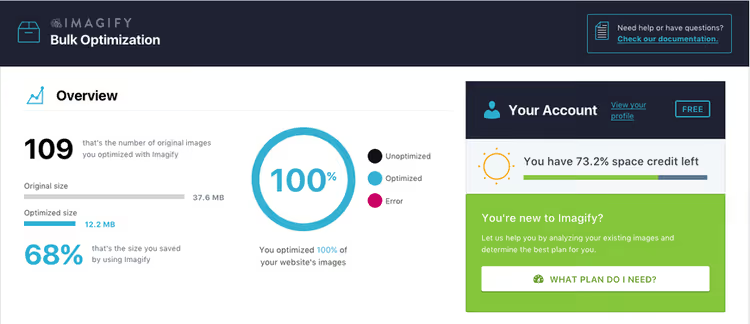
Proszę kompresować obrazy bez zauważalnej utraty jakości. Z narzędzi desktopowych sprawdzą się ImageOptim (macOS) i JPEGmini (Windows/macOS). Do automatycznej optymalizacji bezpośrednio w WordPressie proszę zainstalować wtyczkę Imagify, która kompresuje obrazy podczas przesyłania i konwertuje je do AVIF lub WebP, nowoczesnych formatów, które są o 30-50% lżejsze od JPEG przy tym samym poziomie wizualnym.
Proszę włączyć buforowanie
Wtyczka buforowania zapisuje gotową kopię HTML strony i podaje ją kolejnym odwiedzającym bez ponownego składania przez PHP i bazę danych. Jeśli stronę odwiedza sto osób na godzinę, bez bufora silnik sto razy składa tę samą stronę od zera. Z buforem składa raz i 99 razy natychmiast podaje kopię.
Wśród bezpłatnych rozwiązań prym wiodą W3 Total Cache i WP Super Cache. W3 Total Cache oferuje bardziej szczegółową konfigurację, cache'owanie stron, bazy danych, obiektów, przeglądarki oraz integrację z CDN w jednym interfejsie. WP Super Cache jest prostszy i sprawdzi się u osób, które nie chcą zagłębiać się w dziesiątki ustawień: włączasz i działa. Jeśli hosting działa na serwerze LiteSpeed, zainstaluj LiteSpeed Cache, jest zoptymalizowany pod tę architekturę i osiąga najlepsze wyniki w takim zestawieniu.
Włącz kompresję Brotli
Brotli to nowoczesny algorytm kompresji, który zastąpił Gzip. W przypadku plików tekstowych (HTML, CSS, JavaScript) konsekwentnie przewyższa Gzip stopniem kompresji przy porównywalnej szybkości; dokładne wartości zależą od struktury treści, ale zysk jest odczuwalny na każdej stronie. Większość współczesnych przeglądarek obsługuje Brotli, a włączyć go można w ustawieniach hostingu lub przez wtyczkę cache'ującą; W3 Total Cache i LiteSpeed Cache potrafią to zrobić od ręki.
Wideo: testy obciążeniowe WordPressa w praktyce
Teoria to jedno, ale demonstracja na żywo daje pełny obraz. W tym wideo omawiamy krok po kroku konfigurację testu obciążeniowego WordPressa i interpretację wyników: od uruchomienia po analizę wykresów.
⁉️🤔 Najczęściej zadawane pytania
Czy stress test może zaszkodzić stronie?
Sam test nie psuje strony. Jeśli jednak serwer pracuje na granicy wydajności, dodatkowe obciążenie może tymczasowo uczynić go niedostępnym. W praktyce awarie zdarzają się rzadko: 25-50 wirtualnych użytkowników to dla współczesnego hostingu standardowa sytuacja. Dla bezpieczeństwa uruchom test późno w nocy, gdy rzeczywistych odwiedzających prawie nie ma.
Czy stress test jest potrzebny, jeśli strona ma 200 odwiedzających dziennie?
Tak, ale z uwzględnieniem skali. Testuj nie hipotetyczne 10 000 użytkowników, a realny szczyt, powiedzmy 50 jednoczesnych. Nawet przy skromnym ruchu stress test wyłapuje wąskie gardła, które są niezauważalne w normalnym trybie, ale ujawnią się przy najmniejszym skoku, na przykład gdy wyszukiwarka nagle wyniesie wpis na szczyt rankingu.
Czym k6 różni się od JMetera?
JMeter to ciężki framework Javowy z interfejsem graficznym, który wymaga instalacji i konfiguracji. k6 to lekki, opensource'owy tool napisany w Go, działający z linii poleceń. Dla stron WordPress k6 jest wygodniejszy: piszesz scenariusz w JavaScripcie, uruchamiasz go jedną komendą i otrzymujesz wyniki w terminalu. JMeter ma uzasadnienie w środowiskach korporacyjnych ze złożonymi scenariuszami, k6 sprawdza się przy szybkich testach małymi siłami.
Którą wtyczkę cache'ującą wybrać?
Jeśli hosting działa na LiteSpeed, zainstaluj LiteSpeed Cache, daje on najlepszą wydajność w tym zestawieniu. Dla Apache/Nginx: jeśli potrzebujesz elastycznej konfiguracji, W3 Total Cache, jeśli preferujesz podejście „włącz i zapomnij", WP Super Cache. Wszystkie trzy są bezpłatne i aktywnie aktualizowane w 2026 roku.
Czy stress test trzeba powtarzać regularnie?
Tak, po każdej dużej zmianie: zmianie motywu, instalacji nowej, ciężkiej wtyczki, migracji na inny hosting. Dla stabilnej strony wystarczy raz na kwartał; w tym czasie kumuluje się wystarczająco dużo drobnych zmian, by obraz mógł ulec zmianie.
Czy Państwa strona wytrzymuje obciążenie?
Stress test WordPressa to nie jednorazowa akcja, a nawyk. Cztery opisane wyżej kroki zajmują godzinę i wykorzystują wyłącznie bezpłatne narzędzia. Pingdom pokazuje szybkość, k6 wyciska serwer do granic, GTmetrix znajduje błędy konfiguracji, a AIO Performance Profiler wylicza wtyczki spowalniające witrynę. Razem dają pełen obraz tego, jak strona zachowa się, gdy ruch pójdzie w górę.
Proszę przejść te cztery kroki dziś, zapisać wyniki jako punkt odniesienia i powtórzyć je za miesiąc. Jeśli czas odpowiedzi pod obciążeniem nie wzrósł, ze stroną wszystko w porządku. Jeśli wzrósł, wiedzą już Państwo, gdzie szukać: CDN, kompresja obrazów, cache'owanie i Brotli rozwiązują zdecydowaną większość problemów z wydajnością WordPressa.

Profesjonalny zespół autorów i redaktorów specjalizujących się w tworzeniu treści wysokiej jakości.