













 AIZdjęcie poglądowe: wygenerowane przez AI
🛠 Jak znajdować i edytować pliki WordPress: 2 wtyczki do szybkiego wyszukiwania kodu
Trzeba poprawić tekst w motywie, ale w którym pliku on się znajduje? Przy kilkunastu zainstalowanych wtyczkach i niestandardowym motywie znalezienie potrzebnego fragmentu kodu zamienia się w półdniowe wyzwanie. Znajomy obrazek dla każdego, kto choć raz zaglądał „pod maskę" WordPress bez przygotowania.
Deweloperzy poruszają się po hierarchii szablonów automatycznie. Jeśli jednak programowanie nie jest Pana/Pani domeną, zapamiętywanie dziesiątek plików PHP i ich przeznaczenia nie ma sensu. O wiele rozsądniej jest zainstalować narzędzie, które samo wskaże: „ten plik odpowiada za nagłówek, a ten za wyświetlanie wpisu".
Jak zbudowany jest system plików WordPress
Zanim zacznie Pan/Pani szukać konkretnego pliku, warto poznać ogólną strukturę. WordPress składa się z trzech głównych katalogów, a edycja w każdym z nich wiąże się z innym poziomem ryzyka.
/wp-content/ to Pana/Pani obszar roboczy. Znajdują się tu motywy (/themes/), wtyczki (/plugins/) i przesłane pliki multimedialne (/uploads/). Błąd w pliku motywu lub wtyczki psuje tylko konkretną funkcję, ale strona pozostaje na chodzie, a panel administracyjny nadal działa. Z tym właśnie katalogiem będzie miał Pan/Pani do czynienia w zdecydowanej większości przypadków.
/wp-admin/ i /wp-includes/ to rdzeń WordPress. Plików tutaj absolutnie nie wolno ruszać: wszelkie zmiany zostaną nadpisane podczas następnej aktualizacji, a błąd może położyć całą stronę. Jeśli wydaje się Panu/Pani, że problem leży w rdzeniu, proszę użyć haków i filtrów w motywie, zamiast edytować pliki systemowe bezpośrednio.
Katalog główny zawiera wp-config.php (ustawienia bazy danych, klucze bezpieczeństwa, tryb debugowania) i .htaccess (reguły przekierowań). Te pliki można edytować, ale z podwójną ostrożnością: błąd składni w wp-config.php spowoduje biały ekran na całej stronie, włącznie z panelem administracyjnym.
Główna zasada nawigacji: jeśli widzi Pan/Pani folder wp-content, jest Pan/Pani w bezpiecznej strefie. Jeśli system zaprowadził Pana/Panią do wp-admin lub wp-includes, proszę się zatrzymać i jeszcze raz sprawdzić, czy na pewno Pan/Pani tam wszedł/weszła.
Poniżej dwie bezpłatne wtyczki, które rozwiązują problem z różnych stron. Pierwsza identyfikuje szablon strony po kliknięciu w pasku narzędzi, druga wyszukuje dowolny ciąg kodu we wszystkich plikach witryny. Obie przetestowano na WordPress 6.9 i działają bez konfliktów.
💡 Szybki przegląd:
- Proszę otworzyć stronę witryny i najechać kursorem na What the File w pasku narzędzi
- Proszę wpisać szukaną frazę w Narzędzia → String Locator
- Proszę wykonać pełną kopię zapasową strony i zapisać ją poza serwerem
Porównanie wtyczek do wyszukiwania plików
Wtyczka | Do czego | Aktywnych instalacji | Ocena | Cena |
|---|---|---|---|---|
What the File | Identyfikacja szablonu strony | 40 000+ | 4,9/5 | Free |
String Locator | Wyszukiwanie ciągu kodu w całej witrynie | 100 000+ | 4,6/5 | Free |
1. What the File: identyfikujemy szablon strony
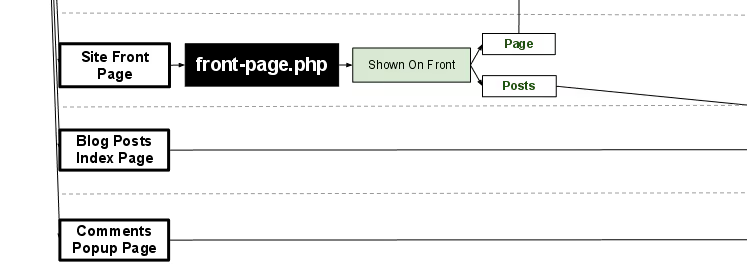
What the File dodaje dokładnie jedną funkcję: pozycję w pasku narzędzi administratora, która po najechaniu pokazuje, który plik szablonu został użyty dla bieżącej strony. Kliknięcie w nazwę przenosi do edytora motywów WordPress z otwartym właściwym plikiem.
Skrót nazwy wtyczki, WTF, doskonale oddaje emocje towarzyszące ręcznemu przeglądaniu kilkunastu plików w poszukiwaniu jednego nagłówka. Wtyczka całkowicie eliminuje ten ból. Obsługuje standardowe motywy, motywy potomne, a także BuddyPress i Roots.
W praktyce jest przydatna w dwóch scenariuszach. Pierwszy, gdy dopiero zapoznaje się Pan/Pani z cudzym motywem i nie wie, gdzie znajduje się kod nagłówka czy stopki. Drugi, gdy poprawkę trzeba nanieść szybko, bez przekopywania dokumentacji. Najechanie, kliknięcie, poprawienie, trzy czynności zamiast pół godziny szukania.
- Zalety: natychmiastowa identyfikacja szablonu bez konfiguracji; obsługa motywów potomnych i BuddyPress; działa „od ręki" zaraz po aktywacji.
- Wady: w przypadku niektórych nowoczesnych motywów na edytorze bloków pokazuje tylko główny plik, a nie konkretny blok; edycja bezpośrednio z panelu administracyjnego jest niebezpieczna przy większych zmianach.
- Cena: Free, open source.
- Pobierz: 🔗 What the File na WordPress.org
2. String Locator: wyszukiwanie kodu po słowach kluczowych
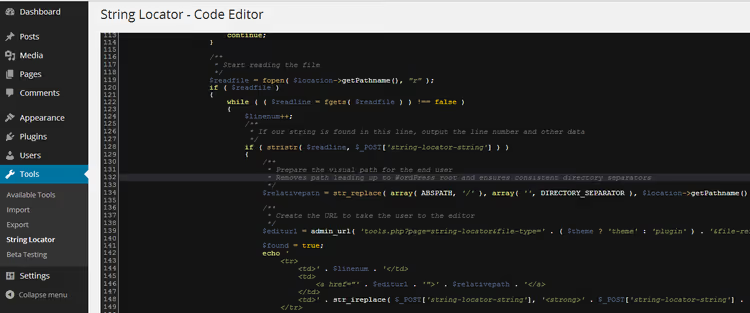
String Locator rozwiązuje odwrotny problem: wie Pan/Pani, CO trzeba zmienić (konkretną frazę, klasę, funkcję), ale nie wie, GDZIE to się znajduje. Wtyczka przeczesuje wszystkie pliki motywów, wtyczek, a nawet rdzenia WordPress i zwraca listę dopasowań z numerami linii.
Działa prosto: przechodzi Pan/Pani do Narzędzia → String Locator, wpisuje szukany ciąg i klika „Szukaj". W kilka sekund otrzymuje Pan/Pani tabelę: ciąg, plik, numer linii. Kliknięcie wyniku otwiera wbudowany edytor z podświetleniem znalezionego fragmentu. Obsługiwane jest wyszukiwanie zwykłe i regex, a od wersji 2.6.0 także wyszukiwanie w bazie danych.
Ważny niuans: przed zapisaniem zmian wtyczka uruchamia Smart-Scan, sprawdzając, czy nie uszkodził Pan/Pani sparowanych nawiasów i cudzysłowów. Nie jest to panaceum, ale chroni przed literówką w pojedynczym nawiasie klamrowym. Mimo wszystko: najpierw kopia zapasowa, potem edycja.
Proszę zwrócić uwagę: na stronie wtyczki w katalogu WordPress.org widnieje ostrzeżenie „nie testowano z ostatnimi trzema głównymi wydaniami". W praktyce jednak wersja 2.6.7 działa na WordPress 6.9 bez problemów, sprawdziliśmy na witrynie testowej. Deweloper (zespół InstaWP) wydaje aktualizacje regularnie, choć nie do każdego pomniejszego wydania rdzenia.
- Zalety: przeszukiwanie wszystkich plików witryny w kilka sekund; regex i wyszukiwanie w bazie danych; Smart-Scan do podstawowej kontroli składni; podświetlanie znalezionego fragmentu w edytorze.
- Wady: ostrzeżenie o kompatybilności w katalogu WP.org (faktycznie działa); na słabym hostingu przeszukiwanie rdzenia może trwać dłużej niż zwykle.
- Cena: Free, open source.
- Pobierz: 🔗 String Locator na WordPress.org
Jeśli woli Pan/Pani formę wizualną, oto krótkie wideo na temat wyszukiwania i edycji plików WordPress. Obejmuje ono zarówno wbudowane metody (edytor motywów, FTP), jak i podejście wtyczkowe.
⁉️🤔 Często zadawane pytania
Czy bezpiecznie jest edytować pliki WordPress bezpośrednio z panelu administracyjnego?
Bezpośrednia edycja z panelu administracyjnego to działająca metoda dla drobnych poprawek w jednej, dwóch linijkach. Wiąże się jednak z trzema ryzykami: brak możliwości cofnięcia w razie błędu, plik zapisywany jest od razu na działającej stronie, a przy krytycznym błędzie składni panel administracyjny może paść razem ze stroną. Nasza rekomendacja: do każdej poprawki dłuższej niż kilka linijek proszę używać FTP/SFTP z lokalnym edytorem i mieć pod ręką świeżą kopię zapasową. Zasada jest prosta: zrobił Pan/Pani kopię zapasową, edytuje Pan/Pani śmiało.
Co zrobić, jeśli po edycji strona przestała się otwierać?
Po pierwsze, nie panikować. Proszę połączyć się z serwerem przez FTP i przywrócić zmieniony plik do stanu pierwotnego z kopii zapasowej. Jeśli nie ma Pan/Pani kopii, proszę wyłączyć problematyczną wtyczkę, zmieniając nazwę jej folderu w
/wp-content/plugins/przez FTP. W przypadku motywu proszę tymczasowo zmienić nazwę folderu aktywnego motywu, WordPress automatycznie przełączy się na standardowy. Po przywróceniu działania proszę włączyć WP_DEBUG w wp-config.php (define('WP_DEBUG', true)), dzięki temu zobaczy Pan/Pani konkretny błąd zamiast białego ekranu.
Czy można obejść się bez wtyczek i szukać plików ręcznie?
Można, jeśli zna Pan/Pani hierarchię szablonów WordPress. Na przykład
single.phpodpowiada za wyświetlanie pojedynczego wpisu,page.phpza strony, aarchive.phpza archiwa. Szczegółowy schemat znajduje się w dokumentacji WordPress. W praktyce jednak motywy i wtyczki korzystają z dziesiątek dołączanych plików (content.php,header-banner.phpitp.) i bez narzędzia takiego jak What the File straci Pan/Pani czas na zgadywanie.
Czym zastąpić String Locator, jeśli przestanie być aktualizowany?
Najbliższym odpowiednikiem jest Find Posts, Pages & Users od zespołu WP Manage Ninja, ale jego punkt ciężkości przesunięty jest w stronę treści, a nie kodu. Dla czystego wyszukiwania w plikach bezpośrednią alternatywą jest wyszukiwanie przez SSH: polecenie
grep -r "искомая_строка" /wp-content/znajduje to samo bez wtyczki. Jeśli korzysta Pan/Pani z hostingu bez dostępu SSH, String Locator pozostaje najlepszą bezpłatną opcją.
Którą wtyczkę wybrać i jak zorganizować bezpieczną pracę z plikami
Zadanie rozwiązują dwa narzędzia, a nie jedno, ponieważ pokrywają one zasadniczo różne etapy. What the File odpowiada na pytanie „w którym pliku to jest?" w sekundę po kliknięciu w pasku narzędzi. String Locator odpowiada na pytanie „gdzie występuje ten ciąg?" w całej witrynie.
W praktyce używamy ich w parze: najpierw What the File identyfikuje szablon, potem String Locator znajduje konkretny fragment wewnątrz tego lub innego pliku. Obie są bezpłatne, obie instaluje się w minutę i nie kolidują ani ze sobą, ani z popularnymi motywami i wtyczkami.
Ważna kwestia dotycząca sposobu edycji. Wbudowany edytor w panelu administracyjnym WordPress jest wygodny do poprawki jednej linijki, ale do poważniejszej pracy rekomendujemy połączenie klienta FTP z lokalnym edytorem kodu. Kolejność jest następująca: pobrał Pan/Pani plik przez FTP na komputer, otworzył w edytorze z podświetlaniem składni (Notepad++, VS Code, Sublime Text), naniósł poprawki, sprawdził wizualnie i wgrał z powrotem. Jeśli coś poszło nie tak, zmienia Pan/Pani nazwę zmienionego pliku z powrotem na oryginalną z kopii zapasowej i strona wraca do działania w sekundę.
Witryna testowa to nie luksus, a polisa ubezpieczeniowa. Zanim zacznie Pan/Pani edytować pliki na działającej stronie, proszę poćwiczyć na lokalnej kopii. Proszę zainstalować WordPress lokalnie przez Local by Flywheel lub XAMPP, skopiować motyw i wtyczki i eksperymentować bez ryzyka położenia środowiska produkcyjnego. Pół godziny na konfigurację lokalnego środowiska oszczędza godziny przywracania działającej strony.
- Jeśli potrzebuje Pan/Pani szybko zrozumieć strukturę nieznanego motywu, proszę zacząć od What the File.
- Jeśli szuka Pan/Pani konkretnej frazy, klasy lub funkcji, Pana/Pani narzędziem jest String Locator.
- Jeśli edytuje Pan/Pani kod po raz pierwszy, proszę opanować dostęp FTP do hostingu i założyć lokalną witrynę testową, zanim dokona Pan/Pani pierwszej edycji na produkcji.
Proszę zainstalować obie wtyczki na witrynie testowej i poćwiczyć wyszukiwanie oraz edycję plików w bezpiecznym środowisku. A które narzędzie ostatecznie okazało się dla Pana/Pani pomocne, proszę napisać w komentarzach.

Profesjonalny zespół autorów i redaktorów specjalizujących się w tworzeniu treści wysokiej jakości.