













📦 Jak zrobić kopię zapasową strony WordPress z wtyczką Solid Backups
Państwa strona na WordPress działa bez zakłóceń, treści są aktualizowane, klienci przychodzą. A potem atak hakerski, krytyczny konflikt wtyczek lub błąd hostingu i dane zostają bezpowrotnie utracone. Większość właścicieli stron wie, że kopie zapasowe trzeba robić. Ale ilu z nich naprawdę skonfigurowało automatyczne tworzenie kopii zapasowych?
Ręczne tworzenie kopii zapasowych to niewdzięczne zadanie. Opuści Pan dzień, drugi, a gdy dojdzie do awarii, ostatnia kopia okaże się sprzed tygodnia. Automatyzacja eliminuje czynnik ludzki: system sam tworzy kopie zgodnie z harmonogramem i zapisuje je w chmurze.
Solid Backups, ta sama wtyczka, która wcześniej nazywała się BackupBuddy. Produkt od 2010 roku chroni strony WordPress, a teraz działa pod skrzydłami SolidWP. W tym poradniku przeanalizujemy pełny cykl: od instalacji po przywrócenie strony jednym przyciskiem.
💡 Szybki przegląd:
- Zainstaluj Pan wtyczkę Solid Backups przez panel administracyjny WordPress: standardowe przesłanie archiwum ZIP, aktywacja i kreator szybkiej konfiguracji w 2 minuty
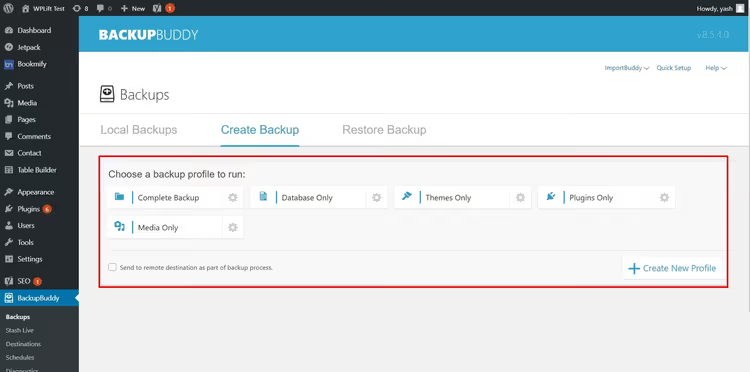
- Wybierz Pan profil kopii zapasowej: pełna kopia strony, tylko baza danych, motywy, wtyczki lub pliki multimedialne
- Skonfiguruj Pan harmonogram i magazyn w chmurze: Solid Backups obsługuje Dropbox, Google Drive, Amazon S3, FTP i własny Stash
- Przywróć Pan stronę jednym przyciskiem z panelu administracyjnego lub przenieś na nową domenę za pomocą ImportBuddy w 5 minut
Czym jest Solid Backups i co ma do tego BackupBuddy
BackupBuddy pojawił się w 2010 roku i przez półtorej dekady ochronił ponad milion stron WordPress. W 2024 roku produkt przeszedł pod markę SolidWP i zmienił nazwę na Solid Backups. Istota pozostała ta sama: wtyczka automatycznie tworzy kopie zapasowe, przechowuje je w chmurze i przywraca stronę jednym kliknięciem. Interfejs został odświeżony, pojawiły się nowe funkcje, ale znane z BackupBuddy możliwości nigdzie nie zniknęły.
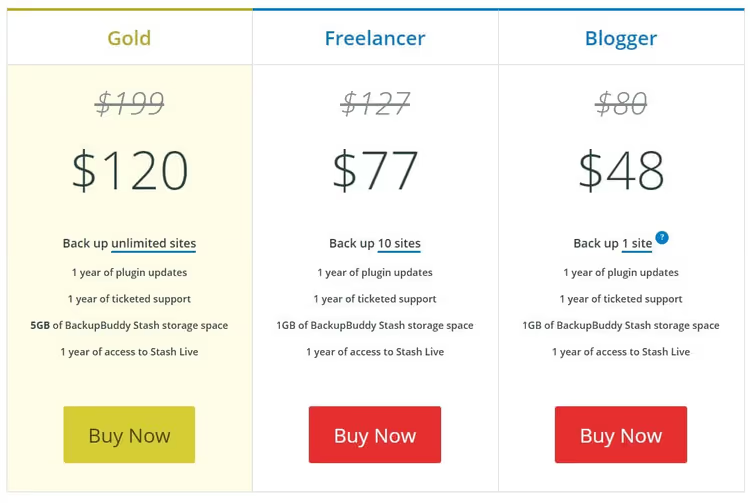
Wtyczka jest płatna. Na rok 2026 ceny są następujące: Basic, $99 rocznie za 1 stronę i 1 GB w chmurze Stash, Plus, $199 rocznie za 5 stron, Agency, $299 rocznie za 10 stron. Jeśli 1 GB nie wystarcza, można dokupić miejsce: 5 GB za $35 rocznie, 10 GB za $60 rocznie.

Proces konfiguracji może Pan zobaczyć na tym filmie:
Instalacja i aktywacja Solid Backups
Proszę zakupić licencję na stronie SolidWP i pobrać archiwum ZIP wtyczki. Proszę zalogować się do panelu administracyjnego WordPress, przejść do Wtyczki → Dodaj nową i kliknąć „Wyślij wtyczkę na serwer". Proszę wybrać pobrane archiwum, zainstalować i aktywować.
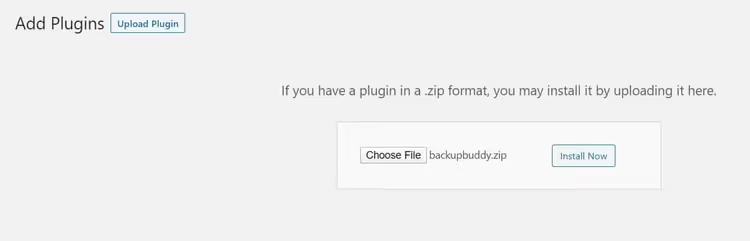
Zaraz po aktywacji przywita Pana/Panią kreator szybkiej konfiguracji. Można go pominąć, ale lepiej go przejść: zajmie to najwyżej 2 minuty, a w zamian otrzyma Pan/Pani od razu gotowy mechanizm tworzenia kopii zapasowych.
Kreator szybkiej konfiguracji
W pierwszym kroku kreatora proszę podać adres e-mail i ustawić hasło do odzyskiwania kopii zapasowych, przyda się, gdy trzeba będzie przenieść witrynę za pomocą ImportBuddy. Następnie proszę wybrać, gdzie wysyłać kopie zapasowe. Opcji jest wiele:
- Solid Backups Stash (v2), firmowa chmura SolidWP, opcja zalecana;
- Dropbox, Google Drive, OneDrive, popularne magazyny w chmurze;
- Amazon S3, magazyn obiektowy dla tych, którzy potrzebują pełnej kontroli;
- sFTP / FTP, transfer na inny serwer;
- Katalog lokalny, kopia bezpośrednio na serwerze witryny.
Po wybraniu magazynu proszę wypełnić dane uwierzytelniające i ustawić częstotliwość. Na liście rozwijanej dostępne są opcje od codziennej do comiesięcznej kopii zapasowej. Aktywny blog z codziennymi publikacjami, proszę ustawić codziennie. Wizytówka z rzadkimi zmianami, raz w tygodniu. Po zakończeniu proszę kliknąć „Zapisz ustawienia", a wtyczka natychmiast uruchomi pierwszą pełną kopię zapasową.
Profile kopii zapasowych
Po przejściu kreatora konfiguracji trafi Pan/Pani do sekcji BackupBuddy → Kopie zapasowe. Zakładka „Tworzenie kopii zapasowych" pokazuje sześć profili do wyboru.
Pełna kopia zapasowa
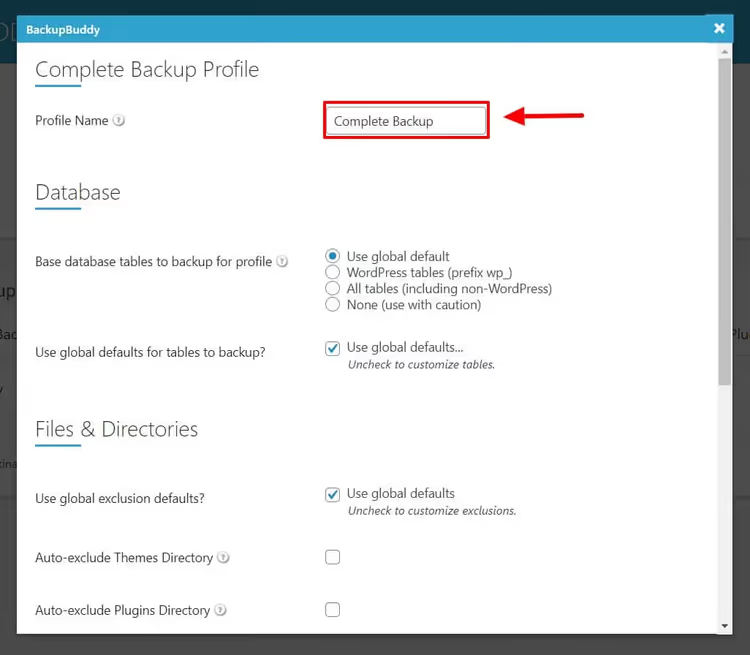
Tworzy kopię całej witryny razem: pliki, baza danych, biblioteka multimediów, motywy, wtyczki. W ustawieniach profilu można wykluczyć poszczególne katalogi, na przykład folder z pamięcią podręczną lub ciężkie filmy, których nie ma sensu archiwizować codziennie.
Baza danych
Tworzy kopię wyłącznie tabel bazy danych, wpisów, stron, ustawień, użytkowników. Jest szybsza niż pełna kopia i zajmuje minimum miejsca. Przydatna w przypadku blogów, gdzie treść zmienia się często, a pliki motywów i wtyczek, rzadko. W ustawieniach dodatkowych (ikona koła zębatego) można wskazać konkretne tabele.
Tylko motywy
Zapisuje wyłącznie katalog motywów. Ani bazy danych, ani plików multimedialnych. Przyda się przed aktualizacją aktywnego motywu lub gdy eksperymentuje Pan/Pani z motywem potomnym i chce mieć punkt przywracania.
Tylko wtyczki
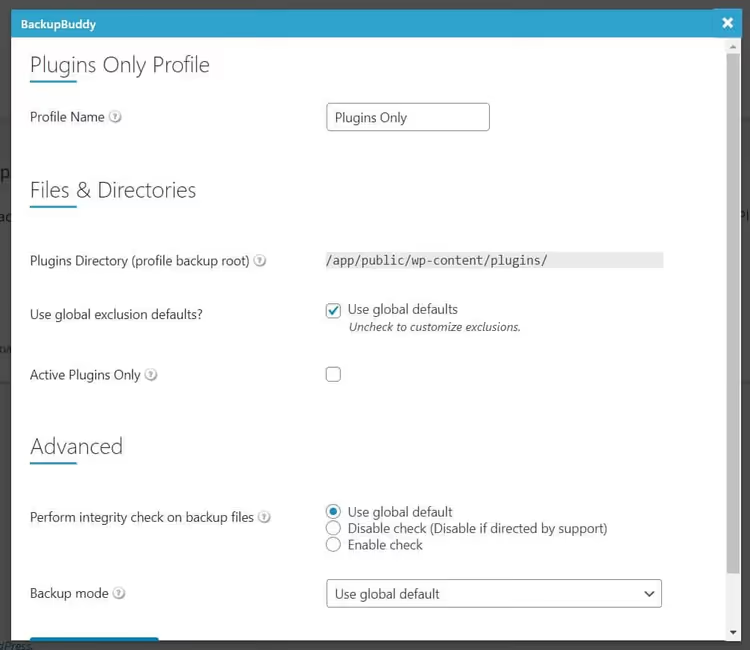
Zapisuje pliki wtyczek. Można zaznaczyć opcję „Tylko aktywne wtyczki", aby nie marnować miejsca na zdezaktywowane.
Tylko pliki multimedialne
Tworzy kopię obrazów, audio, wideo i innych plików z biblioteki multimediów. Ustawienia pozwalają wybrać katalog i wyjątki.
Profil niestandardowy
Przycisk „+ Utwórz nowy profil" otwiera kreator: proszę nadać nazwę, zaznaczyć, co archiwizować, i wskazać magazyn. Można na przykład zbudować profil „Baza + multimedia" dla witryny informacyjnej, gdzie motywy i wtyczki są stabilne.
Przywracanie witryny z kopii zapasowej
Przywracanie w Solid Backups to jeden przycisk. Proszę przejść do BackupBuddy → Kopie zapasowe i otworzyć zakładkę „Przywracanie". Proszę znaleźć potrzebną kopię na liście i kliknąć „Przywróć".
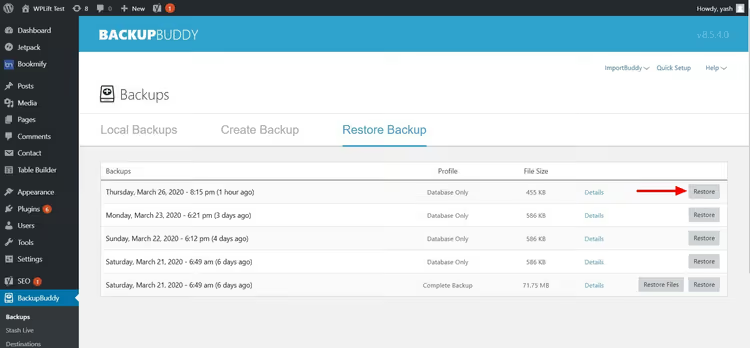
Wtyczka nadpisze bieżące pliki i bazę danych wybraną kopią. Ważne: bieżący stan witryny zostanie utracony, dlatego przed przywróceniem warto wykonać świeżą kopię zapasową, nawet jeśli witryna jest częściowo uszkodzona.
Do migracji na nową domenę lub serwer Solid Backups wykorzystuje skrypt ImportBuddy. Proszę przesłać kopię zapasową i plik importbuddy.php na nowy serwer, uruchomić skrypt w przeglądarce i postępować zgodnie z krokami kreatora. Cały proces zajmuje około 5 minut.
Ustawienia harmonogramu
W sekcji BackupBuddy → Harmonogramy widoczna jest tabela aktywnych harmonogramów. Aby dodać nowy, proszę przejść na zakładkę „Dodaj harmonogram":
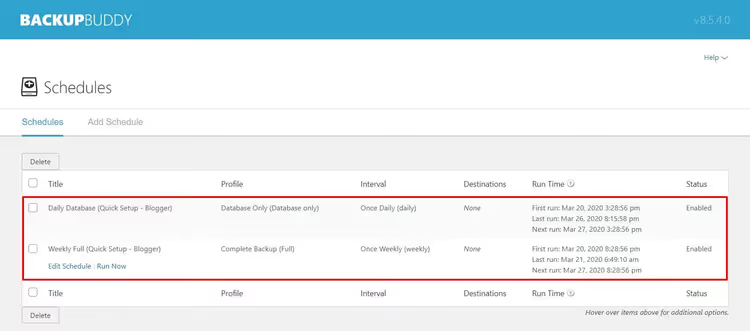
Proszę nadać nazwę harmonogramu, wybrać profil (pełny, baza danych lub niestandardowy), wskazać interwał, od codziennego do comiesięcznego, i kliknąć „Dodaj harmonogram". Wtyczka sama uruchomi kopię zapasową zgodnie z harmonogramem i wyśle powiadomienie na email po zakończeniu.
Praktyczny scenariusz dla większości witryn: codzienna kopia bazy danych i cotygodniowa pełna kopia zapasowa. Baza waży mało i kopiuje się szybko, a pełna kopia w weekend nie obciąża serwera w godzinach pracy.
⁉️🤔 Często zadawane pytania
Czym Solid Backups różni się od darmowych wtyczek takich jak UpdraftPlus?
Solid Backups to rozwiązanie premium z priorytetowym wsparciem, wbudowanym skanerem złośliwego oprogramowania i autorską chmurą Stash. UpdraftPlus w wersji darmowej również potrafi tworzyć kopie zapasowe w chmurze, ale za dodatkowe magazyny (Dropbox, Dysk Google, OneDrive) i możliwość migracji wymaga wersji premium. Wybór między nimi sprowadza się do budżetu i potrzeby wsparcia.
Czy można używać starej licencji BackupBuddy?
Tak. Wszystkie aktywne licencje BackupBuddy nadal działają po rebrandingu na Solid Backups. Otrzymują Państwo te same aktualizacje i wsparcie, jedynie wtyczka nazywa się teraz inaczej, a interfejs został odświeżony. Jeśli licencja wygasła, przedłużenie realizuje się już na stronie solidwp.com.
Ile miejsca zajmuje typowa kopia zapasowa strony WordPress?
Pełna kopia zapasowa przeciętnej strony (motyw, wtyczki, biblioteka mediów do 500 MB) zajmuje 300-700 MB w postaci skompresowanej. Wbudowany gigabajt przestrzeni Stash wystarcza na przechowywanie 1-2 pełnych kopii. Jeśli biblioteka mediów rozrosła się do gigabajtów, warto dokupić miejsce lub podłączyć Amazon S3, jest to tańsze rozwiązanie dla dużych wolumenów.
Co zrobić, jeśli strona padła i panel administracyjny jest niedostępny?
To scenariusz dla ImportBuddy. Proszę pobrać ostatnią kopię zapasową z magazynu w chmurze (jest dostępna niezależnie od stanu strony), przesłać ją wraz z plikiem
importbuddy.phpna serwer przez FTP lub menedżer plików hostingu i uruchomić odzyskiwanie. Ważne jest, aby zawczasu pobrać plikimportbuddy.phpz sekcji Solid Backups w panelu administracyjnym, plik ten nie zależy od sprawności WordPressa.
Czy Solid Backups chroni przed złośliwym oprogramowaniem?
Wtyczka zawiera wbudowany skaner, który sprawdza stronę przez Google Safe Browsing, Norton Safe Web, PhishTank i SiteAdvisor. Jeśli skaner wykryje zagrożenie, otrzymują Państwo powiadomienie i mogą przywrócić stronę do czystej kopii zapasowej. Nie zastępuje to jednak pełnoprawnej wtyczki bezpieczeństwa, skaner wykrywa złośliwe oprogramowanie, które już dostało się na stronę, ale nie zapobiega atakowi.
Czy warto płacić za Solid Backups w 2026 roku
Rynek kopii zapasowych WordPressa jest dziś nasycony: są i darmowe kombajny, i chmurowe usługi SaaS, i wtyczki w subskrypcji. Solid Backups zajmuje niszę „zapłać i zapomnij": wtyczka wykonuje pełną kopię zapasową natychmiast po aktywacji kreatora, przechowuje kopie w chmurze i odzyskuje stronę jednym kliknięciem, bez ręcznego eksportu SQL i problemów z phpMyAdmin.
Jeśli zarządzają Państwo jedną stroną i są gotowi wydać cenę taryfy Basic za spokój, Solid Backups wydaje się sensownym wyborem. Dla agencji z kilkunastoma stronami klientów plan Agency za 299 USD rocznie daje dziesięciokrotną oszczędność w porównaniu z zakupem osobnych licencji. Jeśli natomiast potrzebują Państwo darmowego rozwiązania, proszę przyjrzeć się UpdraftPlus lub Duplicatorowi: każda z tych wtyczek radzi sobie z podstawowymi zadaniami, ale bez autorskiej chmury i wbudowanego antywirusa.
Proszę wypróbować Solid Backups na swojej stronie i przekonać się samemu: pierwsza pełna kopia zapasowa uruchamia się w 2 minuty po aktywacji, szybciej niż wypiją Państwo kawę.

Profesjonalny zespół autorów i redaktorów specjalizujących się w tworzeniu treści wysokiej jakości.