














🔐 Jak skonfigurować witrynę członkowską za pomocą WordPress i MemberPress
Uruchomił Pan stronę na WordPress, wypełnił ją treścią i teraz zastanawia się Pan: czy można na tym zarabiać? Nie sprzedawać reklam za grosze za kliknięcie, ale zbudować stabilny dochód na zamkniętych treściach, kursach lub subskrypcji.
Można. MemberPress, wtyczka, która przekształca WordPress w pełnoprawną platformę członkowską w jeden wieczór. Bez programisty, bez osobnych kreatorów kursów w subskrypcji i bez składanki z pięciu wtyczek.
W półtorej godziny przejdzie Pan drogę od instalacji do gotowej strony z płatnym dostępem: instalacja, aktywacja, plany subskrypcyjne, reguły ukrywania treści, menu rejestracji i logowania. Wszystkie kroki, ze zrzutami ekranu z rzeczywistego panelu administracyjnego WordPress 2026.
💡 Szybki przegląd:
- Kupuje Pan i pobiera MemberPress z oficjalnej strony
- Instaluje Pan wtyczkę przez „Wtyczki → Dodaj nową → Wyślij wtyczkę na serwer"
- Aktywuje Pan kluczem licencyjnym i przechodzi podstawową konfigurację (strony, płatności, email)
- Tworzy Pan plan członkowski z ceną i warunkami, formularz rejestracyjny jest gotowy automatycznie
- Konfiguruje Pan reguły dostępu: jakie treści komu pokazywać
- Dodaje Pan linki rejestracji i logowania do menu strony
Co potrafi MemberPress w 2026 roku
Zanim przejdzie Pan do ustawień, krótko o tym, czym w ogóle jest ta wtyczka i dlaczego stała się standardem dla stron członkowskich na WordPress.
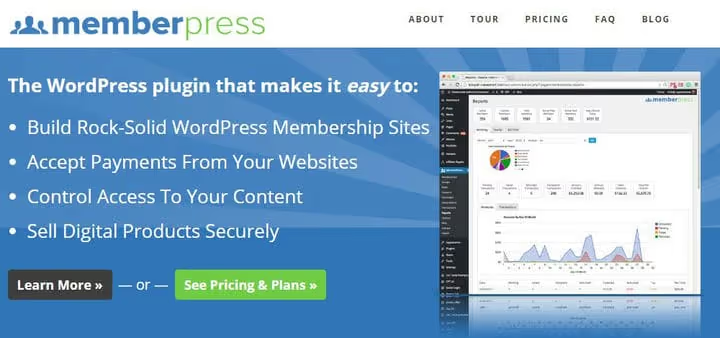
MemberPress, wtyczka premium, która działa z każdym motywem WordPress. Sedno: ukrywa Pan część treści za płatnym dostępem i sprzedaje do niej subskrypcję. Odwiedzający płaci, widzi zamknięte strony, kursy, pliki. Nie płaci, nie widzi.
Kluczowe możliwości dostępne we wszystkich planach:
- Elastyczny paywall. Ochrona stron, wpisów, kategorii, tagów, plików, pojedynczych bloków treści, z dokładnością do adresu URL.
- Subskrypcje i billing. Płatności cykliczne i jednorazowe, okresy próbne, kupony, automatyczne przypomnienia o wygaśnięciu subskrypcji.
- Gotowe strony. ReadyLaunch generuje strony cenowe, rejestracji, logowania i panelu klienta bez kodowania.
- Kursy i LMS. Wbudowany kreator kursów z drag-and-drop, lekcjami, sekcjami, testami i certyfikatami.
- CoachKit. Platforma coachingowa wewnątrz MemberPress: klienci, śledzenie postępów, zadania.
- Społeczności. ClubCircles (fora i grupy Circles) oraz ClubDirectory (katalog uczestników z profilami).
- AI Course Generator. Generowanie struktury kursu i lekcji na podstawie opisu tekstowego, oszczędza godziny pracy.
- Order Bumps. Dosprzedaże jednym kliknięciem na stronie checkout.
- Bramki płatności. Stripe (wszystkie plany), PayPal i Square (Growth+), Authorize.net (Scale).
Cennik na czerwiec 2026 (zob. memberpress.com/pricing): Launch, 199,50 USD/rok (+4,9% prowizji od transakcji), Growth, 349,50 USD/rok (bez prowizji, dodano kursy, społeczności i CoachKit), Scale, 499,50 USD/rok (REST API, Zapier, bramkowanie, konta korporacyjne). Na start wystarcza Launch, za 200 USD rocznie otrzymuje Pan pełnoprawny paywall i Stripe.
Omówienie interfejsu w 12 minut: instalacja, plany, reguły, ReadyLaunch. Jeśli nie chce Pan czytać całego artykułu, proszę obejrzeć wideo, pokrywa ono kluczowe punkty konfiguracji.
Krok 1. Instalacja i aktywacja MemberPress
Proszę kupić wtyczkę na stronie MemberPress. Po dokonaniu płatności w panelu klienta proszę pobrać archiwum ZIP wtyczki.
Proszę otworzyć panel administracyjny WordPress: Wtyczki → Dodaj nową → Wyślij wtyczkę na serwer.
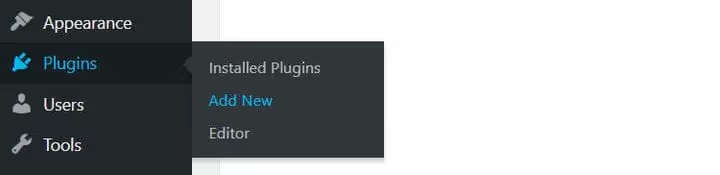
Proszę wybrać plik ZIP MemberPress, kliknąć „Zainstaluj", a następnie „Aktywuj". W bocznym menu panelu administracyjnego pojawi się nowa pozycja, MemberPress.
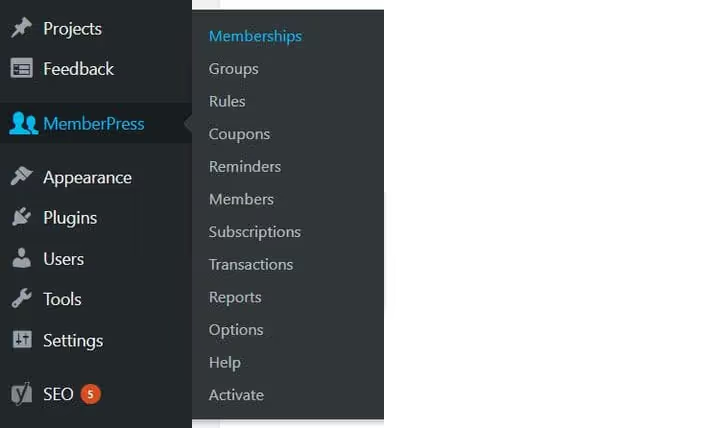
Proszę przejść do MemberPress → Aktywuj. Proszę wkleić klucz licencyjny (znajduje się on w Panelu Klienta na stronie MemberPress, w sekcji „License Keys") i kliknąć „Aktywuj klucz licencyjny".
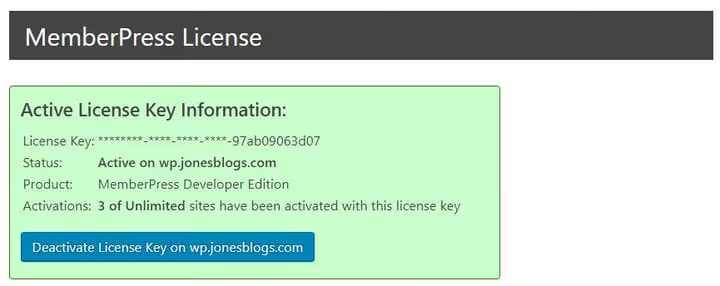
Wtyczka jest aktywowana. Kolejny krok to konfiguracja pod Pana projekt.
Krok 2. Podstawowa konfiguracja wtyczki
Proszę przejść do MemberPress → Ustawienia (w bocznym menu WordPress). Otworzy się strona z zakładkami, omówmy najważniejsze.

Strony
Tutaj definiuje się strony obowiązkowe: stronę z podziękowaniem po rejestracji, stronę logowania oraz stronę konta uczestnika.
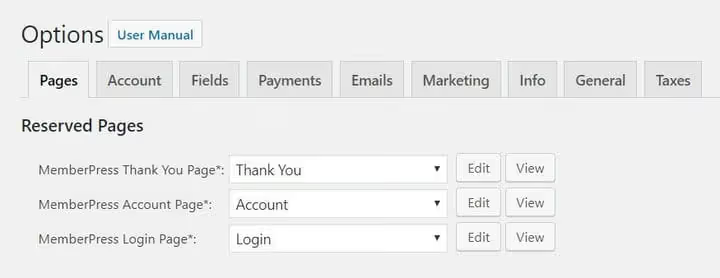
Najprostszym rozwiązaniem jest kliknięcie „Automatycznie utwórz nową stronę". MemberPress sam wygeneruje wszystkie trzy strony. Jeśli ma Pan już własne, proszę wybrać je z listy rozwijanej.
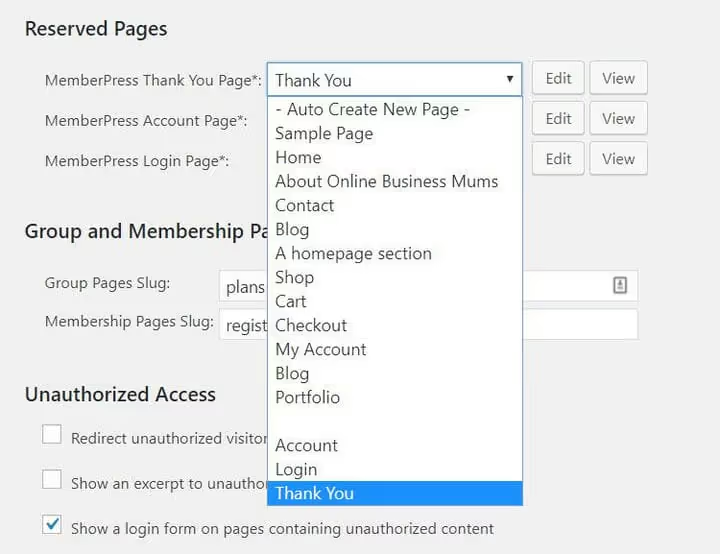
Po wprowadzeniu zmian proszę kliknąć „Zapisz ustawienia" na dole strony.
Konto
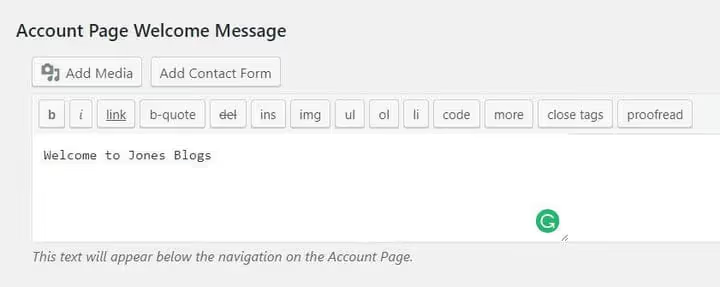
Proszę skonfigurować ustawienia kont uczestników: jakie dane zbierać, jaką wiadomość powitalną wyświetlać na górze strony konta. Znajduje się tu również przełącznik „Wymuś, aby WordPress używał strony logowania MemberPress" (proszę go włączyć, aby standardowy plik wp-login.php nie był widoczny).
Pola
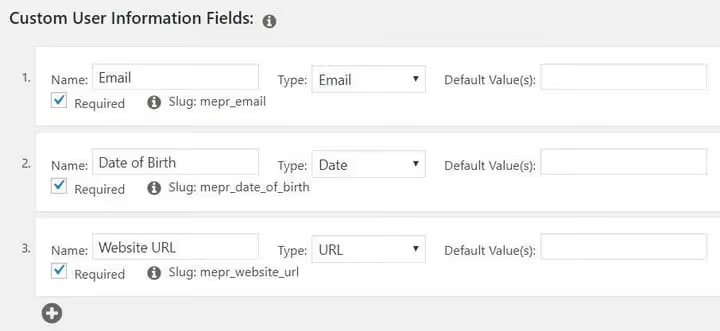
Proszę utworzyć pola niestandardowe dla formularza rejestracji: imię, adres, telefon, data urodzenia, wszystko, co jest potrzebne w Pana biznesie. Pola pojawią się na stronie rejestracji i na koncie użytkownika.
Płatności
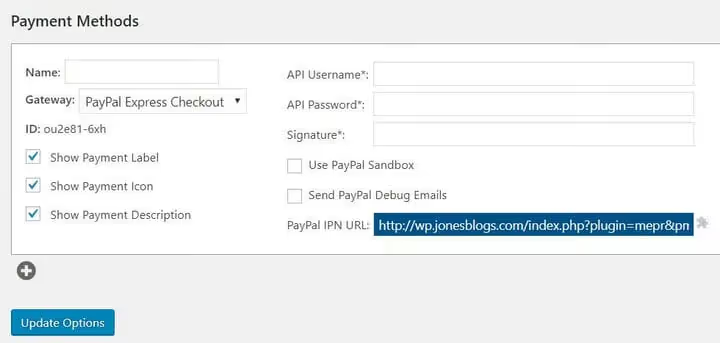
Proszę kliknąć ikonę „+" i dodać Stripe (dostępny we wszystkich planach taryfowych). W planach Growth i Scale dostępne są również PayPal, Square i Authorize.net. Dla każdej bramki potrzebne będą klucze API, instrukcje ich uzyskania znajdują się w dokumentacji MemberPress.
Powiadomienia e-mail
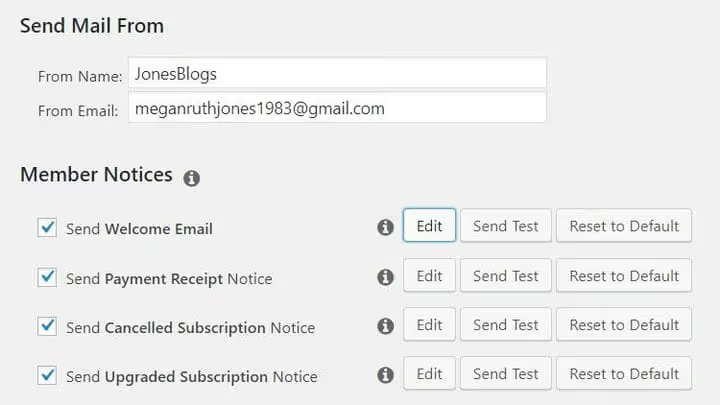
MemberPress wysyła do uczestników dziesiątki typów wiadomości: potwierdzenie rejestracji, przypomnienie o wygaśnięciu subskrypcji, resetowanie hasła, potwierdzenie płatności. Proszę wybrać potrzebne typy i skonfigurować ich treść za pomocą przycisku „Zmień", tekst, temat, nadawcę. Radzę wysłać do siebie wiadomość testową: przycisk „Send Test" w edytorze każdego typu.
Krok 3. Tworzenie planów członkowskich
Najważniejsza sekcja. Proszę przejść do MemberPress → Członkostwa i kliknąć „Dodaj" na górze strony.

Proszę nadać planowi nazwę (na przykład „Premium") i opis. W prawej kolumnie, „Warunki członkostwa":
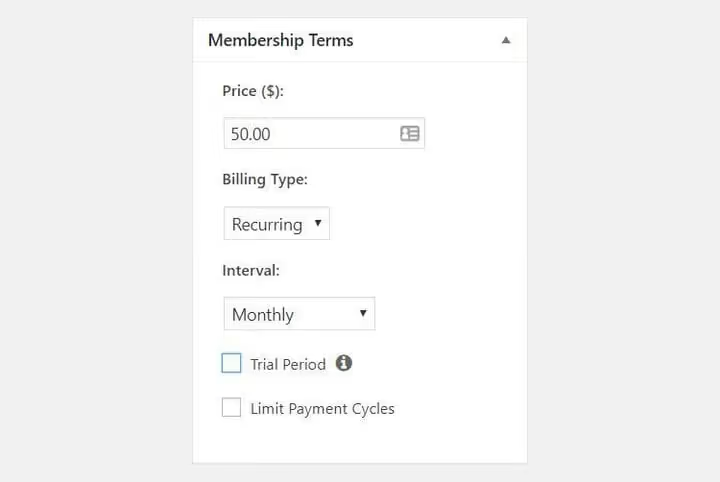
- Cena. Kwota w dolarach. Można ustawić 0 dla bezpłatnego planu próbnego.
- Częstotliwość. Płatność jednorazowa, miesięczna, roczna, tygodniowa, dowolna kombinacja.
- Okres próbny. Bezpłatne N dni przed pierwszym obciążeniem.
- Limit cykli płatności. Na przykład 12 płatności i stop.
Poniżej, „Opcje członkostwa":
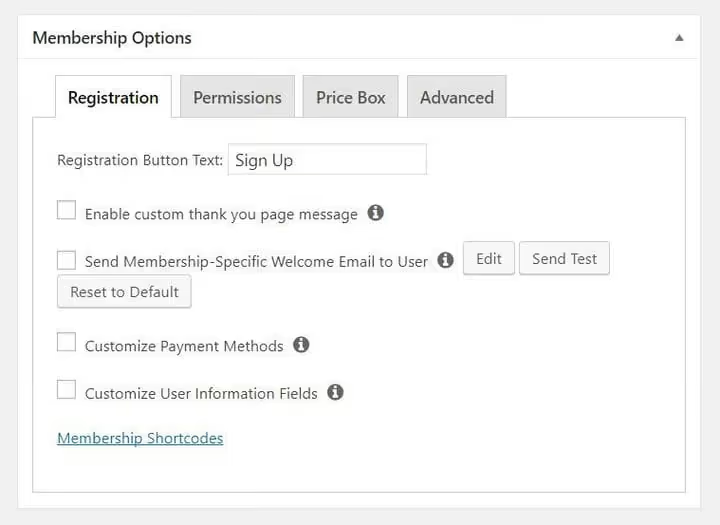
- Tekst przycisku rejestracji (domyślnie „Sign Up", proszę zmienić na „Zamów subskrypcję" lub coś własnego).
- Niestandardowa wiadomość z podziękowaniem po rejestracji.
- Wybór szablonu strony z motywu WordPress.
- Shortcode do wstawienia formularza rejestracji na dowolną stronę lub wpis.
Proszę opublikować plan. Gotowy formularz rejestracji:
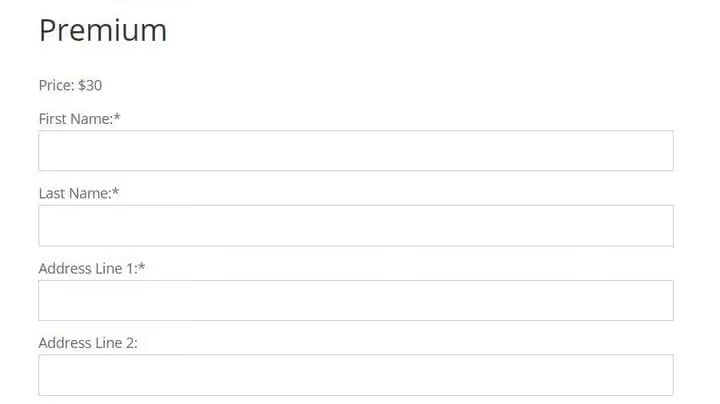
Proszę powtórzyć dla każdej taryfy. Typowy schemat: plan podstawowy z ograniczonym dostępem, zaawansowany z pełną treścią, VIP z coachingiem lub indywidualnym wsparciem. Różnica między nimi leży w regułach dostępu, które utworzą Państwo w następnym kroku.
Krok 4. Reguły dostępu do treści
Plany są gotowe, teraz trzeba zdecydować, kto co widzi. Proszę przejść do MemberPress → Reguły i kliknąć „Dodaj".
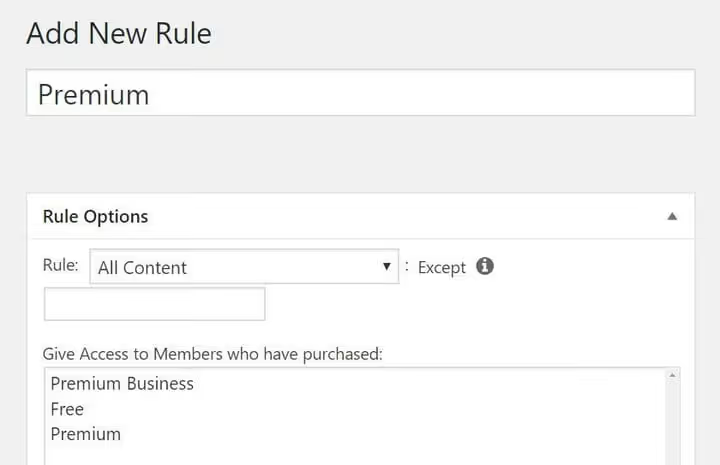
W sekcji „Parametry reguły" proszę wybrać, jaką treść chronić:
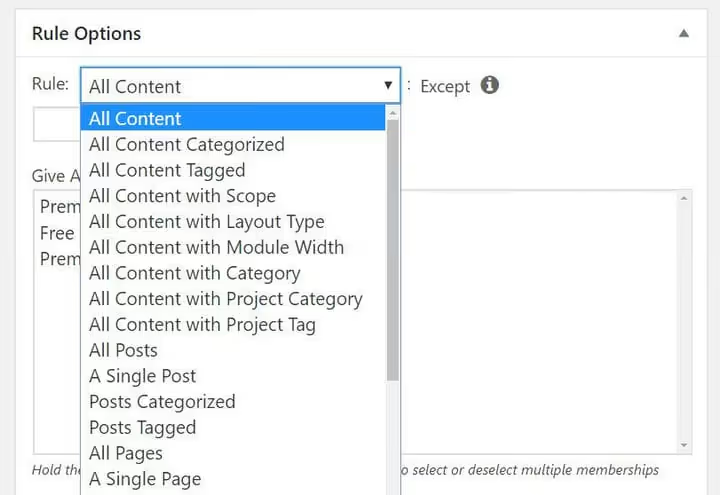
- Cała treść, zamykane jest wszystko oprócz jawnie dozwolonego.
- Konkretne wpisy/strony, punktowa ochrona przez wyszukiwanie po slugu.
- Kategorie i tagi, na przykład wszystkie wpisy z działu „Lekcje premium" są widoczne tylko dla subskrybentów.
- Strony podrzędne, ochrona sekcji wraz ze wszystkimi zagnieżdżonymi stronami.
- Pliki, MemberPress może chronić pliki cyfrowe do pobrania (PDF, ZIP).
Następnie proszę wskazać, DLA KTÓRYCH planów członkowskich ta treść jest dostępna. Jedna treść, jednemu planowi, inna, innemu. Tak buduje się hierarchię: plan podstawowy widzi lekcje podstawowe, VIP, wszystkie lekcje plus coaching.
Proszę kliknąć „Zapisz regułę". Proszę utworzyć reguły dla każdego planu członkowskiego. Odwiedzający bez wymaganej subskrypcji, próbując otworzyć chronioną stronę, zobaczy formularz logowania lub ofertę zamówienia planu.
Krok 5. Menu rejestracji i logowania do witryny
Ostatni szlif, aby odwiedzający mogli się zarejestrować i zalogować bez zapamiętywania adresu URL strony logowania.
Proszę przejść do Wygląd → Menu (lub Dostosowuję → Menu w interfejsie witryny). Na liście dostępnych elementów pojawi się blok „Członkostwo", proszę zaznaczyć utworzone plany i kliknąć „Dodaj do menu".
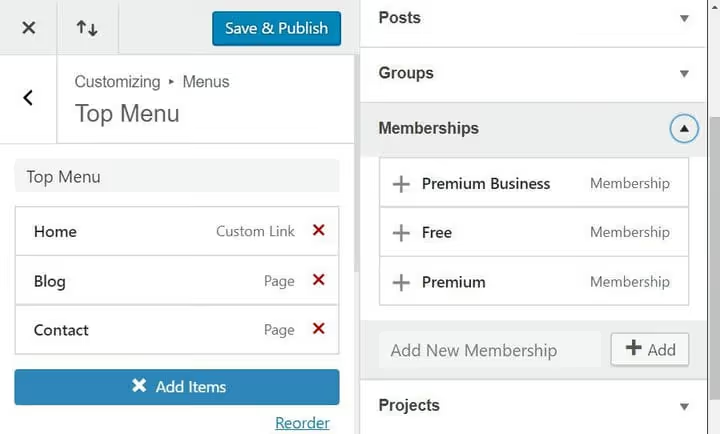
Proszę zmienić „Etykietę nawigacji" na zrozumiałą dla człowieka (na przykład „Cennik" lub „Subskrypcja"). Proszę zapisać menu.
Link do logowania
MemberPress udostępnia własną stronę logowania. Aby dodać link „Zaloguj się" w menu, proszę użyć wbudowanego mechanizmu WordPress:
W tym samym edytorze menu proszę rozwinąć blok „Linki niestandardowe". W polu URL proszę wkleić /login/ (lub ten slug, który został ustawiony dla strony logowania w Ustawieniach MemberPress). Tekst linku: „Zaloguj się". Proszę kliknąć „Dodaj do menu" i zapisać.
MemberPress automatycznie pokazuje również link do wylogowania dla autoryzowanych uczestników za pośrednictwem strony konta.
Stara wtyczka BAW Login-Logout Menu (którą często polecano w poradnikach z 2021 roku) jest zamknięta od czerwca 2025 i niekompatybilna z PHP 8+. Proszę jej nie używać, wbudowana funkcjonalność MemberPress jest wystarczająca.
⁉️🤔 Często zadawane pytania
Czy do skonfigurowania MemberPress potrzebny jest programista?
Nie. Instalację i podstawową konfigurację wykonuje się myszką w jeden wieczór. Gotowe strony przez ReadyLaunch, kreator kursów drag-and-drop, automatyczne formularze rejestracji. MemberPress działa z każdym motywem „od ręki": instalacja zajmuje 5 minut, pierwszy plan członkostwa z formularzem płatności, 20 minut. Deweloper jest potrzebny tylko do głębokiej customizacji stron członkostwa pod unikalny design. Jedyna subtelność to podłączenie bramki płatniczej: potrzebne są klucze API Stripe lub PayPal z panelu klienta systemu płatności, instrukcje z obrazkami są w dokumentacji MemberPress.
Jakie systemy płatności obsługuje MemberPress?
Stripe, we wszystkich planach. PayPal i Square, począwszy od Growth (349,50 USD/rok). Authorize.net, tylko na Scale (499,50 USD/rok). To pokrywa 99% scenariuszy: Stripe do kart i Apple Pay/Google Pay, PayPal dla tych, którzy są przyzwyczajeni do płacenia przez PayPal. Do przyjmowania płatności w podstawowym planie Launch wystarczy Stripe. Wszystkie bramki konfiguruje się w sekcji „Płatności": wkleja Pan/Pani klucze API i witryna przyjmuje płatności. MemberPress obsługuje również płatności offline, ręczne potwierdzanie przelewów bankowych lub gotówki.
Czy można sprzedawać kursy przez MemberPress?
Tak, to wbudowana funkcja. Kreator LMS typu drag-and-drop: tworzy Pan/Pani kurs, dodaje sekcje i lekcje, dołącza testy i zadania, wydaje certyfikaty. Kurs jest chroniony regułami MemberPress, dostępny tylko dla tych, którzy kupili odpowiedni plan. Kreator kursów jest zawarty we wszystkich planach. Na Growth i Scale dostępne są zaawansowane funkcje: nielimitowane testy i zadania, certyfikaty, dziennik ocen. Na Scale i Growth dostępny jest również AI Course Generator: opisuje Pan/Pani temat tekstem, AI generuje strukturę i szkice lekcji. Jeden kurs może być częścią planu członkostwa lub być sprzedawany osobno.
Czym MemberPress różni się od Kajabi i Patreon?
Tym, że witryna pozostaje Pana/Pani własnością. Kajabi i Patreon to platformy: płaci im Pan/Pani prowizję lub drogi abonament, a treść znajduje się na ich serwerach. MemberPress to wtyczka na Pana/Pani WordPressie: jest Pan/Pani właścicielem audytorium, danych i nie zależy od cudzej platformy. Patreon pobiera od 5% do 12% prowizji od dochodu (zob. patreon.com/pricing) plus opłaty płatnicze. Kajabi kosztuje od 69 USD/mies. MemberPress na Launch, 199,50 USD/rok (16,63 USD/mies.) z prowizją 4,9% tylko za transakcje (zob. cennik MemberPress). Ale główna różnica nie jest cenowa: na swojej instalacji WordPress kontroluje Pan/Pani design, SEO i listę uczestników, platformy nie oddadzą bazy e-mail, gdy Pan/Pani odejdzie.
Co zrobić, jeśli wtyczka BAW Login-Logout Menu przestała działać?
Przestać jej używać. Wtyczka jest zamknięta od czerwca 2025, nie była aktualizowana od 9 lat, jest niekompatybilna z PHP 8+. Proszę ją usunąć i skonfigurować logowanie przez wbudowaną stronę MemberPress: MemberPress → Ustawienia → Konto → „Zmuś WordPress do używania strony logowania MemberPress". Link do strony logowania proszę dodać w menu przez „Linki niestandardowe", zwykłe
/login/.
Czy warto wiązać się z MemberPress w 2026 roku?
Krótko: tak, jeśli jest Pan/Pani już na WordPressie i chce monetyzować treści.
MemberPress nie ma poważnych minusów w swojej cenie. Jedyną obiektywną wadą jest prowizja 4,9% w planie Launch, ale znika ona przy przejściu na Growth, a na start 200 USD rocznie z działającym paywallem i Stripe to uczciwa cena. Dla porównania: przegląd wtyczek członkowskich dla WordPressa często wymaga osobnych dodatków do kursów lub społeczności, a tutaj wszystko jest w jednym rdzeniu.
Jeśli uruchamia Pan/Pani witrynę członkowską od zera, proszę wziąć Launch i przejść pięć kroków z artykułu. W jeden wieczór będzie miał Pan/Pani działający system przyjmowania płatności i zamknięte treści. Jeśli ma już Pan/Pani audytorium i planuje kursy lub coaching, proszę spojrzeć na Growth: zwraca się brakiem prowizji i wbudowanym CoachKit.
Porównał Pan/Pani plany? Zdecydował się Pan/Pani na plany członkostwa? Proszę przejść na memberpress.com i pobrać wtyczkę, konfiguracja zajmie wieczór, a witryna członkowska zacznie przynosić pieniądze od pierwszego subskrybenta.

Profesjonalny zespół autorów i redaktorów specjalizujących się w tworzeniu treści wysokiej jakości.