













 AIZdjęcie poglądowe: wygenerowane przez AI
🌐 Jak przetłumaczyć stronę na WordPress: przewodnik krok po kroku
Państwa strona na WordPress jest dobra dokładnie dla tej grupy odbiorców, która czyta ją w jej języku. Ale co, jeśli połowa Państwa potencjalnych klientów googluje po hiszpańsku, niemiecku lub arabsku i po prostu nie rozumie ani słowa?
Przetłumaczenie strony na kilka języków otwiera rynki, o których być może nawet Państwo nie myśleli. Według danych W3Techs, WordPress obsługuje 43% wszystkich stron w internecie, ale tylko niewielka ich część jest naprawdę wielojęzyczna. Reszta traci ruch po prostu dlatego, że „zrobienie strony w 5 językach" brzmi jak techniczne piekło: subdomeny, hreflang, duplikacja treści, kanibalizacja SEO.
Weglot rozwiązuje to zadanie bez ani jednej linii kodu. Instalują Państwo wtyczkę, wybierają języki i po 5 minutach strona już w nich mówi. A potem włącza się system: tłumaczenie AI pierwszego poziomu, edytor wizualny do poprawek, profesjonalni tłumacze na żądanie oraz pełny autopilot dla wielojęzycznego SEO.
W tym poradniku: konfiguracja Weglot na WordPress krok po kroku, od instalacji po profesjonalne tłumaczenie. Bez lania wody, z rzeczywistymi zrzutami ekranu każdego kroku.
💡 Szybki przegląd:
- Proszę zainstalować wtyczkę Weglot Translate z katalogu WordPress i utworzyć konto, aby uzyskać klucz API
- Proszę skonfigurować język źródłowy i docelowy, wybrać wygląd przełącznika językowego i zapisać zmiany
- Proszę edytować tłumaczenia za pomocą edytora wizualnego lub listy tłumaczeń, a w razie potrzeby zamówić profesjonalne tłumaczenie
- Proszę sprawdzić wielojęzyczne SEO: Weglot automatycznie tworzy unikalne adresy URL, tagi hreflang i przetłumaczone meta-tagi dla każdego języka
Dlaczego w ogóle warto tłumaczyć stronę
Strona wielojęzyczna to nie jest coś, co „miło mieć". To bezpośrednia dźwignia wzrostu na trzech poziomach lejka.
Po pierwsze, zasięg. Rozszerzają Państwo grupę docelową na kraje, w których angielski nie jest głównym językiem wyszukiwania. Użytkownik z Meksyku szuka rozwiązania po hiszpańsku i znajduje Państwa przetłumaczony post, a nie stronę lokalnego konkurenta.
Po drugie, ruch. Każdy nowy język to dodatkowy indeks stron w Google. Przy prawidłowym SEO (unikalne adresy URL, hreflang, przetłumaczone title i description) wyszukiwarka zaczyna Państwa pozycjonować od razu w kilku wynikach językowych. Bez duplikacji treści i bez „sklejania".
Po trzecie, konwersja. Człowiek kupuje w tym języku, w którym myśli. Zlokalizowana strona z rodzimym interfejsem i walutą konwertuje wielokrotnie lepiej niż anglojęzyczne „wypracowanie" z przyciskiem Google Translate w rogu.
Czego wymaga Google od strony wielojęzycznej
Aby przetłumaczone strony były indeksowane, a nie wisiały jako martwy balast, należy przestrzegać trzech zasad, które są wprost opisane w dokumentacji Google.
Unikalne adresy URL dla każdego języka. Żadnych ?lang=es w ciągu zapytania, tylko podkatalogi (site.com/es/) lub subdomeny (es.site.com). Google musi widzieć osobną stronę, a nie parametr.
Przetłumaczony kod źródłowy. Rozwiązań JavaScript, które dynamicznie podmieniają tekst w przeglądarce, wyszukiwarka nie odczytuje. Tłumaczenie musi być na poziomie serwera, w HTML-u, który otrzymuje crawler. W przeciwnym razie indeks pozostanie jednojęzyczny.
Jawne sygnały wielojęzyczności. Tagi hreflang w <head> lub językowa mapa strony (sitemap) to to, na podstawie czego Google rozumie: „oto wersja angielska, a oto jej hiszpański i francuski wariant, nie sklejaj ich".
Bez tych trzech punktów całe tłumaczenie jest tylko kosmetyką. Ruch nie wzrośnie.
Wygoda użytkownika: trzy rzeczy, których nie można przegapić
Nawet idealnie zindeksowane tłumaczenie zawiedzie, jeśli odwiedzający nie rozumie, jak z niego korzystać.
Automatyczne wykrywanie języka. Przeglądarka użytkownika informuje stronę o swoim Accept-Language. Dobra wtyczka sama przekieruje odwiedzającego na odpowiednią wersję językową, bez zbędnego klikania we flagę.
Zachowanie języka podczas nawigacji. Po przejściu na wersję niemiecką wszystkie wewnętrzne linki powinny prowadzić do stron niemieckich. Resetowanie języka przy kliknięciu w „Stronę główną" to pewny sposób na utratę odwiedzającego.
Kontrola jakości. Tłumaczenie maszynowe nadaje się do pierwszego szkicu. Ale strony o wysokim ruchu (landing page, ceny, kluczowe artykuły) warto sprawdzać ręcznie lub zlecać profesjonalnemu tłumaczowi. Weglot udostępnia do tego wbudowane narzędzia, do których teraz przejdziemy.
Jak Weglot rozwiązuje to wszystko jednocześnie
Weglot to wtyczka SaaS, która działa jako translation proxy. Po instalacji automatycznie wykrywa całą treść strony (posty, strony, menu, widgety, produkty WooCommerce), tłumaczy ją za pomocą swojego modelu AI i dostarcza odwiedzającemu gotową wersję językową. Przy czym w kodzie źródłowym znajduje się tłumaczenie, a nie podstawienie JavaScript.
Wtyczka obsługuje ponad 110 000 stron i ma ocenę 4.8/5 na WordPress.org. Jest kompatybilna z dowolnymi motywami, builderami stron (Elementor, Divi) i wtyczkami SEO (Yoast, Rank Math). Pod maską działa własny model językowy AI, który uczy się na Państwa poprawkach, glosariuszach i tonie marki.
Część techniczna, której nie robią Państwo ręcznie, ale którą wykonuje Weglot:
- generuje podkatalogi dla każdego języka (
/es/,/de/); - dodaje tagi hreflang;
- tłumaczy meta-tagi (title, description, Open Graph);
- tworzy i aktualizuje wielojęzyczną mapę strony.
Od Państwa wymagana jest tylko instalacja i trzy kroki konfiguracji.
1. Instalacja wtyczki Weglot Translate
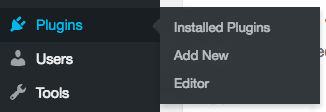
Proszę wejść do panelu administracyjnego WordPress: Wtyczki → Dodaj nową. W pasku wyszukiwania proszę wpisać „Weglot".
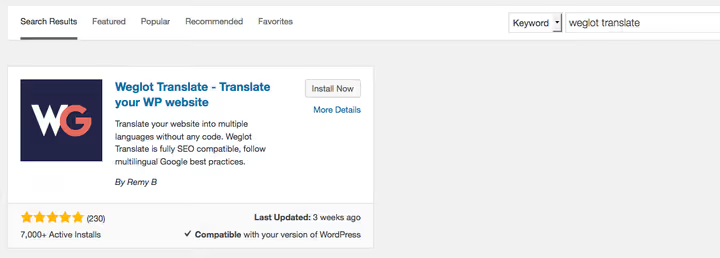
Proszę znaleźć Weglot Translate i kliknąć „Zainstaluj teraz". Po instalacji przycisk zmieni się na „Aktywuj", proszę kliknąć również i jego.
W bocznym menu panelu administracyjnego pojawia się pozycja „Weglot". Przechodzimy do niej i klikamy odnośnik „Zaloguj się", system zaproponuje utworzenie konta Weglot. Należy podać adres e-mail i hasło. Na skrzynkę przyjdzie wiadomość z potwierdzeniem i Państwa klucz API.
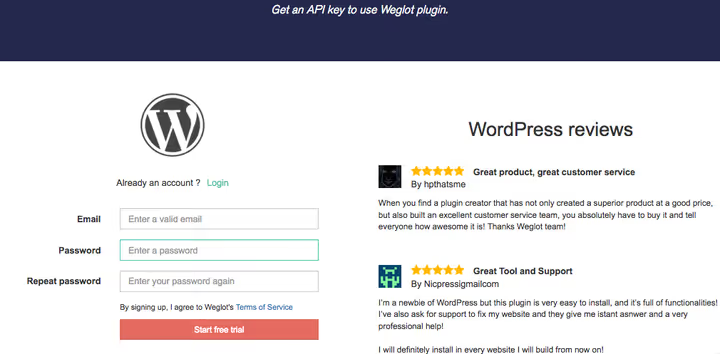
Klucz API to jedyna rzecz, która łączy Państwa stronę z serwisem. Żadnych zmian w wp-config.php ani .htaccess.
2. Konfiguracja: język, przycisk i automatyczne wykrywanie
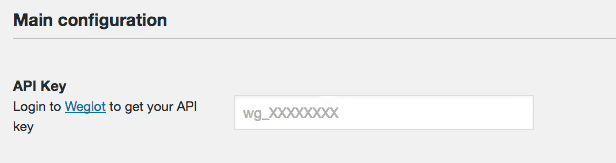
Pozostajemy w ustawieniach wtyczki (panel administracyjny → Weglot). Pierwsze pole to Klucz API. Kopiujemy go z wiadomości e-mail i wklejamy tutaj:
Następnie lista rozwijana „Język źródłowy". Wybieramy język, w którym strona jest obecnie napisana. Zazwyczaj jest to rosyjski, angielski lub niemiecki.

Kolejny krok to „Języki docelowe". Tutaj można wskazać do 20 języków (w zależności od planu taryfowego). Dodaje się je za pomocą dwuliterowego kodu: es (hiszpański), de (niemiecki), fr (francuski) itd. Weglot obsługuje ponad 110 języków.

Na koniec wygląd przycisku językowego. Można wybrać: flagi, nazwy języków, ich połączenie, a także pozycję na stronie (domyślnie prawy dolny róg, ale łatwo przenieść go do menu, stopki lub panelu bocznego).
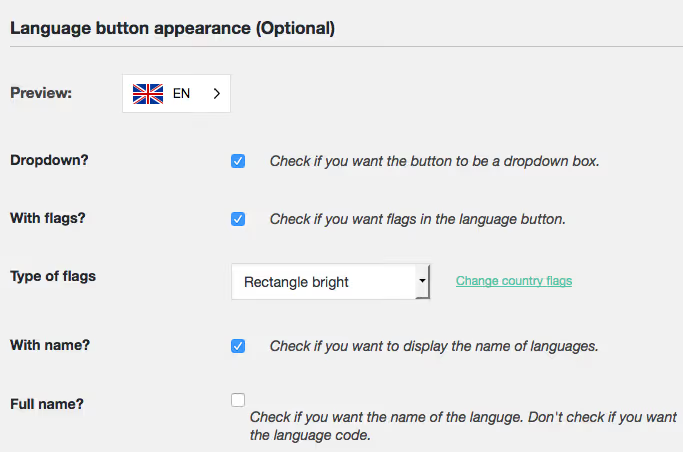
Pod głównymi polami znajduje się blok opcji dodatkowych. Można tu wykluczyć poszczególne strony z tłumaczenia, zablokować konkretne bloki treści (na przykład nazwy marek) oraz włączyć automatyczne wykrywanie języka na podstawie nagłówka Accept-Language przeglądarki odwiedzającego.
Klikamy „Zapisz". Przełącznik językowy pojawia się na stronie natychmiast, można przełączać wersje i przeglądać przetłumaczone podstrony.
3. Edytowanie i zarządzanie tłumaczeniami
Weglot od razu dostarcza pierwszy poziom tłumaczenia maszynowego. Można je pozostawić bez zmian, edytować ręcznie lub zastąpić tłumaczeniem profesjonalnym. Służą do tego dwa narzędzia dostępne w panelu Weglot.
Edytor wizualny
Znajdują się Państwo na swojej stronie i widzą ją oczami odwiedzającego, ale z dodatkowym panelem Weglot. Wystarczy najechać kursorem na dowolny blok tekstu, kliknąć zielony ołówek i edytować tłumaczenie bezpośrednio w kontekście strony.
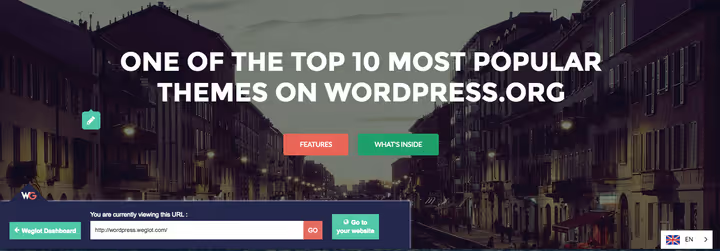
Zmiany są zapisywane i wyświetlane natychmiast. To wygodne rozwiązanie do poprawiania nagłówków, przycisków i krótkich bloków, gdzie kontekst i układ mają znaczenie.
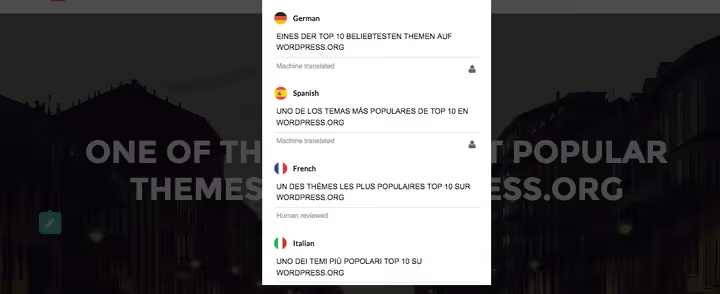
Edytor wizualny działa tylko na aktywnych, publicznych stronach. Na serwerze lokalnym lub w środowisku stagingowym jest niedostępny.
Lista tłumaczeń
Tryb tabelaryczny: po lewej stronie tekst źródłowy, po prawej tłumaczenie na wybrany język. Wszystkie ciągi tekstu są pogrupowane według adresów URL. Dostępna jest wyszukiwarka: po wpisaniu słowa natychmiast znajdują Państwo wszystkie jego wystąpienia w tłumaczeniach.
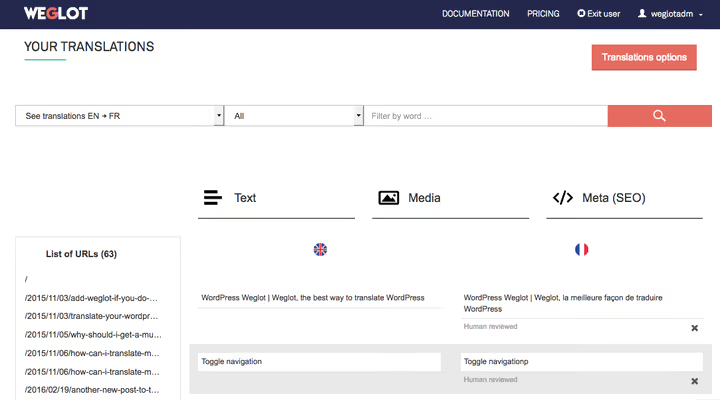
Tutaj konfiguruje się również reguły tłumaczenia: „nigdy nie tłumacz tego słowa" (marka, znak towarowy) lub „zawsze tłumacz w ten sposób". Przydatne, gdy AI systematycznie myli się w tym samym terminie.
Tłumaczenie profesjonalne
Jeśli jakość tłumaczenia maszynowego jest niewystarczająca, Weglot umożliwia zamówienie tłumaczenia w podłączonych profesjonalnych agencjach bez opuszczania panelu. Wybierają Państwo strony lub pojedyncze ciągi tekstu i klikają ikonę zamówienia:
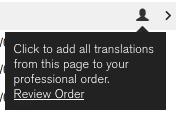
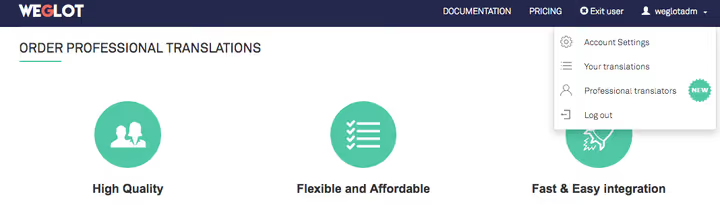
Zamówienie tworzone jest w sekcji „Professional Orders". Tam też widoczny jest status i terminy. Agencje są zweryfikowane przez Weglot, a tłumaczenie trafia na stronę już zintegrowane.
Ile kosztuje Weglot
Weglot działa w modelu subskrypcji z 14-dniowym bezpłatnym okresem próbnym. Ceny zaczynają się od €15/mies. (plan Starter, ~$17) i zależą od dwóch parametrów: liczby słów do przetłumaczenia oraz liczby języków.
Plan | Słowa | Języki | Cena (€/mies.) | Dla kogo |
|---|---|---|---|---|
Free | 2 000 | 1 | 0 | Landing page lub małe portfolio |
Starter | 10 000 | 1 | 15 | Blog osobisty, projekt na starcie |
Business | 50 000 | 3 | 29 | Mała firma, strona firmowa |
Pro | 200 000 | 5 | 79 | Rozwijający się projekt, aktywny blog |
Advanced | 1 000 000 | 10 | 299 | Strona o wysokim ruchu, portal informacyjny |
Extended | 5 000 000 | 20 | 699 | Duży projekt międzynarodowy |
Enterprise | Do uzgodnienia | Do uzgodnienia | Na zapytanie | Poziom korporacyjny, SLA, SSO |
Limit słów jest stały dla całego konta, a nie miesięczny. Oznacza to, że 50 000 słów w planie Business to łączna liczba unikalnych przetłumaczonych słów we wszystkich językach. Dla większości stron na WordPressie to wystarcza z dużym zapasem.
Aktualne ceny zawsze znajdują się na stronie z planami Weglot.
⁉️🤔 Często zadawane pytania
Czy trzeba edytować kod motywu lub plik .htaccess, aby Weglot działał?
Nie. Wtyczkę instaluje się standardowo, przez panel administracyjny WordPress. Żadne zmiany w plikach motywu,
wp-config.phpani.htaccessnie są potrzebne. Podkatalogi językowe i znaczniki hreflang są generowane w locie przez sam serwis.
Czy można używać Weglot na serwerze lokalnym lub w środowisku stagingowym?
Tak, tłumaczenie będzie działać w każdym środowisku, w którym strona jest dostępna pod jakimś adresem URL. Jednak edytor wizualny działa tylko na aktywnej, publicznej stronie. Do prac lokalnych proszę używać listy tłumaczeń (tryb tabelaryczny), która jest w pełni funkcjonalna.
Czym Weglot różni się od WPML i Polylang?
WPML i Polylang to wtyczki self-hosted: tłumaczenia są przechowywane w Państwa bazie danych, a każdym wpisem zarządza się ręcznie przez interfejs WordPress. Weglot to rozwiązanie SaaS: tłumaczenia są przechowywane w chmurze, wykrywane i aktualizowane automatycznie, a kwestie techniczne SEO (hreflang, podkatalogi) konfigurują się same. WPML daje większą kontrolę manualną, Weglot, szybkość wdrożenia i brak technicznych komplikacji.
Czy przez Weglot można przetłumaczyć stronę na WooCommerce?
Tak, Weglot jest w pełni kompatybilny z WooCommerce. Tłumaczy produkty, kategorie, koszyk, proces składania zamówienia, powiadomienia e-mail, wszystko, co jest generowane przez standardowe hooki WooCommerce. Działa od razu po instalacji, bez dodatkowych modułów.
Jak długo trwa bezpłatny okres próbny?
14 dni, karta płatnicza nie jest wymagana. Po okresie próbnym można pozostać na bezpłatnym planie Free (do 2 000 słów i 1 język) lub przejść na plan płatny.
Co stanie się z tłumaczeniami po wyłączeniu wtyczki?
Tłumaczenia są przechowywane w chmurze Weglot i przypisane do Państwa konta. Gdy wtyczka jest wyłączona, przetłumaczone strony przestają się wyświetlać, ale dane nie są tracone. Po ponownej aktywacji i wprowadzeniu klucza API wszystko zostaje przywrócone.
Czy warto zainstalować Weglot na swojej stronie
Weglot zapewnia tłumaczenie WordPressa „pod klucz" tam, gdzie inne wtyczki wymagają ręcznej konfiguracji każdego aspektu. Nie oznacza to, że jest najlepszy dla każdego, ale dla typowego scenariusza „chcę 3 języki, żeby wszystko działało i było indeksowane, i żeby nie wchodzić w kod", to prawdopodobnie najprostsza droga.
Proszę wybrać Weglot, jeśli:
- potrzebują Państwo uruchomić wielojęzyczność dziś, a nie za tydzień konfiguracji;
- nie chcą Państwo zagłębiać się w hreflang, mapę strony i podkatalogi językowe;
- odpowiada Państwu model SaaS: tłumaczenia w chmurze, miesięczna subskrypcja, autopilot.
Proszę przyjrzeć się WPML, jeśli:
- chcą Państwo przechowywać tłumaczenia we własnej bazie danych i mieć pełną kontrolę nad danymi;
- potrzebują Państwo precyzyjnej konfiguracji wielojęzyczności na poziomie pól (np. ACF);
- strona już działa na WPML, a migracja byłaby nieuzasadnienie skomplikowana.
Proszę wypróbować bezpłatne 14 dni, przełącznik językowy na stronie pojawi się 5 minut po instalacji. A następnie proszę zdecydować, czy jest to warte 15 € miesięcznie.

Profesjonalny zespół autorów i redaktorów specjalizujących się w tworzeniu treści wysokiej jakości.