













 AIZdjęcie poglądowe: wygenerowane przez AI
🔧 6 Najlepszych wtyczek do header i footer WordPress 2026 (darmowe i płatne)
Nagłówek i stopka witryny ulegają uszkodzeniu przy zmianie motywu, jeśli kod został wstawiony bezpośrednio w pliku header.php lub functions.php. Wtyczki do nagłówka i stopki rozwiązują ten problem: fragmenty kodu istnieją niezależnie od motywu i nie giną podczas aktualizacji.
W tym zestawieniu 6 narzędzi dla WordPressa, które obsługują różne scenariusze pracy z nagłówkiem i stopką: od wstawiania kodu analitycznego po pełnoprawny konstruktor wizualny. Bez edytowania plików motywu i bez ryzyka uszkodzenia witryny jednym nieprawidłowym przecinkiem.
💡 Szybki przegląd:
- Instaluje Pan/Pani
WPCode, otrzymuje Pan/Pani bibliotekę gotowych fragmentów kodu plus zaawansowany edytor kodu z walidacją błędów. Rozwiązuje większość zadań związanych z nagłówkiem/stopką za jednym razem. - Wizualny konstruktor nagłówka i stopki przez
Ultimate Addons for Elementor. Działa w znanym interfejsie Elementora, nie wymagając osobnych wtyczek. - Do menu przyklejanego i ogłoszeń,
My Sticky Bar. Sprawia, że nagłówek jest przyklejony podczas przewijania i dodaje pływający panel powiadomień na górze strony.
Tabela porównawcza
Wtyczka | Typ | Wersja darmowa | Premium | Instalacji |
|---|---|---|---|---|
| Menedżer fragmentów kodu | Tak | 99 USD/rok | 2M+ |
| Wstawianie kodu | Tak | 35 USD/rok | 300K+ |
| Menu przyklejane | Tak | 25 USD/rok | 200K+ |
| Wstawianie kodu | Tak | Brak | 300K+ |
| Konstruktor wizualny | Tak | 69 USD/rok | 2M+ |
| Konstruktor wizualny | Tak | Bezpłatnie | 7K+ |
1. WPCode
WPCode (wcześniej Insert Headers and Footers od WPBeginner), najpopularniejszy menedżer fragmentów kodu dla WordPressa, zainstalowany na 2 milionach witryn. Wtyczka umożliwia wstawianie kodu w nagłówku, stopce i treści strony bez edytowania pliku functions.php.
W przeciwieństwie do konkurencji, WPCode zawiera wbudowaną bibliotekę gotowych, sprawdzonych fragmentów kodu: wyłączenie REST API, zablokowanie XML-RPC, zezwolenie na przesyłanie plików SVG, wszystko za pomocą kilku kliknięć. A walidator kodu wyłapuje błędy składniowe przed zapisaniem: wstawi Pan/Pani zbędny nawias w PHP, wtyczka nie pozwoli uszkodzić witryny.
Logika warunkowa konfigurowana jest wizualnie: ładować kod tylko dla zalogowanych użytkowników, dla konkretnych stron, dla urządzeń mobilnych. Wersja Pro dodaje bibliotekę fragmentów kodu w chmurze oraz integrację z WooCommerce.
Plusy:
- 2 miliony aktywnych instalacji, twórca, zespół WPBeginner
- Biblioteka gotowych, sprawdzonych fragmentów kodu wewnątrz wtyczki
- Wizualny konstruktor logiki warunkowej, który nie wymaga ręcznego pisania warunków
- Inteligentny walidator kodu zapobiega krytycznym błędom PHP
Minusy:
- Wersja Pro (99 USD/rok) droższa od analogów
- Do prostego wstawienia Google Analytics może być nadmiarowa
Cena: wersja darmowa; Pro, 99 USD/rok.
2. Header Footer Code Manager
Header Footer Code Manager od zespołu 99 Robots / DraftPress, narzędzie wyspecjalizowane właśnie w nagłówku i stopce, bez rozbudowanych funkcji menedżera fragmentów kodu. Zaktualizowany w czerwcu 2026 roku, kompatybilny z WordPress 6.9.
Wtyczka oferuje cztery punkty wstawiania: nagłówek, stopka, przed treścią i po treści. Dla każdego fragmentu kodu konfiguruje się miejsce wyświetlania: na całej witrynie, konkretny wpis, kategoria, typ wpisu lub tylko na urządzeniach mobilnych. Obsługiwane są Google Analytics, Google Tag Manager, Facebook Pixel, skrypty map cieplnych Crazy Egg i dziesiątki innych serwisów.
Wersja Pro dodaje reguły dla poszczególnych stron (page-specific targeting) i rozszerzone opcje wyświetlania. 307 opinii na wordpress.org ze średnią oceną 4,9.
Plusy:
- Prosty interfejs bez przeładowania funkcjami
- Cztery punkty wstrzykiwania kodu do wyboru
- Dziennik zmian: widać, kto i kiedy dodał fragment kodu
- Działa z niestandardowymi typami wpisów od razu po instalacji
Minusy:
- Nie obsługuje fragmentów PHP (tylko HTML/JS/CSS)
- Wersja Pro jest własnościowa, nie na wordpress.org
Cena: darmowa wersja Lite; Pro, 35 USD/rok.
🔗 Header Footer Code Manager na WordPress.org🔗 Wersja Pro na DraftPress
3. My Sticky Bar
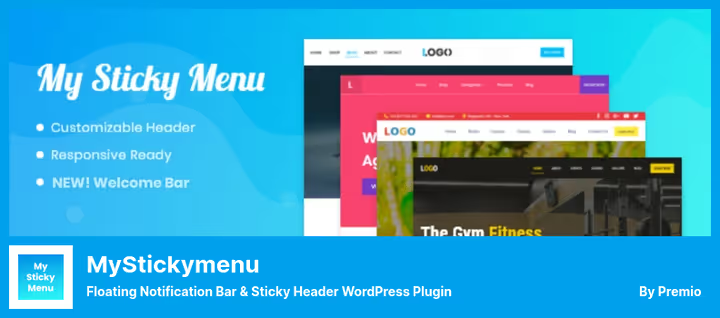
My Sticky Bar (wcześniej myStickymenu, twórca Premio) robi dwie rzeczy: przykleja nagłówek witryny podczas przewijania i dodaje pływający panel powiadomień na górze strony. 200 000 aktywnych instalacji.
Menu przyklejane włącza się jednym zaznaczeniem, wtyczka automatycznie wykrywa klasę .navbar i czyni ją przyklejoną. W przypadku niestandardowych motywów klasę zmienia się w ustawieniach. Efekty pojawiania się: fade i slide. Konfiguruje się kolor tła, przezroczystość, z-index.
Panel powiadomień, osobne narzędzie wewnątrz wtyczki. Tekst ogłoszenia, przycisk z CTA, kolor tła, częstotliwość wyświetlania, wszystko konfiguruje się w panelu administracyjnym. Wersja Pro dodaje licznik odliczający czas, targetowanie według krajów i multipanele (różne ogłoszenia dla różnych stron).
Plusy:
- Natychmiastowe włączenie menu przyklejanego dla większości motywów
- Wbudowany panel powiadomień z przyciskiem CTA
- Obsługa języków RTL i wielojęzyczność od razu po instalacji
- Nie koliduje z Elementorem, Divi, WPBakery, Gutenbergiem
Minusy:
- Brak przyklejanej stopki (tylko nagłówek)
- Zaawansowane targetowanie stron, tylko w Pro
Cena: wersja bezpłatna; Pro, 25 USD/rok.
🔗 My Sticky Bar na WordPress.org🔗 Wersja Pro na Premio
4. Insert Headers And Footers

Insert Headers And Footers od WPBrigade, maksymalnie prosty plugin do wstawiania kodu w trzech sekcjach: header, body oraz footer. 300 000 aktywnych instalacji, 132 opinie, ocena 5 gwiazdek. Przetestowany z WordPress 6.9.4.
Żadnych snippetów, logiki warunkowej ani bibliotek kodu, trzy pola tekstowe z wbudowanym edytorem kodu oraz wybór priorytetu ładowania. Wstawiają Państwo ID Google Analytics w pole Header Scripts, zapisują i tracking działa na całej stronie. To samo dla Facebook Pixel, Google Tag Manager, niestandardowego CSS.
Plugin zajmuje tę pozycję jako zamiennik zamkniętego Footer Mega Grid Columns (usuniętego z katalogu WordPress w kwietniu 2026 roku z powodu luki w zabezpieczeniach). Jeśli od pluginu header/footer potrzebują Państwo jedynie prostego wstawiania kodu bez dziesiątek ustawień, to jest to narzędzie dla Państwa.
Plusy:
- Najprostszy interfejs wśród analogicznych rozwiązań
- 300 000 instalacji, ocena 5 gwiazdek
- Priorytet ładowania skryptów konfigurowany liczbowo
- Kod nie jest tracony przy zmianie motywu
Minusy:
- Brak logiki warunkowej wyświetlania snippetów
- Tylko trzy sekcje wstawiania (header, body, footer)
Cena: całkowicie bezpłatny.
🔗 Insert Headers And Footers na WordPress.org
5. Ultimate Addons for Elementor

Ultimate Addons for Elementor od Brainstorm Force (wcześniej Elementor Header & Footer Builder), wizualny konstruktor header i footer, działający na bazie Elementora. 2 miliony aktywnych instalacji.
Plugin dodaje do Elementora zestaw widżetów przeznaczonych specjalnie do header i footer: logo (w tym wersję Retina), menu nawigacyjne, megamenu, wyszukiwarkę, przycisk koszyka WooCommerce, blok copyright. Utworzony header można przypisać do całej witryny lub do konkretnych stron.
Tryb sticky włącza się osobnym ustawieniem, nagłówek jest przyklejany podczas przewijania i dostosowywany niezależnie od zwykłego. Wersja Pro dodaje ponad 50 widżetów premium oraz funkcję Cross-Site Copy Paste do przenoszenia sekcji między witrynami.
Plusy:
- Pełnoprawny edytor wizualny bez kodowania
- Logo Retina i megamenu w wersji bezpłatnej
- 2 miliony instalacji, twórca Brainstorm Force (Astra)
- Kompatybilny z każdym motywem WordPress
Minusy:
- Wymaga zainstalowania Elementora
- Część zaawansowanych widżetów (Timeline, Hotspots) tylko w Pro
Cena: wersja bezpłatna; Pro, 69 USD/rok.
🔗 Ultimate Addons for Elementor na WordPress.org
6. Boostify Header Footer Builder
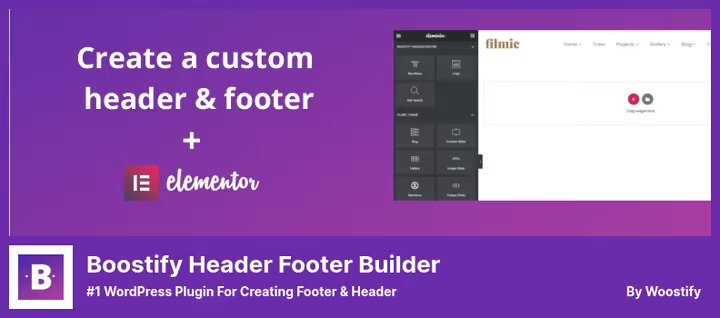
Boostify Header Footer Builder od zespołu Woostify, darmowy wizualny kreator nagłówka i stopki dla Elementora. 7 000 aktywnych instalacji.
W przeciwieństwie do Ultimate Addons, Boostify jest całkowicie darmowy i nie ma wersji Pro. Od razu po instalacji oferuje: logo, menu nawigacyjne, megamenu, wyszukiwarkę (ikonę i formularz), logo Retina, copyright z shortkodami [btf_year] i [btf_site_title], koszyk WooCommerce z minikoszykiem i koszykiem w panelu bocznym.
Menu sticky konfiguruje się osobno dla desktopu, tabletu i urządzeń mobilnych. Megamenu buduje się w tym samym interfejsie Elementora. Uwaga: wtyczka nie była testowana z najnowszymi wersjami WordPressa, dlatego przed instalacją na produkcji proszę sprawdzić kompatybilność w środowisku stagingowym.
Plusy:
- Całkowicie darmowa, bez ograniczeń Pro
- Megamenu i logo Retina w wersji podstawowej
- Oddzielna konfiguracja sticky dla desktopu, tabletu i urządzeń mobilnych
Minusy:
- Tylko 7 000 instalacji, niewielka społeczność
- Nieaktualizowana od ponad roku, brak potwierdzonej kompatybilności z WP 6.9+
Cena: całkowicie darmowa.
🔗 Boostify Header Footer Builder na WordPress.org
Wideo: wizualna konfiguracja nagłówka i stopki
W tym 10-minutowym tutorialu pokazano proces tworzenia niestandardowego nagłówka i stopki w WordPressie, od wyboru wtyczki po konfigurację menu sticky i stopki z kolumnami:
⁉️🤔 Często zadawane pytania
Czy można wstawić Google Analytics bez wtyczki?
Tak, poprzez edycję pliku
header.phpmotywu. Jednak kod zniknie podczas aktualizacji motywu. Wtyczka rozwiązuje ten problem: snippet jest przechowywany w bazie danych WordPressa i nie zależy od motywu.WPCodeorazInsert Headers And Footersradzą sobie z tym zadaniem na dwa kliknięcia.
Czym WPCode różni się od Header Footer Code Manager?
WPCodeto pełnoprawny menedżer snippetów z biblioteką gotowego kodu, snippetami PHP i pamięcią w chmurze.Header Footer Code Managerkoncentruje się wyłącznie na wstawianiu HTML/JS/CSS do nagłówka i stopki i robi to przy minimalnym interfejsie. Do Google Analytics wystarczy HFCM, do niestandardowych funkcji PHP potrzebny jest WPCode.
Czy Elementor jest potrzebny do wizualnego kreatora nagłówka i stopki?
Tak,
Ultimate Addons for ElementoriBoostify Header Footer Builderdziałają jako dodatki na bazie Elementora. Jeśli Elementor nie jest zainstalowany, nie zbuduje się za ich pomocą nagłówka i stopki. Alternatywą bez Elementora jest kreator nagłówka/stopki wbudowany w Pana/Pani motyw (Astra, GeneratePress, Kadence).
Czy można używać kilku wtyczek do nagłówka i stopki jednocześnie?
Tak, nie kolidują ze sobą, jeśli rozwiązują różne zadania. Na przykład:
WPCodedo wstawiania kodu analitycznego,My Sticky Bardo menu sticky iUltimate Addonsdo wizualnego projektu nagłówka. Natomiast dwóch wtyczek tego samego typu (powiedzmy,WPCodeiHeader Footer Code Manager) nie warto instalować razem, proszę wybrać jedną.
Co zrobić, jeśli wtyczka do stopki nie była aktualizowana od ponad roku?
Proszę sprawdzić kompatybilność w środowisku stagingowym. Jeśli wtyczka działa bez błędów na aktualnej wersji WordPressa, można jej używać, ale proszę mieć plan zastąpienia.
Footer Mega Grid Columnszostała zamknięta w kwietniu 2026 roku z powodu luki w zabezpieczeniach, dlatego nie należy ignorować ostrzeżeń o statusie wtyczki.
Jak wybrać między WPCode a Insert Headers And Footers (WPBrigade)?
Jeśli potrzebne jest tylko wstawienie Google Analytics i Facebook Pixela, proszę wziąć
Insert Headers And Footers: darmowe, trzy pola, nic zbędnego. Jeśli planuje Pan/Pani dodawać niestandardowe funkcje PHP, logikę warunkową lub korzystać z gotowych snippetów, proszę wybraćWPCode.
Co instalować w 2026 roku
Jeśli strona jest na Elementorze i potrzebna jest wizualna kontrola nad nagłówkiem i stopką, Ultimate Addons for Elementor w pełni zamyka to zadanie. Jeśli nie chce Pan/Pani płacić, Boostify Header Footer Builder robi to samo za darmo, ale przed instalacją proszę sprawdzić kompatybilność.
Do wstawiania kodu analitycznego i skryptów WPCode jest bezkonkurencyjny: biblioteka gotowych snippetów, walidator PHP i pamięć w chmurze oszczędzają godziny. Przy ograniczonym budżecie Insert Headers And Footers od WPBrigade radzi sobie z podstawowym wstawianiem kodu za 0 $.
A menu sticky w 5 minut bez edycji CSS to My Sticky Bar. Włącza się je jednym checkboxem i nie koliduje z żadnym motywem.
Proszę wybierać pod swoje zadanie, a nie pod cudzy ranking.

Profesjonalny zespół autorów i redaktorów specjalizujących się w tworzeniu treści wysokiej jakości.