














🎞️ 12 Najlepszych darmowych wtyczek sliderów WordPress 2026
Slider na stronie jest jak witryna sklepowa. Ustawi ją Pan krzywo, odstraszy odwiedzającego, zanim doczyta nagłówek. Zrobi to Pan porządnie, przeprowadzi go Pan przez kluczowe oferty, nawet jeśli wszedł tylko na chwilę.
Problem w tym, że katalog WordPress jest zapchany sliderami po brzegi. Część nie była aktualizowana od lat, część ładuje 400 KB skryptów na pustej stronie, a reszta ma taki interfejs, że łatwiej zakodować karuzelę w czystym CSS, niż się w nim połapać.
Przefiltrowaliśmy katalog WordPress.org: wszystko, co otrzymało status „zamknięte" lub nie widziało aktualizacji od 2024 roku, odrzuciliśmy. W rezultacie powstała lista 12 żywych, wspieranych i naprawdę darmowych wtyczek. Każda przetestowana na WordPress 6.7+, żadna nie przestała działać po aktualizacji.
💡 Szybki przegląd:
- Proszę przejrzeć tabelę porównawczą, od razu pokazuje, która wtyczka pasuje do Pana scenariusza
- Proszę wybrać 2-3 kandydatów, zainstalować na testowej stronie, poklikać w demo
- Proszę zostawić tę, której interfejs jest zrozumiały bez dokumentacji, i z nią pracować
Tabela porównawcza: wszystkie 12 wtyczek w 30 sekund
Wtyczka | Typ treści | Konstruktor | Wideo | Wersja Pro | Najlepsza do |
|---|---|---|---|---|---|
10Web Slider | Obrazy + wideo | Wizualny | YouTube, Vimeo | Tak | Uniwersalna |
Meta Slider | Obrazy | Drag-and-drop | Nie | Tak | Szybki start |
Ultimate Responsive Image Slider | Obrazy | Standardowy | Nie | Tak | Miniatury |
Soliloquy Lite | Obrazy | Drag-and-drop | Nie | Tak | Szybkość |
Master Slider | Obrazy + treść | Wizualny | Nie | Tak | Płynne przejścia |
GIGA Slider | Obrazy + wideo | Standardowy | YouTube, Vimeo | Nie | 25+ efektów |
Smart Slider 3 | Obrazy + wideo + posty | Wizualny | YouTube, Vimeo | Tak | Dla projektantów |
Ultimate Slider | Obrazy | Standardowy | Nie | Nie | WooCommerce |
Post Slider Carousel | Posty / CPT / obrazy | Standardowy | Nie | Tak | Slidery z treści |
Serious Slider | Obrazy | Prosty | Nie | Nie | Dla minimalistów |
Elementor Image Carousel | Obrazy | Wizualny | Nie | Rozszerzenie Pro | Dla używających Elementora |
Depicter | Obrazy + wideo + pop-upy | Wizualny | YouTube, Vimeo | Tak | Maksimum efektów |
1. 10Web Slider
🔗 10Web Slider na WordPress.org | 🔗 Demo na żywo
Jedna z najszybszych wtyczek w zestawieniu. 10Web Slider (znany też jako Slider WD) obsługuje obrazy i wideo z YouTube oraz Vimeo, pracuje z trzema warstwami: tekstem, obrazkiem i przyciskiem społecznościowym.
Wstawia się go wszędzie: shortcodem w poście, widżetem w sidebarze lub bezpośrednim wywołaniem funkcji PHP w szablonie motywu. Liczba slajdów jest nieograniczona.
Zalety: szybkość renderowania, warstwy dla mediów społecznościowych, lokalizacja interfejsu na dowolny język w ciągu trzech dni.
Wady: część efektów przejścia jest zablokowana w wersji płatnej.
Cena: bezpłatnie. Pro, od 30 USD/rok.
2. Meta Slider

🔗 Meta Slider na WordPress.org | 🔗 Zrzuty ekranu i demo
Najpopularniejszy darmowy slider w katalogu: ponad 700 000 aktywnych instalacji i ocena 4,5. Tworzy Pan slider w minutę: wybiera Pan obrazy z biblioteki mediów, przeciąga w odpowiedniej kolejności, wpisuje podpisy, linki i tagi SEO.
Zlokalizowany na 16 języków, w tym polski. Działa z Gutenbergiem i klasycznym edytorem, wstawiany shortcodem, widżetem lub tagiem szablonu. W praktyce to najbezpieczniejszy wybór dla osób, które instalują slider po raz pierwszy.
Zalety: rekordowa baza użytkowników, prostota konfiguracji, podpisy SEO od razu po instalacji.
Wady: wideo tylko w Pro; slajdy z treścią (tekst + przycisk na obrazie) również płatne.
Cena: bezpłatnie. Pro, od 39 USD/rok (wideo, warstwy, lightbox).
3. Ultimate Responsive Image Slider

🔗 Ultimate Responsive Image Slider na WordPress.org
Główna zaleta: miniatury pod slajdami. Odwiedzający widzi całą taśmę w podglądzie i przechodzi do wybranego slajdu jednym kliknięciem. Zbiorcze przesyłanie obrazów oszczędza czas, gdy slajdów jest więcej niż dziesięć.
Elastyczna konfiguracja: wysokość, szerokość, przyciski nawigacji, czcionki. Osobna opcja: czcionka slidera niezależna od motywu. Proszę włączać ostrożnie: dodatkowe zapytania o czcionki mogą spowolnić ładowanie strony.
Plusy: miniatury pod slajdami, zbiorcze przesyłanie, elastyczne wymiary.
Minusy: niestandardowe czcionki generują dodatkowe obciążenie; interfejs nie należy do najnowocześniejszych.
Cena: bezpłatnie. Pro, od 25 USD (jednorazowo).
4. Soliloquy Lite

🔗 Soliloquy Lite na WordPress.org | 🔗 Demo karuzeli
Konstruktor drag-and-drop: przeciągnęli Państwo obrazy, otrzymali gotowy, responsywny slider. Można skorzystać z domyślnego układu lub wybrać szablon, dopisać własny CSS.
Soliloquy stawia na szybkość. Kod jest minimalistyczny, bez rozbudowanych bibliotek, slider nie psuje wyników PageSpeed. Dodatki Pro kupuje się pojedynczo: karuzela, lightbox, ochrona przed kopiowaniem, integracja z Instagramem i Pinterestem, dynamiczne slidery z WooCommerce.
Plusy: minimalny wpływ na szybkość, dostosowywanie CSS, dodatki według potrzeb.
Minusy: wideo, warstwy i zaawansowane szablony tylko w płatnych dodatkach.
Cena: bezpłatnie. Dodatki, od 19 USD/rok za każdy.
5. Master Slider

🔗 Master Slider na WordPress.org | 🔗 Szablony sliderów
Responsywny slider obrazów i treści ze sprzętowo przyspieszanymi przejściami i nawigacją dotykową. Interfejs panelu administracyjnego wygląda nienatywnie dla WordPressa, twórcy celowo zrobili go identycznym z wersją Pro, aby aktualizacja była bezproblemowa.
W praktyce: doskonale współpracuje ze standardowymi motywami WordPress i większością popularnych motywów. Sprzętowe przyspieszenie przejść jest szczególnie odczuwalne na urządzeniach mobilnych, przewijanie odbywa się bez szarpnięć.
Plusy: sprzętowe przyspieszenie, nawigacja dotykowa, płynne przejścia.
Minusy: interfejs nienatywny dla WordPressa, trzeba się przyzwyczaić.
Cena: bezpłatnie. Pro, od 29 USD.
6. GIGA Slider
🔗 GIGA Slider na WordPress.org | 🔗 Zrzuty ekranu
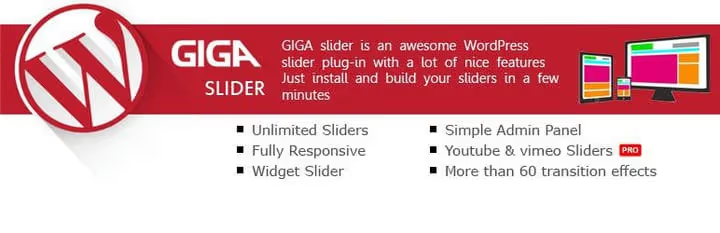
25 efektów przejścia, 32 skórki wyglądu, paginacja obrazkami lub przyciskami, autoodtwarzanie z pauzą po najechaniu kursorem. Obsługuje zarówno obrazy, jak i wideo. Responsywny, na Androidzie i iOS działa bez zarzutu.
Łyżka dziegciu: natrętny komunikat o dosprzedaży na stronie wtyczek, którego nie da się usunąć. W przypadku witryn klienckich nie jest to najlepszy wybór (klient będzie widział reklamę). Do osobistego bloga lub projektu wewnętrznego, w pełni funkcjonalna opcja.
Plusy: 25 efektów, 32 skórki, działa na wszystkich urządzeniach.
Minusy: irytujący komunikat w panelu administracyjnym; nie instalujcie tego klientom.
Cena: bezpłatnie.
7. Smart Slider 3

🔗 Smart Slider 3 na WordPress.org | 🔗 Bezpłatne przykłady
Slider nowej generacji: slajdy z YouTube i Vimeo, posty WordPress jako źródło treści, edytor wizualny z podglądem w czasie rzeczywistym. Samouczki wideo do każdego typu efektu i szczegółowy przewodnik na start, poradzi sobie nawet początkujący.
Interfejs przypomina aplikację na Androida, a nie panel administracyjny WordPressa, twórcy odeszli od natywnych komponentów. Przyzwyczajacie się w pół godziny, ale pierwsze wrażenie zbija z tropu.
Plusy: slajdy z postów, edytor wizualny, doskonała dokumentacja i samouczki wideo.
Minusy: obcy interfejs; część efektów tylko w Pro.
Cena: bezpłatnie. Pro, od 49 €/rok.
8. Ultimate Slider

🔗 Ultimate Slider na WordPress.org | 🔗 Zrzuty ekranu
Minimalistyczny slider z autoodtwarzaniem. Konfiguruje się opóźnienie wyświetlania i odstęp między slajdami. Shortcode [ultimate-slider] wstawia się w dowolne miejsce posta lub strony.
W pełni responsywny, kompatybilny z WooCommerce, posiada pasek timera, dzięki czemu odwiedzający widzi, za ile zmieni się slajd. Slajdy grupuje się w kategorie, a własny CSS pozwala dopasować wygląd do szablonu.
Plusy: timer wyświetlania, kompatybilność z WooCommerce, prostota.
Minusy: brak kreatora wizualnego, tylko standardowy interfejs WordPressa.
Cena: bezpłatnie.
9. Post Slider Carousel

🔗 Post Slider Carousel na WordPress.org | 🔗 Zrzuty ekranu
Świeży zamiennik przestarzałego Featured Articles Lite. Wtyczka buduje slidery z wpisów, stron i dowolnych typów treści: po skonfigurowaniu kategorii i liczby nowe publikacje trafiają do karuzeli automatycznie. Ostatnia aktualizacja, czerwiec 2026, rozwój aktywny.
Osadzanie za pomocą shortcode’a, widżetu lub wywołania w szablonie motywu. Zgodna z Gutenbergiem i klasycznym edytorem. W wersji darmowej: podstawowa karuzela, ustawienia prędkości, autoprzewijanie i pauza po najechaniu. Pro dodaje slidery z obrazów, lightbox i szablony premium.
Plusy: bieżące aktualizacje, automatyczny slider z treści, prostota konfiguracji.
Minusy: obrazy jako slajdy tylko w Pro.
Cena: bezpłatnie. Pro, od 29 USD/rok.
10. Serious Slider
🔗 Serious Slider na WordPress.org | 🔗 Demo
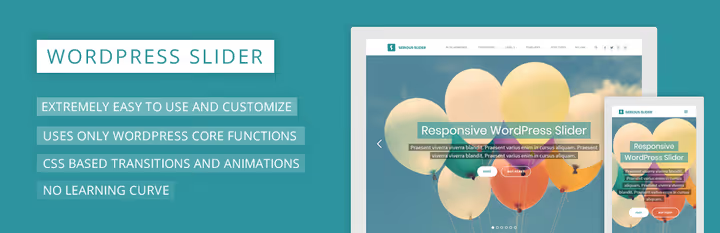
Gdy potrzebny jest po prostu działający slider bez zbędnych bajerów. Nieograniczona liczba sliderów, każdy z własnymi ustawieniami: tekst, przycisk, link, efekt przejścia, animacja nagłówka.
Zoptymalizowany pod SEO, gotowy do tłumaczenia, w pełni responsywny. W edytorze wpisu pojawia się przycisk multimedialny „wstaw slider", jedno kliknięcie i shortcode jest na miejscu.
Plusy: minimalizm, optymalizacja SEO, przycisk szybkiego wstawiania w edytorze.
Minusy: brak wizualnego konstruktora; tylko podstawowa funkcjonalność.
Cena: bezpłatnie.
11. Elementor Image Carousel
🔗 Elementor na WordPress.org | 🔗 Dokumentacja karuzeli
Jeśli już używają Państwo Elementora do tworzenia stron, osobna wtyczka slidera nie jest potrzebna. Darmowa wersja Elementora zawiera widżet Image Carousel z możliwością ustawienia stylu nawigacji, prędkości, efektu przesuwania/zanikania, autoodtwarzania i pauzy po najechaniu kursorem.
Wersja Pro Elementora dodaje widżet Slides: układ pełnoekranowy lub wide, efekt Kena Burnsa, animację treści, niestandardowe przejścia. Jednak do prostej karuzeli logotypów, opinii czy kart zespołu w zupełności wystarczy darmowy widżet.
Plusy: nie potrzeba osobnej wtyczki, wizualny kreator Elementora, wystarcza do podstawowej karuzeli.
Minusy: zaawansowane slidery tylko w Pro (od 59 USD/rok); zależność od Elementora jako kreatora stron.
Cena: bezpłatnie (z Elementor Free). Elementor Pro, od 59 USD/rok.
12. Depicter

🔗 Depicter na WordPress.org | 🔗 Zrzuty ekranu
Najmłodsza i najbardziej ambitna wtyczka w zestawieniu. Depicter zadebiutował w 2022 roku i szybko osiągnął ponad 10 000 aktywnych instalacji. Wizualny kreator z podglądem na żywo, gotowe szablony do różnych scenariuszy (sekcja hero, opinie, logotypy, produkty WooCommerce), animacje oparte na wyzwalaczach przewijania.
Obsługuje slajdy z wideo, pop-upy do zbierania adresów e-mail, efekty paralaksy oraz eksport/import gotowych sliderów między witrynami. Ostatnia aktualizacja, styczeń 2026, rozwój jest aktywny.
Plusy: wizualny kreator z podglądem na żywo, szablony dopasowane do zadania, aktywny rozwój, paralaksa i animacje przy przewijaniu.
Minusy: stosunkowo młoda wtyczka, społeczność mniejsza niż w przypadku Meta Slidera.
Cena: bezpłatnie. Pro, od 49 USD/rok.
Zobacz również: wideoprzegląd
Krótkie wideo od MotoPress, poglądowe porównanie popularnych sliderów w działaniu. Proszę zobaczyć interfejsy i efekty przed wyborem:
⁉️🤔 Często zadawane pytania
Czy slider na stronie jest w ogóle potrzebny w 2026 roku?
Slider nie jest panaceum ani must-have. Na stronach docelowych często obniża konwersję: odwiedzający nie widzi od razu wszystkich informacji. Jest jednak uzasadniony w portfolio, opiniach, witrynie WooCommerce lub karuzeli logotypów klientów. Główna zasada: nie umieszczać ważnego CTA wewnątrz slajdu, przycisk należy wynieść statycznie nad lub pod slider.
Która wtyczka najmniej obciąża stronę?
Według naszych testów Soliloquy Lite daje najmniejszy narzut, kod jest napisany bez ciężkich bibliotek. Meta Slider i Serious Slider również są lekkie. Smart Slider 3 i Depicter z wizualnymi kreatorami dodają zauważalnie więcej zapytań, proszę je wybrać, gdy ważne są efekty, a nie milisekundy ładowania.
Co zrobić, jeśli po aktualizacji WordPress slider przestał działać?
Najpierw proszę sprawdzić, czy wtyczka była testowana z Pana/Pani wersją WordPressa, na stronie wtyczki w katalogu jest informacja „Tested up to". Jeśli nie, proszę odczekać kilka dni: deweloper zwykle wydaje łatkę. Jeśli to nie pomoże, proszę przejść na jedną z wtyczek z tego zestawienia: wszystkie 12 jest kompatybilnych z WordPress 6.7+.
Czy można używać dwóch sliderów jednocześnie?
Technicznie tak. Ale każdy doda swoje skrypty i style. Dwa różne slidery na jednej stronie to dwa zestawy bibliotek JS. Lepiej wybrać jedną uniwersalną wtyczkę i zrobić na niej wszystkie karuzele w serwisie. Meta Slider i Smart Slider 3 pozwalają stworzyć nieograniczoną liczbę konfiguracji.
Czym Depicter jest lepszy od starszych wtyczek, takich jak Meta Slider?
Depicter to wizualny kreator z podglądem na żywo: widzi Pan/Pani rezultat od razu, a nie po zapisaniu i przejściu na stronę. Animacje wyzwalane przewijaniem, gotowe szablony i eksport sliderów między projektami, czego nie ma ani w Meta Slider, ani w Soliloquy. Druga strona medalu: Depicter jest cięższy i bardziej skomplikowany, a społeczność jest na razie mniejsza.
Czy wersja bezpłatna wystarczy, czy trzeba koniecznie kupić Pro?
Do większości zadań wersje bezpłatne są wystarczające. Pro ma sens, gdy potrzebne są: slajdy z wideo (Meta Slider), animacja warstw i efekt Kena Burnsa (Smart Slider 3), pop-upy i zbieranie e-maili (Depicter), automatyczne wypełnianie z WooCommerce (Soliloquy). Proszę zacząć od wersji bezpłatnej, a na Pro przejść, gdy napotka Pan/Pani ograniczenia.
Jaki slider zainstalować: końcowe zestawienie według zadań 2026
Jeśli przyszedł Pan/Pani tylko po rekomendację, oto krótka matryca:
- Blog lub serwis informacyjny, Post Slider Carousel: publikuje Pan/Pani post, a on sam trafia do slidera.
- Portfolio lub landing page, Smart Slider 3 lub Depicter: maksimum efektów wizualnych bez kodu.
- Sklep internetowy na WooCommerce, Ultimate Slider lub Meta Slider z dodatkiem Pro.
- Pracuje już Pan/Pani na Elementorze, proszę nie instalować osobnej wtyczki, tylko użyć wbudowanej karuzeli obrazów Image Carousel.
- Potrzebna jest szybkość i nic zbędnego, Soliloquy Lite lub Serious Slider.
Proszę wybrać jeden, przetestować na stronie testowej, sprawdzić na urządzeniu mobilnym. Slider ma pracować dla Pana/Pani, a nie Pan/Pani dla slidera.

Profesjonalny zespół autorów i redaktorów specjalizujących się w tworzeniu treści wysokiej jakości.