













 AIZdjęcie poglądowe: wygenerowane przez AI
📝 Jak publikować posty z Google Docs w WordPress: przewodnik krok po kroku
Kopiowanie z Google Docs do WordPress to ból. Formatowanie się rozjeżdża, obrazy odpadają, nagłówki zamieniają się w dynię. A jeśli post prowadzi trzech autorów, to przesyłanie plików docx mailem dobija resztki produktywności.
Oficjalny dodatek WordPress.com do Google Docs rozwiązuje ten problem jednym kliknięciem: piszą Państwo w Docs, zapisują wersję roboczą w WordPress. Bez kopiowania, bez zbędnych ceregieli, bez utraty formatowania.
To połączenie ma jednak swoje niuanse. Jakie konkretnie, omówimy poniżej: co dodatek potrafi, jak go skonfigurować, gdzie zawodzi i dlaczego po eksporcie i tak warto zajrzeć do edytora WordPress.
💡 Szybki przegląd:
- Dodatek WordPress.com do Google Docs, oficjalne narzędzie Automattic, dostępne w Google Workspace Marketplace
- Do pracy z samodzielną witryną potrzebna jest bezpłatna wtyczka Jetpack oraz konto WordPress.com
- Formatowanie jest przenoszone wybiórczo: nagłówki, listy i linki, tak, kolory i czcionki, nie
- Obrazy są automatycznie przesyłane do biblioteki multimediów WordPress, ale tekst alternatywny wymaga ręcznego dostosowania
- Zawsze zapisujcie Państwo wersję roboczą, nie publikujcie bezpośrednio, po eksporcie konieczna jest korekta w edytorze
Czym jest dodatek WordPress.com do Google Docs
Dodatek WordPress.com for Google Docs to oficjalne rozszerzenie od Automattic, twórców WordPress. Znajduje się w Google Workspace Marketplace i na rok 2026 jest aktywnie wspierane.
Nazwa wprowadza w błąd: pomimo WordPress.com w nazwie, dodatek działa również z samodzielnymi witrynami na wordpress.org. Wymaga to wtyczki Jetpack, która pełni rolę pomostu między Google Docs a Państwa witryną. Sam Jetpack w wersji podstawowej jest bezpłatny, a do działania dodatku w zupełności wystarczy darmowy plan.
Po co to w ogóle? Trzy scenariusze, w których to połączenie daje przewagę:
Praca zespołowa. Google Docs to król edycji zespołowej. Kilku autorów edytuje dokument jednocześnie, poprawki są widoczne w czasie rzeczywistym, a historia zmian zapisuje się co do sekundy. Na koniec jedno kliknięcie i wersja robocza ląduje w WordPress.
Szybkość pisania. Interfejs Docs jest bardziej responsywny niż panel administracyjny WordPress, szczególnie na słabszych komputerach lub przy niestabilnym hostingu. Pisze się bez opóźnień, publikuje, gdy tekst jest gotowy.
Bezpieczeństwo. Redaktorzy i copywriterzy nie potrzebują kont w WordPress. Cała praca odbywa się w Docs, a do panelu administracyjnego wchodzi jedna osoba w celu ostatecznej korekty i publikacji. Mniej kont, mniej wektorów ataku.
Krok 1. Podłączamy Jetpack do witryny
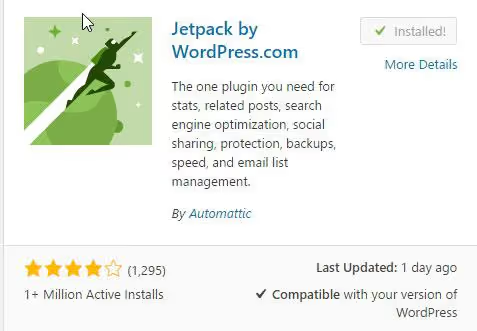
Pierwszą rzeczą, jaką należy zrobić na samodzielnej witrynie WordPress, jest zainstalowanie Jetpacka. Bez niego dodatek nie zobaczy Państwa witryny.
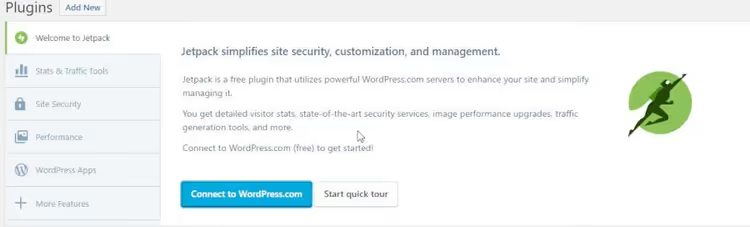
Proszę znaleźć wtyczkę Jetpack w repozytorium WordPress (Wtyczki → Dodaj nową), zainstalować i aktywować. Zaraz po aktywacji system zaproponuje podłączenie konta WordPress.com, jest to obowiązkowe, ponieważ to właśnie przez nie dodatek autoryzuje połączenie.
Po podłączeniu proszę wejść w ustawienia Jetpack i wyłączyć wszystko, z czego nie zamierzają Państwo korzystać. Domyślnie wtyczka włącza dziesiątki modułów: od CDN dla obrazów po ochronę przed atakami brute force. Do działania dodatku Google Docs żaden z nich nie jest potrzebny, można śmiało wyłączyć wszystko oprócz podstawowego połączenia z WordPress.com.
Dlaczego to ważne: każdy zbędny moduł to potencjalny konflikt z motywem lub innymi wtyczkami. Minimalizm jest tu w pełni uzasadniony.
Krok 2. Instalujemy dodatek w Google Docs
Proszę otworzyć stronę dodatku w Google Workspace Marketplace i kliknąć „Install". Dodatek zostanie dodany do Państwa konta Google i stanie się dostępny w każdym dokumencie Docs.
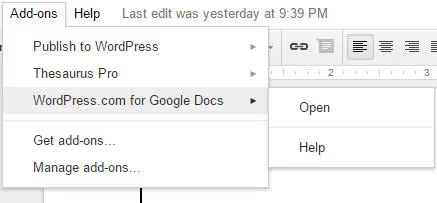
Teraz proszę otworzyć dokument, który chcą Państwo opublikować, wejść w menu „Rozszerzenia" → WordPress.com for Google Docs → „Open". Po prawej stronie pojawi się panel boczny dodatku.
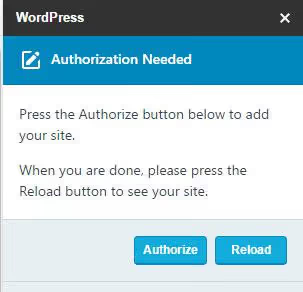
Podczas pierwszego uruchomienia dodatek poprosi o dostęp do Państwa konta Google. Proszę kliknąć „Autoryzuj", bez tego kroku dodatek nie zobaczy witryn powiązanych z Państwa kontem WordPress.com.
Krok 3. Zapisujemy pierwszą wersję roboczą w WordPress
Po autoryzacji w panelu bocznym pojawi się rozwijana lista z Państwa witrynami. Proszę wybrać odpowiednią i można zapisywać.
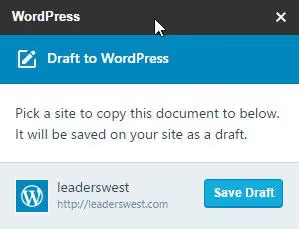
Ważna kwestia: dodatek oferuje dwa przyciski, „Save as Draft" i „Publish". Zdecydowanie zalecam korzystanie wyłącznie z wersji roboczej. Dlaczego, stanie się jasne w następnym rozdziale.
Jak Google Docs konwertuje formatowanie na HTML
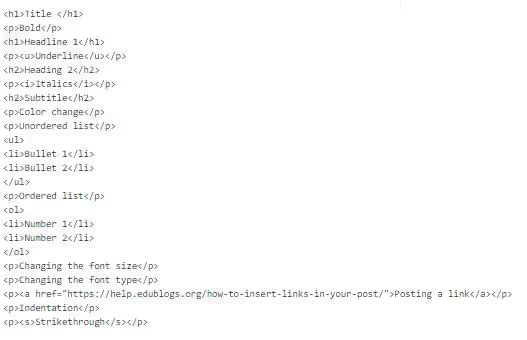
To najważniejszy rozdział wpisu. Dodatek nie czyni magii, tłumaczy zawartość Docs na HTML i przesyła ją do WordPress. I robi to wybiórczo.
Aby sprawdzić rzetelność konwersji, utworzyłem dokument testowy ze wszystkimi typowymi elementami formatowania: nagłówkami trzech poziomów, tekstem pogrubionym i kursywą, podkreśleniem, przekreśleniem, listami numerowanymi i punktowanymi, linkami, kolorowym tekstem, niestandardowymi czcionkami. Następnie zapisałem go jako wersję roboczą w WordPress i porównałem źródło z wynikiem.
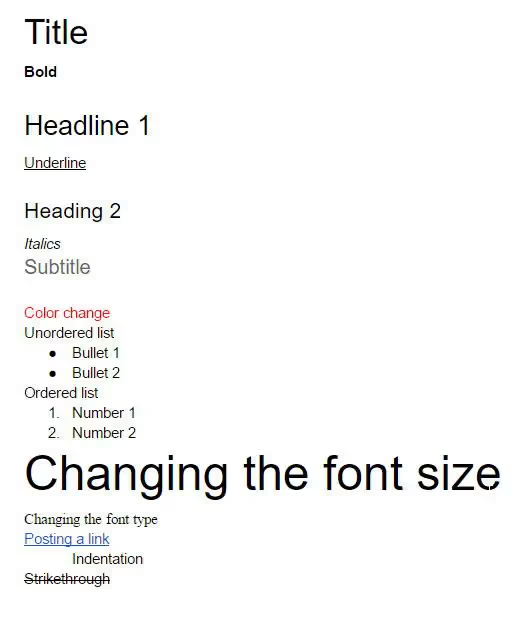
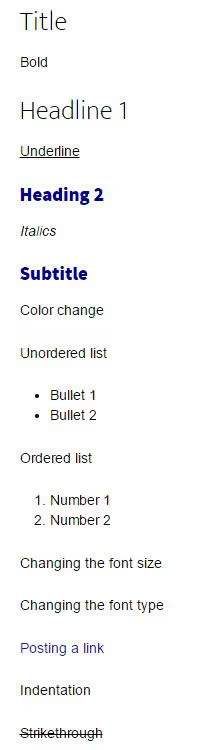
Oto jak ten sam wpis wygląda na stronie po eksporcie:
A oto czysty HTML wygenerowany przez dodatek:
Wyniki w tabeli:
Element formatowania | Konwertowany? | Uwaga |
|---|---|---|
Nagłówki H1, H2, H3 | ✅ Tak | „Nagłówek" w Docs → H1, „Podtytuł" → H2 |
Pogrubienie, kursywa, podkreślenie, przekreślenie | ✅ Tak | Bez strat |
Listy numerowane i punktowane | ✅ Tak | Struktura zostaje zachowana |
Linki | ✅ Tak | URL i tekst kotwicy są przenoszone |
Kolor tekstu | ❌ Nie | Resetuje się do domyślnego |
Typ czcionki | ❌ Nie | Zastępowany czcionką motywu |
Wcięcia | ❌ Nie | Giną |
Cytaty blokowe | ❌ Nie | Docs nie obsługuje blockquote |
Wniosek: podstawowa struktura jest przenoszona znakomicie. Natomiast oprawa wizualna oparta na kolorach i czcionkach jest całkowicie tracona. Właśnie dlatego po eksporcie warto otworzyć wersję roboczą w edytorze WordPress i przejrzeć ją uważnie. Piętnaście minut korekty i wpis wygląda tak, jak zamierzono.
Co dzieje się z obrazami podczas eksportu
Obrazy to osobny temat. Dodatek potrafi przesyłać obrazy z Docs bezpośrednio do biblioteki multimediów WordPress, ale zachowanie zależy od tego, w jaki dokładnie sposób dodali Państwo obraz do dokumentu.
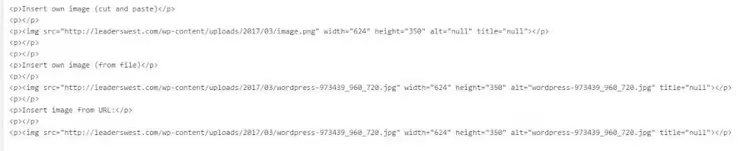
Testowałem trzy metody:
Kopiuj-wklej (Ctrl+V). Obraz trafia do WordPressa, ale otrzymuje nazwę pliku
imagei pusty tekst alternatywny. To słaba opcja, specjalista SEO nie będzie zadowolony.Wstawianie z pliku. Obraz jest przesyłany do biblioteki mediów WordPressa z oryginalną nazwą pliku. Tekst alternatywny jest wtedy równy nazwie pliku, to już lepiej, ale wciąż wymaga ręcznej edycji.
Wstawianie przez URL. Wbrew oczekiwaniom dodatek nie pozostawia obrazka na zewnętrznym hostingu. Pobiera go i dodaje do Pana/Pani biblioteki mediów, tak samo jak przy wstawianiu z pliku. Tekst alternatywny ponownie jest równy nazwie pliku.
Co z tego wynika. Po eksporcie i tak musi Pan/Pani przejrzeć wszystkie obrazy i wpisać sensowny tekst alternatywny. Dodatek nie zrobi tego za Pana/Panią. I tak, wyrównanie obrazków (do lewej, do środka, zawijanie tekstu) nie jest przenoszone z Dokumentów do WordPressa, wszystko trafia do standardowego przepływu.
Wideo: proces w praktyce
Dla tych, którym wygodniej jest oglądać niż czytać, oto siedmiominutowa demonstracja całego procesu: od instalacji dodatku po publikację wersji roboczej.
⁉️🤔 Często zadawane pytania
Czy instalacja Jetpack jest obowiązkowa do działania dodatku?
Tak, dla samodzielnych witryn WordPress Jetpack jest obowiązkowy. To za jego pośrednictwem dodatek łączy się z witryną i przesyła treść. Wyjątek stanowią witryny na wordpress.com: tam wszystko działa od razu, bez dodatkowych wtyczek. Jetpack jest potrzebny do uwierzytelniania i przesyłania danych, podstawowy bezpłatny plan w pełni pokrywa tę funkcję. Płatne moduły (ochrona, CDN, kopie zapasowe) nie są potrzebne do działania dodatku, można je bez obaw wyłączyć.
Czy można opublikować wpis od razu, z pominięciem wersji roboczej?
Technicznie tak, przycisk „Publish" istnieje. Jednak stanowczo odradzam: po eksporcie prawie zawsze trzeba poprawić teksty alternatywne obrazów, sprawdzić wcięcia i zastąpić kolory, które się rozjechały. Lepiej zapisać wersję roboczą, otworzyć edytor WordPress i opublikować wpis po pięciu minutach korekty. Praktyka pokazuje: nawet idealnie sformatowany dokument po konwersji zawiera co najmniej 3-5 drobnych usterek. Wersja robocza to zabezpieczenie przed publikacją surowego materiału.
Jakie są alternatywy dla oficjalnego dodatku?
Bezpośrednich konkurentów działających na tej samej zasadzie (Google Docs → WordPress bez kopiowania i wklejania) jest kilku. GoPublish, bezpłatna wtyczka z publikacją na jedno kliknięcie, która nie wymaga Jetpack. Docswrite, komercyjne narzędzie z publikacją wsadową i polami SEO bezpośrednio w Docs. Jednak oficjalny dodatek pozostaje najbardziej stabilną i przewidywalną opcją, jest wspierany przez samo Automattic i gwarantuje, że nie ulegnie awarii podczas aktualizacji WordPress. Wybór zależy od potrzeb: GoPublish, jeśli nie chcą Państwo instalować Jetpack, Docswrite, jeśli publikują Państwo ponad 10 wpisów tygodniowo. Dla większości blogów oficjalny dodatek wystarcza z dużym zapasem.
Co z bezpieczeństwem, czy dodatek nie uzyska dostępu do wszystkich moich dokumentów?
Dodatek prosi o dostęp tylko do tego dokumentu, w którym został otwarty. Nie skanuje Google Drive i nie ma dostępu do innych plików. Autoryzacja odbywa się przez OAuth, w każdej chwili mogą Państwo cofnąć dostęp w ustawieniach konta Google. Żaden dokument nie opuszcza Google Docs bez Państwa wyraźnego działania: kliknięcia przycisku „Save as Draft" lub „Publish". Synchronizacja w tle nie występuje.
Dlaczego kolory i czcionki nie są przenoszone, to błąd czy funkcja?
To świadome zachowanie. WordPress zarządza wyglądem przez CSS motywu, a nie przez style inline w HTML. Gdyby dodatek przenosił kolory i czcionki z Docs, otrzymaliby Państwo chaos stylów inline, który koliduje z motywem witryny. Dlatego dodatek celowo usuwa formatowanie wizualne, pozostawiając tylko znaczniki semantyczne. Dla ujednolicenia to plus: wszystkie wpisy wyglądają w stylu motywu, niezależnie od tego, kto i w jakim Docs je tworzył.
Google Docs + WordPress: właściwe rozwiązanie dla Państwa procesu
Połączenie Google Docs + WordPress przez oficjalny dodatek to nie srebrna kula, lecz narzędzie do konkretnego scenariusza.
Jeśli są Państwo autorem solo, piszącym 2-3 wpisy miesięcznie, korzyść jest minimalna. Wbudowany edytor WordPress poradzi sobie nie gorzej, a dodatkowa wtyczka (Jetpack) to dodatkowy punkt awarii.
Ale jeśli nad treścią pracuje zespół, redaktor, copywriter, korektor i wszyscy jednocześnie edytują jeden dokument, dodatek oszczędza godziny. Dodatkowo brak kont WordPress dla osób zewnętrznych to realny plus dla bezpieczeństwa.
Główna zasada, którą warto zapamiętać: zawsze zapisuj wersję roboczą, nie publikuj bezpośrednio. Pięć minut korekty w edytorze WordPress i wpis wygląda dokładnie tak, jak Państwo chcieli.

Profesjonalny zespół autorów i redaktorów specjalizujących się w tworzeniu treści wysokiej jakości.