














🔧 Jak używać Dashicons w WordPress
Standardowy panel administracyjny WordPress wygląda schludnie, ale wystarczy zarejestrować kilka niestandardowych typów wpisów, a menu zamienia się w mieszaninę identycznych domyślnych ikon. „Wpisy", „Strony", Pana/Pani „Portfolio", „Opinie", wszystkie z tą samą ikoną pinezki. Oko się o to zahacza, klient się gubi, panel administracyjny traci swój wygląd.
Można zainstalować wtyczkę do niestandardowych ikon. Można podłączyć Font Awesome i ładować 2000+ ikon dla pięciu. Można też nie robić ani jednego, ani drugiego, ponieważ WordPress od wersji 3.8 jest dostarczany z wbudowaną czcionką ikon Dashicons. Żadnych dodatkowych zależności, żadnego zbędnego CSS. Wszystko jest już na Pana/Pani serwerze.
W tym poradniku rozłożymy na czynniki pierwsze, jak używać Dashicons dla niestandardowych typów wpisów, w warstwie front-end motywu oraz poprzez wygodny shortcode, z działającymi przykładami kodu, które można skopiować i wkleić od razu.
💡 Szybki przegląd:
- Rejestruje Pan/Pani niestandardowy typ wpisu, ustawia argument
menu_iconz klasą CSS Dashicon i ikona pojawia się w panelu administracyjnym bez żadnej wtyczki. - Podłącza Pan/Pani
wp_enqueue_style('dashicons')w warstwie front-end i wstawia ikony za pomocą znacznika HTML<span>w dowolnym miejscu motywu. - Tworzy Pan/Pani shortcode
[dashicon icon="..."], a klient dodaje ikony do treści bez problemów z kodem.
Czym są Dashicons i do czego służą
Dashicons to oficjalna czcionka ikon panelu administracyjnego WordPress. Pojawiła się w wersji 3.8 wraz z gruntownym przeprojektowaniem panelu i od tego czasu jest używana dla każdej pozycji lewego menu: „Wpisy", „Media", „Wtyczki", „Ustawienia", wszystko to Dashicons.
Czcionka zawiera około 300 ikon, pokrywających praktycznie każdą potrzebę: typy wpisów, media, sieci społecznościowe, edytor, powiadomienia, taksonomie, widgety. Pełny katalog z wyszukiwarką jest dostępny na stronie Dashicons w WordPress Developer Resources.
Główna przewaga nad tym samym Font Awesome to zerowy koszt podłączenia. Dashicons są już załadowane w panelu administracyjnym, a dla warstwy front-end dodaje się je jedną linijką w functions.php. Nie ciągnie Pan/Pani na stronę biblioteki z 2000+ ikon, z których 90% nigdy nie będzie potrzebnych. Jeśli jednak potrzebny jest niestandardowy zestaw, proszę przyjrzeć się Fontello, gdzie można zebrać arkusz stylów tylko z wybranych ikon.
Ważny niuans: projekt Dashicons nie przyjmuje już zgłoszeń na nowe ikony od czerwca 2023 roku. Istniejący zestaw został zamrożony, ale do typowych zadań WordPressa wciąż wystarcza z dużym zapasem.
Sposób 1: Ikona dla niestandardowego typu wpisu
Najczęstszy scenariusz: rejestruje Pan/Pani nowy typ wpisu przez register_post_type i chce Pan/Pani, aby w panelu administracyjnym obok jego nazwy była sensowna ikona, a nie domyślna „pinezka".
Robi się to argumentem menu_icon:
1 /** 2 * Регистрирует кастомный тип записи «Портфолио» с иконкой Dashicons. 3 * Код вставляется в functions.php темы или дочерней темы. 4 */ 5 function sd_register_portfolio_post_type() { 6 register_post_type( 'portfolio', array( 7 'public' => true, 8 'label' => __( 'Портфолио', 'textdomain' ), 9 'menu_icon' => 'dashicons-portfolio', 10 'has_archive' => true, 11 'supports' => array( 'title', 'editor', 'thumbnail' ), 12 ) ); 13 } 14 add_action( 'init', 'sd_register_portfolio_post_type', 0 );
Wartość menu_icon to klasa CSS ikony. Proszę wejść na stronę Dashicons, kliknąć potrzebną ikonę i skopiować jej klasę z wyskakującej podpowiedzi. Wystarczy podstawić dashicons-{slug}, a WordPress sam wyrenderuje ikonę w lewym menu.
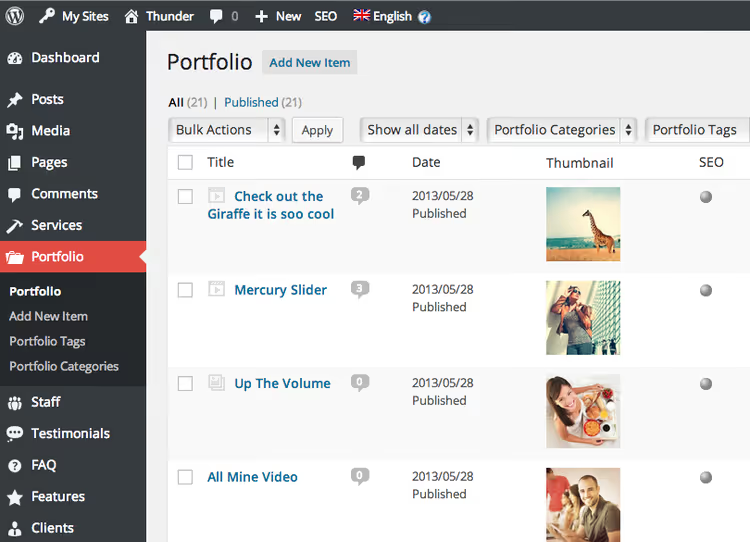
Przed pojawieniem się Dashicons trzeba było podawać bezpośredni adres URL obrazu dla menu_icon. Na stronie z tuzinem wtyczek ikony różniły się stylami, a panel administracyjny wyglądał niechlujnie. Teraz wszystkie ikony typów wpisów dziedziczą jednolity styl interfejsu WordPress, schludnie i bez zbędnych ruchów.
To samo podejście działa dla stron dodanych przez add_menu_page:
1 add_menu_page( 2 __( 'Мои отчёты', 'textdomain' ), 3 __( 'Отчёты', 'textdomain' ), 4 'manage_options', 5 'my-reports', 6 'sd_render_reports_page', 7 'dashicons-chart-area', 8 25 9 );
Piątym parametrem po funkcji callback przekazywana jest klasa Dashicon i nowa pozycja menu otrzymuje ikonę z tej samej rodziny, co wszystkie standardowe.
Sposób 2: Dashicons we frontendzie motywu
Ikony są potrzebne nie tylko w panelu administracyjnym. Metadane wpisu (data, kategoria, autor), przycisk wyszukiwania w nagłówku, ikona koszyka to typowe miejsca, gdzie znaczek czyni interfejs bardziej zrozumiałym.
Aby włączyć Dashicons na zewnętrznej części witryny, proszę dodać w functions.php:
1 /** 2 * Подключает стиль Dashicons на фронтенд. 3 * Код — в functions.php дочерней темы. 4 */ 5 add_action( 'wp_enqueue_scripts', function() { 6 wp_enqueue_style( 'dashicons' ); 7 } );
Teraz można wstawić ikonę przez HTML w dowolnym szablonie motywu:
1 <span class="dashicons dashicons-calendar"></span>
Zamienia Pan/Pani calendar na slug potrzebnej ikony i jest ona wyświetlana. Kod HTML działa w każdym miejscu motywu: header.php, footer.php, single.php, a nawet bezpośrednio w polu „Etykieta" pozycji menu (WordPress przepuszcza HTML w etykietach nawigacyjnych).
Do grupowania z tekstem proszę używać pomocniczej klasy dashicons-before, która dodaje ikonę przed zawartością elementu bez dodatkowego znacznika:
1 <h2 class="dashicons-before dashicons-smiley">Приветственный заголовок</h2>
Sposób 3: Shortcode do wstawiania ikon w treści
Jeśli tworzy Pan/Pani stronę dla klienta, który nie radzi sobie z HTML, proszę dać mu shortcode. Raz dodaje Pan/Pani kod w functions.php, a klient wstawia ikonę w dowolnym wpisie przez [dashicon icon="..."].
1 /** 2 * Регистрирует шорткод [dashicon icon="..."] для вставки Dashicons в контент. 3 * Требует предварительного подключения dashicons через wp_enqueue_style (Способ 2). 4 * Код — в functions.php темы или в отдельном подключаемом файле. 5 */ 6 add_shortcode( 'dashicon', function( $atts ) { 7 $atts = shortcode_atts( array( 8 'icon' => 'menu', 9 ), $atts, 'dashicon' ); 10 11 if ( ! empty( $atts['icon'] ) ) { 12 return sprintf( 13 '<span class="dashicons dashicons-%s"></span>', 14 esc_attr( $atts['icon'] ) 15 ); 16 } 17 18 return ''; 19 } );
Użycie w edytorze:
1 [dashicon icon="chart-pie"]
Shortcode zakłada, że włączył już Pan/Pani styl Dashicons we frontendzie (Sposób 2). Jeśli tego Pan/Pani nie zrobi, ikona się nie wyświetli. Alternatywnie można osadzić wp_enqueue_style bezpośrednio w ciele shortcode'a, wtedy styl załaduje się tylko przy faktycznym użyciu ikony. Ale to podejście ma pewien niuans: arkusz stylów załaduje się w stopce strony i ikony „migną" po renderowaniu. Globalne podpięcie jest bardziej niezawodne.
Bonus: Dashicons w blokach Gutenberga
Jeśli tworzy Pan/Pani niestandardowe bloki, Dashicons działają również tam. Podczas rejestracji bloku przez registerBlockType proszę wskazać parametr icon z nazwą Dashicon:
1 registerBlockType( 'my-plugin/my-block', { 2 apiVersion: 2, 3 title: 'Мой блок', 4 icon: 'dashicons-admin-site', 5 category: 'design', 6 edit() {}, 7 save() {}, 8 } );
Dla komponentów React w panelu administracyjnym dostępny jest gotowy komponent Dashicon z pakietu @wordpress/components:
1 import { Dashicon } from '@wordpress/components'; 2 3 const MyComponent = () => ( 4 <div> 5 <Dashicon icon="admin-home" /> 6 <Dashicon icon="products" /> 7 <Dashicon icon="wordpress" /> 8 </div> 9 );
Działa to tylko w panelu administracyjnym (edytor bloków, strony ustawień). We frontendzie komponent Dashicon nie wczytuje stylów, tam, tak jak poprzednio, potrzebne jest wp_enqueue_style('dashicons').
⁉️🤔 Często zadawane pytania
Czy trzeba instalować wtyczkę, aby używać Dashicons?
Nie. Dashicons są wbudowane w rdzeń WordPressa od wersji 3.8. Dla panelu administracyjnego są podpięte domyślnie. Dla frontendu wystarczy jedna linijka
wp_enqueue_style('dashicons')wfunctions.php.
Czym Dashicons są lepsze od Font Awesome?
Rozmiarem i brakiem zewnętrznej zależności. Font Awesome zawiera 2000+ ikon, z których większość nie jest Panu/Pani potrzebna. Dashicons, około 300, wszystkie są dostosowane do WordPressa, a styl jest już na serwerze. Jeśli ikona jest w katalogu Dashicons, proszę ją wziąć i nie dokładać zbędnych rzeczy.
Jakie ikony są dostępne w Dashicons?
Około 300: typy wpisów, media, sieci społecznościowe, edytor, powiadomienia, taksonomie, widżety, specyficzne dla WordPressa (Products, Buddicons). Pełna lista z wyszukiwarką na developer.wordpress.org/resource/dashicons.
Czy można dodać własną ikonę do Dashicons?
Nie. Od czerwca 2023 roku projekt nie przyjmuje zgłoszeń na nowe ikony. Jeśli potrzebnego znaczka nie ma w katalogu, proszę użyć Font Awesome, Fontello lub załadować niestandardowe SVG.
Dlaczego ikony nie wyświetlają się we frontendzie?
Najprawdopodobniej zapomniał Pan/Pani wywołać
wp_enqueue_style('dashicons'). Proszę sprawdzićfunctions.php: wywołanie musi być podpięte do hakawp_enqueue_scripts. Inny powód: motyw lub wtyczka wyłącza Dashicons przezwp_dequeue_style.
Czy warto używać Dashicons w 2026 roku
Krótka odpowiedź: tak, do panelu administracyjnego i prostych potrzeb frontendowych. Dashicons to zerowy narzut, przewidywalny rendering i pełna integracja z interfejsem WordPressa. Dla niestandardowych typów wpisów i pozycji menu w panelu administracyjnym jest to nadal de facto standard.
Ograniczenia warto rozumieć zawczasu: zestaw ikon jest zamrożony, nowe nie są dodawane. Jeśli buduje Pan/Pani stronę o bogatej oprawie wizualnej, Font Awesome lub niestandardowy sprite SVG dadzą więcej elastyczności. Ale dla większości typowych zadań WordPressa wbudowana czcionka wystarcza z nawiązką i nie ma sensu ciągnąć biblioteki na 2000+ symboli dla trzech ikon.
Najszybszy sposób dodania ikony dla niestandardowego typu wpisu: proszę skopiować klasę z katalogu Dashicons i podstawić w menu_icon. Zajmie to 30 sekund i nie będzie wymagało żadnej wtyczki.
Jeśli materiał był przydatny, proszę obejrzeć instrukcję wideo z użycia Dashicons w menu nawigacji: jest po angielsku, ale wszystkie kroki są pokazane na ekranie, zrozumie Pan/Pani bez tłumaczenia.

Profesjonalny zespół autorów i redaktorów specjalizujących się w tworzeniu treści wysokiej jakości.