














🥇 4 Najlepsze wtyczki archiwów WordPress 2026 (darmowe)
Posty się gromadzą. Co miesiąc publikują Państwo kilkanaście materiałów, a po pół roku nie można ich znaleźć ani przez wyszukiwarkę na stronie, ani przez standardowy widget „Archiwa". Kategorie puchną, czytelnik gubi się w datach, a treść, w którą włożono godziny pracy, zalega martwym ciężarem gdzieś na piątej stronie paginacji.
Wbudowane archiwum WordPress rozwiązuje problem tylko formalnie. Grupuje posty według miesięcy i wyświetla gołą listę linków, bez nawigacji po latach, bez filtrowania według kategorii, bez niestandardowego układu. Dla bloga, który ma ponad dwa lata, jest to katastrofalnie mało.
Na stronie testowej postawiliśmy 4 darmowe wtyczki archiwów i przetestowaliśmy je w rzeczywistych scenariuszach: od „po prostu pokaż według lat" do „chcę własny układ z filtrami i paginacją". Wszystkie cztery są aktualizowane w 2026 roku, działają na aktualnym WordPressie i nie wymagają ani jednej linijki PHP.
💡 Szybki przegląd:
- Wybrać wtyczkę do konkretnego zadania: lista roczna z nawigacją, niestandardowy układ z shortcode’ów, zwijane archiwum JS lub kompaktowy widget do sidebaru
- Wstawić shortcode lub blok na osobną stronę archiwum, sprawdzić indeksowanie w Google Search Console i zapomnieć o problemie
Wtyczka | Aktywnych instalacji | Format wyświetlania | Filtr według kategorii | Niestandardowe typy | Ostatnia aktualizacja |
|---|---|---|---|---|---|
Simple Yearly Archive | 6 000+ | Według lat, lista z nawigacją boczną | Tak | Tak (od wersji 1.8) | Czerwiec 2025 |
Archive Page | 700+ | 8 niezależnych shortcode’ów (dni, miesiące, lata, autorzy, tagi, kategorie) | Nie | Nie | Maj 2026 |
Collapsing Archives | 3 000+ | Zwijana lista JS (lata → miesiące → posty) | Tak (include/exclude) | Tak | Luty 2026 |
Compact Archives | 2 000+ | Kompaktowa siatka miesięcy | Nie | Nie | Luty 2026 |
1. Simple Yearly Archive, posty według lat, bez zbędnych elementów
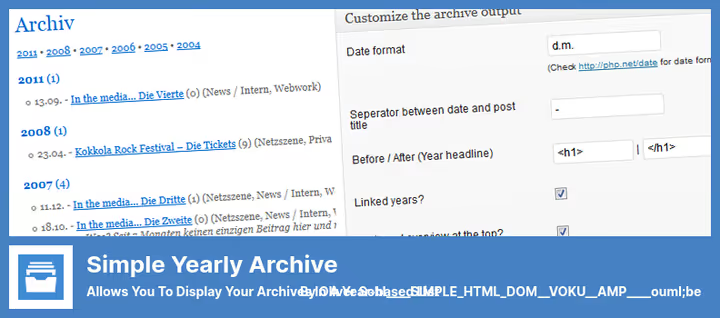
Gdy blog ma ponad trzy lata, lista miesięczna zamienia się w niekończący się rulon. Simple Yearly Archive rozwiązuje problem wprost: grupuje wszystkie posty według lat publikacji, wyświetla je jako jedną listę i dodaje boczny panel nawigacji. Czytelnik klika rok i od razu przeskakuje do odpowiedniego bloku, nie przewijając 150 wierszy.
Wtyczka działa przez shortcode [SimpleYearlyArchive], który wstawia się na dowolną stronę lub bezpośrednio w treść postu. W ustawieniach włącza się: wyświetlanie komentarzy, miniaturek, kategorii, tagów i zajawki do każdego postu. Sortowanie przełącza się chronologicznie lub w odwrotnej kolejności. Od wersji 1.8 pojawiła się obsługa niestandardowych typów wpisów: można podłączyć CPT i wyświetlać je w archiwum na równi ze zwykłymi postami.
W praktyce postawiliśmy wtyczkę na stronie z ~400 postami z 6 lat. Strona archiwum wygenerowała się natychmiast, nawigacja boczna po latach działa bez JavaScript (czysty HTML z kotwicami), wyszukiwarki indeksują stronę bez problemu. Dla typowego bloga, gotowe rozwiązanie w 60 sekund.
Plusy:
- Błyskawiczna instalacja: jeden shortcode i archiwum gotowe, zero PHP
- Panel boczny z latami, czytelnik nie przewija na ślepo
- Filtr według kategorii bezpośrednio w shortcodzie, zawęża wyniki bez dodatkowych wtyczek
Minusy:
- Wyglądu listy nie konfiguruje się wizualnie, tylko przez CSS i filtry
sya_the_title/sya_postlink - Do bardzo złożonego układu (siatka kart, masonry) potrzebne będzie niestandardowe programowanie
🔗 Simple Yearly Archive na WordPress.org
2. Archive Page, 8 shortcode’ów do dowolnej struktury
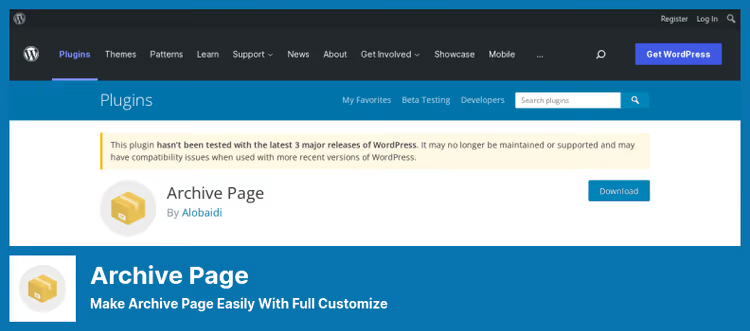
Tam, gdzie Simple Yearly Archive daje dokładnie jeden sposób wyświetlania, Archive Page oferuje konstruktor: 8 niezależnych shortcode’ów, archiwa dzienne, miesięczne, roczne, najnowsze posty, kategorie, tagi, autorzy oraz pełna lista wszystkich dokumentów strony. Każdy wstawia się na stronę osobno i można je dowolnie łączyć.
W każdym shortcodzie konfiguruje się tytuł, typ listy i niestandardową nazwę elementu. Globalny szablon nie jest edytowany, ale klas CSS wystarczy, aby dopasować wygląd do motywu. Wszystkie języki są obsługiwane, interfejs panelu administracyjnego jest przetłumaczony, shortcode’y działają tak samo w każdej lokalizacji.
Główny plus to szybkość wdrożenia. W kilka minut tworzy się pełnoprawną stronę archiwum z blokami „Posty z ostatniego miesiąca", „Kategorie", „Autorzy", bez ani jednej linii kodu i bez ręcznego WP_Query. Dla małych i średnich blogów pokrywa to zdecydowaną większość scenariuszy strony archiwum.
Słabe miejsce to brak wewnętrznej filtracji. Jeśli trzeba pokazać posty tylko jednej kategorii wewnątrz archiwum miesięcznego, standardowymi środkami się nie da. Nie ma też wbudowanej paginacji: długie listy rozciągają stronę.
Plusy:
- 8 typów wyświetlania, pokrywa prawie każdy scenariusz strony archiwum od razu po instalacji
- Nie wymaga znajomości PHP, wszystko przez shortcode’y w edytorze
- Wielojęzyczność „od ręki", interfejs przetłumaczony
Minusy:
- Nie można odfiltrować wyników shortcode’a według kategorii lub tagu
- Brak wbudowanej paginacji, na stronach z 500+ postami strona puchnie
🔗 Archive Page na WordPress.org
3. Collapsing Archives, zwijane archiwum na JavaScript

Gdy postów jest ponad tysiąc, nawet grupowanie roczne nie ratuje, strona i tak jest ciężka. Collapsing Archives rozwiązuje to przez zwijane poziomy: na stronie widać tylko lata, kliknięcie roku rozwija miesiące, kliknięcie miesiąca rozwija posty. Nic zbędnego nie ładuje się, dopóki użytkownik sam tego nie zażąda.
Wtyczkę umieszcza się jako widget w sidebarze lub przez shortcode [collapsArch] w treści strony. Dostępny jest również osobny blok do edytora Gutenberg. Logika JavaScript działa we frontendzie: serwer nie jest obciążany ponownymi zapytaniami podczas zwijania i rozwijania, cała treść jest załadowana od razu, ale ukryta przez CSS.
Na stronie z ~2 500 postami standardowy widget „Archiwa" wyświetlał 200+ wierszy. Collapsing Archives zwinął to do 6 wierszy (według liczby lat) z możliwością rozwinięcia. Użytkownicy otrzymali poglądowy obraz bez przewijania, dokładnie to, po co archiwum jest potrzebne.
Z niuansów: jeśli odwiedzający ma wyłączony JavaScript, wtyczka pokazuje zwykłą płaską listę bez zwijania. Treść nie ginie, ale UX ulega degradacji. W praktyce odsetek takich użytkowników to ułamki procenta, więc dla zdecydowanej większości scenariuszy nie stanowi to problemu.
Plusy:
- Hierarchia „lata → miesiące → posty", kompaktowo i przejrzyście nawet dla 10+ lat publikacji
- Tylko CSS i JS, bez dodatkowych zapytań do serwera
- Obsługa niestandardowych typów wpisów i filtracja według kategorii przez parametry shortcode’a
Minusy:
- Bez JavaScript traci się interaktywność (lista pozostaje czytelna, ale nie zwija się)
- Część ostatnich opinii na wordpress.org zgłasza konflikty z niektórymi motywami
🔗 Collapsing Archives na WordPress.org
4. Compact Archives, siatka miesięcy zamiast długiej listy

Standardowy widget archiwów WordPress wyświetla miesiące jako pionową listę: styczeń 2022, luty 2022…, przez 5 lat zbiera się 60 wierszy. Compact Archives przepakowuje tę samą treść w kompaktową siatkę CSS: miesiące idą poziomo, są grupowane według lat i zajmują 3-4 wiersze na cały okres bloga.
Wtyczka autorstwa Syed Balkhi (Awesome Motive, twórcy WPBeginner i OptinMonster). Działa przez blok w edytorze lub przez shortcode [compact_archive]. Obsługuje trzy formaty wyświetlania: płaska lista liter, siatka miesięcy i lista rozwijana. Konfiguracja sprowadza się do wyboru formatu i umiejscowienia, nie trzeba pisać ani PHP, ani CSS.
Compact Archives jest idealny do stopki lub sidebaru, miejsc, gdzie przestrzeń jest ograniczona, a lista 60 wierszy wygląda bezsensownie. Do pełnoprawnej strony archiwum zalecamy łączenie: Compact Archives w sidebarze jako szybki przełącznik, a Simple Yearly Archive lub Archive Page na głównej stronie do rozwiniętego przeglądu.
Plusy:
- Oszczędność miejsca w pionie: 60 wierszy zamienia się w 4 wiersze siatki
- Trzy formaty wyświetlania dla różnych stref strony (sidebar, stopka, osobna strona)
- Regularne aktualizacje (luty 2026), autor, zespół z reputacją
Minusy:
- Wewnątrz komórek nie ma tytułów postów, tylko linki do miesięcy (narzędzie czysto nawigacyjne)
- Konfiguracja wyglądu przez CSS, nie ma edytora wizualnego
🔗 Compact Archives na WordPress.org
Wideo: jak skonfigurować stronę archiwum w WordPress
Omówiliśmy wtyczki słownie, teraz proszę zobaczyć, jak to działa na żywo. Na wideo pokazano pełną konfigurację strony archiwum: od instalacji wtyczki do publikacji i sprawdzenia indeksowania w Google Search Console.
⁉️🤔 Często zadawane pytania
Czy wtyczka archiwum jest potrzebna, jeśli motyw ma już widget „Archiwa"?
Standardowy widget pokazuje gołą listę miesięcy, linki bez kontekstu, bez miniaturek, bez paginacji. Dla bloga z 50 postami to wystarczy. Dla 200+ już nie: czytelnik nie będzie przewijał 4 ekranów w poszukiwaniu odpowiedniego miesiąca. Wtyczka daje grupowanie według lat, filtrację, niestandardowy układ i zwijane poziomy, wszystko, czego nie ma w domyślnym widgecie.
Którą wtyczkę wybrać dla bloga z 10+ latami publikacji?
Simple Yearly Archive. Grupuje posty według lat z nawigacją boczną: czytelnik w sekundę przeskakuje do 2016 roku, nie przewijając 150 miesięcy. Jeśli chcą Państwo jeszcze większej zwartości, proszę dodać Compact Archives do sidebaru jako szybki przełącznik, a Collapsing Archives da zwijaną hierarchię dla maksymalnej oszczędności miejsca.
Czy wtyczka archiwum wpływa na SEO?
Tak, i to raczej pozytywnie. Strona archiwum to wewnętrzne linkowanie wszystkich postów strony z grupowaniem według dat. Roboty wyszukiwarek przechodzą przez te linki i lepiej indeksują stare materiały. Proszę nie ustawiać
noindexna stronie archiwum, jeśli używają jej Państwo jako treściwej, to zdewaluuje linkowanie.
Czy można wyświetlić archiwum postów tylko jednej kategorii?
Simple Yearly Archive obsługuje filtr według kategorii przez parametr shortcode’a i filtr
sya_get_postsdo precyzyjnej konfiguracji WP_Query. Collapsing Archives przez parametryinExcludeCat/inExcludeCats. Archive Page i Compact Archives nie dają takiej filtracji „od ręki", potrzebne będzie ręczne dostosowanie.
Co zrobić, jeśli wtyczka koliduje z motywem?
Proszę sprawdzić konsolę przeglądarki pod kątem błędów JavaScript (F12 → Console). Jeśli nie ma błędów, ale układ się rozjeżdża, proszę dodać style resetujące dla kontenera wtyczki przez Wygląd → Dostosuj → Dodatkowy CSS. Deweloperzy wszystkich czterech wtyczek odpowiadają na zgłoszenia w repozytorium WordPress.org, zazwyczaj w ciągu 1-2 tygodni.
Którą wtyczkę archiwum zainstalować w 2026 roku?
My w techblog.sdstudio.top używamy kombinacji Simple Yearly Archive jako strony głównej i Compact Archives w sidebarze, po 5 minutach konfiguracji archiwum zmieniło się w czytelną mapę treści zamiast listy 200 linków.
Podsumowanie według zadań: proszę wziąć Simple Yearly Archive, jeśli potrzebna jest lista roczna z nawigacją, najprostsza i najbardziej niezawodna ścieżka dla bloga z historią. Archive Page, gdy potrzebna jest pełnoprawna strona archiwum z blokami według kategorii, autorów i dat, i są Państwo gotowi pogodzić się z brakiem paginacji. Collapsing Archives do obszernych stron (1 000+ postów), gdzie ważne jest, aby nie zaśmiecać strony i dać użytkownikowi samemu decydować, co rozwijać. Compact Archives jako kompaktowy widget w stopce lub sidebarze, najlepiej działa w parze z jedną z pierwszych trzech.
Proszę wypróbować dowolną z nich na stronie testowej, wszystkie cztery są darmowe, instalują się w minutę i nie wymagają ani jednej linii kodu.

Profesjonalny zespół autorów i redaktorów specjalizujących się w tworzeniu treści wysokiej jakości.