














🥇 5 Najlepszych narzędzi do debugowania WordPress do znajdowania błędów 2026
Strona padła białym ekranem. Wtyczka się zaktualizowała, panel administracyjny nie ładuje się. Błąd 500, a w logach pusto. Bez odpowiednich narzędzi do debugowania WordPress zamienia się w zgadywankę: godzinami wyłącza Pan wtyczki na chybił trafił i nie znajduje przyczyny.
Dobre narzędzie do debugowania podświetla problem w kilka sekund. Pokazuje, która wtyczka lub motyw powoduje konflikt, jakie błędy PHP sypią się w tle i gdzie jest wąskie gardło. Bez takiego narzędzia jest Pan ślepy. A złe narzędzie tylko dodaje szumu.
W tym zestawieniu 5 narzędzi do debugowania i wyszukiwania błędów WordPress w 2026 roku. Trzy z nich rozwiązują bezpośrednie zadanie: izolację konfliktów, logowanie, automatyczny zapis stałych w wp-config.php. Dwa kolejne pokrywają pokrewne scenariusze, bez których troubleshooting jest niemożliwy: filtrowanie spamu i ochronę przed atakami. Każde sprawdzone na rzeczywistych projektach.
💡 Szybki przegląd:
- Uruchom
Health Check, aby izolować konflikty wtyczek i motywów bez przestoju - Podłącz
Akismetdo automatycznego filtrowania spamu w komentarzach i formularzach kontaktowych - Użyj
Plugin Detective, aby znaleźć konfliktową wtyczkę za pomocą kreatora krok po kroku - Aktywuj
WP Debugging, aby zapisać stałe debugowania wwp-config.phpbez edytora kodu - Zainstaluj
Solid Securitydo skanowania podatności i zapory sieciowej na wejściu
Tabela porównawcza narzędzi:
Narzędzie | Typ debugowania | Bezpłatnie | Pro | Kluczowa funkcja |
|---|---|---|---|---|
Health Check & Troubleshooting | Izolacja konfliktów | Tak | - | Tryb Troubleshooting bez wpływu na odwiedzających |
Akismet | Filtrowanie spamu | Tak | od $10/mies. | Globalna baza sygnatur spamu |
Plugin Detective | Wyszukiwanie konfliktów | Tak | - | Kreator krok po kroku, działa przy WSOD |
WP Debugging | Logowanie błędów | Tak | - | Automatyczne stałe w wp-config.php |
Solid Security | Ochrona przed atakami | Tak | $80/rok | Skaner podatności + firewall |
1. Health Check & Troubleshooting
Oficjalna wtyczka od zespołu WordPress.org. Pierwsze narzędzie, które warto uruchomić w każdej niestandardowej sytuacji. Jego główna funkcja, Troubleshooting Mode: włącza Pan tryb debugowania, wtyczka wyłącza WSZYSTKIE aktywne wtyczki i przełącza motyw na domyślny. Ale TYLKO dla Pana. Odwiedzający witrynę nadal widzą zwykłą wersję. Żadnego przestoju.
Następnie włącza Pan wtyczki pojedynczo i sprawdza, na którym etapie błąd powraca. Metoda eliminacji, zautomatyzowana i bezpieczna. W praktyce skraca to poszukiwanie konfliktowej wtyczki z godzin do 10-15 minut.
Zakładka Site Status sprawdza konfigurację serwera: wersję PHP, limity pamięci, obecność wymaganych modułów, status HTTPS. Narzędzie Integrity sprawdza sumy kontrolne plików WordPress, czy pliki systemowe nie zostały podmienione. Sekcja Debug Information zbiera pełny raport o konfiguracji witryny, który można skopiować i wysłać deweloperowi lub do supportu hostingu.
Plusy:
- Oficjalne narzędzie, aktualizowane wraz z rdzeniem WordPress
- Troubleshooting Mode nie wpływa na odwiedzających
- Pełny raport o konfiguracji serwera jednym kliknięciem
- Sprawdzanie integralności plików systemowych
Minusy:
- Nie pokazuje błędów PHP w czasie rzeczywistym, jedynie fakt ich występowania
- Z motywami Troubleshooting Mode działa mniej elastycznie niż z wtyczkami
Cena: bezpłatnie.
🔗 Health Check & Troubleshooting na WordPress.org
2. Akismet
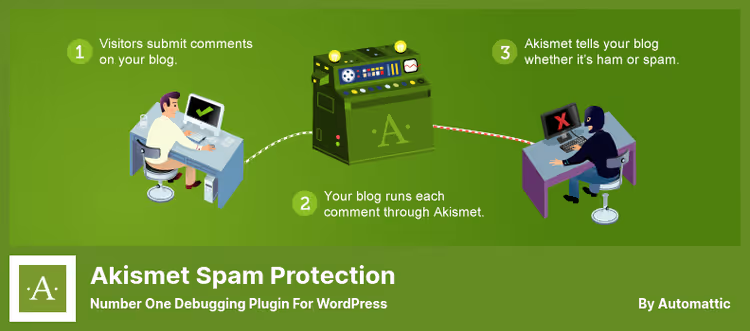
Akismet nie jest debugerem w klasycznym rozumieniu. Ale kiedy szuka Pan przyczyny problemów na stronie, setki spamowych komentarzy w bazie to szum, który maskuje rzeczywiste błędy. Zatkana baza spowalnia wp-admin. Fałszywe komentarze z uszkodzonymi linkami generują błędy 404 w logach. Akismet rozwiązuje to zadanie: czyści spam automatycznie, bez Pana udziału.
Wtyczka jest domyślnie zainstalowana w WordPress i działa poprzez globalną bazę sygnatur spamu. Gdy komentarz trafia na stronę, Akismet porównuje go z tą bazą i natychmiast odsiewa śmieci. Widzi Pan tylko prawdziwe komentarze. I prawdziwe błędy, niezakłócone spamem.
Historia statusów komentarzy pokazuje, który z moderatorów co zatwierdził lub odrzucił. Integracja z Contact Form 7, Gravity Forms i Jetpack od razu po wyjęciu z pudełka: filtr spamu działa nie tylko w komentarzach, ale i w formularzach kontaktowych. Oczyszczenie bazy ze spamu pośrednio przyspiesza stronę, mniej śmieci w wp_comments i wp_commentmeta.
Plusy:
- Zainstalowana domyślnie, nie wymaga oddzielnej instalacji
- Globalna baza spamu aktualizowana w czasie rzeczywistym
- Filtruje spam w formularzach kontaktowych poprzez integracje
- Oszczędza miejsce w bazie danych
Minusy:
- Nie jest narzędziem debugowania jako takim: chroni przed szumem, ale nie szuka błędów
- Czasami oznacza prawdziwe komentarze jako spam, potrzebne jest ręczne sprawdzenie folderu Spam
- Wersja Pro jest płatna dla witryn komercyjnych
Cena: bezpłatna wersja Lite dla blogów osobistych; Pro: od $10/mies. (subskrypcja roczna: od $100/rok, dwa miesiące gratis w stosunku do taryfy miesięcznej).
🔗 Akismet na WordPress.org🔗 Akismet Pro
3. Plugin Detective
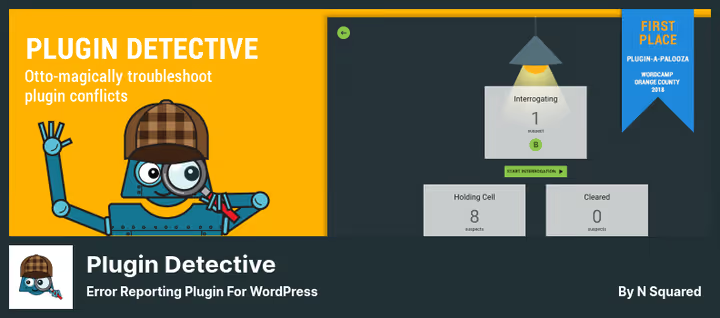
Plugin Detective rozwiązuje jedno zadanie i robi to znakomicie: znajduje wtyczkę, przez którą strona pada. W przeciwieństwie do Health Check NIE symuluje wyłączenia. Naprawdę dezaktywuje wtyczki i zadaje Panu/Pani pytania w formie kreatora krok po kroku.
Uruchamia Pan/Pani kreator na dowolnej stronie, czy to w panelu administracyjnym, czy na froncie. Wtyczka kolejno wyłącza grupy wtyczek i pyta: „Czy błąd zniknął?" Odpowiada Pan/Pani „Tak" lub „Nie", a Plugin Detective zawęża krąg podejrzanych. Po kilku iteracjach wskazuje konkretną wadliwą wtyczkę. Żadnego kodu, żadnych logów, po prostu przyciski.
Krytyczna zaleta: działa nawet wtedy, gdy widzi Pan/Pani tylko biały ekran śmierci (WSOD). Jeśli panel administracyjny jest niedostępny, Plugin Detective i tak można uruchomić, nie zależy on od wizualnego interfejsu WordPressa. A jeśli strona zawisła w stanie „krótka konserwacja techniczna" po nieudanej aktualizacji, wtyczka potrafi usunąć blokadę .maintenance.
Plusy:
- Interfejs kreatora: poradzi sobie każdy użytkownik bez technicznego zaplecza
- Działa przy WSOD i błędach krytycznych
- Naprawdę dezaktywuje wtyczki, nie symuluje
- Usuwa zablokowany plik
.maintenance
Minusy:
- Nie debuguje motywów, tylko wtyczki
- Nie pokazuje błędów PHP ani logów
- Brak wersji Pro z rozszerzonymi funkcjami
Cena: bezpłatnie.
🔗 Plugin Detective na WordPress.org
4. WP Debugging
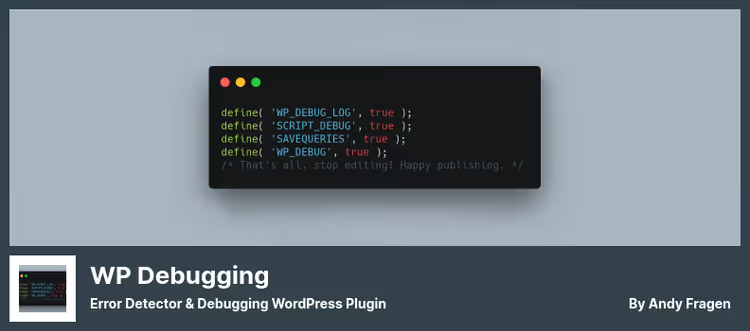
Najprostsze narzędzie w tym zestawieniu. WP Debugging robi dokładnie to, co zrobiłby ręcznie doświadczony programista: wpisuje stałe debugowania do wp-config.php. Aktywuje Pan/Pani wtyczkę, stałe są dodawane. Dezaktywuje Pan/Pani, są usuwane. Bez edytora kodu, bez FTP, bez ryzyka literówki i położenia strony.
Wtyczka dodaje do wp-config.php stałą WP_DEBUG. Wraz z nią aktywowane są WP_DEBUG_LOG, WP_DEBUG_DISPLAY oraz SCRIPT_DEBUG. To pełny zestaw do logowania błędów WordPressa. Po aktywacji błędy są zapisywane w /wp-content/debug.log i może Pan/Pani czytać ten plik bezpośrednio z panelu administracyjnego. Nie trzeba już wchodzić na serwer przez SSH.
Ważny niuans: WP Debugging nie pokazuje błędów odwiedzającym stronę, w przeciwieństwie do ręcznego WP_DEBUG_DISPLAY = true. Zapisuje je do logu, cicho i bezpiecznie. Przy dezaktywacji wtyczka przywraca pierwotne wartości stałych, jeśli były one wcześniej wpisane w wp-config.php. Żadnych artefaktów.
Wtyczka współpracuje również z Query Monitor i Debug Bar: jeśli są zainstalowane, WP Debugging integruje się i rozszerza ich funkcjonalność. A wbudowany filtr wp_debugging_constants umożliwia dostosowanie zestawu stałych do specyficznych potrzeb projektu.
Plusy:
- Automatyczny zapis i usuwanie stałych debugowania
- Odczytywanie debug.log bezpośrednio z panelu administracyjnego
- Nie pokazuje błędów odwiedzającym
- Przywraca pierwotne wartości stałych przy dezaktywacji
- Integracja z Query Monitor i Debug Bar
Minusy:
- Nie szuka konfliktowych wtyczek
- Nie sprawdza integralności plików
- Wymaga podstawowego rozumienia błędów PHP do interpretacji logów
Cena: bezpłatnie.
🔗 WP Debugging na WordPress.org
5. Solid Security
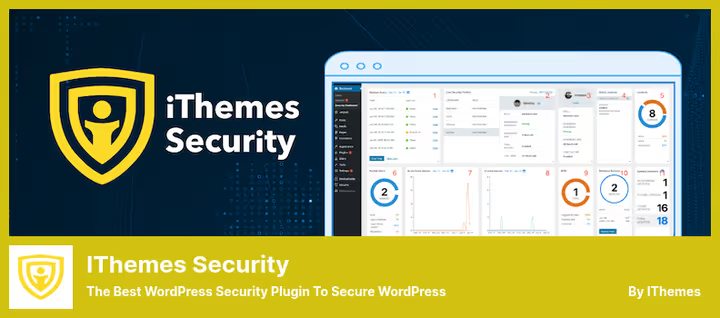
Solid Security (dawniej iThemes Security) zamyka scenariusz, który często umykają uwadze: strona pada nie z powodu błędu w kodzie, lecz z powodu włamania lub ataku. Bot DDoS zapycha serwer żądaniami. Luka we wtyczce pozwala wgrać złośliwy kod. Brute force odgaduje hasło administratora. To nie są błędy PHP. Ale rezultat jest ten sam: strona leży.
Wtyczka oferuje ponad 30 metod ochrony. Skaner podatności sprawdza zainstalowane wtyczki i motywy pod kątem znanych CVE i informuje, jeśli jakaś wersja nie otrzymuje już łatek. Firewall blokuje podejrzane żądania, zanim dotrą do WordPressa. Uwierzytelnianie dwuskładnikowe odcina ataki brute force na konta.
Blokowanie złośliwych User Agents, ochrona przed zgadywaniem haseł, monitorowanie zmian plików, wszystko to działa w tle bez Państwa udziału. W praktyce Solid Security zapobiega problemom, które inaczej trzeba by „debugować" post factum: czyścić zainfekowane pliki, odtwarzać bazę danych, resetować hasła.
Plusy:
- Kompleksowa ochrona: firewall, skaner podatności i 2FA w jednej wtyczce
- Zapobiega atakom, zanim zdołają włamać się na stronę
- Skaner CVE z powiadomieniami o nieaktualnych wtyczkach
- Darmowa wersja pokrywa podstawowe potrzeby
Minusy:
- Nie jest to narzędzie do debugowania: to ochrona, a nie szukanie błędów
- Wersja Pro 80 USD/rok, droższa niż inne wtyczki z zestawienia
- Zbędna dla prostych wizytówek bez formularzy i użytkowników
Cena: darmowa wersja Lite; Pro: licencja roczna 80 USD (dwie strony, upgrade na większą liczbę za dopłatą).
🔗 Solid Security na WordPress.org🔗 Solid Security Pro
Podstawowe techniki debugowania: logi, stałe, stos wywołań, pokazano w tym 15-minutowym filmie od WordPress Developer Resources:
⁉️🤔 Często zadawane pytania
Co zrobić, jeśli żadna wtyczka nie jest identyfikowana jako problematyczna?
Zdarza się tak, gdy problem nie leży we wtyczkach, lecz w motywie lub w samym rdzeniu WordPressa. Proszę uruchomić Troubleshooting Mode w
Health Check & Troubleshooting, przełączy on motyw na domyślny (Twenty Twenty-Five w 2026 roku). Jeśli błąd zniknął, problem tkwi w Państwa motywie. Jeśli nie, proszę przeinstalować rdzeń WordPressa przez „Aktualizacje" w panelu administracyjnym. Jeśli to nie pomogło, proszę sprawdzić logi serwera przez panel hostingu: błędy pamięci, timeouty, limity procesów.
Dlaczego WP Debugging jest lepszy niż ręczne dodawanie stałych w wp-config.php?
Ze względu na bezpieczeństwo i szybkość. Ręczna edycja
wp-config.phpprzez FTP lub menedżer plików grozi literówkami: jeden pominięty cudzysłów lub średnik kładzie stronę.WP Debuggingrobi to automatycznie i czysto. Drugi plus to dezaktywacja: wtyczka przywraca oryginalne wartości stałych, podczas gdy przy metodzie ręcznej można zapomnieć usunąćWP_DEBUG_DISPLAY = truei tygodniami pokazywać błędy odwiedzającym.
Dlaczego Akismet znalazł się w zestawieniu narzędzi do debugowania?
Spam to szum, który maskuje rzeczywiste problemy. Gdy w bazie jest 50 000 spamowych komentarzy, panel administracyjny zwalnia, a wp-cron dławi się przy czyszczeniu. Logi są zapchane błędami 404 z uszkodzonych spamowych linków.
Akismetusuwa ten szum i widać wtedy prawdziwe błędy, a nie skutki ataku spamowego. To nie debuger, ale bez czystości danych diagnostyka jest niemożliwa.
Solid Security, wtyczka bezpieczeństwa. Po co znajduje się na liście do debugowania?
Ponieważ w praktyce jedna trzecia „upadków" stron WordPress jest związana nie z błędami kodu, a z włamaniem: złośliwy kod w motywie, atak DDoS na xmlrpc.php, odgadnięte hasło i wgrany shell. Debugowanie czegoś takiego nie ma sensu, trzeba zapobiegać.
Solid Securityzamyka tę klasę problemów na wejściu, a „debugowanie" sprowadza się do czytania logu ataków, a nie do odtwarzania strony z kopii zapasowej.
Jak wybrać między Health Check a Plugin Detective?
Jeśli strona działa i można zalogować się do panelu administracyjnego, proszę wziąć
Health Check. Jego Troubleshooting Mode jest bezpieczniejszy: symuluje wyłączenie, odwiedzający nie widzą zmian. Jeśli strona leży z białym ekranem śmierci, a panel administracyjny jest niedostępny, proszę wziąćPlugin Detective. Uruchamia się on z pominięciem uszkodzonego interfejsu i faktycznie dezaktywuje wtyczki, aby przywrócić stronę do życia. Idealnie jest mieć oba: uzupełniają się nawzajem.
Co zainstalować do debugowania WordPressa w 2026 roku
Każde narzędzie z zestawienia zamyka swój obszar workflowu troubleshootingowego. Proszę wybierać nie „najlepszą wtyczkę w ogóle", lecz zestaw pod swoje zadanie.
Jeśli strona padła właśnie teraz i panel administracyjny nie ładuje się, proszę uruchomić Plugin Detective. Przywróci on stronę do życia w 5-10 minut bez kodu i logów. Gdy panel administracyjny znów będzie dostępny, proszę włączyć Health Check & Troubleshooting i przejść przez Troubleshooting Mode, znajdzie Pan/Pani dokładną przyczynę konfliktu.
Profilaktycznie proszę trzymać WP Debugging zawsze aktywnym: cicho zapisuje on błędy w logu, nie pokazując ich odwiedzającym. Raz w tygodniu proszę zajrzeć do debug.log, a zobaczy Pan/Pani problemy ZANIM położą stronę. Akismet niech czyści spam, mniej szumu w bazie, szybszy panel administracyjny, czystsze logi. A Solid Security proszę zamknąć podatności na wejściu: skaner CVE, firewall, 2FA. To ten zestaw, którego używamy w naszych projektach.
Proszę napisać w komentarzach, które narzędzie ratowało Pana/Panią podczas debugowania WordPressa, lub zadać pytanie, jeśli nie wie Pan/Pani, co wybrać do swojego przypadku. Proszę zasubskrybować blog, aby nie przegapić kolejnych zestawień wtyczek i tutoriali.

Profesjonalny zespół autorów i redaktorów specjalizujących się w tworzeniu treści wysokiej jakości.