













🔧 50 Najczęstszych błędów WordPress i jak je naprawić
Biały ekran zamiast strony. Komunikat „Error establishing a database connection" na cały monitor. Albo, co gorsza, cisza: strona po prostu się nie otwiera, a ruch spada z każdą minutą. Znajomy obrazek dla każdego, kto pracuje z WordPress.
Rzecz w tym, że tekst błędu prawie nigdy nie mówi, gdzie szukać przyczyny. „Internal Server Error" to nie diagnoza, a stwierdzenie faktu: coś poszło nie tak. Serwer nie wyjaśnia, wtyczki milczą, a klient czeka.
Przeanalizowaliśmy 50 rzeczywistych błędów WordPressa, od niewinnego trybu konserwacji po całkowitą blokadę bazy danych. Dla każdego: jasny symptom, prawdopodobna przyczyna i konkretna sekwencja działań. Z gotowymi do skopiowania fragmentami kodu i poleceniami WP-CLI, bez lania wody i domysłów.
💡 Szybki przegląd:
- Znajdź swój błąd w zbiorczej tabeli poniżej, 50 problemów podzielono na 6 kategorii z szybkimi rozwiązaniami
- Przejdź do odpowiedniej sekcji i wykonaj kroki: każdy błąd opisano według łańcucha „symptom → przyczyna → rozwiązanie"
- W przypadku błędów technicznych skopiuj gotowe fragmenty PHP i polecenia WP-CLI, kod przetestowano na aktualnej wersji WordPressa
- Obejrzyj analizę wideo najczęstszych błędów WordPressa, osadzoną w poście
Zestawienie: 50 błędów, objawy i szybkie rozwiązania
Nr | Błąd | Objaw | Kategoria | Szybkie rozwiązanie |
|---|---|---|---|---|
1 | Internal Server Error (500) | Biały ekran / komunikat 500 | Serwer | Sprawdzić |
2 | Witryna ma problemy techniczne | Komunikat „This site is experiencing technical difficulties" | Rdzeń | Sprawdzić pocztę administratora, włączyć |
3 | Błąd składni PHP |
| Kod | Poprawić składnię w |
4 | Błąd połączenia z bazą danych | „Error establishing a database connection" | Baza danych | Sprawdzić |
5 | Biały ekran śmierci (WSOD) | Całkowicie biały ekran | Serwer | Zwiększyć limit pamięci, dezaktywować wtyczki/motyw |
6 | Błąd 404 na stronach wpisów | Wpisy zwracają 404 | Treść | Zresetować bezpośrednie odnośniki: Ustawienia → Bezpośrednie odnośniki → Zapisz |
7 | Sidebar pod treścią | Panel boczny zjechał na dół | Motywy | Sprawdzić niezamknięte |
8 | Biały tekst / znikające przyciski edytora | Edytor wizualny jest pusty / przycisków nie widać | Wtyczki | Wyczyścić pamięć podręczną przeglądarki, sprawdzić TinyMCE, konflikt wtyczek |
9 | Wyczerpany limit pamięci PHP |
| Serwer | Zwiększyć |
10 | Blokada dostępu do wp-admin | Brak dostępu do panelu administracyjnego | Dostęp | Reset hasła przez BD / FTP, usunąć wtyczki bezpieczeństwa |
11 | Pętla przekierowań na stronie logowania | Nieskończone przekierowanie podczas logowania | Dostęp | Wyczyścić pliki cookie, sprawdzić |
12 | Błąd logowania: pliki cookie zablokowane | „Cookies are blocked" | Dostęp | Sprawdzić |
13 | Nie można dodać pliku multimedialnego | Błąd podczas przesyłania do biblioteki mediów | Pliki | Sprawdzić uprawnienia folderu |
14 | Problemy z obrazami | Krzywe wyrównanie, przycinanie, galerie | Treść | Przeanalizować ustawienia mediów: |
15 | „Czy na pewno chcesz to zrobić?" | Komunikat w panelu administracyjnym podczas akcji | Wtyczki | Konflikt kluczy nonce we wtyczce/motywie |
16 | „Chwilowa niedostępność" (Maintenance) | Witryna w trybie konserwacji | Rdzeń | Usunąć plik |
17 | WordPress nie wysyła e-maili | Wiadomości nie docierają | Serwer | Skonfigurować wtyczkę SMTP (Post SMTP, WP Mail SMTP) |
18 | Błędy kanału RSS |
| Treść | Sprawdzić |
19 | Błąd 403 Forbidden | Dostęp zabroniony | Bezpieczeństwo | Uprawnienia plików (644) / folderów (755), wtyczki bezpieczeństwa |
20 | Zbyt wiele przekierowań |
| Serwer | Sprawdzić URL witryny ( |
21 | Błąd zapisu pliku na dysk |
| Pliki | Uprawnienia folderu |
22 | Witryna zawiera szkodliwe oprogramowanie | Ostrzeżenie Google „Site ahead contains malware" | Bezpieczeństwo | Przeskanować witrynę (Wordfence/Sucuri), usunąć zainfekowane pliki |
23 | Pominięte zaplanowane wpisy | Wpis nie opublikował się zgodnie z harmonogramem | Rdzeń | Sprawdzić |
24 | Przekroczony maksymalny czas wykonania |
| Serwer | Zwiększyć |
25 | Nieprawidłowa miniatura Facebook | Podczas udostępniania, nie ten obrazek | SEO | Skonfigurować Open Graph (Yoast/Rank Math), |
26 | Ciągłe wylogowywanie z WordPress | Wyrzuca z panelu administracyjnego | Dostęp | Sprawdzić |
27 | Zmiany nie są zapisywane | Poprawki nie są stosowane | Pamięć podręczna | Wyczyścić pamięć podręczną przeglądarki + wtyczki cache + cache serwerowy |
28 | Konflikt wtyczek / motywu | Witryna psuje się po aktywacji | Wtyczki | Dezaktywować wszystko → włączać pojedynczo, znaleźć winowajcę |
29 | Problem z aktualizacją WordPress | Awaria podczas automatycznej aktualizacji | Rdzeń | Ręczna aktualizacja przez FTP: |
30 | Uszkodzona baza danych | Błędy podczas dostępu do tabel | Baza danych | Naprawić BD przez phpMyAdmin / WP-CLI: |
31 | Błąd „Headers already sent" |
| Kod | Usunąć spacje/znaki nowej linii przed |
32 | Błąd cURL w WordPress |
| Serwer | Sprawdzić |
33 | Konflikt jQuery / JavaScript | Panel administracyjny nie działa, przeciąganie i upuszczanie zepsute | Wtyczki | Sprawdzić konsolę przeglądarki, konflikt wersji jQuery |
34 | Problem ze strefą czasową | Nieprawidłowy czas publikacji | Rdzeń | Ustawienia → Ogólne → Strefa czasowa |
35 | Błąd „Table doesn't exist" | Brak tabeli w BD | Baza danych | Odtworzyć tabelę z kopii zapasowej / utworzyć ponownie |
36 | Treść mieszana (Mixed Content) | Zielona kłódka zniknęła po przejściu na HTTPS | Treść | Wyszukiwanie i zamiana |
37 | Błąd „Another update in process" | Blokada aktualizacji rdzenia | Rdzeń | Usunąć opcję |
38 | Błąd klucza resetowania hasła | Link do resetowania hasła nie działa | Dostęp | Zwolnić miejsce na dysku hostingu |
39 | Brak folderu tymczasowego |
| Pliki | Dodać |
40 | Błąd pliku |
| Kod | Sprawdzić niestandardowy kod w |
41 | Problemy z SSL / HTTPS | Błędy certyfikatu, treść mieszana | Bezpieczeństwo | Przeinstalować certyfikat SSL, wtyczka Really Simple SSL |
42 | Uprawnienia dostępu do plików i folderów | Błędy zapisu, odczytu | Pliki | Ustawić foldery → 755, pliki → 644 |
43 | Błąd HTTP podczas przesyłania obrazów | Nie można przesłać obrazka do biblioteki mediów | Pliki | Sprawdzić limity pamięci, rozmiar pliku, uprawnienia folderów |
44 | Połączenie nie jest prywatne |
| Bezpieczeństwo | Sprawdzić certyfikat SSL (okres ważności, urząd certyfikacji) |
45 | Link wygasł |
| Serwer | Zwiększyć |
46 | Witryna nie aktualizuje się natychmiast | Poprawki nie są widoczne po zapisaniu | Pamięć podręczna | Wyczyścić pamięć podręczną: przeglądarka → wtyczka → serwer (Cloudflare/LiteSpeed) |
47 | Nie udało się załadować zasobu |
| Treść | Sprawdzić URL zasobu (404?), uprawnienia dostępu |
48 | Brak folderu tymczasowego (powtórzenie) | Przesyłanie plików multimedialnych nie działa | Pliki |
|
49 | Błąd Google reCAPTCHA | Nieskończona weryfikacja „Nie jestem robotem" | Wtyczki | Zaktualizować klucze reCAPTCHA v2/v3, sprawdzić wtyczkę |
50 | Witryna nie ładuje się po zmianie domeny | Biały ekran / błąd BD | Baza danych | Zastąpić starą domenę nową w BD przez WP-CLI / Better Search Replace |
Kategoria 1: Błędy serwera i limity hostingu
Od tych błędów zaczyna się panika. Dobra wiadomość: prawie wszystkie awarie serwerowe WordPressa naprawia się przez edycję jednego lub dwóch plików albo podniesienie limitów PHP.
1. Internal Server Error (500)
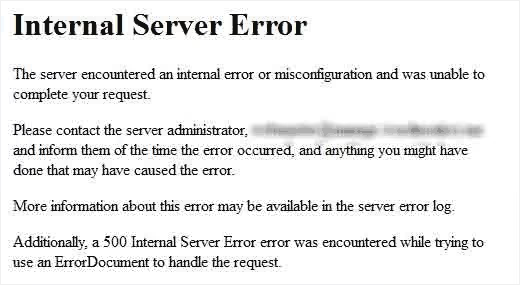
Najbardziej zagadkowy błąd WordPressa. Serwer informuje: „coś jest nie tak", ale nie mówi, co dokładnie. Typowi winowajcy: uszkodzony plik .htaccess, wyczerpany limit pamięci PHP lub konflikt wtyczek.
Jak naprawić:
- Proszę zmienić nazwę
.htaccessna.htaccess_oldi ponownie zapisać bezpośrednie odnośniki:Настройки → Постоянные ссылки → Сохранить - Proszę zwiększyć limit pamięci PHP w
wp-config.php:define('WP_MEMORY_LIMIT', '256M'); - Proszę dezaktywować wszystkie wtyczki przez FTP (zmienić nazwę folderu
wp-content/plugins/), a następnie włączać je pojedynczo
2. Witryna ma problemy techniczne
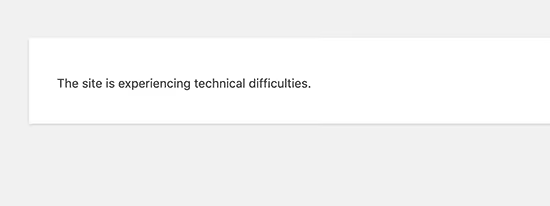
Od wersji 5.2 WordPress wyświetla ten komunikat zamiast błędu krytycznego i wysyła do administratora e-mail z linkiem do zalogowania się w trybie odzyskiwania.
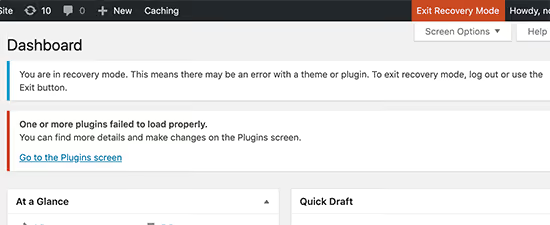
Jak naprawić: proszę sprawdzić pocztę administratora WordPressa. E-mail zawiera bezpośredni link do panelu administracyjnego z tymczasowo wyłączoną problematyczną wtyczką/motywem. Jeśli e-maila nie ma, proszę włączyć WP_DEBUG w wp-config.php: define('WP_DEBUG', true); i odświeżyć stronę, aby zobaczyć konkretny błąd.
3. Błąd składni PHP
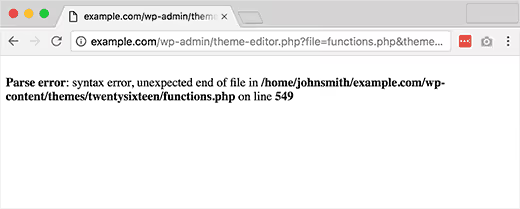
Parse error: syntax error, unexpected..., dodał Pan/Pani fragment kodu do functions.php i witryna przestała działać. Błąd wskazuje, w którym pliku i w której linii jest problem.
Jak naprawić: proszę otworzyć plik wskazany w komunikacie błędu przez FTP, znaleźć podaną linię i poprawić składnię. Najczęściej to brakujący średnik ; lub niezamknięty nawias. Jeśli nie pamięta Pan/Pani, co było zmieniane, proszę przywrócić plik z kopii zapasowej.
4. Błąd połączenia z bazą danych
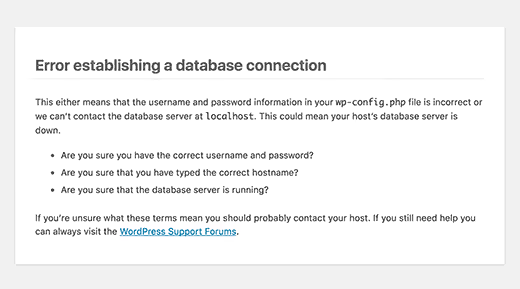
„Error establishing a database connection" oznacza, że WordPress nie może połączyć się z bazą danych. W większości przypadków przyczyną są nieprawidłowe dane w wp-config.php.
Jak naprawić: proszę otworzyć wp-config.php przez FTP i sprawdzić trzy linie: DB_NAME, DB_USER i DB_PASSWORD. Proszę porównać je z danymi w panelu hostingu (sekcja MySQL). Jeśli dane są poprawne, proszę skontaktować się z dostawcą hostingu: być może serwer MySQL jest przeciążony lub uległ awarii.
5. Biały ekran śmierci (WSOD)
Całkowicie biały ekran bez żadnego komunikatu. W przeważającej większości przypadków przyczyną jest wyczerpany limit pamięci PHP.
Jak naprawić:
- Dodaj w
wp-config.php:define('WP_MEMORY_LIMIT', '256M'); - Jeśli to nie pomogło, proszę zmienić nazwę folderu z aktywnym motywem (
wp-content/themes/ваша-тема/), WordPress przełączy się na motyw domyślny - Następnie proszę zmienić nazwę folderu
plugins/, jeśli ekran zniknie, winna jest jedna z wtyczek
9. Wyczerpano limit pamięci PHP
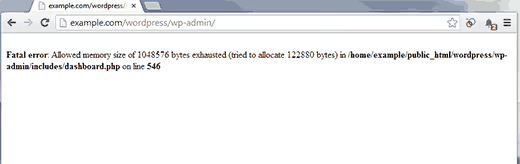
Komunikat: Fatal error: Allowed memory size of 33554432 bytes exhausted. Typowy limit na tanim hostingu, 32 MB, a strona WordPress z kilkoma wtyczkami potrzebuje co najmniej 128 MB.
Jak naprawić:
1 // wp-config.php — перед строкой /* That's all, stop editing! */ 2 define('WP_MEMORY_LIMIT', '256M'); 3 define('WP_MAX_MEMORY_LIMIT', '512M');
Jeśli hosting blokuje zmianę limitu, proszę skontaktować się z pomocą techniczną lub zmienić taryfę.
20. Zbyt wiele przekierowań
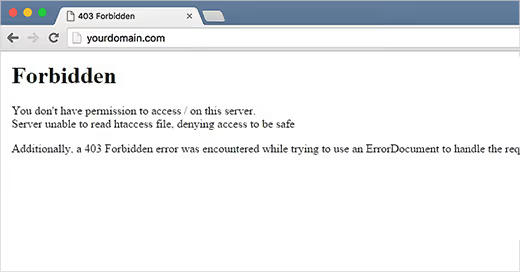
ERR_TOO_MANY_REDIRECTS, przeglądarka wpadła w nieskończoną pętlę przekierowań. Typowa przyczyna: niezgodność adresu URL strony w ustawieniach (siteurl/home) z faktycznym adresem (http vs https, z www lub bez).
Jak naprawić: proszę sprawdzić wartości siteurl i home w tabeli wp_options przez phpMyAdmin. Muszą być zgodne i odpowiadać rzeczywistemu adresowi URL strony. Jeśli strona działa na HTTPS, obie wartości powinny zaczynać się od https://.
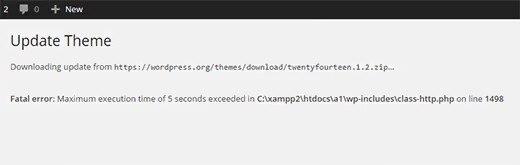
24. Przekroczono maksymalny czas wykonania

Fatal error: Maximum execution time of 30 seconds exceeded. Skrypt PHP wykonywał się dłużej, niż pozwala na to serwer. Często występuje podczas importu dużego pliku z danymi demonstracyjnymi lub masowej aktualizacji wpisów.
Jak naprawić:
1 // wp-config.php 2 set_time_limit(300); // 5 минут 3 // или в php.ini: 4 max_execution_time = 300
Do operacji masowych proszę używać WP-CLI, polecenia są wykonywane poza kontekstem przeglądarki i nie mają ograniczeń czasowych.
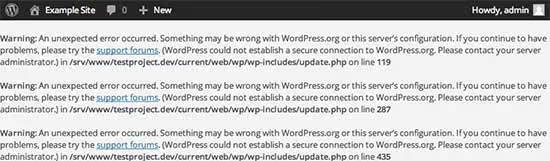
32. Błąd cURL w WordPress
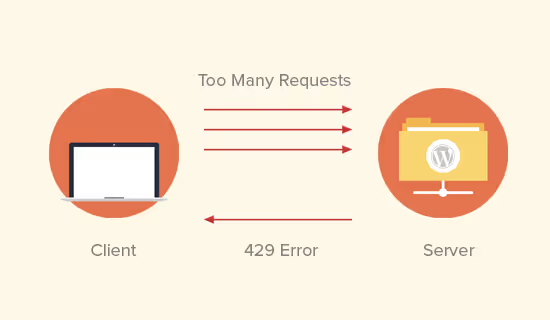
cURL error 28: Connection timed out lub cURL error 7: Failed to connect. WordPress nie może połączyć się z serwerem zewnętrznym w celu aktualizacji, pobrania wtyczek lub zapytań API.
Jak naprawić: proszę sprawdzić, czy cURL jest włączony na serwerze (phpinfo()). Jeśli jest włączony, a błąd nadal występuje, problem leży w zaporze sieciowej hostingu lub DNS. Proszę skontaktować się z pomocą techniczną hostingu, podając treść błędu.
45. Link wygasł

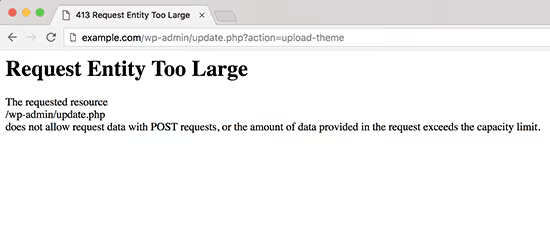
„The link you followed has expired", pojawia się podczas przesyłania dużego pliku lub długotrwałej operacji w panelu administracyjnym. Limit czasu serwera lub rozmiaru przesyłanego pliku przerwał żądanie.
Jak naprawić: proszę zwiększyć limity PHP w php.ini lub .htaccess: upload_max_filesize = 64M, post_max_size = 64M i max_execution_time = 300. Następnie proszę zrestartować serwer WWW.
Kategoria 2: Dostęp i logowanie do panelu administracyjnego
Nie mogą się Państwo zalogować do panelu, praca staje. Oto co robić, jeśli WordPress Państwa nie wpuszcza.
10. Blokada wp-admin
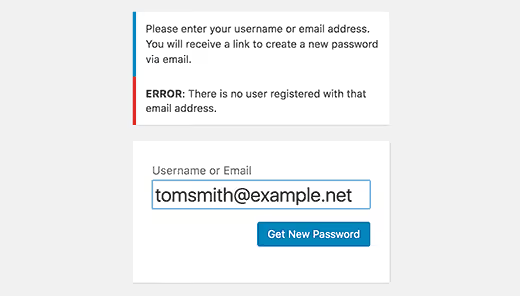
Nie otwiera się /wp-admin/, pusta strona lub komunikat „Nie masz uprawnień". Typowe przyczyny: wtyczka bezpieczeństwa zablokowała IP po kilku nieudanych próbach logowania lub uszkodzony został plik .htaccess w folderze wp-admin/.
Jak naprawić: przez FTP proszę zmienić nazwę folderu wp-content/plugins/security-plugin-name/ (Wordfence, Sucuri, iThemes), to zdejmie blokadę. Jeśli to nie pomogło, proszę zresetować hasło przez phpMyAdmin:
1 UPDATE wp_users SET user_pass = MD5('новый_пароль') WHERE user_login = 'ваш_логин';
11. Pętla przekierowań na stronie logowania
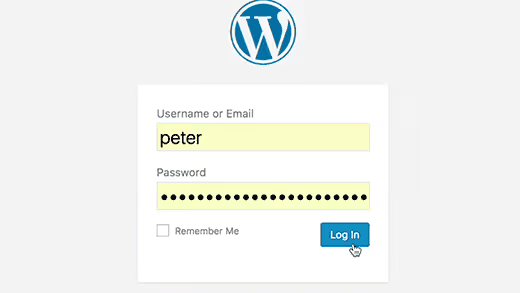
Wprowadza Pan login i hasło, a /wp-admin/ ładuje się w nieskończoność. Nie następuje zalogowanie, ale nie pojawia się też komunikat o błędzie.
Jak to naprawić: proszę wyczyścić pliki cookie przeglądarki dla domeny witryny. Jeśli to nie pomoże, proszę sprawdzić wartości siteurl i home w tabeli wp_options, muszą być identyczne. Proszę też sprawdzić, czy plik wp-config.php nie wymusza SSL: define('FORCE_SSL_ADMIN', true); przy braku certyfikatu na serwerze.
12. Błąd logowania: pliki cookie są zablokowane
Komunikat „Cookies are blocked or not supported by your browser", WordPress nie może ustawić pliku cookie autoryzacyjnego. Często zdarza się to po przeniesieniu witryny lub zmianie domeny.
Jak to naprawić: proszę dodać w pliku wp-config.php jawne adresy URL:
1 define('WP_HOME', 'https://ваш-сайт.com'); 2 define('WP_SITEURL', 'https://ваш-сайт.com');
Jeśli witryna działa na HTTPS, proszę upewnić się, że obie wartości zaczynają się od https://.
26. Ciągłe wylogowywanie z WordPressa
Loguje się Pan do panelu administracyjnego i po minucie zostaje Pan wyrzucony z powrotem na stronę logowania. Źródło problemu: niezgodność adresu URL witryny z faktycznym adresem (wersje z www i bez www są traktowane jako różne domeny dla plików cookie).
Jak to naprawić: proszę wybrać jeden wariant (z www lub bez), wpisać go w polach siteurl i home w tabeli wp_options oraz skonfigurować przekierowanie z nieużywanego wariantu na główny w pliku .htaccess.
38. Błąd klucza resetowania hasła
Link „Resetuj hasło" z wiadomości e-mail nie działa, klucz jest przeterminowany lub nieprawidłowy.
Jak to naprawić: możliwą przyczyną jest brak miejsca na dysku hostingu. PHP nie może zapisać tymczasowego klucza w bazie danych i link okazuje się pusty. Proszę zwolnić miejsce na hostingu i ponownie zażądać resetowania hasła.
Kategoria 3: Problemy z rdzeniem WordPress
Błędy związane z samym WordPressem, aktualizacje, cron, tryb konserwacji.
16. „Krótkotrwała niedostępność" (Maintenance Mode)
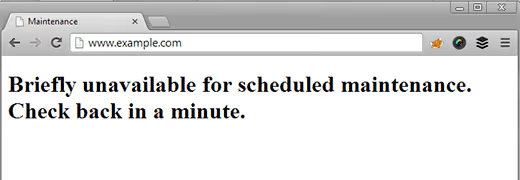
Po nieudanej aktualizacji strona wyświetla komunikat „Krótkotrwała niedostępność, proszę zajrzeć za minutę" i wisi tak godzinami.
Jak naprawić: proszę usunąć plik .maintenance z katalogu głównego strony przez FTP. WordPress tworzy go na czas aktualizacji, ale w razie awarii nie usuwa. Po usunięciu strona natychmiast wróci do działania.
23. Pominięte zaplanowane wpisy
Wpis miał się ukazać o 9:00, a o 10:00 wciąż widnieje ze statusem „Zaplanowano". WordPress używa wp-cron do zadań odroczonych i nie zawsze działa on prawidłowo.
Jak naprawić: proszę zainstalować wtyczkę Scheduled Post Trigger lub skonfigurować systemowy cron zamiast wbudowanego wp-cron. Proszę dodać w wp-config.php: define('DISABLE_WP_CRON', true); i skonfigurować wywołanie wp-cron.php przez systemowy cron co 5 minut.
29. Problem z aktualizacją WordPress
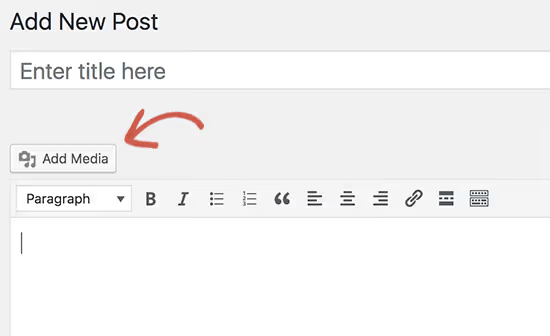
Automatyczna aktualizacja WordPress zawiesiła się w połowie. Strona nie działa, panel administracyjny jest niedostępny.
Jak naprawić: proszę zaktualizować rdzeń ręcznie przez FTP. Proszę pobrać świeże archiwum ZIP z wordpress.org, rozpakować i wgrać foldery wp-admin/ i wp-includes/ na serwer z nadpisaniem. Plików w katalogu głównym (w szczególności wp-config.php) proszę nie ruszać.
34. Problem ze strefą czasową
Wpisy publikują się z nieprawidłową godziną lub datą.
Jak naprawić: Настройки → Общие → Часовой пояс, proszę wybrać swoje miasto. Dla czasu moskiewskiego: Europe/Moscow (UTC+3).
37. Błąd „Another update in process"
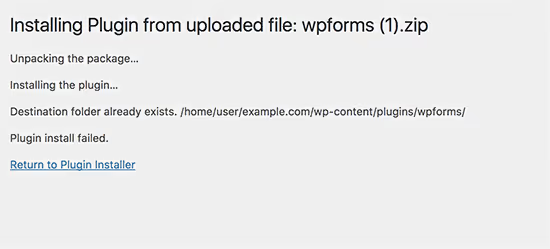
Podczas próby aktualizacji rdzenia WordPress wyświetla: „Another update is currently in progress". Poprzednia aktualizacja nie zakończyła się i pozostawiła blokadę.
Jak naprawić: proszę usunąć opcję core_updater.lock z tabeli wp_options przez phpMyAdmin. Komenda WP-CLI: wp option delete core_updater.lock. Blokada zostanie zdjęta natychmiast.
Kategoria 4: Treść, pliki i media
Teksty, obrazy, RSS i bezpośrednie odnośniki, problemy z zawartością strony.
6. Błąd 404 na stronach wpisów
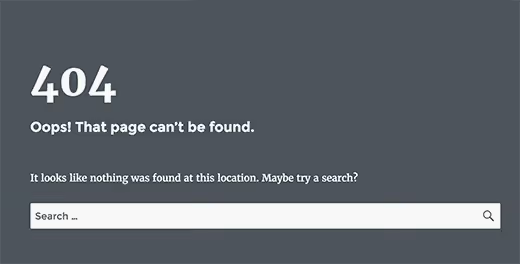
Wszystkie strony wpisów zwracają 404, choć w panelu administracyjnym są widoczne. Najprostszy do naprawienia błąd WordPress.
Jak naprawić: Настройки → Постоянные ссылки → Сохранить изменения. Proszę nic nie zmieniać, tylko kliknąć „Zapisz", WordPress wygeneruje ponownie .htaccess i strukturę odnośników. Zajmuje to 5 sekund.
7. Sidebar pod treścią
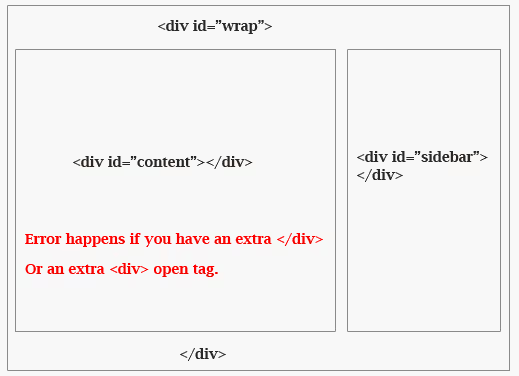
Panel boczny znalazł się nie po prawej stronie tekstu, a pod nim. Klasyka składu.
Jak naprawić: proszę sprawdzić w motywie niezamknięte znaczniki HTML <div> lub niedawno dodany CSS. Proszę otworzyć konsolę przeglądarki (F12) i sprawdzić, który element jest szerszy niż oczekiwano, najprawdopodobniej obrazek z atrybutem width na całą szerokość lub blok bez max-width.
8. Biały tekst / znikające przyciski edytora
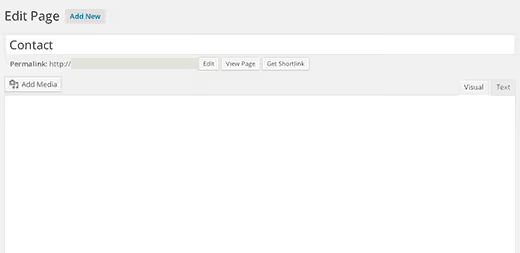
Edytor wizualny jest pusty, choć tekst w edytorze istnieje, lub przyciski TinyMCE nie są wyświetlane. Drobny, ale irytujący problem.
Jak naprawić: proszę wyczyścić pamięć podręczną przeglądarki (Ctrl+F5). Jeśli to nie pomoże, proszę dezaktywować wtyczki i włączać je pojedynczo, któraś wtyczka powoduje konflikt z TinyMCE. Proszę sprawdzić konsolę przeglądarki pod kątem błędów JavaScript.
13. Nie można dodać pliku multimedialnego
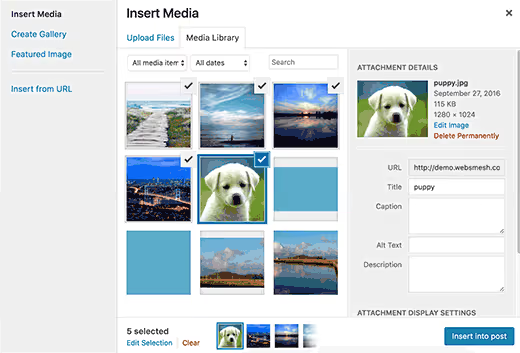
Podczas przesyłania obrazu pojawia się błąd „Nie można dodać pliku multimedialnego" bez wyjaśnienia przyczyn.
Jak naprawić: proszę sprawdzić uprawnienia folderu wp-content/uploads/ (powinny być 755). Proszę zwiększyć upload_max_filesize w php.ini do 64M lub więcej. Proszę upewnić się, że na hostingu jest wolne miejsce.
14. Problemy z obrazami
Krzywe wyrównanie, nieprawidłowe przycinanie miniaturek, galerie się rozjeżdżają.
Jak naprawić: proszę otworzyć Настройки → Медиафайлы i sprawdzić rozmiary miniaturek. Jeśli zmienili je Państwo po wgraniu setek zdjęć, proszę przegenerować miniaturki wtyczką Regenerate Thumbnails.
18. Błędy kanału RSS
XML Parsing Error: not well-formed, kanał RSS jest uszkodzony, subskrybenci nie otrzymują aktualizacji.
Jak naprawić: proszę otworzyć plik functions.php motywu i sprawdzić, czy nie ma zbędnych spacji lub znaków nowej linii przed otwierającym <?php lub po zamykającym ?>. Jedna spacja poza tagami PHP psuje wyjście XML. Zamykający ?> na końcu pliku lepiej w ogóle usunąć, standard WordPress to zaleca.
21. Błąd zapisu pliku na dysk
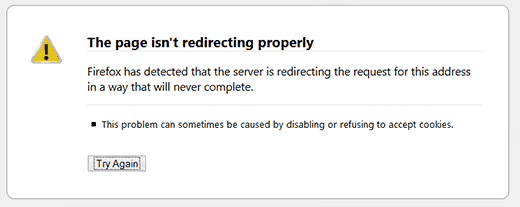
Upload: Failed to write file to disk, serwer nie może fizycznie zapisać przesyłanego pliku.
Jak naprawić: uprawnienia folderu uploads/ → 755. Jeśli to nie pomoże, proszę sprawdzić folder tymczasowy PHP: w phpinfo() proszę znaleźć upload_tmp_dir i upewnić się, że istnieje i ma uprawnienia do zapisu.
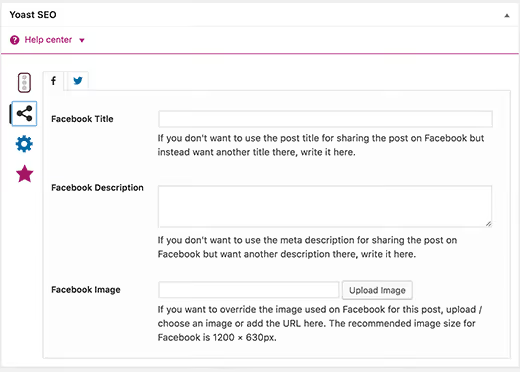
25. Nieprawidłowa miniatura na Facebooku
Udostępniają Państwo post na Facebooku, a ten pobiera losowe zdjęcie lub nie pokazuje nic.
Jak naprawić: proszę skonfigurować Open Graph przez Yoast SEO lub Rank Math. Proszę sprawdzić tagi przez Facebook Sharing Debuger, przycisk „Scrape Again". Proszę się upewnić, że w og:image jest wpisany prawidłowy adres URL okładki posta.
36. Treść mieszana (Mixed Content)
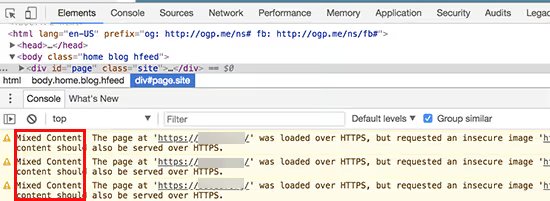
Przeszli Państwo na HTTPS, a zielona kłódka zniknęła. Konsola przeglądarki pokazuje „Mixed Content", na stronie są odwołania do http://.
Jak naprawić: wtyczka Better Search Replace znajduje http://ваш-сайт.com i zastępuje https://ваш-сайт.com w całej bazie danych. Przed zamianą obowiązkowa kopia zapasowa bazy danych. Po zamianie proszę wyczyścić cache.
42. Uprawnienia dostępu do plików i folderów
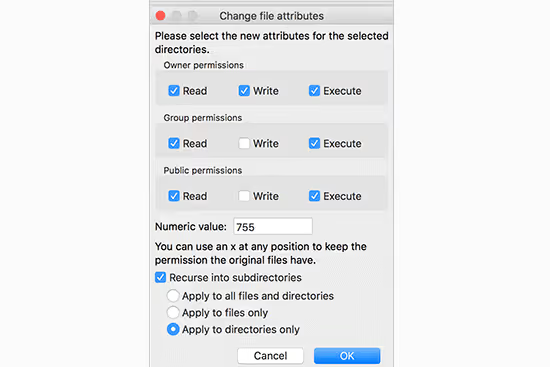
Błędy zapisu, odczytu plików, niemożność zainstalowania wtyczki.
Jak naprawić: kanoniczne uprawnienia WordPress: foldery 755, pliki 644. wp-config.php można ustawić na 640 lub 400 dla dodatkowego bezpieczeństwa. Proszę nie ustawiać 777, to dziura w zabezpieczeniach.
43. Błąd HTTP podczas przesyłania obrazów
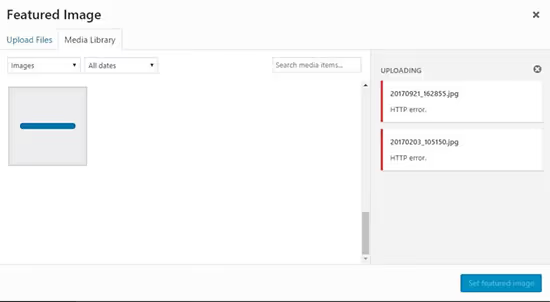
Podczas przesyłania obrazu do biblioteki mediów pojawia się czerwone okno „HTTP error".
Jak naprawić: proszę sprawdzić limity pamięci PHP (WP_MEMORY_LIMIT → 256M), rozmiar przesyłanego pliku (upload_max_filesize → 64M) oraz uprawnienia do folderów (755). Proszę odświeżyć stronę i spróbować ponownie, czasem jest to jednorazowy problem spowodowany chwilowym brakiem pamięci.
47. Nie udało się załadować zasobu
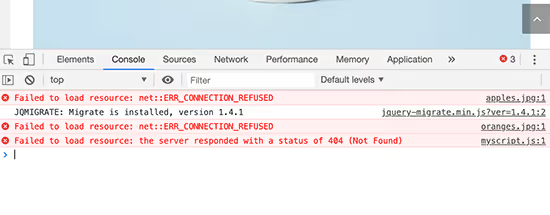
Failed to load resource: the server responded with a status of 404 w konsoli. Jakiś plik (CSS, JS, czcionka) nie ładuje się.
Jak naprawić: proszę znaleźć URL pliku w konsoli i otworzyć go w przeglądarce. Jeśli 404, proszę sprawdzić, czy plik istnieje na serwerze. Jeśli jest to plik wtyczki lub motywu, proszę przeinstalować wtyczkę/motyw. Jeśli to zasób zewnętrzny, proszę znaleźć zamiennik lub usunąć wywołanie.
48. Brak folderu tymczasowego (rozwiązanie alternatywne)
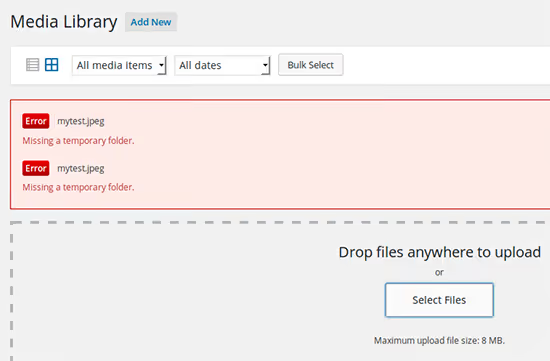
Ten sam objaw, inne podejście: jeśli pierwsze rozwiązanie nie zadziałało, proszę sprawdzić, czy dyrektywa upload_tmp_dir w php.ini wskazuje na istniejący folder z uprawnieniami do zapisu. Można też skontaktować się z hostingodawcą, problem może leżeć na poziomie konfiguracji PHP.
Kategoria 5: Wtyczki, motywy i konflikty
Większość błędów WordPressa wynika z wtyczek. Jedna niekompatybilna wtyczka może położyć całą witrynę.
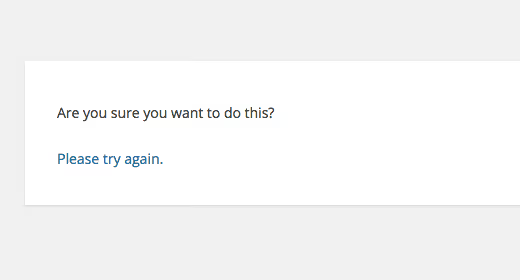
15. „Czy na pewno chcesz to zrobić?"
Komunikat w panelu administracyjnym podczas zapisywania wpisu, instalowania wtyczki lub dowolnej innej czynności. Klucz bezpieczeństwa nonce nie pasuje.
Jak naprawić: konflikt kluczy nonce we wtyczce lub motywie. Dezaktywuj wtyczki i włączaj je pojedynczo, sprawdzając, przy której pojawia się błąd. Gdy znajdziesz, zastąp wtyczkę alternatywą.
28. Konflikt wtyczek / motywu
Witryna psuje się natychmiast po aktywacji nowej wtyczki lub motywu. Typowy scenariusz: kliknął Pan/Pani „Aktywuj" i zobaczył biały ekran.
Jak naprawić: przez FTP zmień nazwę folderu problematycznej wtyczki (wp-content/plugins/plugin-name/). Witryna wróci, a wtyczka zostanie dezaktywowana. Następnie włączaj pozostałe wtyczki pojedynczo, aby wykluczyć konflikt łańcuchowy.
33. Konflikt jQuery / JavaScript
Panel administracyjny działa z przerwami: drag & drop nie działa, metaboksy się nie zwijają, przyciski nie reagują na kliknięcia.
Jak naprawić: otwórz konsolę przeglądarki (F12) na problematycznej stronie panelu administracyjnego. Czerwony błąd JavaScript wskaże wtyczkę winowajcę. Zazwyczaj problem leży we wtyczce, która ładuje własną wersję jQuery, co koliduje z wbudowaną wersją WordPressa.
49. Błąd Google reCAPTCHA
Nieskończone sprawdzanie reCAPTCHA („nie jestem robotem") lub całkowite zablokowanie logowania.
Jak naprawić: zaktualizuj klucze reCAPTCHA w ustawieniach wtyczki (Contact Form 7, WPForms, wtyczka bezpieczeństwa). Użyj reCAPTCHA v3 (niewidocznej) zamiast v2, jeśli problemem jest częstotliwość pojawiania się weryfikacji.
Kategoria 6: Bezpieczeństwo i SSL
Problemy, przez które przeglądarka pokazuje „witryna jest niebezpieczna".
19. Błąd 403 Forbidden
„403 Forbidden, dostęp zabroniony" podczas próby otwarcia witryny lub jej sekcji.
Jak naprawić: sprawdź uprawnienia plików (644) i folderów (755) przez FTP. Tymczasowo dezaktywuj wtyczki bezpieczeństwa, mogły dodać IP do czarnej listy. Sprawdź .htaccess pod kątem reguł Deny from.
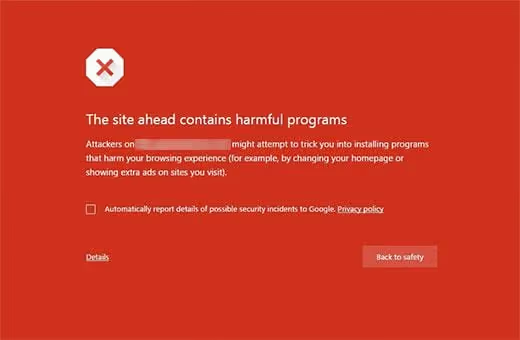
22. Witryna zawiera szkodliwe oprogramowanie
W wyszukiwarce Google przed witryną widnieje czerwona plakietka „Site ahead contains malware" lub „Witryna może zawierać szkodliwe oprogramowanie".
Jak naprawić: przeskanuj witrynę wtyczką Wordfence lub przez Sucuri SiteCheck. Usuń zainfekowane pliki, zmień wszystkie hasła (FTP, baza danych, panel administracyjny) i złóż wniosek o ponowne sprawdzenie w Google Search Console.
41. Problemy z SSL / HTTPS
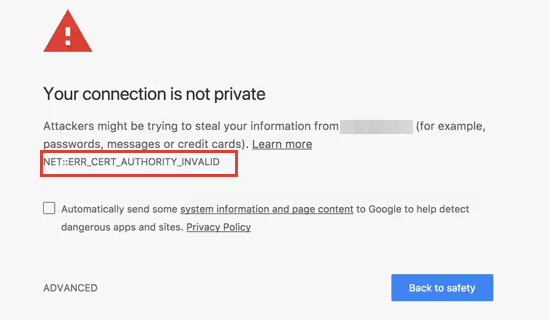
Błędy certyfikatu, mieszana treść lub witryna nie otwiera się przez HTTPS.
Jak naprawić: zainstaluj bezpłatny certyfikat SSL przez panel hostingu (Let's Encrypt) lub wtyczkę Really Simple SSL. Wtyczka automatycznie naprawi mieszaną treść i skonfiguruje przekierowania. Po aktywacji sprawdź witrynę przez https://, wszystkie linki powinny prowadzić do wersji HTTPS.
44. Połączenie nie jest prywatne
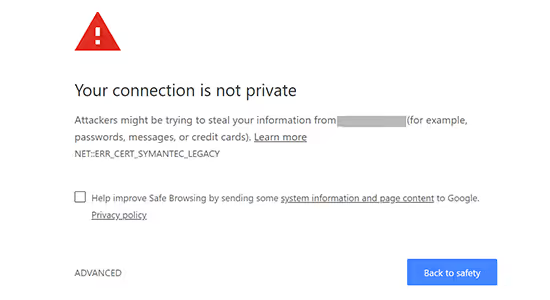
„Your connection is not private", przeglądarka blokuje wejście na witrynę. Certyfikat SSL jest przeterminowany, nieważny lub wydany przez niezaufane centrum.
Jak naprawić: sprawdź termin ważności certyfikatu (kliknij na kłódkę w pasku adresu). Jeśli jest przeterminowany, wystaw go ponownie w panelu hostingu. Jeśli certyfikat jest samopodpisany, zastąp go Let's Encrypt. Sprawdź, czy domena w certyfikacie zgadza się z domeną witryny.
Kategoria 7: Baza danych
Błędy bazy danych, najniebezpieczniejsze, ponieważ w bazie znajduje się cała treść. Ale większość z nich można naprawić.
30. Uszkodzona baza danych
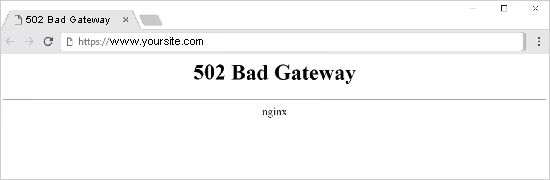
Błędy podczas dostępu do tabel: „Table 'wp_options' is marked as crashed".
Jak naprawić: przez WP-CLI:
1 wp db repair 2 // или через phpMyAdmin: выбрать БД → все таблицы → "Восстановить"
Jeśli baza nie daje się odzyskać, proszę wdrożyć świeżą kopię zapasową.
35. Błąd „Table doesn't exist"
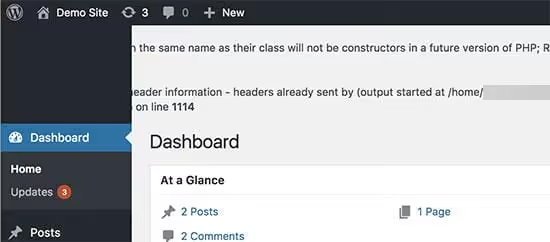
Table 'wp_db.wp_xyz' doesn't exist, MySQL nie widzi tabeli. Została albo usunięta, albo uszkodzona do tego stopnia, że nie da się jej odczytać.
Jak naprawić: jeśli jest kopia zapasowa bazy danych, proszę przywrócić brakującą tabelę przez phpMyAdmin (import, wybierając tylko potrzebną tabelę). Jeśli kopii nie ma, proszę spróbować WP-CLI: wp db repair. W przypadku niestandardowych tabel wtyczek proszę przeinstalować wtyczkę, ona odtworzy strukturę.
50. Strona nie ładuje się po zmianie domeny
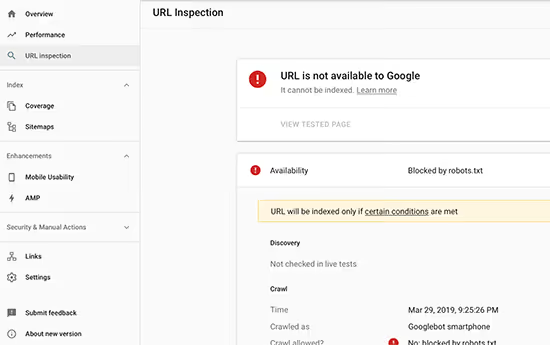
Przenieśli Państwo stronę na nową domenę, a ona się nie otwiera. Biały ekran, błąd bazy danych lub nieskończone przekierowanie na starą domenę.
Jak naprawić: proszę zastąpić starą domenę nową w całej bazie danych. Przez WP-CLI:
1 wp search-replace 'старый-домен.com' 'новый-домен.com' --all-tables --dry-run 2 // Уберите --dry-run для реальной замены
Lub przez wtyczkę Better Search Replace w panelu administracyjnym (jeśli panel jest dostępny). Koniecznie proszę zrobić kopię zapasową bazy danych przed zamianą.
Kategoria 8: Kod i PHP
Błędy związane z niestandardowym kodem w motywie lub functions.php.
31. Błąd „Headers already sent"
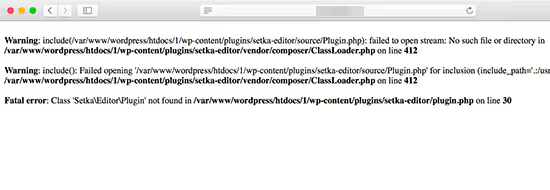
Cannot modify header information, headers already sent by... ze wskazaniem pliku i linii.
Jak naprawić: proszę otworzyć plik wskazany w błędzie i sprawdzić początek oraz koniec:
- Czy nie ma spacji lub pustych linii przed
<?php - Czy nie ma spacji lub znaków nowej linii po
?>(a najlepiej w ogóle usunąć?>na końcu pliku) - Czy nie ma BOM (Byte Order Mark), proszę otworzyć plik w edytorze kodu i zapisać w UTF-8 bez BOM
40. Błąd pliku pluggable.php
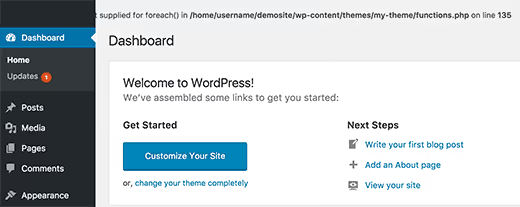
Błąd Cannot modify header information ze wskazaniem na wp-includes/pluggable.php. Ale problem nie leży w jądrze.
Jak naprawić: prawdziwym winowajcą jest Pana/Pani kod w functions.php. pluggable.php zawiera funkcje modyfikujące nagłówki HTTP (wp_redirect(), wp_set_auth_cookie()), a każda niestandardowa funkcja wywołana przed nimi, która wypisała spację lub znak, psuje nagłówki. Proszę sprawdzić functions.php pod kątem zbędnych spacji, szczególnie na końcu pliku.
3. Błąd składni PHP
(Opisany w Kategorii 1)
Kategoria 9: Pamięć podręczna i wydajność
Strona działa, ale zmiany nie są widoczne lub wszystko działa wolno.
27. Zmiany nie są zapisywane
Zmienili Państwo tekst na stronie, kliknęli „Zapisz", a na stronie nadal widoczna jest stara wersja.
Jak naprawić: proszę wyczyścić pamięć podręczną po kolei: przeglądarka (Ctrl+F5) → wtyczka cache (WP Rocket, W3 Total Cache) → cache serwerowy (Cloudflare, LiteSpeed). Jeśli problem nadal występuje, proszę tymczasowo wyłączyć wtyczkę cache.
46. Strona nie aktualizuje się od razu

Poprawki nie są widoczne na stronie przez minuty lub godziny po zapisaniu. Nakładanie się pamięci podręcznych: przeglądarkowej, serwerowej, CDN, powoduje opóźnienie.
Jak naprawić: proszę wyczyścić cache sekwencyjnie: przeglądarka → wtyczka → serwer (Cloudflare/LiteSpeed). Do prac deweloperskich proszę skonfigurować wyjątki cache dla panelu administracyjnego. Na produkcji proszę włączyć automatyczne czyszczenie cache podczas zapisywania treści.
Kategoria 10: Pliki, FTP i foldery tymczasowe
Problemy z systemem plików serwera.
39. Brak folderu tymczasowego
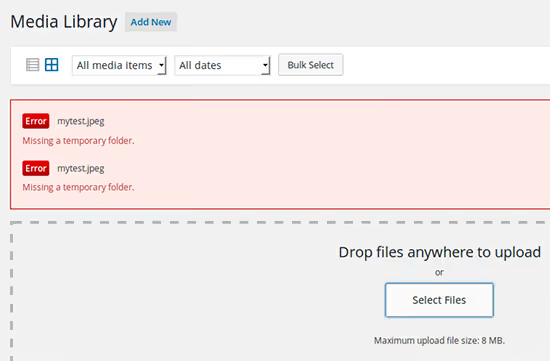
Missing a temporary folder, PHP nie może utworzyć pliku tymczasowego podczas przesyłania.
Jak to naprawić: proszę dodać w wp-config.php:
1 define('WP_TEMP_DIR', WP_CONTENT_DIR . '/temp/');
Następnie proszę utworzyć folder /wp-content/temp/ z uprawnieniami 755.
13, 21, 42, 43, Patrz Kategoria 4 (Treść i pliki)
17. WordPress nie wysyła e-maili
E-maile z WordPressa nie docierają: ani powiadomienia o komentarzach, ani wiadomości resetowania hasła, ani formularze kontaktowe.
Jak to naprawić: domyślnie WordPress wysyła e-maile przez funkcję mail() PHP, którą większość hostingodawców ogranicza ze względów bezpieczeństwa. Proszę zainstalować wtyczkę SMTP (Post SMTP lub WP Mail SMTP) i skonfigurować wysyłanie przez zewnętrzny serwer SMTP. Bezpłatna opcja: Mailgun (do 100 e-maili/dzień) lub SendLayer.
⁉️🤔 Najczęściej zadawane pytania
Czy można zapobiec tym błędom, zanim się pojawią?
Większości błędów WordPressa można zapobiec dzięki trzem nawykom. Po pierwsze: regularne kopie zapasowe w chmurze, UpdraftPlus według harmonogramu raz w tygodniu. Po drugie: testowa subdomena do sprawdzania aktualizacji i nowych snippetów przed wdrożeniem na stronę produkcyjną. Po trzecie: zasada „nie instaluj więcej niż 20 wtyczek jednocześnie". Zgodnie z naszą praktyką lwia część błędów z tej listy wynika z konfliktu wtyczek lub ręcznego dodawania kodu bez testowania. Proszę mieć świeżą kopię zapasową, a każdy błąd zamieni się w 10-minutowe przywracanie wersji zamiast dnia paniki.
Co zrobić w pierwszej kolejności przy każdym błędzie WordPressa?
Kolejność działań: 1) nie wpadać w panikę i nie klikać wszystkiego po kolei; 2) włączyć
WP_DEBUGwwp-config.php(define('WP_DEBUG', true);), zobaczą Państwo konkretny błąd zamiast białego ekranu; 3) dezaktywować wszystkie wtyczki (zmienić nazwę folderuplugins/przez FTP), jeśli błąd zniknie, winna jest wtyczka; 4) przełączyć się na domyślny motyw (Twenty Twenty-Five), jeśli błąd zniknie, winny jest motyw; 5) przywrócić stronę z kopii zapasowej, jeśli nic nie pomogło. Ten algorytm rozwiązuje zdecydowaną większość problemów.
Dlaczego moja strona na WordPressie działa wolno, czy to błąd?
Wolna strona to nie zawsze błąd w klasycznym sensie, ale to problem, który należy rozwiązać. Typowe przyczyny: brak buforowania (proszę zainstalować WP Rocket lub W3 Total Cache), niezoptymalizowane obrazy (wtyczka ShortPixel lub EWWW Image Optimizer), tani hosting z przeciążonymi serwerami, zbyt wiele zewnętrznych skryptów (czcionki Google, Facebook Pixel, sieci reklamowe). Proszę sprawdzić szybkość przez PageSpeed Insights i GTmetrix, wskażą one konkretne wąskie gardła.
Jak zrozumieć, która dokładnie wtyczka powoduje konflikt?
Proszę włączać wtyczki pojedynczo. Zmienili Państwo nazwę folderu
wp-content/plugins/naplugins_disabled/, strona zaczęła działać? Proszę utworzyć nowy folderplugins/i przenosić do niego wtyczki pojedynczo, po każdej sprawdzając stronę. Gdy znajdą Państwo winowajcę, proszę poszukać alternatywy lub skontaktować się z deweloperem. Dla przyspieszenia można włączać wtyczki grupami po 5, zawężając krąg. Proces zajmuje 15-20 minut.
Czy trzeba zatrudniać dewelopera do naprawy błędów WordPressa?
Spośród 50 błędów w tym artykule 35 rozwiązuje się bez kodu i specjalistycznej wiedzy: przez ustawienia panelu administracyjnego, podmianę pliku przez FTP lub instalację odpowiedniej wtyczki. Pozostałe 15 wymaga podstawowego zrozumienia PHP i gotowości do skopiowania snippetu do
wp-config.phplubfunctions.php. Deweloper jest potrzebny w dwóch przypadkach: błąd jest związany z niestandardowym kodem, którego Państwo nie rozumieją, lub strona nie zadziałała po wykonaniu wszystkich kroków z artykułu. W pozostałych sytuacjach poradzą sobie Państwo sami.
Od czego zacząć przy każdym błędzie WordPressa
Utrwalmy główny algorytm. Gdy zobaczą Państwo błąd na stronie, proszę działać według tego łańcucha, a w większości przypadków problem rozwiąże się w 5-10 minut:
- Kopia zapasowa. Jeśli strona nadal wykazuje oznaki życia, proszę wykonać świeżą kopię zapasową. UpdraftPlus pozwala zrobić to nawet z panelu administracyjnego.
- WP_DEBUG. Proszę dodać
define('WP_DEBUG', true);wwp-config.php, natychmiast zobaczą Państwo, który plik i która linia powodują błąd. - Wtyczki → motyw. Proszę dezaktywować wszystko. Gdy zadziała, proszę włączać pojedynczo, aby znaleźć winowajcę.
- Limity PHP. Większość błędów serwerowych rozwiązuje się przez podniesienie
WP_MEMORY_LIMITdo 256M. - Kopia zapasowa (ponownie). Nic nie pomogło, proszę przywrócić stronę z kopii zapasowej. To nie porażka, a najszybszy sposób na przywrócenie strony do życia.
Proszę zachować ten artykuł w zakładkach. W trakcie pracy z WordPressem z pewnością napotkają Państwo niejeden błąd z tej listy. A kiedy to nastąpi, będą już Państwo wiedzieć, co robić.

Profesjonalny zespół autorów i redaktorów specjalizujących się w tworzeniu treści wysokiej jakości.