













 AIZdjęcie poglądowe: wygenerowane przez AI
🔧 5 Typowych problemów WooCommerce: diagnostyka i rozwiązania
WooCommerce daje właścicielowi sklepu internetowego niemal nieograniczoną elastyczność. Otwarty kod, ponad 900 oficjalnych rozszerzeń oraz ponad 50 000 wtyczek z repozytorium WordPress pozwalają zbudować sklep pod dowolny scenariusz. Na rok 2026 platforma obsługuje około 36% wszystkich stron e-commerce w internecie i liczba ta stale rośnie.
Ale elastyczność ma swoją drugą stronę. W przeciwieństwie do rozwiązań SaaS, takich jak Shopify, w WooCommerce nie ma jednej gorącej linii wsparcia, na którą można zadzwonić w nocy i powiedzieć „wszystko mi się zepsuło". Polega Pan na własnej ekspertyzie, dokumentacji i pomocy społeczności. A kiedy sklep przynosi pieniądze, każda godzina przestoju oznacza bezpośrednie straty.
Poniżej przedstawiamy pięć kategorii problemów, z którymi regularnie spotykają się właściciele sklepów WooCommerce. Do każdej dołączony jest sprawdzony algorytm diagnostyczny oraz konkretne kroki naprawcze. Materiał jest przydatny zarówno dla tych, którzy dopiero uruchamiają sklep, jak i dla tych, którzy już obsługują witrynę o dużym ruchu.
💡 Szybki przegląd:
- Znajdowanie źródła konfliktów wtyczek za pomocą środowiska staging i logów
- Wykluczanie dynamicznych stron WooCommerce z pamięci podręcznej, aby nie tracić zamówień
- Diagnozowanie błędów bramek płatności: SSL, klucze, statusy zamówień
- Konfiguracja SMTP dla niezawodnego dostarczania powiadomień e-mail do klientów
- Czyszczenie bazy danych z transjentów, logów i rewizji, aby nie dopuścić do przeciążenia
1. Konflikty i niekompatybilność wtyczek
Przeciętna witryna WooCommerce używa jednocześnie od 20 do 40 wtyczek. Każda dodaje własne hooki, skrypty i style. Prawdopodobieństwo kolizji rośnie wykładniczo z każdym nowym rozszerzeniem. Na stronie informacyjnej konflikt psuje układ. Na stronie e-commerce może on wyłączyć składanie zamówienia, a to bezpośrednie utracone sprzedaże.
Główny środek zapobiegawczy: regularne aktualizacje. Rdzeń WooCommerce na czerwiec 2026 roku, wersja 10.8.1, a każde główne wydanie przynosi nie tylko funkcje, ale i krytyczne poprawki bezpieczeństwa. Pominięcie choćby jednego cyklu aktualizacji często staje się przyczyną kaskadowych awarii: przestarzały WooCommerce przestaje współpracować ze świeżą wersją PHP lub wchodzi w konflikt z wtyczkami, które już dostosowały się do nowego API.
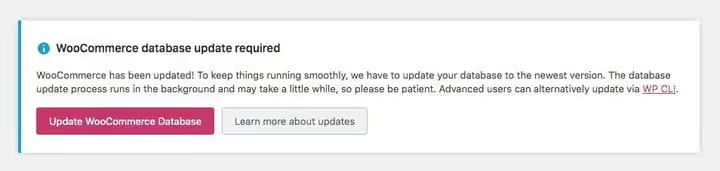
Bezpieczny algorytm aktualizacji: pełna kopia zapasowa (pliki + baza danych), następnie wszystkie aktualizacje na kopii staging i dopiero po sprawdzeniu kluczowych scenariuszy, dodania produktu do koszyka, złożenia zamówienia, zadziałania powiadomień e-mail, przeniesienie na produkcję. Po aktualizacji rdzenia koniecznie należy uruchomić aktualizację bazy danych: platforma wyświetla powiadomienie w panelu administracyjnym, ale łatwo o nim zapomnieć.
Przydatnym narzędziem do monitorowania jest sekcja Issues w repozytorium GitHub WooCommerce. Po każdym wydaniu szybko pojawiają się tam raporty o znalezionych problemach, można z wyprzedzeniem zrozumieć, czy dany błąd dotknie Państwa konfigurację.
2. Problemy z pamięcią podręczną (cache)
Buforowanie ma krytyczne znaczenie dla sklepu: witryny WooCommerce operują na większych bazach danych niż projekty treściowe i bez cache czas ładowania katalogu szybko przekracza 3-4 sekundy. Buforowanie przeglądarkowe przechowuje część plików lokalnie u odwiedzającego i zmniejsza liczbę zapytań do serwera podczas kolejnych wizyt. Serwerowe z kolei dostarcza gotowy HTML zamiast składania strony od zera przy każdym żądaniu.
Problem polega na tym, że WooCommerce zawiera dynamiczne strony, których nie wolno buforować w żadnych okolicznościach. Koszyk (/cart/), składanie zamówienia (/checkout/) oraz konto osobiste (/my-account/) wyświetlają dane unikalne dla każdego konkretnego kupującego. Jeśli wtyczka buforująca zapamięta cudzy koszyk i wyświetli go następnemu odwiedzającemu, traci Pan zamówienia.

Nowoczesne wtyczki, takie jak WP Rocket, FlyingPress i W3 Total Cache, automatycznie wykluczają te trzy strony z cache’a. Jeśli jednak korzystają Państwo z cache’owania serwerowego (Varnish, Redis, Nginx FastCGI Cache) lub Cloudflare APO, wyjątki trzeba skonfigurować ręcznie.
Osobną kwestią są strony logowania i resetowania hasła. Jeśli /my-account/lost-password/ jest zcache’owana, mechanizm odzyskiwania dostępu przestaje działać: tokeny nonce (jednorazowe klucze bezpieczeństwa) utykają w cache’u, a system odrzuca każde żądanie resetu. Klienci nie mogą się zalogować i piszą do supportu, a Państwo nie widzą problemu, ponieważ sesja administratora działa z pominięciem cache’a.
Przed uruchomieniem sklepu proszę sprawdzić reguły cache’owania na serwerze i we wtyczce. Należy upewnić się, że strony koszyka, składania zamówienia, konta klienta oraz wszystkie adresy URL z wc-ajax są wykluczone z cache’a. Po każdej zmianie konfiguracji serwera trzeba całkowicie wyczyścić cache i przejść ścieżkę użytkownika w trybie incognito przeglądarki.
3. Błędy przetwarzania płatności
Bramka płatności to układ nerwowy sklepu. Gdy zawodzi, pieniądze nie wpływają, zamówienia wiszą, a kupujący odchodzą do konkurencji. Problemy z płatnościami dzielą się na trzy główne kategorie: SSL, uwierzytelnianie i statusy zamówień.

Certyfikat SSL to najprostsza, a zarazem najczęściej pomijana kwestia. Większość systemów płatności (Stripe, PayPal, WooCommerce Payments) z zasady nie przepuszcza transakcji bez HTTPS. Certyfikat może być przeterminowany, skonfigurowany dla niewłaściwej domeny (www kontra bez www) lub nie w pełni wdrożony na poziomie serwera. Z zewnątrz strona działa, podstrony się otwierają, ale bramka po cichu odrzuca wszystkie próby płatności.
Błąd uwierzytelniania bramki płatności pojawia się, gdy coś psuje się w łańcuchu „sklep → procesor". Przyczyny bywają różne: zresetował się klucz API, zmienił się sekret po stronie procesora, włączył się tryb testowy na produkcyjnej stronie. Każda bramka ma swoją specyfikę: Stripe zwraca czytelne kody błędów, PayPal loguje przyczynę w panelu dewelopera, a lokalni procesorzy wymagają ręcznego porównania kluczy.
Zamieszanie ze statusami zamówień to osobny ból głowy. Domyślnie WooCommerce nadaje zamówieniu status „W trakcie realizacji" po otrzymaniu płatności i odjęciu towaru ze stanu magazynowego. Administrator musi ręcznie zmienić go na „Zrealizowane". Właściciele sklepów często nie wiedzą o tym kroku, klienci otrzymują towar, a zamówienie tygodniami wisi w realizacji. Rozwiązanie: albo proszę nauczyć menedżerów zmiany statusu po wysyłce, albo skonfigurować automatyczną zmianę statusu dla towarów wirtualnych przez filtr woocommerce_payment_complete_order_status.
4. Problemy z dostarczaniem powiadomień e-mail
E-maile nie dochodzą to jeden z głównych powodów zgłoszeń do supportu na każdej stronie WordPress, a dla WooCommerce jest to szczególnie dotkliwe. Po złożeniu zamówienia klient czeka na potwierdzenie na skrzynkę. Nie otrzymuje go, pisze do supportu, denerwuje się, czasem otwiera spór w systemie płatności. Administrator również może nie otrzymać powiadomienia o nowym zamówieniu i je przeoczyć.
Diagnostykę zaczyna się od prostej czynności: proszę wejść w WooCommerce → Ustawienia → E-maile i sprawdzić, czy potrzebne powiadomienie jest w ogóle włączone. Interfejs pokazuje wszystkie typy wiadomości, od nowego zamówienia po reset hasła, z osobnym przełącznikiem dla każdego. Jeśli e-mail jest wyłączony, żadne dalsze działania nie pomogą: po prostu nikt go nie wysyła.
Jeśli ustawienia są prawidłowe, a e-maile i tak nie dochodzą, problem niemal na pewno leży w metodzie wysyłki. WordPress domyślnie używa funkcji wp_mail(), która opiera się na mail() PHP. Serwisy pocztowe, takie jak Gmail i Outlook, masowo blokują takie wiadomości: nie przechodzą one weryfikacji autentyczności nadawcy. Rozwiązaniem jest wtyczka SMTP.
WP Mail SMTP (aktywnych instalacji: ponad 3 miliony) i FluentSMTP to dwie główne opcje na rok 2026. Obie podłączają sklep do zewnętrznego serwera SMTP (Gmail API, SendGrid, Mailgun, Amazon SES lub Państwa firmowy serwer) i wysyłają e-maile za pomocą branżowego protokołu z poprawnymi rekordami SPF, DKIM i DMARC. Dostarczalność po konfiguracji wzrasta do 98-99%. Konfiguracja zajmuje 10 minut i wykonuje się ją raz na cały okres życia strony.
5. Przeciążenie bazy danych
Pierwsze cztery problemy mogą ujawnić się na świeżo uruchomionym sklepie. Ten ma charakter narastający: im dłużej działa strona i im więcej przechodzi przez nią zamówień, tym większa staje się baza danych. W pewnym momencie jej rozmiar zaczyna dobijać do limitów taryfy hostingowej i wydajność spada.
Główni pożeracze miejsca w bazie: transienty (dane tymczasowe, które WooCommerce tworzy tysiącami i nie zawsze sprząta), logi zdarzeń (wtyczki audytu zapisują każde zdarzenie i rozrastają się przez miesiące), stare rewizje wpisów i produktów, a także pliki kopii zapasowych, które niektóre wtyczki przechowują bezpośrednio w bazie.
Plan profilaktyki, trzy kroki. Po pierwsze: zainstaluj WP-Optimize lub analogiczne narzędzie i skonfiguruj automatyczne czyszczenie transientów i rewizji raz w tygodniu. Po drugie: dla wtyczek audytu ustaw automatyczne usuwanie logów starszych niż 30 dni (pół roku logów na ruchliwym sklepie to gigabajty). Po trzecie: kopie zapasowe wykonuj na poziomie serwera, a nie wtyczką. Rozwiązania serwerowe (JetBackup dla cPanel, BorgBackup dla VPS, BlogVault z magazynem w chmurze) trzymają kopie zapasowe na swoich serwerach i nie zapychają bazy danych sklepu.
Krótkie wideo na ten temat, typowe błędy konfiguracji WooCommerce i sposoby ich naprawy:
⁉️🤔 Często zadawane pytania
Jak zrozumieć, że problem leży właśnie w konflikcie wtyczek, a nie w szablonie czy rdzeniu?
Wyłącz wszystkie wtyczki oprócz WooCommerce i przełącz szablon na Storefront (oficjalny szablon WooCommerce). Jeśli problem zniknął, włączaj wtyczki pojedynczo, sprawdzając problematyczny scenariusz po każdej z nich. Winowajca znajdzie się w 10-15 minut. Koniecznie rób to na kopii stagingowej.
Które strony WooCommerce obowiązkowo wykluczać z cache?
Koszyk (
/cart/), składanie zamówienia (/checkout/), konto osobiste (/my-account/) i wszystkie URL-e zawierającewc-ajax. Współczesne wtyczki cache'ujące robią to automatycznie, ale przy cache'owaniu serwerowym (Varnish, Redis, Nginx FastCGI Cache) wyjątki trzeba wpisywać ręcznie.
Co robić, jeśli bramka płatnicza nie przechodzi transakcji testowej?
Sprawdź trzy rzeczy w tej kolejności: certyfikat SSL (ważny i zainstalowany na właściwej domenie), klucze API (klucz testowy nie jest używany na stronie produkcyjnej i odwrotnie), tryb bramki (czy włączony jest Live Mode, a nie Test/Sandbox). W większości przypadków problem rozwiązuje jeden z tych trzech punktów.
Czy koniecznie trzeba instalować wtyczkę SMTP, czy można się bez niej obejść?
Formalnie można, ale w praktyce nie warto. Standardowa funkcja
wp_mail()daje niegwarantowaną dostarczalność: wiadomości często trafiają do spamu lub nie dochodzą w ogóle. Wtyczka SMTP z poprawnymi rekordami SPF, DKIM i DMARC podnosi dostarczalność do poziomu bliskiego stu procentom. Dziesięć minut konfiguracji oszczędza dziesiątki godzin wsparcia w przyszłości.
Jak często należy czyścić bazę danych WooCommerce?
Automatyczne czyszczenie transientów i rewizji skonfiguruj co tydzień. Logi audytu usuwaj raz w miesiącu. Pełną ręczną optymalizację (defragmentacja tabel, usuwanie wpisów osieroconych) przeprowadzaj raz na kwartał, szczególnie w sklepach z setkami zamówień dziennie.
Co robić, gdy sklep się psuje: plan działania
Pięć kategorii problemów powyżej pokrywa większość typowych incydentów na przeciętnym serwisie WooCommerce. Uniwersalna kolejność działań: pełna kopia zapasowa, kopia stagingowa, diagnostyka, poprawka, weryfikacja, przeniesienie na produkcję. Najdroższe rozwiązanie to czekać, aż sklep padnie, i zacząć rozwiązywać problem w panice, tracąc sprzedaż.
Jeśli brakuje zasobów na samodzielne utrzymanie, szukaj developera z doświadczeniem właśnie w WooCommerce, a nie w WordPressie ogólnego profilu. Specyfika e-commerce (bramki płatnicze, sesje, cache'owanie, RODO/compliance) wymaga odrębnych kompetencji. Społeczność WooCommerce jest ogromna: na WordPress.org, Stack Overflow i w branżowych kanałach Slack na niemal każde pytanie jest już odpowiedź. Nie odkładaj profilaktyki na później.

Profesjonalny zespół autorów i redaktorów specjalizujących się w tworzeniu treści wysokiej jakości.