














🥇 6 Wtyczek sticky menu, headera i stopki dla WordPress 2026 (darmowe i Pro)
Nagłówek, który znika podczas przewijania, traci znaczną część kliknięć w nawigacji. Użytkownik przewinął stronę w dół, chce przejść do innej sekcji, a menu już zniknęło. Musi przewijać z powrotem. To irytujące.
Sticky nagłówek rozwiązuje ten problem: menu, logo i przycisk CTA pozostają widoczne niezależnie od tego, jak głęboko użytkownik zszedł na stronie. Jednak nie każda wtyczka robi to bez błędów: jedna psuje układ na urządzeniach mobilnych, inna koliduje z cache'owaniem, trzecia spowalnia renderowanie o pół sekundy.
W tym zestawieniu przedstawiamy 6 wtyczek sticky menu i nagłówka dla WordPressa, które przetestowaliśmy pod kątem kompatybilności z aktualną wersją CMS i nowoczesnymi motywami. Bez lania wody, tylko działające narzędzia.
💡 Szybki przegląd:
- Tabela porównawcza wszystkich 6 wtyczek: aktywne instalacje, cena, wsparcie dla Elementora, efekty sticky
- Szczegółowa analiza każdego narzędzia: zalety, wady, do jakich scenariuszy pasuje
- Którą wtyczkę wybrać do swojego zadania: konkretne rekomendacje w matrycy podsumowującej
- Odpowiedzi na częste pytania: sticky menu a SEO, konflikty z motywami, wpływ na szybkość
Tabela porównawcza
Wtyczka | Aktywne instalacje | Cena | Wersja mobilna | Efekty sticky | Własny widżet Elementora |
|---|---|---|---|---|---|
| 200 000+ | Bezpłatnie / Pro $39 | ✅ | ❌ | ❌ |
| 60 000+ | Bezpłatnie | ✅ | 10+ efektów | ❌ (add-on do Elementora) |
| 100 000+ | Bezpłatnie / Pro od $25 | ✅ | Podstawowe | ❌ |
| 2 000+ | Bezpłatnie | ✅ | ❌ | ❌ |
| 10 000+ | Bezpłatnie | ✅ | ❌ | ✅ |
| 300+ | Bezpłatnie | ✅ | ❌ | ❌ |
1. Sticky Menu & Sticky Header
Najpopularniejsza wtyczka w kategorii: 200 000+ aktywnych instalacji i ocena 4.9 na WordPress.org. Opracowana przez zespół WebFactory i zaktualizowana do wersji 2.35 w kwietniu 2026.
Główna zaleta: robi sticky dowolny element strony, nie tylko menu czy nagłówek. Wystarczy podać selektor CSS, a widżet, przycisk, baner lub pasek boczny zostaną przyklejone podczas przewijania. Wizualny selektor elementów jest dostępny w wersji Pro.
W praktyce oznacza to, że wtyczka nie jest powiązana z konkretnym motywem. Działa z klasycznymi motywami, blokowymi (FSE) i dowolnym kreatorem stron.
Zalety:
- Uniwersalność: przykleja dowolny element za pomocą selektora, a nie tylko menu
- Nie zależy od motywu ani kreatora stron
- Uwzględnia pasek administracyjny WordPressa przy obliczaniu odstępu
- Tryb debugowania do diagnozowania konfliktów CSS
Wady:
- Wymaga znajomości selektorów CSS, początkujący potrzebuje wizualnego selektora (tylko w Pro)
- Znany błąd: element nie zmienia rozmiaru przy zmianie szerokości okna przeglądarki
- Jeden element sticky w wersji bezpłatnej, wiele tylko w Pro
Cena: bezpłatna wersja Lite na WordPress.org, Pro, $39 (jednorazowo) na wpsticky.com.
🔗 Sticky Menu & Sticky Header na WordPress.org🔗 Wersja Pro na WP Sticky
2. Sticky Header Effects for Elementor
Wtyczka od POSIMYTH Innovations (która przejęła projekt od pierwotnego dewelopera) z 60 000+ aktywnych instalacji. Zaprojektowana wyłącznie pod Elementora, działa zarówno z bezpłatną, jak i Pro wersją kreatora.
Ponad 10 efektów przewijania dla nagłówka: przezroczyste tło przy nakładaniu na sekcję hero, zmniejszanie logo, zmiana koloru podczas przewijania, efekt rozmycia, automatyczne ukrywanie przy przewijaniu w dół i pokazywanie przy przewijaniu w górę. Ponad 50 gotowych szablonów nagłówków ze wstępnie skonfigurowaną logiką sticky.
Zalety:
- Nie wymaga Elementor Pro, działa z wersją bezpłatną
- Ponad 10 efektów przewijania w jednej wtyczce
- Pełna kontrola adaptacyjna: osobne ustawienia dla desktopu i urządzeń mobilnych
Wady:
- Od wersji 2.1.0 (po zmianie właściciela) pojawił się upsell innych produktów w panelu administracyjnym
- Nie kontroluje samego pozycjonowania sticky, należy je włączyć w zakładce Efekty ruchu Elementora
- Niewielkie zaśmiecanie panelu administracyjnego banerami promocyjnymi
Cena: bezpłatnie. Nie ma funkcjonalności Pro, monetyzacja poprzez cross-promocję innych produktów POSIMYTH.
🔗 Sticky Header Effects for Elementor na WordPress.org
3. My Sticky Bar
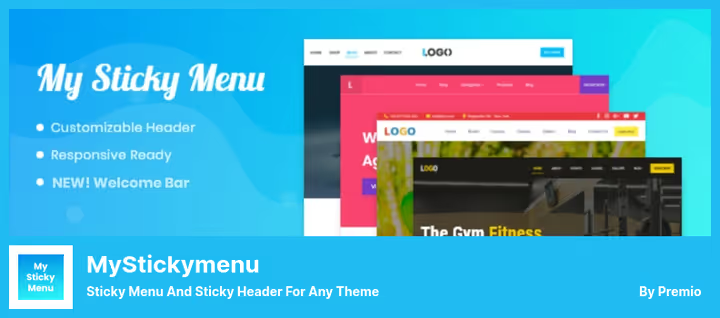
Wtyczka od zespołu Premio, wcześniej znana jako myStickymenu. 100 000+ aktywnych instalacji. Oprócz sticky menu i nagłówka dodaje pływający pasek powiadomień na górze strony, welcome bar z ogłoszeniami, ofertami promocyjnymi i licznikiem odliczającym.
W wersji bezpłatnej menu jest przyklejane za pomocą klasy .navbar, w przypadku większości motywów wystarczy aktywować wtyczkę i włączyć funkcję sticky. Obsługiwane są efekty pojawiania się: fade i slide.
Zalety:
- Dwa narzędzia w jednym: sticky menu i pływający pasek powiadomień
- Formularz kontaktowy bezpośrednio w panelu powiadomień (zbieranie leadów)
- Licznik odliczający w Pro, przydatny do promocji i ofert limitowanych
- Działa „od ręki" z większością motywów
Wady:
- Tylko podstawowe efekty sticky (fade/slide), bez blur i shrink
- Wersja Pro z mnóstwem dodatków, ale bezpłatna jest funkcjonalnie skromniejsza
- Welcome bar może kolidować z innymi wtyczkami stałych paneli
Cena: bezpłatna wersja Lite, Pro, od 25 USD/rok na premio.io.
🔗 My Sticky Bar na WordPress.org🔗 Wersja Pro na Premio
4. Catch Sticky Menu
Lekka bezpłatna wtyczka od Catch Themes. Ponad 2 000 aktywnych instalacji, ocena 5 gwiazdek. Zaktualizowana do wersji 2.0 pod koniec maja 2026 z pełnym refaktoringiem kodu i kompatybilnością z WordPress 7.0.
Minimalistyczne podejście: wybiera Pan selektor CSS menu, ustawia kolor tła i przezroczystość dla stanu sticky, podaje z-index. To wszystko. Żadnego wizualnego szumu w panelu administracyjnym.
Zalety:
- Niezwykle prosty, bez rozdęcia interfejsu
- Oddzielne selektory dla desktopu i urządzeń mobilnych
- Pełny refaktoring w 2026 roku: usunięto wycieki nonce, poprawiono wyjście w
<head>, dodano prefiksowanie funkcji - Nie dodaje banerów promocyjnych ani reklam
Wady:
- Jeden element sticky, wiele nie jest obsługiwanych
- Brak wizualnych efektów przewijania (shrink, blur, hide on scroll)
- Mała społeczność, tylko 15 opinii
Cena: całkowicie bezpłatna, nie ma wersji Pro.
🔗 Catch Sticky Menu na WordPress.org
5. All-in-One Sticky Anything

Uniwersalna wtyczka od Monzur Alam z ponad 10 000 aktywnych instalacji. Rozwiązuje kilka zadań jednocześnie: sticky header i menu, stałe widżety i sidebar, pływające ikony społecznościowe, przycisk „Zadzwoń" (click to call), komunikat cookie oraz automatyczny spis treści.
Wbudowana obsługa Elementora: w panelu Advanced dowolnego kontenera pojawia się sekcja Sticky Anything z osobnym przełącznikiem. Elementor Pro nie jest potrzebny. W przypadku klasycznych motywów działa poprzez klasę .sticky w znacznikach.
Zalety:
- 6 funkcji w jednej wtyczce: sticky, click to call, zgoda na pliki cookie, spis treści, ikony społecznościowe, stały sidebar
- Natywna integracja z Elementor Free, bez Pro
- Specjalne poradniki dla Astra, Neve, Kadence, GeneratePress
- Ostatnia aktualizacja i opinie: czerwiec 2026
Wady:
- Zgoda na pliki cookie nie zapamiętuje wyboru użytkownika, potrzebny jest oddzielny plik cookie do przechowywania zgody
- Konfiguracja sidebara wymaga znajomości selektorów CSS motywu
- Mniej efektów sticky w porównaniu z wtyczką wyspecjalizowaną pod Elementora
Cena: całkowicie bezpłatna.
🔗 All-in-One Sticky Anything na WordPress.org
6. F12 Floating Menu
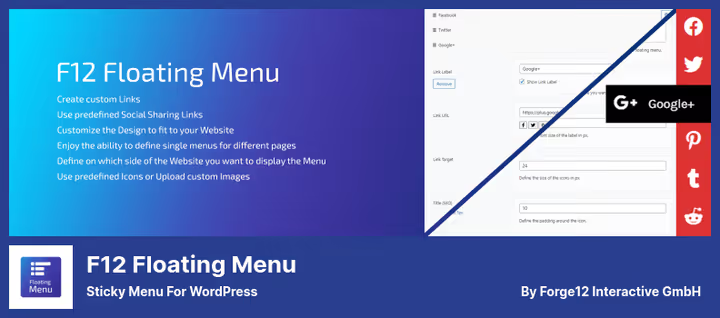
Wtyczka od niemieckiego studia Forge12 Interactive GmbH. 300+ aktywnych instalacji, ocena 5 gwiazdek. Zaktualizowana dwa tygodnie temu (czerwiec 2026): wersja 1.4.2 z nowoczesnym dashboardem React i REST API.
W przeciwieństwie do pozostałych wtyczek w zestawieniu, F12 Floating Menu tworzy własne menu, zamiast przyklejać istniejące. Są to pływające panele z ikonami: 8 pozycji na ekranie, nieograniczona liczba menu, sortowanie drag-and-drop, obsługa niestandardowych ikon.
Plusy:
- Tworzy osobne menu floating, niezależne od motywu
- Nowoczesny interfejs administratora React z REST API
- 8 pozycji umieszczenia: lewa, prawa, góra, dół i cztery rogi
- Zgodność z WPML: tłumaczenie pozycji menu za pomocą ciągów tłumaczeń
Minusy:
- Nie przykleja istniejącego nagłówka ani menu motywu, to inny typ narzędzia
- Niewiele instalacji (300+), skromna społeczność
- Wymaga PHP 8.0+, nie każdy serwer to obsługuje
Cena: całkowicie bezpłatna.
🔗 F12 Floating Menu na WordPress.org
⁉️🤔 Często zadawane pytania
Czy sticky menu wpływa na SEO?
Nie ma bezpośredniego wpływu na pozycje. Ale pośrednio tak: poprawia się czynnik behawioralny, spada współczynnik odrzuceń, rośnie czas spędzony na stronie. Użytkownik szybciej znajduje inne sekcje i w nie klika. Google to rejestruje i uwzględnia przy rankingu.
Czy sticky menu spowalnia stronę?
Dobrze napisana wtyczka dodaje 2-5 KB CSS i 1-3 KB JavaScript do ładowania strony. W praktyce to 20-40 ms, niezauważalnie. Problemy pojawiają się, gdy wtyczka ładuje własne czcionki, ikony lub zewnętrzne CDN. Wszystkie 6 wtyczek w zestawieniu korzysta z natywnych zasobów WordPress i nie dodaje zewnętrznych zależności (poza Font Awesome w F12).
Czy sticky nagłówek koliduje z motywami FSE (Full Site Editing)?
Zależy od wtyczki.
Sticky Menu & Sticky Header,Catch Sticky MenuiAll-in-One Sticky Anythingdziałają przez selektory CSS i nie zależą od architektury motywu, są kompatybilne z motywami FSE.Sticky Header Effects for Elementordziała tylko z nagłówkami Elementora. Przed instalacją proszę sprawdzić zakładkę Compatibility na stronie wtyczki.
Czy można przykleić pojedynczy blok w treści wpisu?
Tak, jeśli korzystają Państwo z
Sticky Menu & Sticky HeaderlubAll-in-One Sticky Anything. Proszę wskazać unikalną klasę CSS lub ID bloku w ustawieniach wtyczki. Ten zabieg często stosuje się do przyklejenia przycisku CTA, formularza subskrypcji lub banera reklamowego.
Jak sprawdzić, czy sticky menu działa na urządzeniach mobilnych?
Proszę otworzyć stronę w Chrome, nacisnąć F12, przełączyć się w tryb Device Toolbar (Ctrl+Shift+M) i przewijać. Większość wtyczek sticky ma opcję „Disable on small screens" lub osobne ustawienia dla urządzeń mobilnych. W
My Sticky BariCatch Sticky Menusą oddzielne selektory dla desktopu i urządzeń mobilnych.
Jaką wtyczkę sticky wybrać w 2026 roku
Wybór sprowadza się do trzech scenariuszy.
Jeśli mają Państwo Elementora i potrzebują wizualnego kreatora nagłówka, proszę wybrać Sticky Header Effects for Elementor. 10+ efektów przewijania, 50+ gotowych szablonów, działa z darmową wersją Elementor.
Jeśli potrzebują Państwo maksymalnej elastyczności i sticky dla dowolnych elementów, Sticky Menu & Sticky Header. 200 000+ użytkowników się nie myli: wtyczka przykleja wszystko za pomocą jednego selektora.
Jeśli chcą Państwo jedną lekką wtyczkę, która obsłuży sticky menu, przycisk „Zadzwoń", komunikat cookie i spis treści, All-in-One Sticky Anything. Sześć funkcji bez dodatkowych wtyczek, oszczędność w panelu administracyjnym.
Proszę pisać w komentarzach, jakiej wtyczki Państwo używają i z jakim motywem zadziałała bez konfliktów. Proszę dzielić się doświadczeniem: cudze wpadki oszczędzają godziny debugowania.

Profesjonalny zespół autorów i redaktorów specjalizujących się w tworzeniu treści wysokiej jakości.