














🥇 8 Najlepszych edytorów Markdown dla WordPress w 2026 roku (wtyczki i aplikacje)
Napisał Pan artykuł w Markdown, otwiera Pan Gutenberga. I się zaczyna. Nagłówki się rozjechały, tabele zamieniły w papkę, kod wygląda jak zwykły tekst. Kopiuj-wklej z pliku .md do WordPressa działa nieprzewidywalnie: raz normalnie, raz zepsuta struktura w kilka sekund.
Problem nie leży w formacie. Problem w tym, że ten proces nie ma niezawodnego mostu. Takie mosty są dwa: wtyczka bezpośrednio w panelu administracyjnym WordPressa albo edytor desktopowy, który potrafi publikować przez REST API.
Przetestowaliśmy osiem narzędzi, które realnie wypełniają tę lukę. Dwie wtyczki działają bezpośrednio w Gutenbergu. Trzy edytory desktopowe publikują wprost do WordPressa. Kolejne trzy, dla tych, którzy wolą napisać i skopiować bez strat.
💡 Szybki przegląd:
- Zainstaluj Pan Ultimate Markdown, jeśli chce Pan importować pliki
.mdbezpośrednio w panelu WordPressa, bez kopiuj-wklej i zewnętrznych serwisów. - Włącz Pan **moduł Markdown **Jetpack, jeśli wtyczka jest już na stronie i wystarczy Panu podstawowy Markdown wewnątrz Gutenberga.
- Zainstaluj Pan Iceberg, aby pisać w minimalistycznym środowisku bezpośrednio w WordPressie z żywym formatowaniem Markdown.
- Pobierz Pan Typorę, jeśli potrzebuje Pan najlepszego doświadczenia WYSIWYG na desktopie: żywy podgląd, tabele, diagramy Mermaid, formuły LaTeX.
- Wypróbuj Pan Obsidian, jeśli prowadzi Pan bazę wiedzy i chce Pan publikować notatki w WordPressie jednym kliknięciem.
- Wybierz Pan iA Writer, gdy potrzebuje Pan ascetycznego edytora z bezpośrednim połączeniem do WordPressa przez REST API.
- Opanuj Pan Caret, jeśli ważna jest szybkość klawiaturowa: silnik Monaco, autouzupełnianie snippetów i wsparcie LaTeX.
- Zainstaluj Pan MarkText za darmo, open-source'owy edytor WYSIWYG z sześcioma trybami pracy.
Edytor | Typ | Cena | Bezpośrednia publikacja w WP | Podświetlanie kodu | Offline |
|---|---|---|---|---|---|
Ultimate Markdown | Wtyczka WP | Bezpłatnie | Tak (import.md) | Nie | - |
Jetpack Markdown | Wtyczka WP | Bezpłatnie | Wbudowana (blok) | Nie | - |
Iceberg | Wtyczka WP | $49 | Wbudowana (edytor) | Nie | - |
Typora | Desktop | $14 | Nie (kopiuj-wklej) | Tak | Tak |
Obsidian | Desktop | Bezpłatnie | Tak (przez wtyczkę) | Tak (wtyczki) | Tak |
iA Writer | Desktop/Mob. | od $29.99 | Tak (REST API) | Nie | Tak |
Caret | Desktop | $29 | Nie (kopiuj-wklej) | Tak | Tak |
MarkText | Desktop | Bezpłatnie | Nie (kopiuj-wklej) | Tak | Tak |
1. Ultimate Markdown: bezpośredni import plików.md do WordPressa

Ultimate Markdown to najprostsza droga od lokalnego pliku .md do opublikowanego posta. Wtyczka dodaje do panelu WordPressa własny menedżer dokumentów: wgrywa Pan plik, wybiera wpis, klika „Opublikuj". Bez kopiuj-wklej.
Pod maską, integracja z edytorem blokowym. Treść Markdown pojawia się w sidebarze jako osobny panel: widzi Pan jednocześnie źródło i to, jak stanie się ono w Gutenbergu. Dla tych, którzy piszą lokalnie w VS Code lub Obsidianie, a publikują na WordPressie, jest to właśnie to brakujące ogniwo. W praktyce import paczki plików zajmuje kilka sekund, struktura nagłówków i list przenosi się bez ręcznych poprawek. Wtyczka wspiera eksport wsadowy i działa z klasycznym edytorem przez metaboxy. Aktualna wersja na WordPress.org jest stabilnie aktualizowana.
Plusy:
- Bezpośredni import plików
.mdbez utraty formatowania. - Praca wsadowa z wieloma dokumentami naraz.
- Wszystko wewnątrz panelu WordPressa, żadnych zewnętrznych zależności.
Minusy:
- Brak wbudowanego podświetlania składni w edytorze (potrzebna osobna wtyczka).
- Interfejs jest funkcjonalny, ale przeładowany przyciskami.
💵 Cena: bezpłatnie.
🔗 Ultimate Markdown na WordPress.org
2. Jetpack Markdown: wbudowany Markdown w Gutenbergu
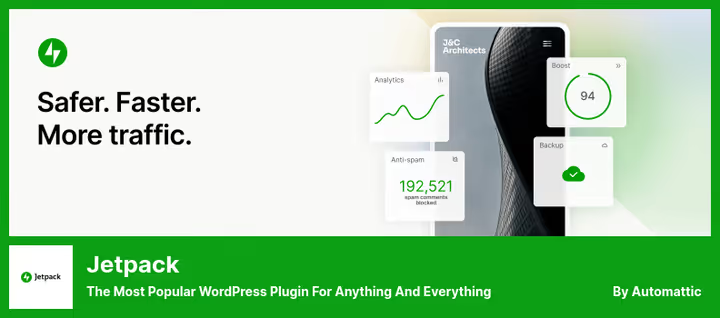
Jetpack jest znany jako szwajcarski scyzoryk WordPressa: bezpieczeństwo, CDN, statystyki, kopie zapasowe. Wśród jego modułów jest też blok Markdown. Wstawia Pan tekst ze znacznikami do specjalnego bloku, podczas publikacji renderuje się on do czystego HTML.
Główny argument jest tu jeden: jeśli Jetpack jest już na stronie, Markdown jest dostępny od razu po aktywacji modułu. Jeden blok, żadnych dodatkowych ustawień. Wspierana jest podstawowa składnia: nagłówki, listy, linki, wyróżnienia tekstu, kod w backtickach. Z naszego doświadczenia, dla bloga z prostymi postami tekstowymi to wystarcza. Żywego podglądu nie ma: w edytorze widzi Pan surowe znaczniki, gotowy HTML pojawia się dopiero na opublikowanej stronie. Tabele i diagramy nie są wspierane. Podświetlanie kodu wymaga osobnej wtyczki. Aktualna wersja na WordPress.org jest stabilnie wspierana.
Plusy:
- Nie potrzeba osobnej wtyczki, jeśli Jetpack już działa.
- Maksymalnie proste wejście: jeden blok bez ustawień.
- Bezpłatny moduł.
Minusy:
- Brak żywego podglądu, tabel i diagramów.
- Jetpack jako taki jest ciężki: instalować go tylko dla Markdown nie warto.
- Podświetlanie kodu trzeba będzie dodać osobną wtyczką.
💵 Cena: bezpłatny moduł; pełny Jetpack od $4.95/mies., cennik na stronie wtyczki Jetpack.
3. Iceberg: minimalistyczne środowisko pisania w WordPressie
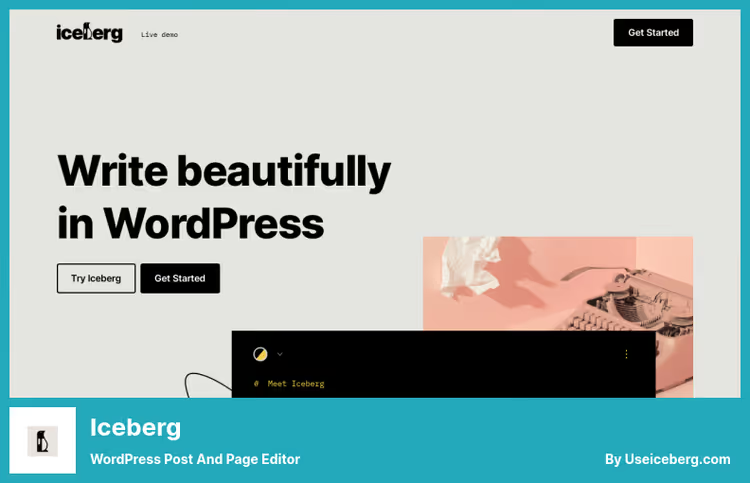
Iceberg nie zastępuje Gutenberga, lecz usuwa z niego wszystko, co zbędne. Po aktywacji edytor zamienia się w czystą kartkę: boczne panele znikają, bloki schodzą na drugi plan, zostaje tylko tekst. Składnia Markdown jest formatowana na bieżąco.
W praktyce wygląda to jak Medium albo iA Writer, ale wewnątrz Pana/Pani WordPressa. Nagłówki są wyróżniane od razu podczas pisania, Ctrl+B i Ctrl+I zachowują się przewidywalnie. Żadnych skaczących bloków podczas wklejania. Trzy schematy kolorystyczne (jasny, ciemny, sepia), tryb skupienia, obsługa niestandardowych typów wpisów. Cena jednorazowa, bez subskrypcji. Szczegóły na oficjalnej stronie Iceberg.
Plusy:
- Czysty, minimalistyczny interfejs bez rozpraszających paneli.
- Pełnoprawny Markdown bezpośrednio wewnątrz Gutenberga.
- Nie koliduje z edytorem blokowym, po prostu go opakowuje.
Minusy:
- Płatny (dostępny jest 7-dniowy okres próbny przed zakupem).
- Działa tylko wewnątrz WordPressa, nie do pisania lokalnego.
- Brak bezpośredniego importu plików
.md.
💵 Cena: 49 USD, jednorazowo.
🔗 Iceberg na stronie producenta
4. Typora: najlepszy edytor WYSIWYG do Markdowna na desktop
Typora to coś, od czego warto zacząć przygodę z Markdownem na desktopie. Zamiast trybu dzielonego „kod po lewej, podgląd po prawej" otrzymuje Pan/Pani jedno okno: napisał Pan/Pani # Заголовок, od razu widzi Pan/Pani duży nagłówek, a nie znak #. Żadnego przełączania trybów.
Edytor obsługuje tabele z sortowaniem, diagramy (Mermaid, Sequence, Flowchart), matematykę LaTeX oraz eksport do PDF, HTML, Word. Dla autorów technicznych to praktycznie idealny zestaw w jednej aplikacji. Bezpośredniej publikacji w WordPressie nie ma, potrzebne jest kopiuj-wklej. Ale konwersja jest uczciwa: Markdown przechodzi w HTML poprawnie, bloki się nie psują. Cena jednorazowa, 14 USD bez subskrypcji.
Plusy:
- Prawdziwy WYSIWYG bez żadnego przełączania trybów.
- Tabele, diagramy Mermaid, formuły LaTeX.
- Zakup jednorazowy, żadnej subskrypcji.
Minusy:
- Brak bezpośredniej publikacji w WordPressie.
- Nie jest darmowy.
💵 Cena: 14 USD, jednorazowo.
🔗 Typora na oficjalnej stronie
5. Obsidian: baza wiedzy z publikacją w WordPress

Obsidian wyrósł z niszowego narzędzia do notatek w pełnoprawną platformę do pracy z wiedzą. U podstaw: lokalne pliki Markdown i graf powiązań między nimi. Kluczowe dla naszego tematu: community plugin WordPress pozwala publikować notatki bezpośrednio w WordPress jednym kliknięciem.
Proces pracy wygląda następująco: pisze Pan/Pani artykuł w Obsidian, wypełnia YAML front matter tytułem i tagami, klika „Publish to WordPress". Plugin wysyła treść przez REST API, ładuje obrazy do biblioteki mediów, przypisuje kategorie. Z naszego doświadczenia to jeden z najbardziej elastycznych scenariuszy dla autorów, którzy równolegle prowadzą bazę wiedzy i blog. Podświetlanie kodu, tabele, canvas, autouzupełnianie przez CodeMirror: wszystko to jest dostępne przez ekosystem pluginów. Obsidian jest bezpłatny do użytku indywidualnego, synchronizacja między urządzeniami jest opcjonalna. Szczegóły na obsidian.md.
Plusy:
- Bezpłatny silnik plus bezpłatny plugin WP do publikacji.
- Potężny ekosystem: canvas, dataview, szablony, graf powiązań.
- Dane przechowywane lokalnie, pełna kontrola.
Minusy:
- Krzywa uczenia się: interfejs nie dla początkujących.
- Plugin publikacji WP na poziomie community, nieoficjalny produkt Obsidian.
💵 Cena: bezpłatnie do użytku indywidualnego (synchronizacja opcjonalnie płatna, szczegóły na oficjalnej stronie Obsidian).
🔗 Obsidian na oficjalnej stronie
6. IA Writer: ascetyczny edytor z bezpośrednim połączeniem z WordPress

iA Writer to „nic zbędnego" jako świadoma filozofia. Biała kartka, czcionka o stałej szerokości, żaden rozpraszający panel. A przy tym pełna integracja z WordPress: dodaje Pan/Pani konto witryny w ustawieniach, publikacja staje się poleceniem w menu.
W przeciwieństwie do Typora, mamy tu klasyczny podział: po lewej źródło Markdown, po prawej podgląd. Dla jednych to minus, dla innych świadomy wybór: widok źródła jest przydatny przy złożonym formatowaniu. iA Writer obsługuje wbudowane szablony i sprawdzanie stylu. Platformy: macOS, Windows, iOS, Android. Licencje na różne platformy kupuje się osobno, cennik na ia.net/writer.
Plusy:
- Bezpośrednia publikacja w WordPress przez REST API.
- Wieloplatformowy, w tym iOS i Android.
- Jednorazowy zakup na każdej platformie, bez subskrypcji.
Minusy:
- Klasyczny tryb podziału, nie WYSIWYG jak w Typora.
- Licencje na różne platformy kupuje się osobno.
- Brak wbudowanego podświetlania kodu po stronie WordPress.
💵 Cena: cennik według platform na oficjalnej stronie iA Writer.
🔗 iA Writer na oficjalnej stronie
7. Caret: edytor na Monaco z autouzupełnianiem i LaTeX
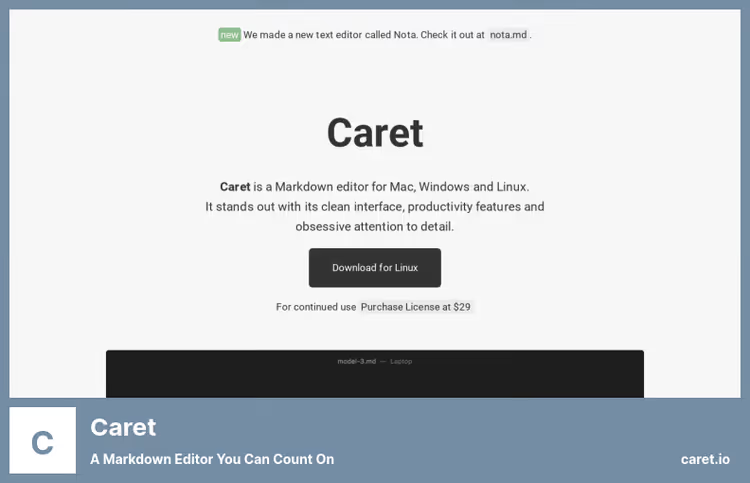
Caret to wybór tych, którzy potrzebują szybkości pracy z klawiatury. Edytor zbudowany jest na Monaco, tym samym silniku co VS Code: autouzupełnianie ścieżek, nazw emoji i tagów HTML działa natychmiastowo. Obsługa LaTeX dla wyrażeń matematycznych jest wbudowana bez dodatków.
Cechą szczególną Caret jest paleta poleceń i edycja wielookienkowa. Można mieć otwartych kilka plików Markdown, edytować je grupowo za pomocą wielu kursorów, formatować tabele i listy skrótami klawiszowymi. Panel boczny ze spisem treści pozwala przeskakiwać po nagłówkach bez przewijania. Bezpośredniej publikacji w WordPress nie ma, potrzebny jest eksport do HTML i wklejenie w Gutenbergu. Proszę zwrócić uwagę: publiczne aktualizacje edytora dawno się nie ukazywały. Przed zakupem proszę potwierdzić u dewelopera aktualność wersji dla swojego systemu operacyjnego.
Plusy:
- Silnik Monaco: autouzupełnianie i snippety jak w VS Code.
- Wiele kursorów i paleta poleceń.
- Wbudowane renderowanie LaTeX.
Minusy:
- Brak bezpośredniej publikacji w WordPress.
- Publiczne aktualizacje ukazują się rzadko, kompatybilność trzeba sprawdzać.
- Płatny.
💵 Cena: licencja jednorazowa, szczegóły na stronie dewelopera caret.io.
8. MarkText: bezpłatny open-source'owy edytor WYSIWYG

MarkText, odpowiedź na pytanie „czy Typora jest darmowa?". Otwarte źródło na GitHubie z ponad 54 000 gwiazdek, sześć trybów edycji (źródło, WYSIWYG, fokus, typewriter scrolling i inne), obsługa Mermaid, Flowchart, Sequence i LaTeX.
Interfejs jest nieco mniej dopracowany niż w Typorze: renderowanie tabel nie jest tak płynne, eksport do PDF czasem psuje czcionki. Proszę zwrócić uwagę: oficjalnych wydań od głównego zespołu nie było już od kilku lat. Program działa, społeczność utrzymuje aktywne forki, w szczególności jacobwhall/marktext. Jeśli potrzebuje Pan/Pani gwarantowanego wsparcia, proszę wybrać Typorę. Dla studentów, deweloperów open-source i wszystkich, dla których ważny jest zerowy koszt, MarkText pozostaje najlepszą darmową opcją. Bezpośredniej publikacji w WordPressie nie ma. Markdown konwertuje się do HTML, proszę wstawiać przez blok „Custom HTML" w Gutenbergu.
Plusy:
- W pełni darmowy i open-source.
- Sześć trybów edycji do wyboru.
- Diagramy, LaTeX, niestandardowe motywy CSS.
Minusy:
- Brak oficjalnych wydań od kilku lat.
- Nieco mniej dopracowany interfejs niż w Typorze.
- Brak bezpośredniej publikacji w WordPressie.
💵 Cena: bezpłatnie, kod źródłowy na GitHubie.
Markdown w WordPressie w praktyce: przegląd wideo
Proszę zobaczyć, jak Markdown wpisuje się w rzeczywisty proces pracy w WordPressie: od konfiguracji po publikację gotowego artykułu.
⁉️🤔 Często zadawane pytania
Po co osobne narzędzie, skoro Gutenberg sam rozumie Markdown?
Gutenberg obsługuje tylko podstawowe konstrukcje: nagłówki, listy i cytaty. Nie parsuje tabel, diagramów Mermaid, linków z kotwicami ani list zagnieżdżonych. Do prostych postów tekstowych wbudowany edytor wystarczy. Do materiałów technicznych lub ustrukturyzowanych potrzebne jest jedno z ośmiu powyższych narzędzi.
Jaki edytor wybrać, jeśli piszę jednocześnie kod i artykuły?
Obsidian lub Typora. Obsidian sprawdzi się, jeśli równolegle prowadzi Pan/Pani dokumentację lub bazę wiedzy: graf połączeń, wtyczki autouzupełniania, publikacja w WordPressie jednym przyciskiem. Typora, jeśli potrzebne jest czyste doświadczenie pisarskie z renderowaniem tabel i diagramów Mermaid na żywo. Jeśli kod stanowi ponad jedną trzecią treści, proszę wybrać Obsidian. Jeśli kod występuje tylko we wstawkach, Typora wystarczy.
Czy można obejść się bez wtyczek, używając tylko edytora desktopowego?
Tak. Połączenie „Typora plus kopiuj-wklej do Gutenberga" działa. Tracą Państwo jednak podświetlanie składni kodu po stronie WordPressa, automatyczne przesyłanie obrazów do biblioteki mediów i metadane SEO z frontmattera. Dla małego bloga jest to do zaakceptowania. Przy regularnym publikowaniu rozsądnym kompromisem jest: darmowy blok Markdown Jetpack plus Typora do pisania.
Co jest lepsze do pracy zespołowej nad artykułami?
iA Writer lub Obsidian z synchronizacją Gita. iA Writer publikuje bezpośrednio w WordPressie: każdy członek zespołu wysyła finalną wersję jedną czynnością. Obsidian z wtyczką Git daje pełnoprawny blame i historię zmian: piszą Państwo, wysyłają, recenzent sprawdza diff, publikują.
Czy warto płacić za edytor, skoro MarkText jest darmowy?
Jeśli pisze Pan/Pani rzadko, MarkText pokrywa wszystko. Jeśli codziennie, Typora lub iA Writer zwracają się dzięki mikroergonomii: Typora renderuje tabele szybko i płynnie, iA Writer nie rozprasza żadnym zbędnym przyciskiem, Caret oferuje autouzupełnianie na poziomie IDE. Różnica w płatnych edytorach nie polega na tym, co potrafią, ale na tym, jak szybko to robią.
Jaki edytor Markdown wybrać do swojego zadania?
Osiem narzędzi do różnych scenariuszy: wybór zależy od tego, gdzie Pan/Pani pisze i jak publikuje.
- Jeśli pisze Pan/Pani bezpośrednio w panelu administracyjnym WordPress i nie chce opuszczać przeglądarki: Ultimate Markdown (darmowy import
.md) lub Iceberg ($49, minimalistyczne środowisko w Gutenbergu). - Jeśli woli Pan/Pani pisać na desktopie i potrzebuje najlepszego WYSIWYG-a: Typora ($14, płatność jednorazowa). Darmowy odpowiednik open-source: MarkText.
- Jeśli Jetpack jest już zainstalowany: proszę po prostu włączyć moduł Markdown, to najszybszy start.
- Jeśli prowadzi Pan/Pani bazę wiedzy i publikuje równolegle: Obsidian (bezpłatnie + community'owa wtyczka WP).
- Jeśli ważna jest wydajność klawiaturowa i LaTeX: Caret ($29, silnik Monaco).
- Jeśli potrzebny jest minimalizm i bezpośrednia publikacja przez REST API: iA Writer (cennik według platform na ia.net).
Proszę zacząć od darmowych opcji: Ultimate Markdown do importu .md lub blok Jetpack Markdown do podstawowego formatowania w Gutenbergu. Na płatne rozwiązania warto przejść dopiero wtedy, gdy darmowe przestaje wystarczać do Pana/Pani rzeczywistych zadań. Który edytor ostatecznie przyjął się w Pana/Pani workflow, proszę napisać w komentarzach.

Profesjonalny zespół autorów i redaktorów specjalizujących się w tworzeniu treści wysokiej jakości.