













 AIZdjęcie poglądowe: wygenerowane przez AI
🖼 Galeria WordPress w 5 minut: konfiguracja Photo Gallery by Supsystic
Wchodzą Państwo do biblioteki multimediów WordPress, przesyłają kilkanaście zdjęć, a na stronie układają się one w krzywą kolumnę, bez lightboksa, bez responsywności, bez cienia stylu. Standardowy blok „Galeria" w Gutenbergu rozwiązuje tylko podstawowe zadanie: pokazać obrazki. Cała reszta, czyli responsywność na urządzeniach mobilnych, nawigacja, efekty po kliknięciu, spada na barki osobnej wtyczki.
Jednak instalowanie ciężkiego kreatora z 50 ustawieniami dla trzech rzędów zdjęć to przesada. Potrzebne jest narzędzie, które w 5 minut da schludną, responsywną galerię i nie zmusi do czytania 30 stron dokumentacji.
Photo Gallery by Supsystic, darmowa wtyczka z katalogu WordPress.org, realizuje właśnie ten scenariusz. Siatka, masonry, slider, lightbox w wersji Pro, bez grzebania w CSS i bez powiązania z konkretnym motywem. Poniżej analiza krok po kroku: od instalacji do publikacji pierwszej galerii.
💡 Szybki przegląd:
- Zainstaluj Photo Gallery by Supsystic z panelu administracyjnego WordPress
- Utwórz nową galerię i wybierz szablon graficzny
- Dodaj obrazy przez bibliotekę multimediów WordPress
- Skonfiguruj podpisy, rozmiary i efekty
- Wstaw galerię na stronę za pomocą shortcode’u lub przycisku w edytorze
- Opublikuj wpis i sprawdź wyświetlanie na urządzeniu mobilnym
Czym jest Photo Gallery by Supsystic
Photo Gallery to darmowa wtyczka do tworzenia responsywnych galerii obrazów w WordPress. Twórcą jest studio Supsystic, które wydaje wtyczki od 2012 roku. Według stanu na czerwiec 2026 wtyczka ma 497 recenzji na WordPress.org, a ostatnia aktualizacja, wersja 1.16.2 z 31 maja 2026, obsługuje WordPress 7.0.
Darmowa wersja zawiera trzy typy galerii: siatkę (grid), masonry i slider. Dostępna jest podstawowa konfiguracja odstępów, rozmiarów miniatur i liczby kolumn. Wersja Pro ($49/rok lub $149 dożywotnio) dodaje lightbox z nawigacją, efekty po najechaniu kursorem, filtry według kategorii oraz integrację z mediami społecznościowymi. Dla większości stron darmowa funkcjonalność jest wystarczająca, galeria wygląda schludnie na desktopie i urządzeniach mobilnych bez dodatkowych ustawień.
Wtyczka nie jest powiązana z konkretnym page builderem. Działa z Gutenbergiem, Elementorem, Divi i klasycznym edytorem, wszędzie tam, gdzie można wstawić shortcode.
Krok 1. Instalacja wtyczki
Instalacja jest standardowa dla każdej darmowej wtyczki z katalogu WordPress:
- W panelu administracyjnym proszę przejść do Wtyczki → Dodaj nową.
- W pasku wyszukiwania proszę wpisać
Photo Gallery by Supsystic. - Proszę kliknąć Zainstaluj, a następnie Aktywuj.
Po aktywacji w lewym menu panelu administracyjnego pojawi się nowa pozycja, Photo Gallery by Supsystic.

Darmowa wersja jest gotowa do pracy od razu. Licencję Pro można aktywować później, wszystkie utworzone galerie zostaną zachowane również po zmianie planu taryfowego.
Krok 2. Tworzenie pierwszej galerii
Po aktywacji wtyczki utworzymy galerię testową:
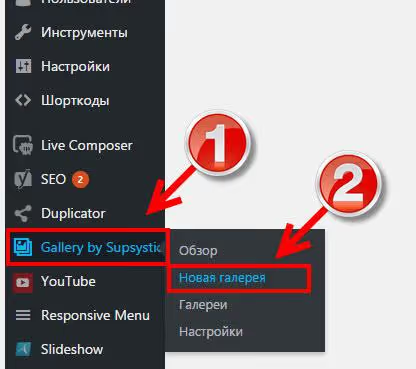
- Proszę najechać kursorem na pozycję Photo Gallery by Supsystic w lewym menu.
- Z rozwijanego podmenu proszę wybrać Nowa galeria.
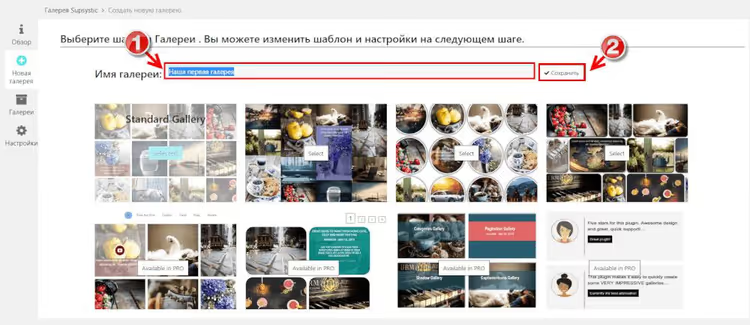
Wtyczka zaproponuje wybór szablonu graficznego. Opcja Standard Gallery jest najpopularniejsza: prosta siatka z responsywnymi miniaturami, bez zbędnych efektów. Szablony z oznaczeniem „PRO" w nazwie wymagają płatnej licencji i na etapie zapoznawania się nie są potrzebne.
Proszę wpisać nazwę galerii, ja radzę używać nazwy strony lub wpisu, do którego zostanie ona wstawiona. Łatwiej się wtedy orientować, gdy galerii będzie więcej niż trzy. W tym przykładzie nazwiemy ją „Nasza pierwsza galeria". Proszę kliknąć Zapisz.
Strona się odświeży, teraz mają Państwo przed sobą panel z zakładkami ustawień. Omówmy pokrótce każdą z nich.
Krok 3. Przegląd zakładek ustawień
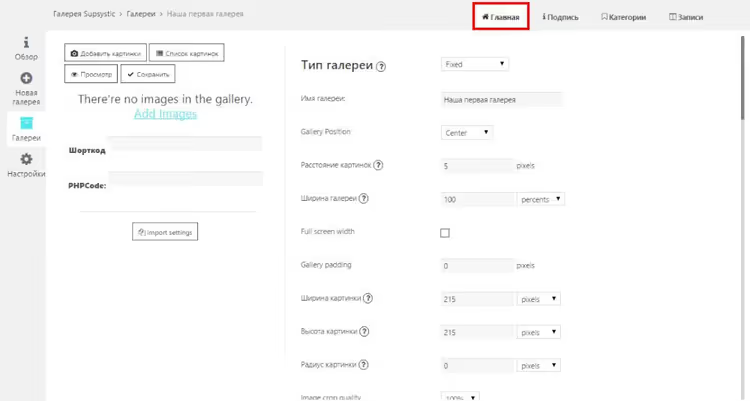
Zakładka „Główna"
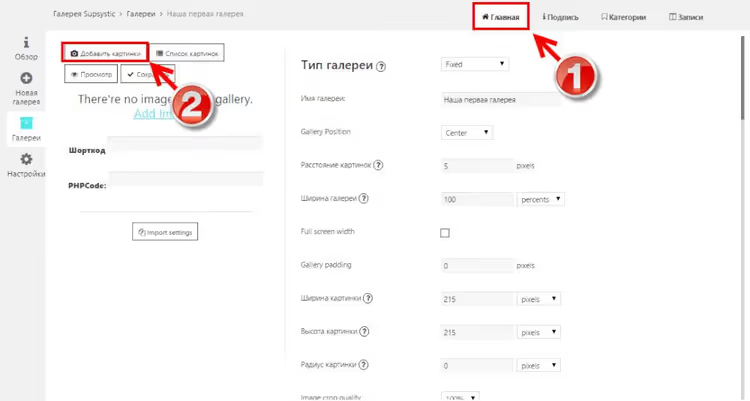
Zebrano tutaj główne parametry wyświetlania: liczbę kolumn, rozmiary miniatur, odstępy między obrazami. Z tej samej zakładki dodaje się zdjęcia, przycisk Dodaj zdjęcia znajduje się w górnej części ekranu.
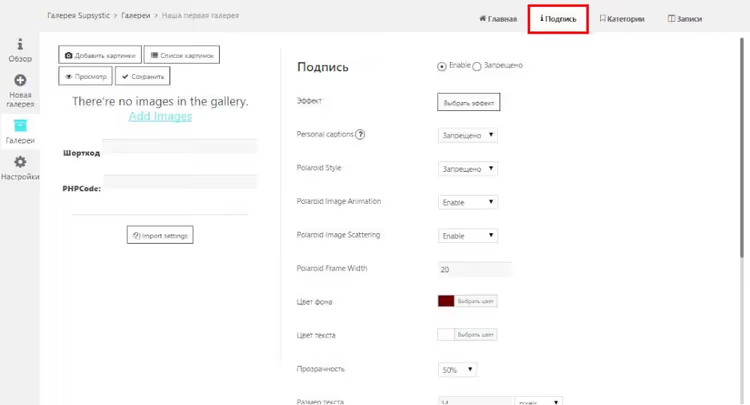
Zakładka „Podpis"
Zarządza wyświetlaniem atrybutów title i alt pod miniaturami. Można globalnie włączyć lub wyłączyć podpis, wybrać czcionkę i wyrównanie. W wersji bezpłatnej ustawienia są podstawowe, ale w przypadku podpisów tekstowych pod zdjęciami są one wystarczające.
Zakładka „Kategorie"
Dostępna wyłącznie po zakupie licencji Pro. Umożliwia grupowanie obrazów według kategorii i dodawanie filtrów, co jest wygodne w przypadku portfolio z dużą liczbą prac.
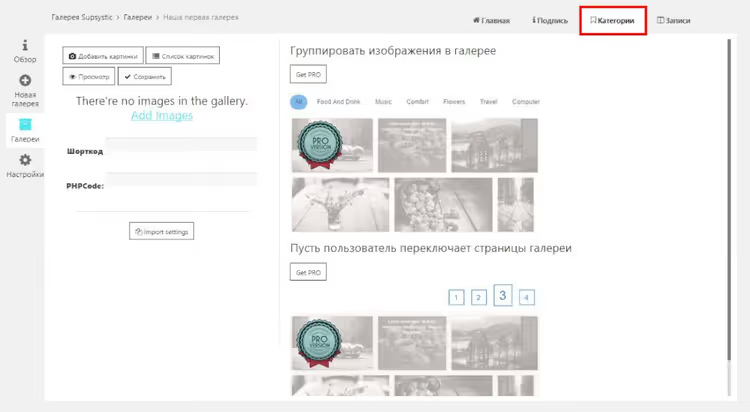
Zakładka „Wpisy"
Zakładka służąca do integracji galerii z wpisami na stronie, automatyczne pobieranie obrazów z postów. W wersji bezpłatnej jest nieaktywna, w Pro pozwala budować dynamiczne galerie bez ręcznego wybierania obrazów.
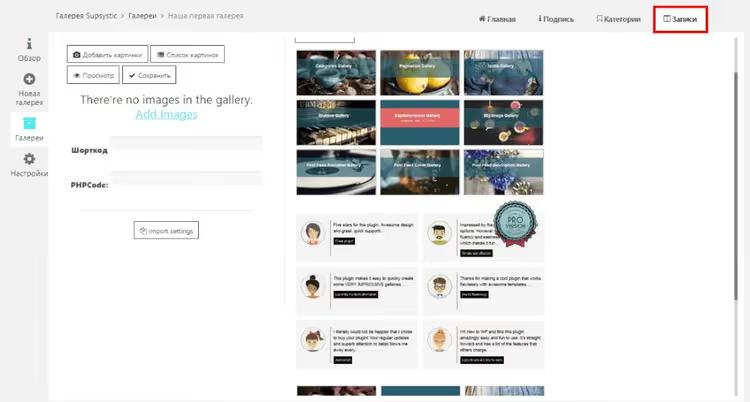
Krok 4. Dodawanie obrazów do galerii
Wracamy do zakładki Główna i klikamy Dodaj obrazy.
Pojawi się wyskakujące okno z wyborem źródła. Wersja bezpłatna w pełni współpracuje wyłącznie z biblioteką mediów WordPress. Pozostałe źródła (media społecznościowe, chmury) to funkcjonalność wersji Pro.
Wybieramy Importuj z biblioteki WordPress.
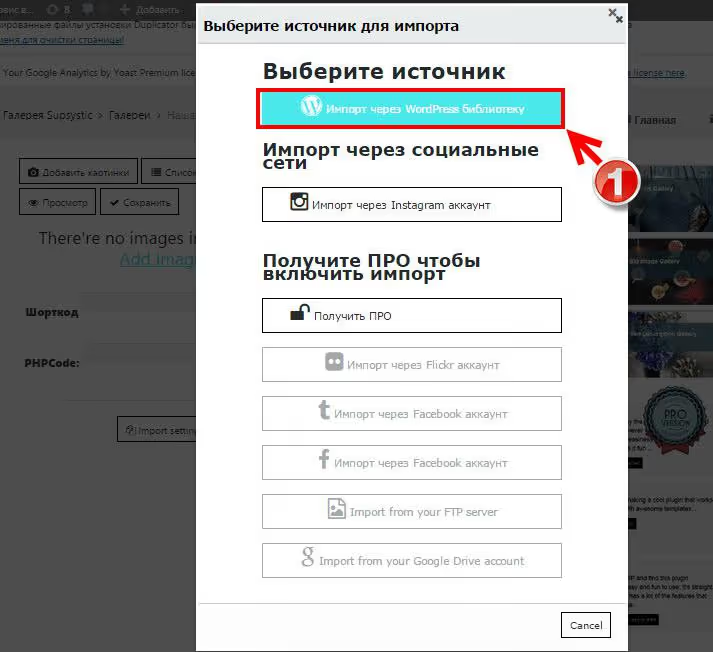
Otworzy się standardowa strona biblioteki mediów. Są tu dwie opcje:
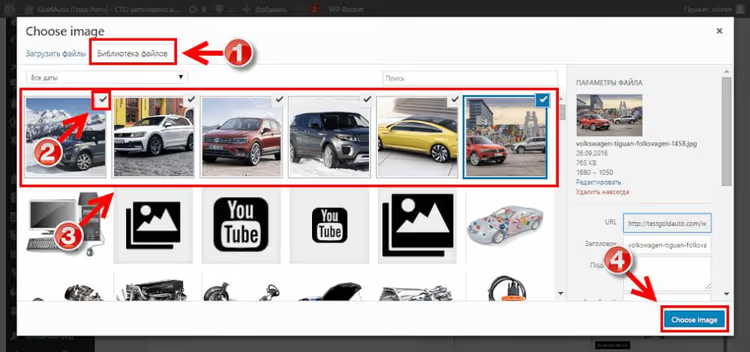
- Wybrać już przesłane obrazy, zaznaczając je checkboxami.
- Przesłać nowe, przechodząc do zakładki Prześlij pliki, przeciągając obrazy do okna lub klikając Wybierz pliki.
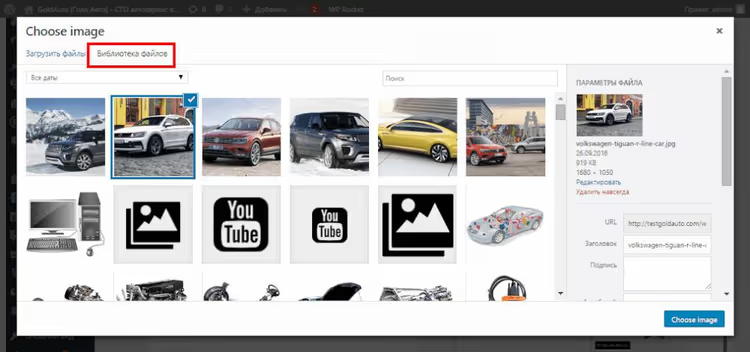
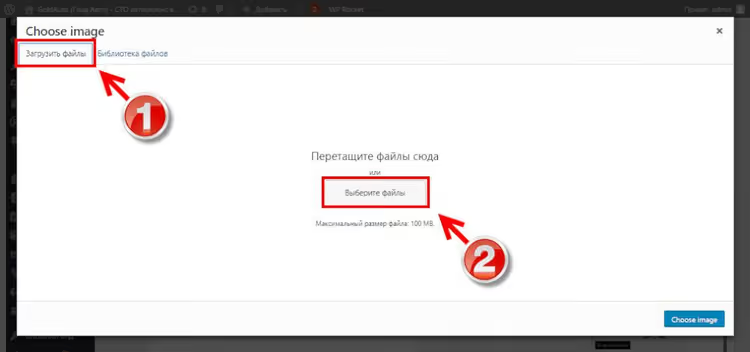
W tym przykładzie pracujemy z już przesłanymi obrazami. Najedź kursorem na prawy górny róg miniatury, pojawi się checkbox. Zaznacz potrzebne obrazy, a następnie kliknij Choose image (Wybierz obraz).
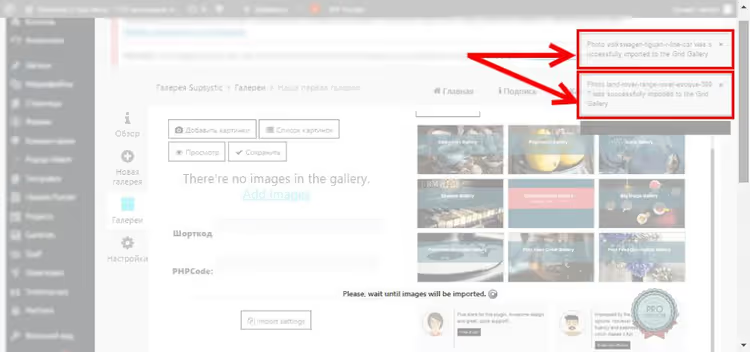
Okno zostanie zamknięte i wrócą Państwo do głównej zakładki galerii. Na jasnym tle będą przewijać się powiadomienia o dodawaniu obrazów, proszę poczekać na zakończenie procesu.
Podpisy do zdjęć
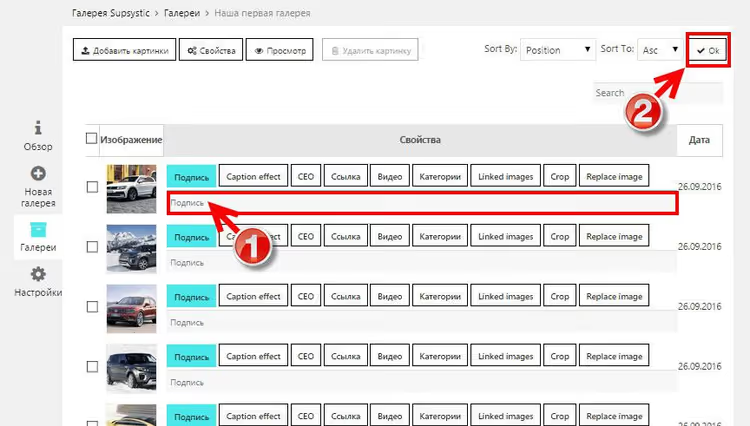
Po przesłaniu obrazów obok każdego z nich pojawi się pole na podpis. Proszę je wypełnić, tekst zostanie wyświetlony pod miniaturą w galerii. Po zakończeniu proszę kliknąć Ok.
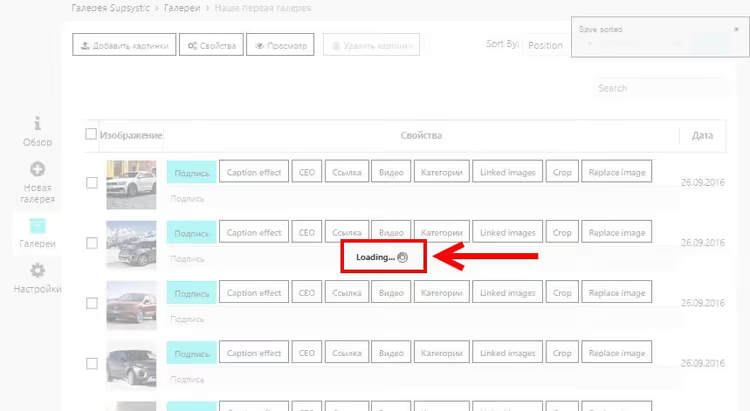
Ekran na sekundę pokryje biała warstwa z napisem Loading, to wskaźnik zapisywania. Proszę nie zamykać karty, dopóki nie zniknie.
Galeria jest gotowa. Pozostało wstawić ją na stronę.
Krok 5. Wstawianie galerii na stronę lub wpis
Wtyczka daje dwa sposoby dodania galerii do treści.
Sposób 1, przez właściwości galerii
Proszę otworzyć gotową galerię i kliknąć Właściwości.
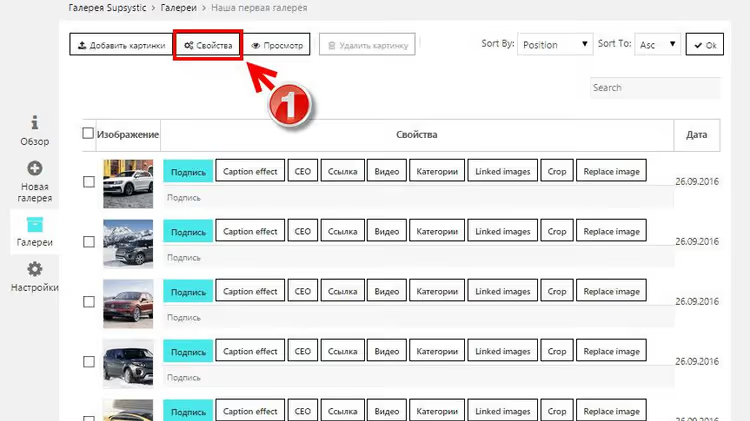
W oknie proszę skopiować shortcode galerii.
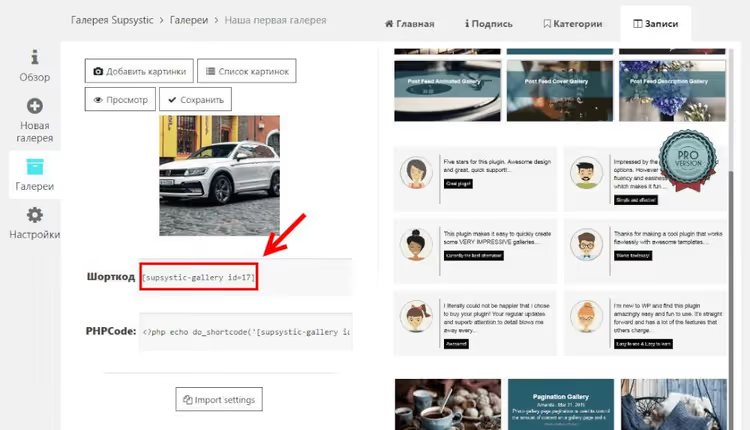
Proszę wkleić shortcode w edytorze tekstowym strony lub wpisu, w miejsce, gdzie ma się pojawić galeria. Działa we wszystkich edytorach: Gutenberg (blok „Shortcode"), Elementor, edytor klasyczny.
Sposób 2, przez przycisk w edytorze
Proszę otworzyć stronę lub wpis do edycji. Nad edytorem wizualnym pojawił się przycisk Gallery by Supsystic, proszę go kliknąć.
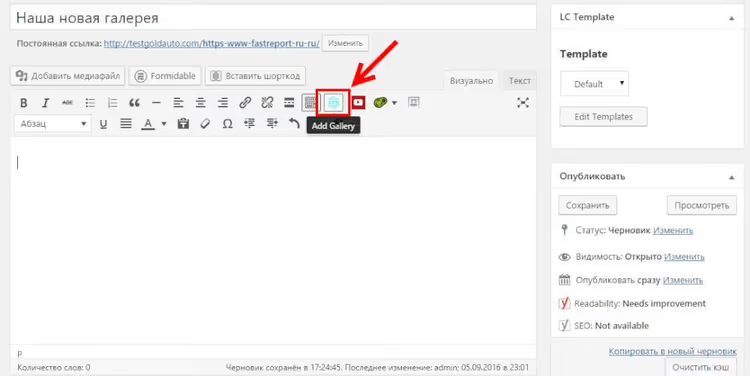
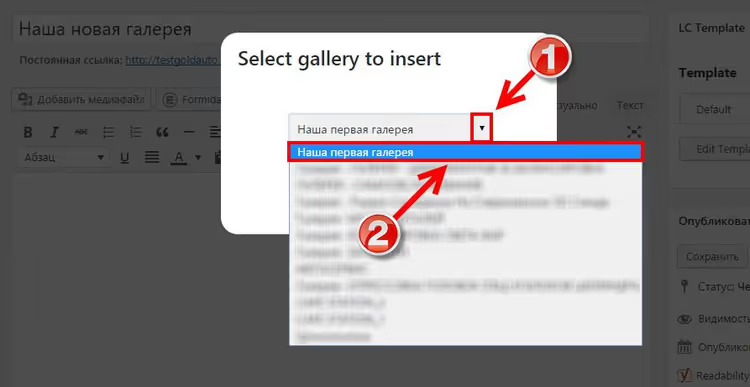
W wyskakującym oknie proszę rozwinąć listę rozwijaną i wybrać odpowiednią galerię. Nowe galerie z reguły wyświetlają się na samym początku listy.
Po wyborze w edytorze pojawi się shortcode, mniej więcej taki:
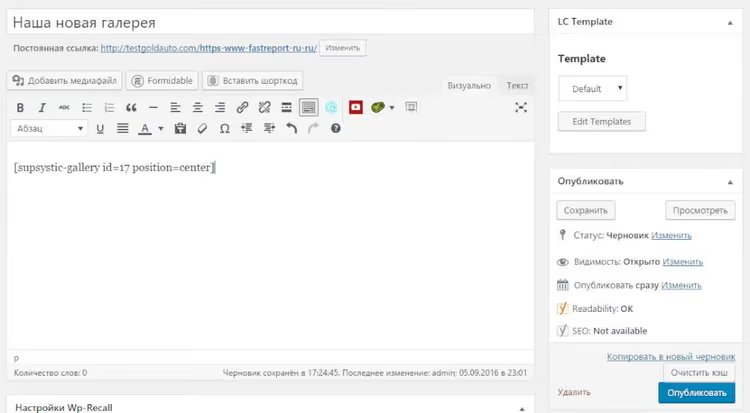
Proszę opublikować lub zaktualizować stronę, galeria jest gotowa do przeglądania.
Krok 6. Rezultat na desktopie i urządzeniu mobilnym
Tak wygląda standardowa galeria na stronie, schludna siatka, responsywna względem szerokości kontenera:

Po kliknięciu obrazu w wersji Pro otwiera się lightbox z nawigacją między zdjęciami:
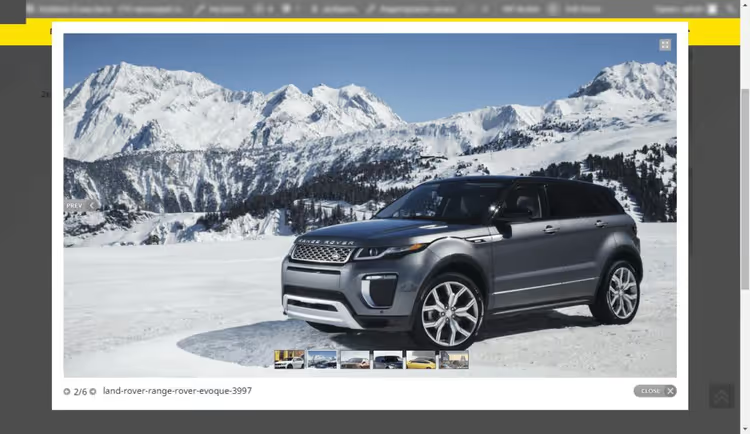
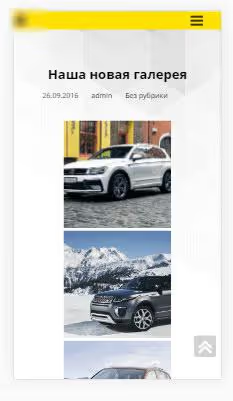
Na urządzeniu mobilnym galeria automatycznie dopasowuje się do szerokości ekranu. Kolumny się zwijają, odstępy zmniejszają, ręczne poprawki nie są potrzebne:
Proszę obejrzeć krótkie wideo: cały proces od instalacji do publikacji w 4 minuty:
⁉️🤔 Często zadawane pytania
Czy wtyczka działa z moim motywem lub konstruktorem stron?
Photo Gallery by Supsystic nie jest powiązana z konkretnym motywem ani konstruktorem. Wtyczka jest testowana z każdym wydaniem rdzenia WordPress, wersja 1.16.2 z maja 2026 jest kompatybilna z WP 7.0 i PHP 8.4. Gutenberg, Elementor, Divi, Beaver Builder, klasyczny edytor, shortcode działa wszędzie.
Czy muszę kupować wersję Pro do zwykłej galerii?
Do siatki lub układu masonry z miniaturami wersja darmowa jest wystarczająca. Pro ma sens, gdy potrzebny jest lightbox z nawigacją, filtry według kategorii lub efekty po najechaniu. Cena Pro, $49/rok za jedną wtyczkę lub $149 dożywotnio. Pakiet wszystkich 12 wtyczek Supsystic kosztuje $99/rok.
Czy można edytować galerię po utworzeniu?
Tak. Obrazy, podpisy, rozmieszczenie i ustawienia układu można zmieniać w dowolnym momencie. Istniejącego shortcode’a na stronie nie trzeba aktualizować, pobiera on aktualny stan galerii.
Czy wtyczka spowalnia stronę?
Supsystic ładuje skrypty i style tylko na stronach, na których wstawiono shortcode galerii. Na pozostałych stronach nie ma narzutu. Galeria wyświetla obrazy w natywnej rozdzielczości biblioteki mediów WordPress, nie tworzy dodatkowych kopii.
Jak przenieść galerie na inną stronę?
Standardowy eksport/import WordPress (Narzędzia → Eksportuj / Importuj) przenosi wszystkie galerie wraz z obrazami i ustawieniami. Shortcode’y na docelowej stronie zostaną automatycznie przechwycone, jeśli slugi stron są zgodne.
Co zrobić, jeśli galeria nie wyświetla się po aktualizacji WordPress?
Po dużej aktualizacji rdzenia (na przykład przejście na WP 7.0) najpierw sprawdź wersję wtyczki, powinna być nie niższa niż 1.16.2. Jeśli wersja jest aktualna, a galerii nie ma, wyczyść pamięć podręczną (wtyczka cache + przeglądarka) i zapisz ponownie ustawienia bezpośrednich odnośników (Ustawienia → Bezpośrednie odnośniki → Zapisz).
Czy warto zainstalować Photo Gallery by Supsystic w 2026 roku
Wtyczka zaspokaja główną potrzebę, daje responsywną galerię w 5 minut bez CSS i konfliktów z motywem. Przez ponad 12 lat rozwoju (od 2012) Supsystic doprowadził produkt do stanu, w którym wersja podstawowa nie wygląda na okrojoną: siatka, masonry i slider działają bez znaków wodnych i powiadomień „kup Pro".
Jeśli strona opiera się na zdjęciach, portfolio, case’ach, galerii prac, katalogu obiektów, wersja darmowa wystarczy. Lightbox i filtry w Pro przydadzą się, gdy obrazów jest więcej niż 30 i odbiorca musi przemieszczać się między nimi bez powrotu na stronę.
Pobierz wtyczkę: Photo Gallery by Supsystic na WordPress.org. Dokumentacja i instrukcje wideo, na stronie dewelopera.

Profesjonalny zespół autorów i redaktorów specjalizujących się w tworzeniu treści wysokiej jakości.