














📷 Instalacja PhotoScape i przycinanie obrazów: przewodnik krok po kroku
Darmowy edytor zdjęć z subskrypcją dla jednego przycięcia zrzutu ekranu, to zbędne. A podstawowy Paint nie daje potrzebnych możliwości. Pomiędzy nimi są dziesiątki bezpłatnych programów, ale wiele z nich jest albo nafaszerowanych reklamami, albo wymaga rejestracji, albo waży gigabajt dla kilku przycisków.
PhotoScape, to darmowy edytor, który instaluje się w minutę i nie sięga do portfela. Żadnych okresów próbnych, znaków wodnych ani okrojonego eksportu. Pokazujemy instalację od pobrania do pierwszego uruchomienia oraz główny scenariusz roboczy, przycinanie obrazu z dokładnymi proporcjami.
💡 Szybki przegląd:
- Pobieramy instalator z oficjalnej strony Photoscape.org
- Instalujemy jako administrator, mniej uprawnień, mniej konfliktów
- Uruchamiamy edytor i otwieramy folder ze zdjęciami
- Wybieramy tryb przycinania według proporcji, szerokość i wysokość ręcznie
- Zapisujemy wynik z żądaną jakością
Czym jest PhotoScape
PhotoScape, to program do pracy z obrazami rastrowymi pod Windows. Producent, MOOII Tech, produkt żyje od końca lat 2000. i wciąż jest aktualizowany. Na czerwiec 2026 aktualna wersja to 3.7, zwana też klasyczną, zwana też desktopową.
Co potrafi od razu po instalacji:
- Edytor: przycinanie, obracanie, zmiana rozmiaru, korekcja koloru, filtry, ramki, tekst, klonowanie pędzlem
- Przetwarzanie wsadowe: przepuszczenie folderu zdjęć przez jeden filtr
- Kolaż: sklejenie kilku ujęć na jednym płótnie
- Animowany GIF: złożenie klatek w animację
- Przeglądarka: praca z folderami jak z galerią
- Screen Capture: zrzut ekranu wbudowanymi środkami
- Druk: drukowanie zdjęć z konfiguracją układu
Wszystko to bez subskrypcji, bez reklamowego śmiecia w interfejsie, z językiem ukraińskim. Program jest lekki: instalator zajmuje około 20 MB.
Instalacja PhotoScape na Windows
Żadnych tańców z tamburynem, standardowa ścieżka pobrania i instalacji. Jedyny niuans: uruchamiaj instalator jako administrator, aby uniknąć błędów dostępu do rejestru i folderu Program Files.
Pobieranie
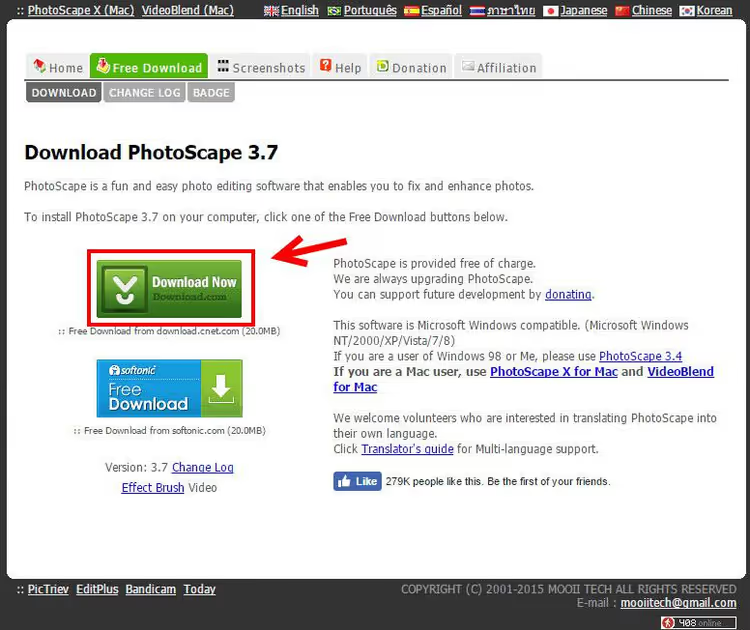
Przechodzimy na oficjalną stronę Photoscape.org i klikamy „Download Now". Przeglądarka pobierze instalator do folderu „Pobrane".
Uruchamianie instalatora
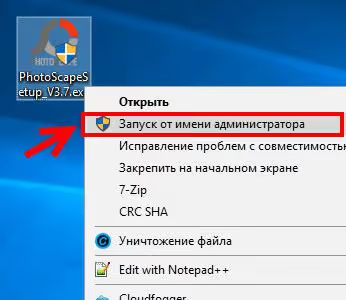
Kliknij prawym przyciskiem myszy pobrany plik i wybierz „Uruchom jako administrator". To usunie potencjalne konflikty uprawnień podczas instalacji.
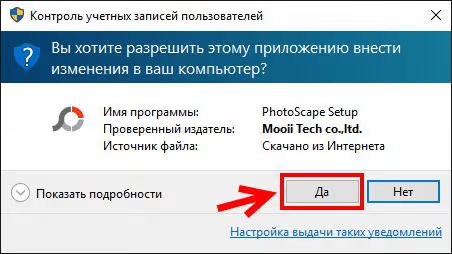
Windows pokaże standardowe zapytanie kontroli konta użytkownika, potwierdź działanie.
Licencja i oczekiwanie
Na ekranie umowy klikamy „I Agree, Install". Dalej już tylko czekamy. Żadnych dodatkowych pól wyboru, żadnego „odmów instalacji dodatkowego antywirusa", czysta instalacja bez śmieci.
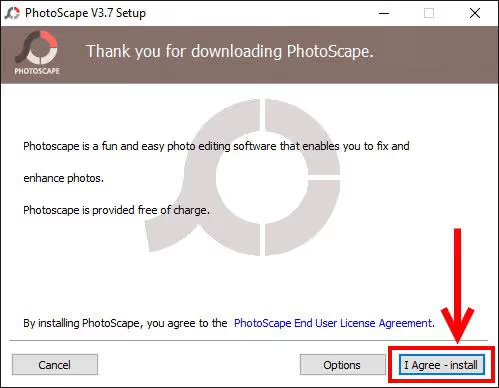
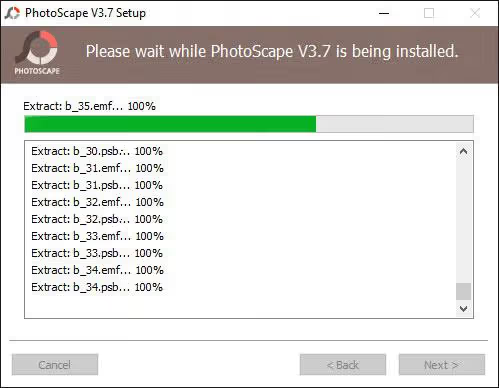
Po wyrażeniu zgody rozpocznie się rozpakowywanie plików, wskaźnik wypełnia się w 10-15 sekund na współczesnym komputerze.
Zakończenie
Gdy pasek postępu się wypełni, instalator zaproponuje natychmiastowe uruchomienie programu, pole wyboru „Run PhotoScape" jest zaznaczone domyślnie. Klikamy „Finish".
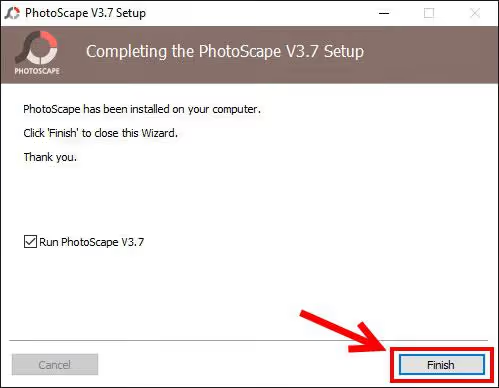
Po zakończeniu otworzy się okno przeglądarki ze stroną producenta oraz sam edytor. Wygląd po pierwszym uruchomieniu:
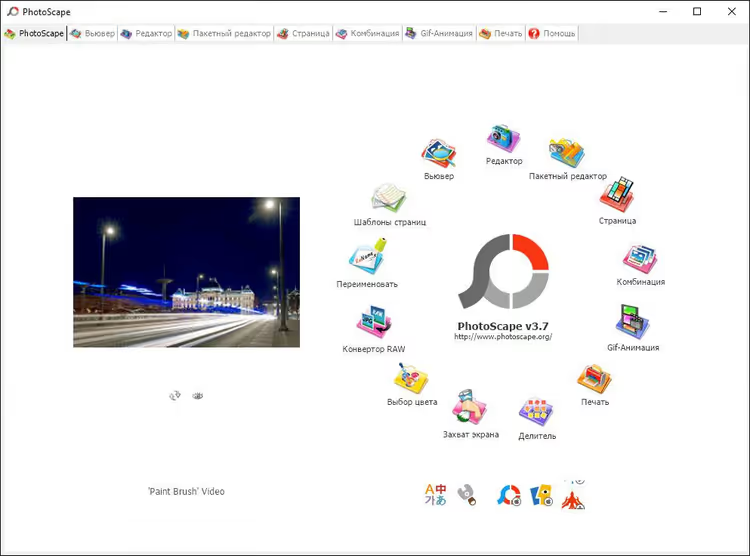
Interfejs jest podzielony na karty-tryby: „Edytor", „Przetwarzanie wsadowe", „Kolaż", „Animacja GIF", „Druk", „Zrzut ekranu". Do przycinania potrzebny jest „Edytor".
Przycinanie obrazu z dokładnymi proporcjami
Przyciąć zdjęcie w PhotoScape można w trybie swobodnym lub ze sztywnymi proporcjami. Drugi wariant sprawdza się, gdy potrzebny jest konkretny format: kwadrat na Instagram, podgląd karty produktu, baner o proporcjach 16:9.
Przejście do edytora
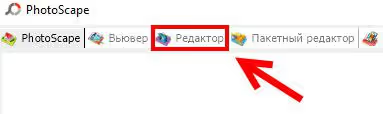
Kliknij kartę „Edytor" na głównym ekranie.
Wybór folderu i obrazu
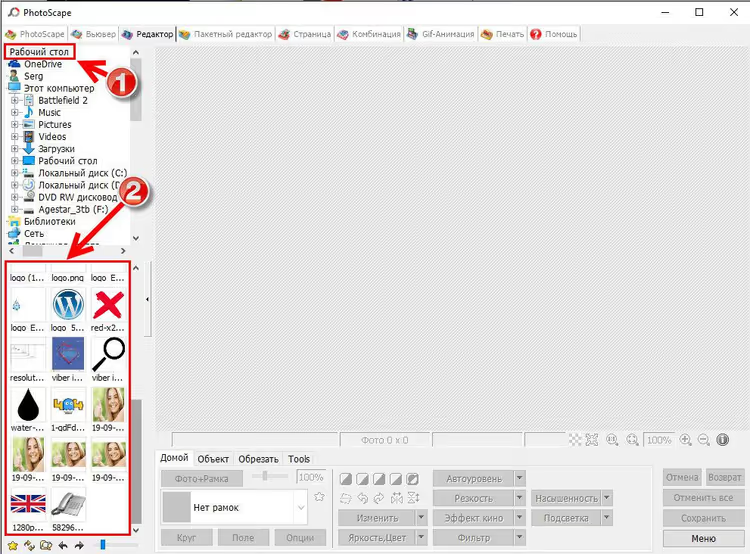
W lewym panelu znajduje się drzewo folderów. Wybierz ten, w którym leży potrzebne zdjęcie. Program natychmiast załaduje wszystkie obrazy z folderu jako miniatury w centralnym obszarze. Kliknij potrzebny.
Określanie proporcji
Teraz karta „Przytnij". Z rozwijanego menu wybierz „Proporcje / Rozmiar", ten tryb umożliwia ręczne wprowadzenie szerokości i wysokości. W oknie, które się otworzy, wprowadź potrzebne wartości w pikselach i kliknij „OK".
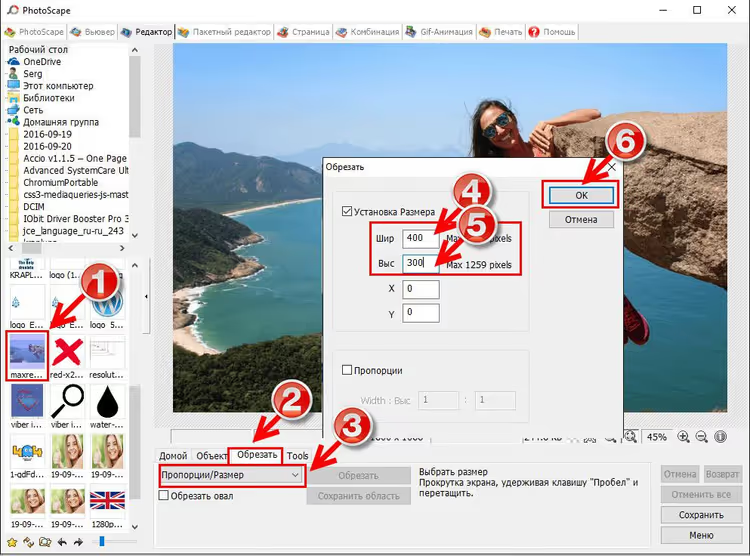
Ważny niuans: PhotoScape nie przycina obrazu dokładnie do podanych pikseli. Zachowuje proporcję, stosunek szerokości do wysokości, dokładnie taki, jak podano, ale ostateczny rozmiar w pikselach zależy od tego, jaki obszar obejmiesz ramką. Jeśli potrzebujesz pliku wyjściowego o dokładnym rozmiarze w pikselach, po przycięciu dodatkowo zastosuj narzędzie „Zmień rozmiar".
Zaznaczanie obszaru
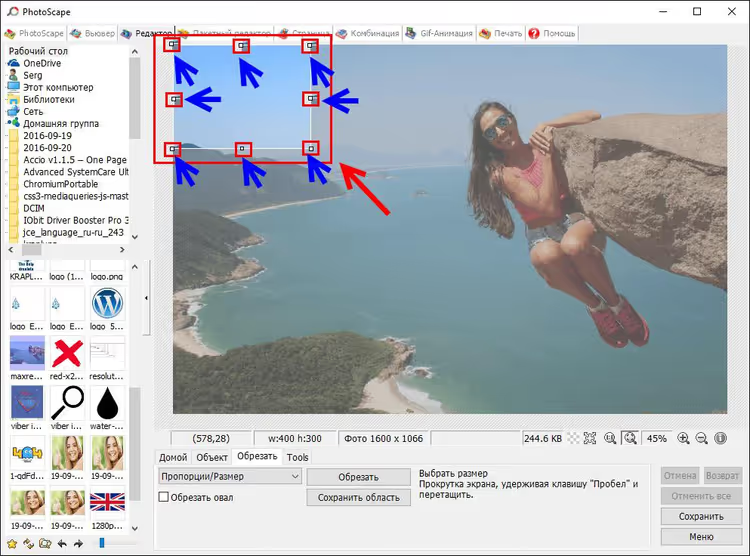
Po kliknięciu „OK" pojawi się ramka przycinania z uchwytami w rogach. Pociągnij za uchwyt, aby zmienić zakres, lub chwyć ramkę za środek i przesuń w żądaną pozycję. Wszystko na zewnątrz stanie się szare, to przyszły odcięty fragment.
Zapisywanie
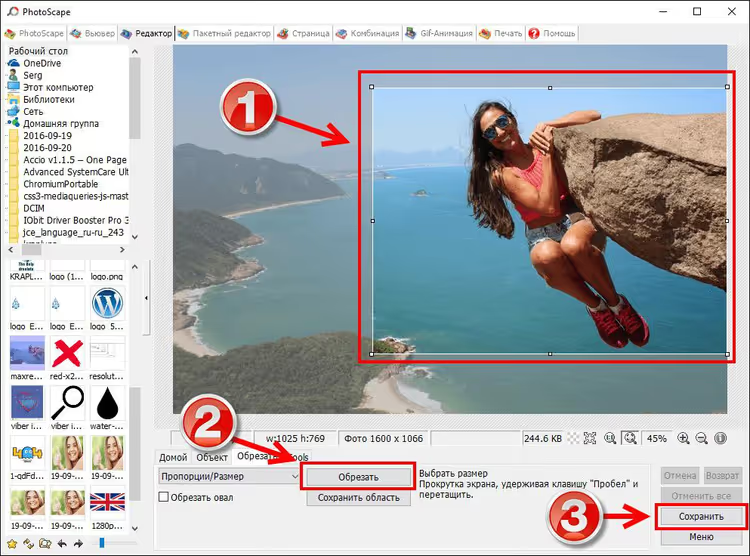
Gdy obszar jest zaznaczony, kliknij „Zapisz" w prawej części paska narzędzi.
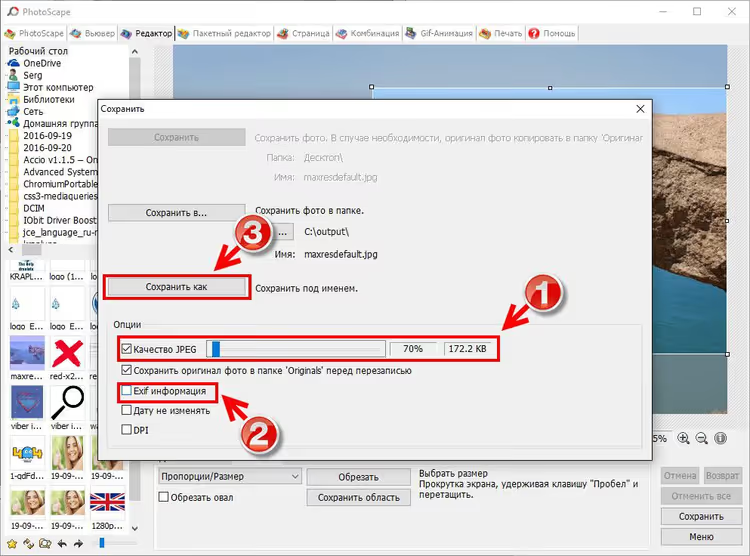
Otworzy się okno parametrów zapisu. Dwie kluczowe kwestie:
- Suwak jakości JPEG, im bardziej w prawo, tym wyższa jakość i większy rozmiar pliku. Do internetu i mediów społecznościowych poziom powyżej średniej zwykle wystarcza, plik jest lżejszy od oryginału, artefakty są niezauważalne dla oka.
- Pole wyboru „Informacje Exif", jeśli odznaczysz, metadane aparatu (data, model, GPS) nie trafią do pliku końcowego. Przy publikacji w internecie to plus: waga pliku jest mniejsza, dane osobowe nie są publicznie dostępne.
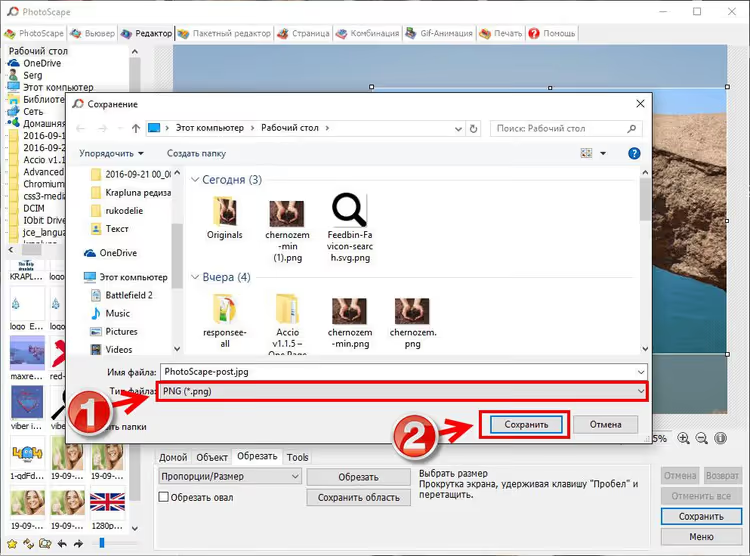
Kliknij „Zapisz jako" i wskaż folder docelowy.
Po przycisku „Zapisz jako" otworzy się standardowe okno dialogowe Windows, wybierz folder i potwierdź nazwę pliku.
Gotowe. Przycięty obraz leży we wskazanym folderze, proporcje są zachowane, nie ma śmieci Exif.
W codziennej pracy lwia część zadań z obrazami to właśnie przycinanie pod formaty. Do reszty PhotoScape oferuje przetwarzanie wsadowe (przepuszczenie setki zdjęć przez autokontrast), pędzel klonowania (usunięcie zbędnego obiektu) i kolaż (złożenie zestawu na jednym arkuszu). Wszystko to bez subskrypcji i rejestracji.
⁉️🤔 Często zadawane pytania
Czy PhotoScape jest darmowy na zawsze, czy istnieje wersja płatna?
Klasyczny PhotoScape 3.7 jest całkowicie darmowy, bez ograniczeń czasowych i funkcjonalnych. Istnieje również PhotoScape X, wersja z Microsoft Store z nowoczesnym interfejsem, w której część funkcji jest płatna. Ale „klasyk" 3.7 pozostaje darmowy i otrzymuje aktualizacje.
Czym PhotoScape jest lepszy od Painta, a czym gorszy od Photoshopa?
Od Painta dzieli go przepaść: warstwy (choć ograniczone), przetwarzanie wsadowe, klonowanie, filtry, kolaż, animacja GIF, nic z tego nie ma w Paincie. Do Photoshopa mu daleko w zakresie profesjonalnych narzędzi: nie ma krzywych, nie ma CMYK, nie ma nieniszczących warstw dopasowania. Ale do grafiki internetowej, mediów społecznościowych, bloga i zadań domowych wymienione wyżej funkcje wystarczają z nawiązką. Plus zero złotych i zero gigabajtów na dysku wobec subskrypcji Adobe.
Czy można przyciąć kilka zdjęć naraz do jednego rozmiaru?
Tak, przez „Przetwarzanie wsadowe". Wrzucasz folder z plikami źródłowymi, wybierasz filtr „Przycinanie" i określasz proporcje. Program przetworzy wszystkie pliki automatycznie. Wynik znajduje się w folderze wyjściowym.
Czy PhotoScape zachowuje przezroczystość w PNG?
Nie. PhotoScape 3.7 nie potrafi pracować z kanałem alfa i podczas zapisywania PNG wypełnia przezroczyste obszary kolorem białym. Jeśli przezroczystość jest krytyczna, użyj GIMP-a lub Photopea.
Czy warto instalować PhotoScape w 2026 roku

Jeśli potrzebujesz edytora zdjęć do przycinania, korekcji koloru, ramek, kolaży i przetwarzania wsadowego bez miesięcznej opłaty, instaluj. Narzędzie nie próbuje być Photoshopem, nie sprzedaje subskrypcji i nie nakłada znaku wodnego na eksport. Przez lata istnienia konkurentów z tym samym zestawem „darmowy + lekki + bez reklam" praktycznie się nie pojawiło: GIMP jest cięższy i bardziej skomplikowany, Paint.NET jest bliższy, ale bez przetwarzania wsadowego, edytory online wymagają internetu i tracą na szybkości przy dużych plikach.
Do zadań typu „przyciąć zrzut ekranu do artykułu" lub „przygotować trzysta zdjęć produktów do sklepu internetowego" PhotoScape zamyka dzień roboczy szybciej, niż dokończą Państwo to zdanie. Pobrać można z oficjalnej strony, instalacja zajmie kilka minut, a krzywa uczenia się przy podstawowych operacjach dąży do zera.

Profesjonalny zespół autorów i redaktorów specjalizujących się w tworzeniu treści wysokiej jakości.