













 AIZdjęcie poglądowe: wygenerowane przez AI
📸 Rodzinne archiwum zdjęć: instrukcja krok po kroku dodawania i obróbki nowych fotografii
Zebrała się nowa partia zdjęć z telefonu, aparatu i trzech pendrive'ów z wakacji. Otwiera Pan/Pani folder: trzysta ujęć, część jest już w archiwum, część ma przekręconą orientację, daty skaczą po trzech różnych latach.
Zrzucić wszystko na jedną kupę to prosta droga do tego, że za rok przestanie Pan/Pani rozumieć, co gdzie leży. Rozbieranie bezładnego śmietnika jest wielokrotnie trudniejsze niż od razu wbudowanie nowych zdjęć w strukturę.
Poniżej znajduje się algorytm krok po kroku dodawania nowej partii fotografii do gotowego archiwum. Każdy krok pokazano na zrzutach ekranu: będzie mógł Pan/Pani powtórzyć wszystko jeden do jednego.
💡 Szybki przegląd:
Proszę określić najwcześniejszą datę wśród nowych zdjęć
Proszę skopiować potrzebny zakres fototeki i usunąć dokładne duplikaty
Proszę dobić wizualne duplikaty za pomocą VisiPics lub Czkawka
Proszę rozłożyć zdjęcia do folderów Rok/Data przez Total Commander
Proszę wykonać autoobrót, wpisać słowa kluczowe i ocenę
Co będzie potrzebne: zestaw narzędzi
Cały proces obsługują cztery programy.
Program | Zadanie | Koszt |
|---|---|---|
ACDSee Photo Studio Ultimate | Kategorie, metadane, obrót, ocena, baza danych | Płatny |
Duplicate & Same Files Searcher | Dokładne duplikaty (bajt po bajcie) | Bezpłatny |
VisiPics / Czkawka | Wizualne duplikaty | Bezpłatny |
Total Commander + wdx-jpg-comment | Automatyczne rozmieszczenie według dat przez EXIF | Shareware |
ACDSee. Oryginał instrukcji powstawał pod ACDSee 6.3 (rok 2004), ale wszystkie techniki działają również w ACDSee Photo Studio Ultimate 2026 (kompilacja 19.1.0). Mechanika kategorii, metadanych i bazy danych nie zmieniła się: ekrany w instrukcji będą zgodne z każdą wersją.
Duplicate & Same Files Searcher. Bezpłatne narzędzie, porównuje pliki bajt po bajcie: rozmiar, nazwę, datę modyfikacji. Pobrać z MajorGeeks, wersja 10.8.1 (.NET 7.0).
VisiPics lub Czkawka. VisiPics nie był aktualizowany od 2012 roku, ale działa również na Windows 11. Nowoczesna alternatywa: Czkawka na GitHub, wersja 11.0.1 (luty 2026), open source, Rust, wieloplatformowa. Znajduje wizualne duplikaty, uszkodzone obrazy, puste foldery.
Total Commander z wtyczką wdx-jpg-comment. Menedżer plików i wtyczka odczytująca datę EXIF. To połączenie rozkłada setki zdjęć do folderów Год/Год-Месяц-День jedną komendą. Oficjalna strona Total Commander, wtyczka na totalcmd.net.
Krok 1. Import fotografii do ACDSee i utworzenie kategorii
Zanim dotknie Pan/Pani plików, proszę dodać je do osobnej kategorii ACDSee. Oryginały pozostają nietknięte, wszystkie nowe zdjęcia są zebrane w jednym miejscu i można do nich stosować operacje grupowe.
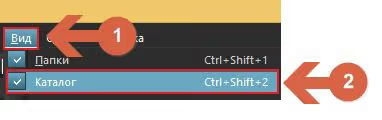
Proszę włączyć wyświetlanie kategorii: menu „Widok" → „Katalog" lub skrót Ctrl+Shift+2.
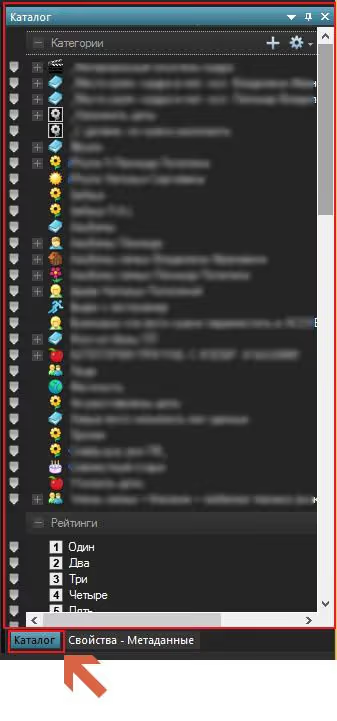
Po włączeniu w prawej części okna pojawi się panel katalogów.
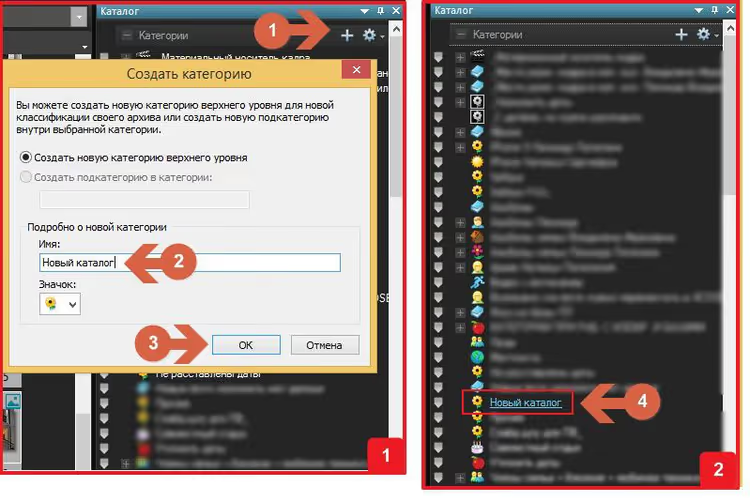
Proszę utworzyć nowy katalog: nazwać go „Nowe fotografie" lub „Import czerwiec 2026". Tymczasowo zbierzemy w nim wszystkie dodane zdjęcia.
Na karcie „Foldery" znajdź katalog z nowymi zdjęciami. Zaznacz wszystkie pliki i foldery wewnątrz, przeciągnij je na nazwę właśnie utworzonego katalogu na panelu katalogów.
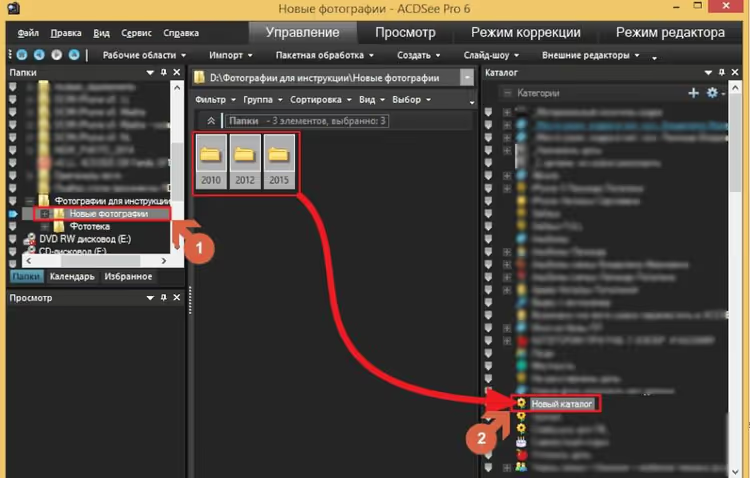
Zwolnij przycisk myszy. W oknie, które się pojawi, wybierz „Dodaj elementy z folderu i jego podfolderów do kategorii".
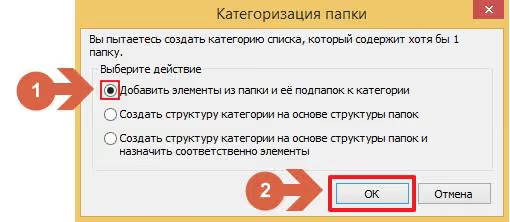
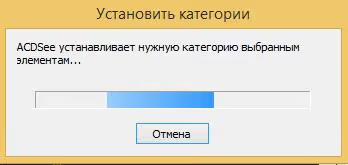
Poczekaj na zakończenie. Postęp jest wyświetlany w osobnym oknie.
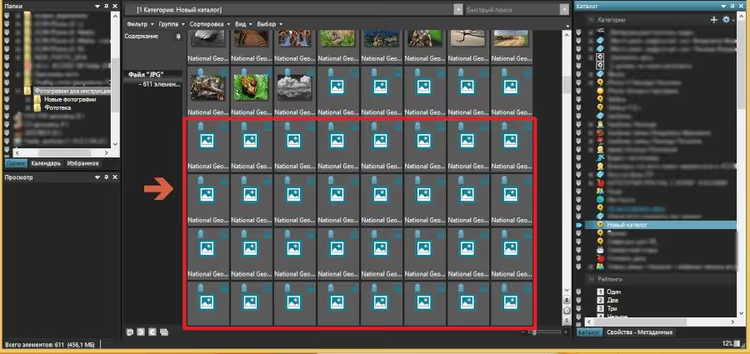
Po zakończeniu przejdź do utworzonego katalogu i poczekaj, aż ACDSee wygeneruje wszystkie miniatury. Nie powinno pozostać żadnych standardowych ikon zastępczych: każda miniatura musi pokazywać rzeczywistą zawartość zdjęcia.
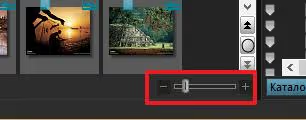
Aby przyspieszyć generowanie miniatur, zmniejsz ich rozmiar suwakiem do minimum.
Krok 2. Określamy najwcześniejszą datę wśród nowych zdjęć
Krok krytycznie ważny. Najwcześniejsza data wskaże, od którego roku rozpocząć porównywanie duplikatów. Jeśli najstarsze zdjęcie pochodzi z 2019 roku, nie ma sensu porównywać z archiwum za lata 2005-2018: nie może tam być duplikatów.
Przejdź do kategorii z nowymi zdjęciami. Na panelu podglądu kliknij „Grupa" i wybierz „Data utworzenia".
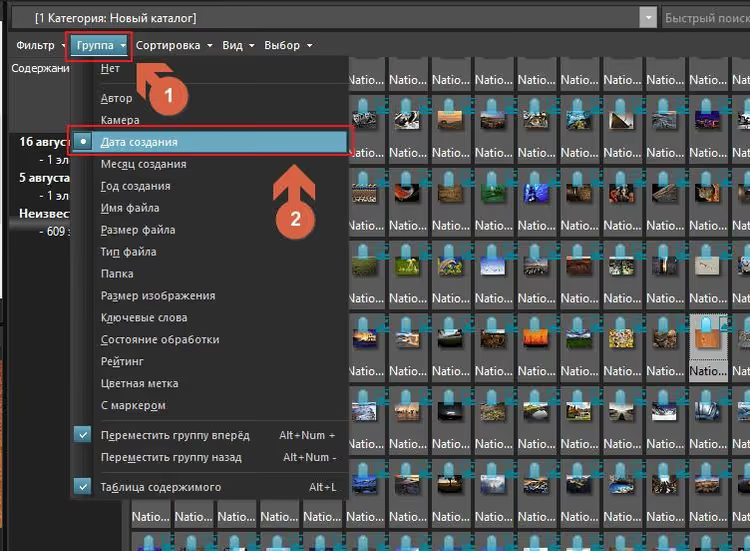
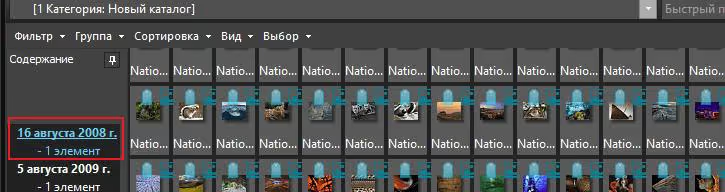
Wszystkie zdjęcia zostaną pogrupowane według daty utworzenia. Górna grupa pokaże najwcześniejszą datę. Zapamiętaj rok.
Krok 3. Przygotowujemy fototekę do bezpiecznego odsiewania
Należy skopiować część głównej fototeki na ten sam dysk, na którym znajdują się nowe zdjęcia. Po co kopiować, zamiast pracować bezpośrednio? Aby przypadkowo nie usunąć oryginału podczas odsiewania: wszystkie operacje usuwania są wykonywane na kopii.
Zakres kopiowania: od roku najwcześniejszego nowego zdjęcia do bieżącego. Jeśli najstarsze zdjęcie pochodzi z 2019 roku, kopiujesz foldery fototeki, począwszy od 2019 do 2026.
Krok 4. Usuwanie dokładnych duplikatów za pomocą Duplicate & Same Files Searcher
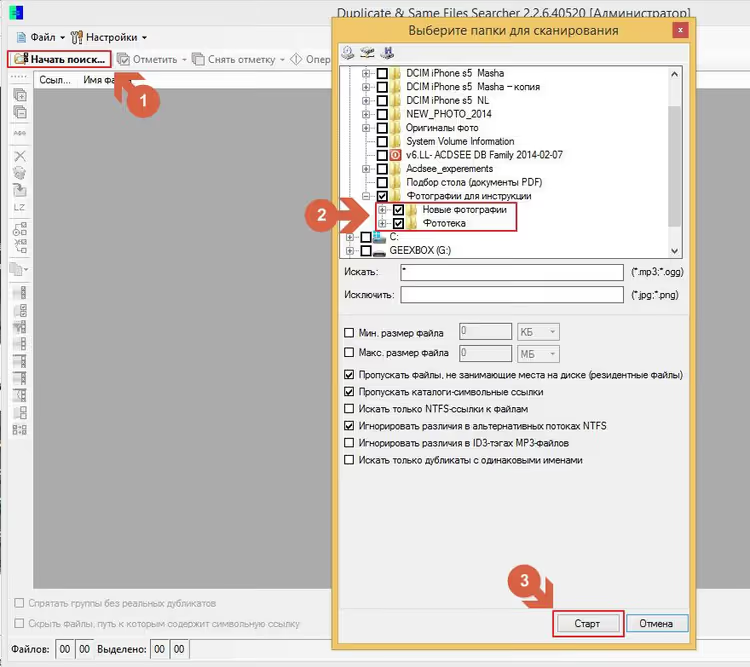
Pobierz i zainstaluj DSFS z MajorGeeks. Uruchom program, w głównym oknie kliknij „Rozpocznij wyszukiwanie".
W następnym oknie zaznacz checkboxami dwa foldery: skopiowaną część fototeki oraz folder z nowymi zdjęciami. Kliknij „Start".
Gdy program pokaże listę znalezionych duplikatów, na lewym panelu kliknij „Zaznaczanie według filtra" (przycisk z lejkiem). Zaznacz checkbox „Zaznacz", następnie „Ścieżka zawiera ciąg". Z rozwijanego menu wybierz ścieżkę do folderu z nowymi zdjęciami. Kliknij „OK".
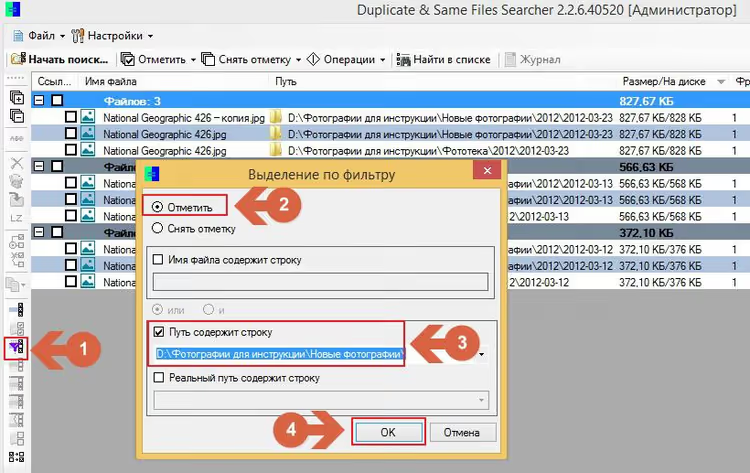
Program wskaże wszystkie duplikaty znajdujące się w folderze z nowymi zdjęciami, a nie w fototece. Usuń je przyciskiem z czerwonym krzyżykiem.
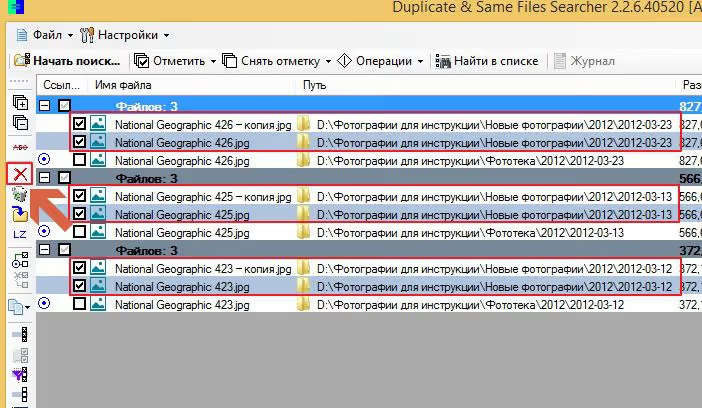
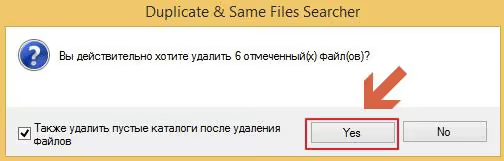
Potwierdź usunięcie, klikając „Yes".
Częsty błąd. Czasami podczas zaznaczania według filtra pojawia się błąd „Operacja została przerwana, aby zachować Państwa dane".
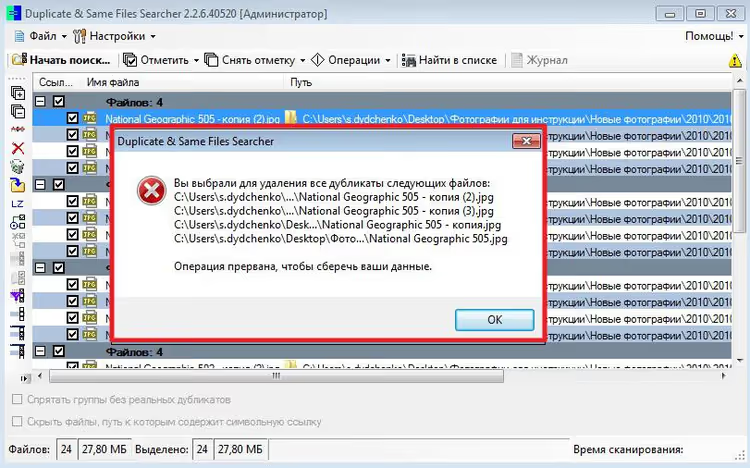
Występuje on, gdy w folderze są wewnętrzne duplikaty. Rozwiązanie: „Usuń zaznaczenie" → „Usuń zaznaczenie z pierwszych grup plików".
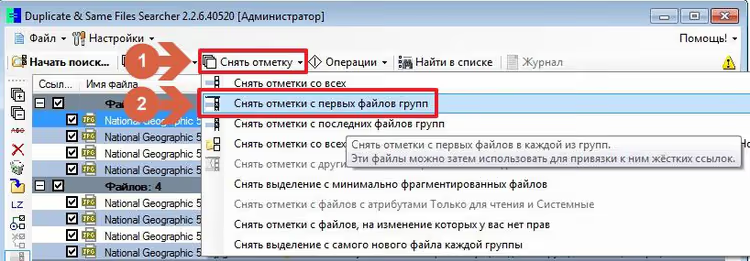
Zaznaczenie z pierwszych plików w każdej grupie zostanie usunięte. Po usunięciu w folderze pozostaną oryginały.
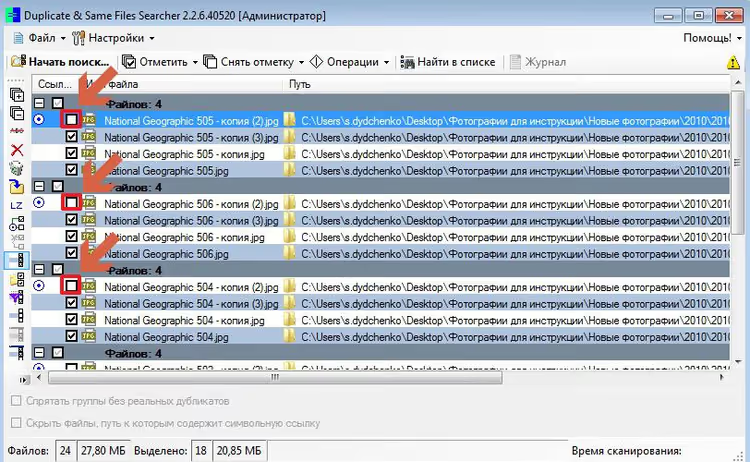
Uruchom wyszukiwanie jeszcze raz. Zdjęcia seryjne DSFS pominie: porównuje on tylko rozmiar, nazwę i datę, a nie podobieństwo wizualne.
Krok 5. Duplikaty wizualne: VisiPics lub Czkawka
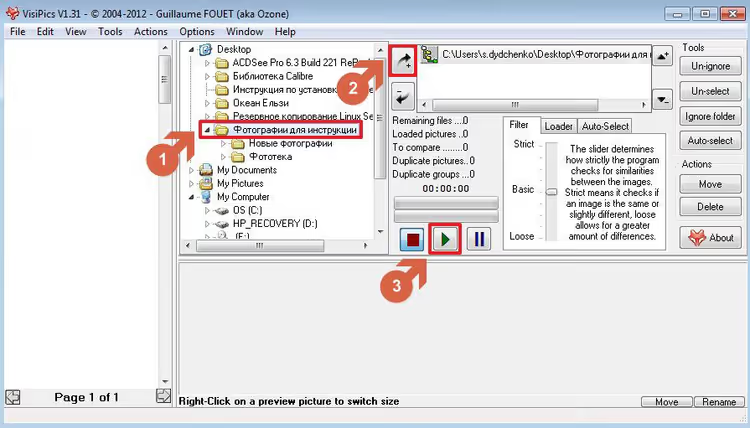
Proszę pobrać VisiPics i uruchomić. Dodać folder, w którym znajdują się zarówno nowe zdjęcia, jak i skopiowana część fototeki, przyciskiem ze strzałką i plusem. Kliknąć zielony przycisk „Play", aby rozpocząć skanowanie.
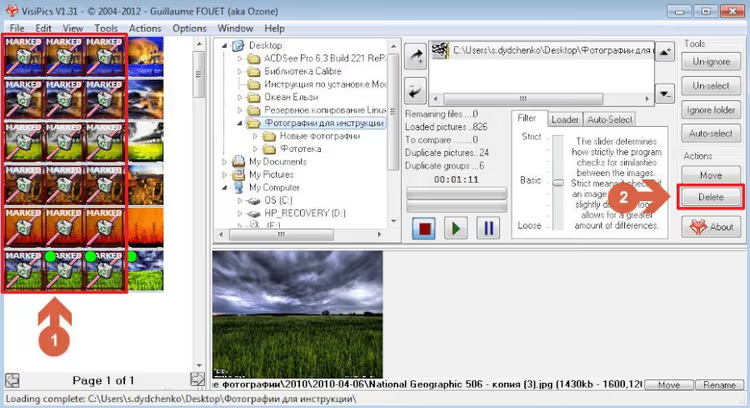
Znalezione duplikaty wizualne wyświetlą się w lewym oknie. Proszę zaznaczać je kliknięciem myszy i nacisnąć „Delete".
Jeśli potrzebuje Pan/Pani nowoczesnego zamiennika. VisiPics nie był aktualizowany od 2012 roku. Na Windows 11 działa, ale zdarzają się awarie. Proszę zainstalować Czkawka, wersja 11.0.1 (luty 2026), open source, Rust, wieloplatformowa. Znajduje wizualne duplikaty, uszkodzone obrazy, puste foldery. Logika jest taka sama: foldery → skanowanie → usuń.
Krok 6. Instalacja wtyczki Total Commander
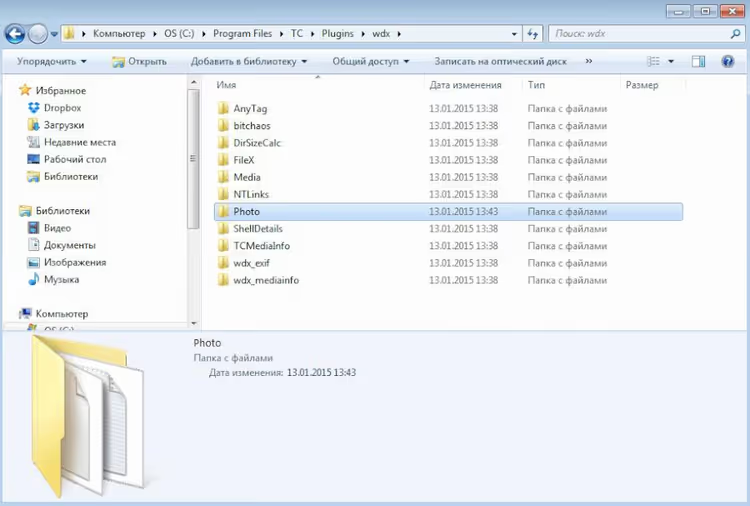
Proszę zainstalować Total Commander jako administrator. Proszę pobrać wtyczkę wdx-jpg-comment. Proszę umieścić folder z wtyczką w C:\Program Files\TC\Plugins\wdx i zmienić jego nazwę na Photo.
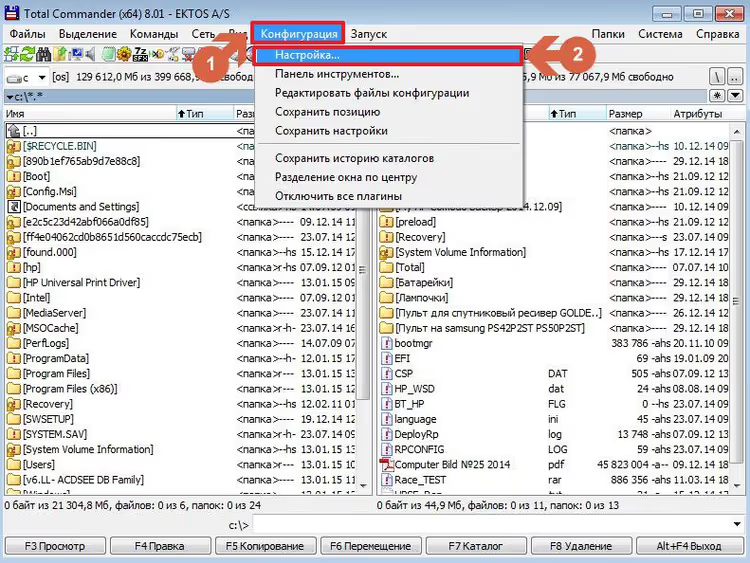
Proszę uruchomić Total Commander (dla systemu 64-bitowego proszę użyć skrótu TC64). Proszę przejść do „Konfiguracja" → „Ustawienia...".
W oknie ustawień proszę wybrać „Wtyczki" → „Ustawienia", dodać plik .wdx z folderu Photo przyciskiem „Dodaj".
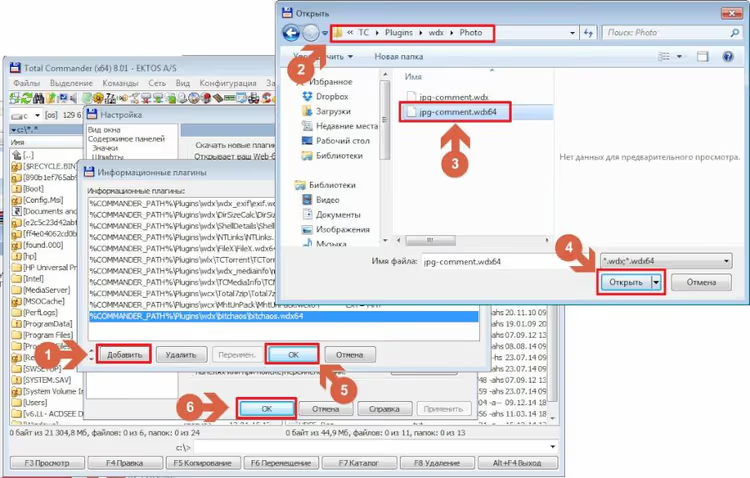
Po dodaniu proszę ponownie uruchomić Total Commander.
Krok 7. Automatyczne sortowanie zdjęć według dat
Przed sortowaniem zalecamy wpisać w komentarzu nazwę urządzenia źródłowego.
Proszę przejść do głównego folderu z nowymi zdjęciami.
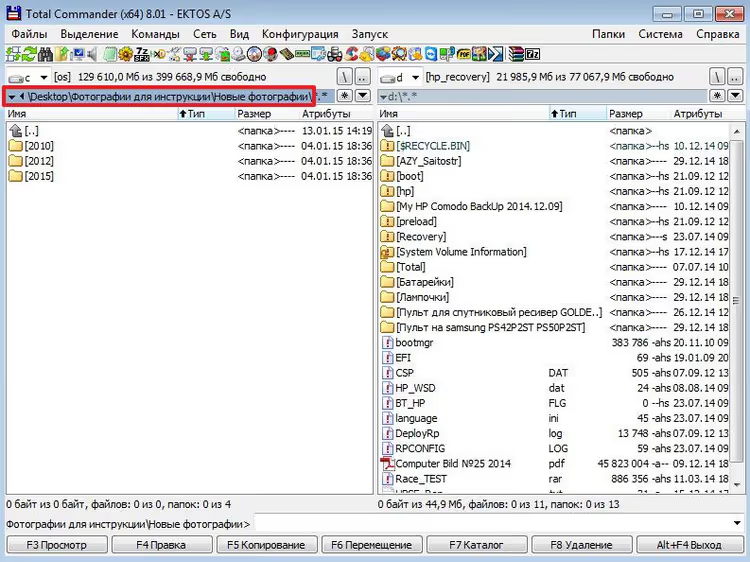
Proszę nacisnąć Ctrl+B: Total Commander pokaże zawartość wszystkich podfolderów w postaci płaskiej listy.
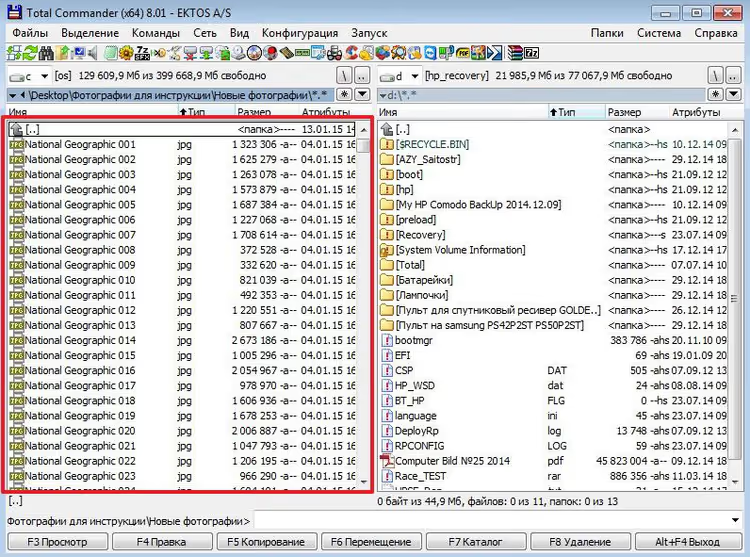
Proszę zaznaczyć wszystkie pliki: Ctrl+A.
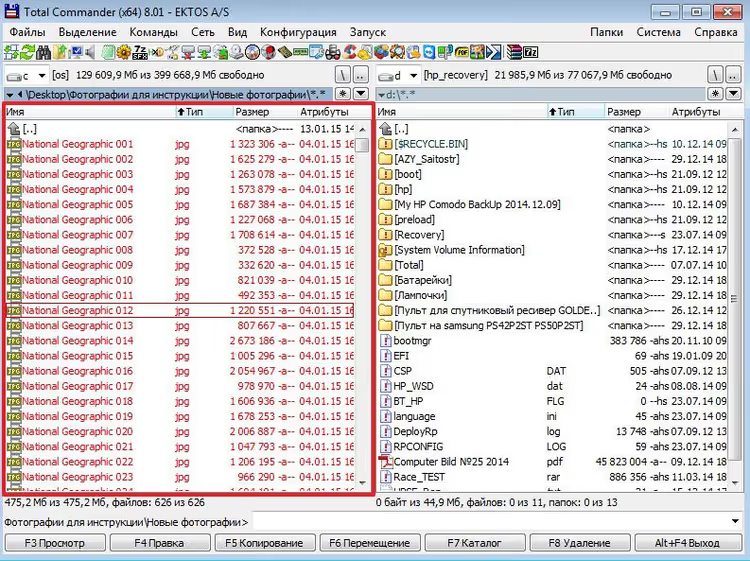
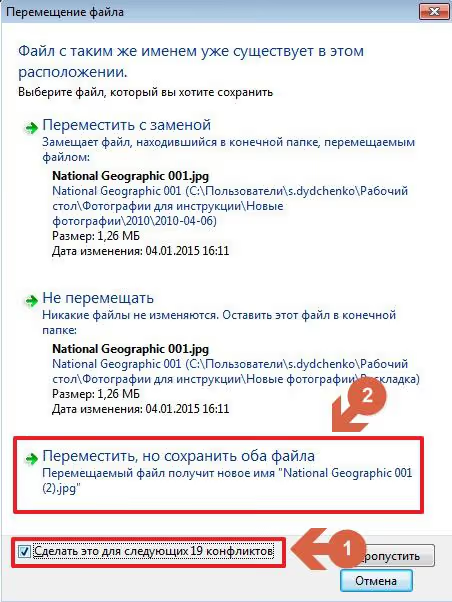
Proszę wyciąć (Ctrl+X), nacisnąć Backspace, utworzyć folder „Rozkładka" i wkleić pliki (Ctrl+V).
Proszę ponownie zaznaczyć wszystkie pliki (Ctrl+A) i wywołać kreator grupowego zmieniania nazw: Ctrl+M. W polu „Maska nazwy pliku" proszę wpisać:
1 [=jpg-comment.DateTimeOriginal.Y][=jpg-comment.DateTimeOriginal.Y-M-D][N]
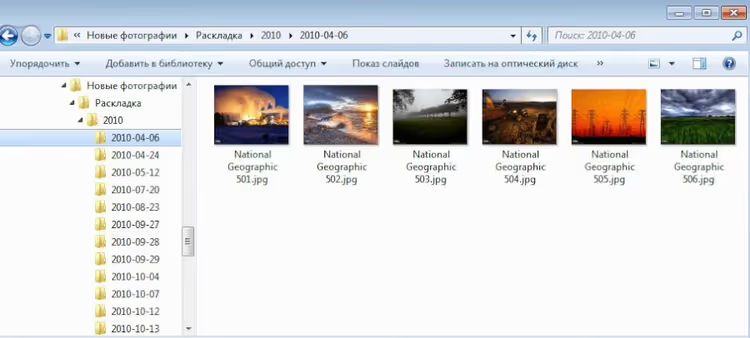
Maska tworzy ścieżkę w postaci 2015/2015-05-19/img119: każdy plik trafi do folderu odpowiadającego dacie jego wykonania.
Jeśli w metadanych nie ma daty utworzenia, proszę użyć daty modyfikacji:
1 [=jpg-comment.ModifyDate.Y][=jpg-comment.ModifyDate.Y-M-D][N]
Lub daty EXIF:
1 [=exif.Date.Y] [=exif.Date.Y-M-D][N]
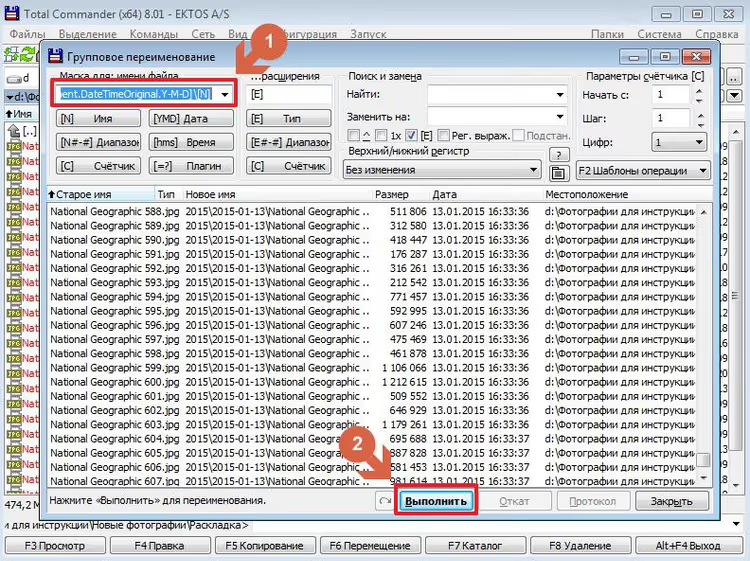
Proszę nacisnąć „Wykonaj". Każde zdjęcie zostanie automatycznie przeniesione do folderu odpowiadającego rokowi i dacie utworzenia.
Krok 8. Grupowy autoobrót obrazów
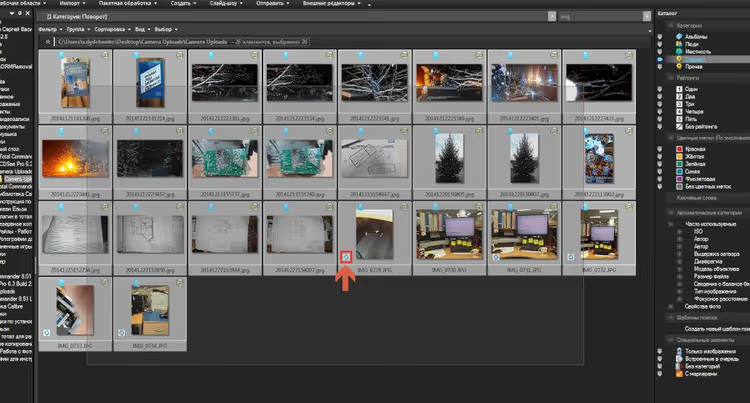
Po posortowaniu według dat poprawiamy orientację. ACDSee samo rozpoznaje, że zdjęcie jest nieprawidłowo obrócone. Sygnał: ikona zaokrąglonych strzałek na miniaturze.
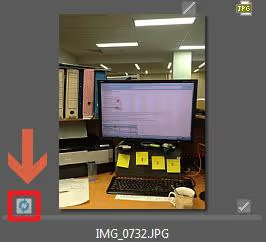
Proszę utworzyć kategorię „Obrót", dodać wszystkie nowe zdjęcia jak w kroku 1. Proszę zaznaczyć wszystko (Ctrl+A) i nacisnąć ikonę zaokrąglonych strzałek na dowolnej miniaturze.
W oknie, które się otworzyło, kliknij „4 EXIF", zaznacz „Zastosuj do wszystkich wybranych obrazów" i kliknij „Obróć".
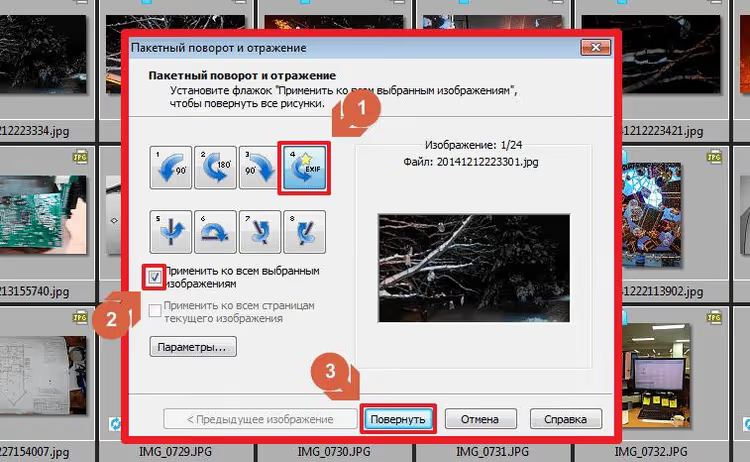
ACDSee zastosuje obrót tylko do tych zdjęć, które go potrzebują. Obrazy z prawidłową orientacją program pominie, a w oknie raportu zostanie wskazane, dla których plików operacja nie była potrzebna.
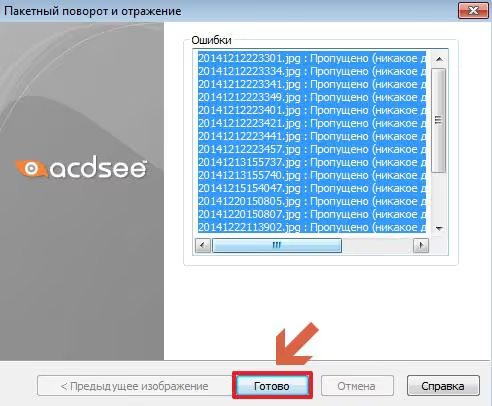
Kliknij „Gotowe". W zdecydowanej większości przypadków autorotacja jest wystarczająca, błędne rozpoznanie orientacji zdarza się niezwykle rzadko.
Krok 9. Słowa kluczowe: przypisywanie, baza danych i wyszukiwanie
Słowa kluczowe zamieniają zbiór plików w archiwum, w którym można coś znaleźć: zamiast przewijania tysięcy miniatur wystarczy jedno kliknięcie na panelu katalogów.
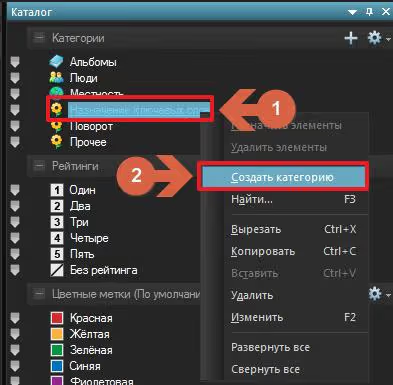
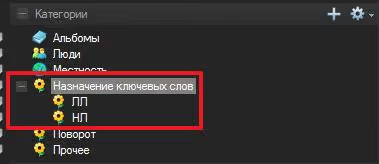
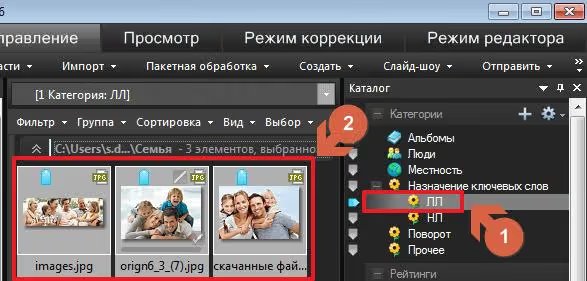
Utwórz kategorię „Przypisywanie słów kluczowych" i wewnątrz niej podkategorie z inicjałami: ЛЛ dla Lwa Ławrowa, НЛ dla Nadii Ławrowej. Kliknij prawym przyciskiem myszy na główną kategorię, wybierz „Utwórz kategorię".
Powinna powstać struktura drzewiasta: główna kategoria z podkategoriami-inicjałami wewnątrz.
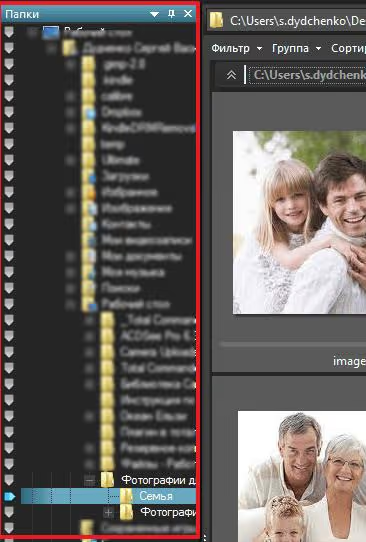
Poprzez prawy panel „Foldery" przechodź do katalogów z nowymi fotografiami.
Przeciągnij zdjęcia z postaciami do odpowiednich podkategorii: Lwa Ławrowa do ЛЛ, Nadii Ławrowej do НЛ.
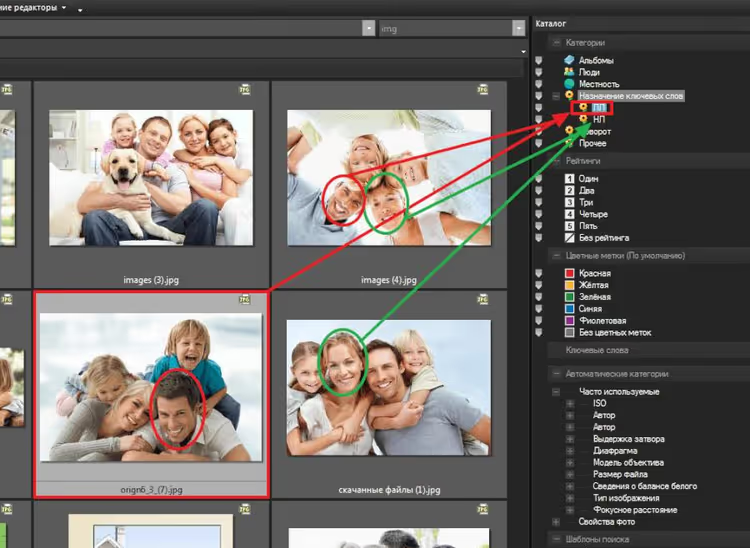
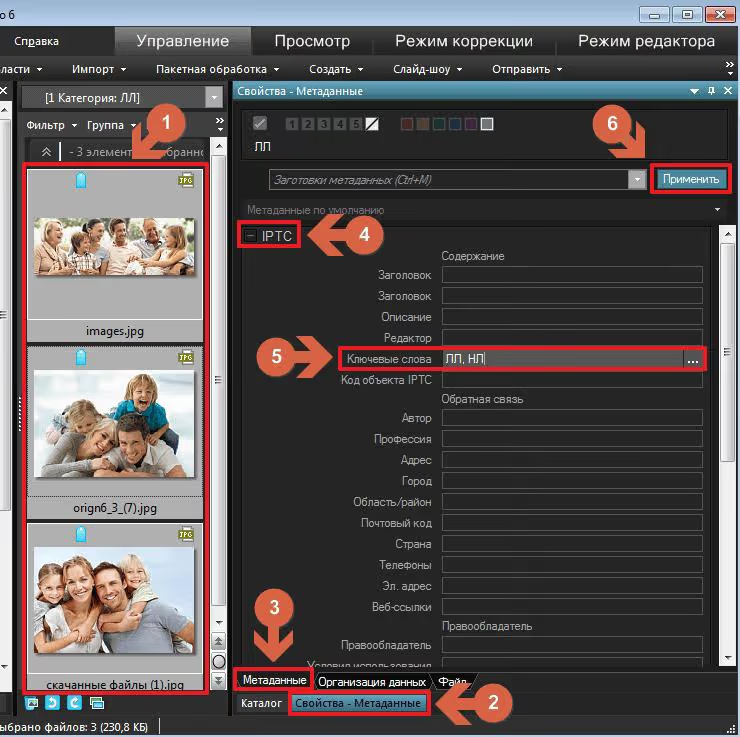
Otwórz podkategorię konkretnej osoby, na przykład ЛЛ, zaznacz wszystkie zdjęcia (Ctrl+A).
Przejdź do „Właściwości, Metadane", rozwiń blok „IPTC". W polu „Słowa kluczowe" wpisz po przecinku inicjały, na przykład ЛЛ. Kliknij „Zastosuj": słowa zostaną zapisane w metadanych wszystkich zaznaczonych plików.
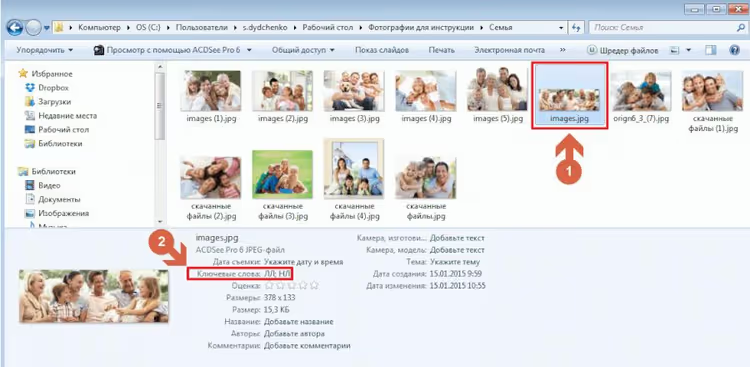
Po zapisie słowa kluczowe pojawią się w metadanych każdego pliku. Osobę można wyszukać zarówno przez ACDSee, jak i przez Eksplorator Windows.
Dodawanie słów kluczowych do bazy danych ACDSee
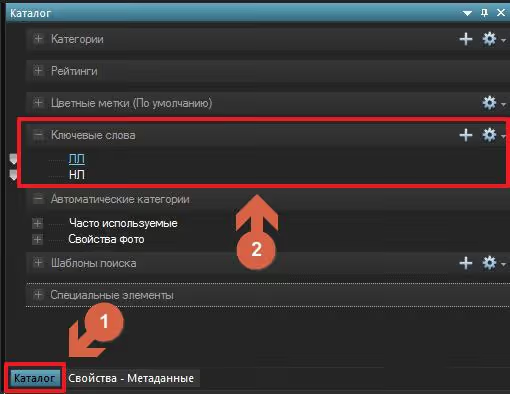
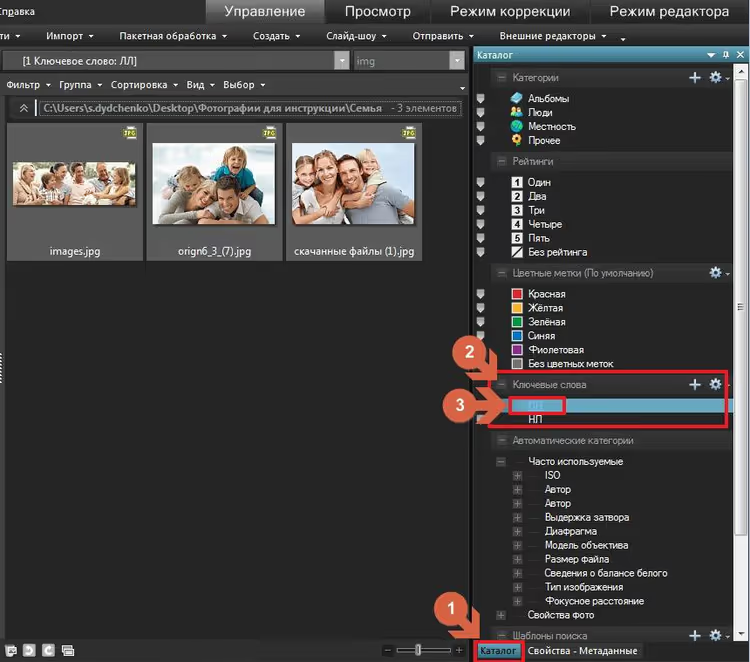
Aby wyszukiwanie działało wewnątrz ACDSee, słowa kluczowe należy dodać do bazy programu. Na karcie „Katalog" rozwiń menu „Słowa kluczowe": po kliknięciu słowa przeglądarka pokaże wszystkie zdjęcia z nim powiązane.
Na karcie „Metadane" w rozwijanym wierszu „Szablony metadanych (Ctrl+M)" wybierz „Zarządzaj szablonami".
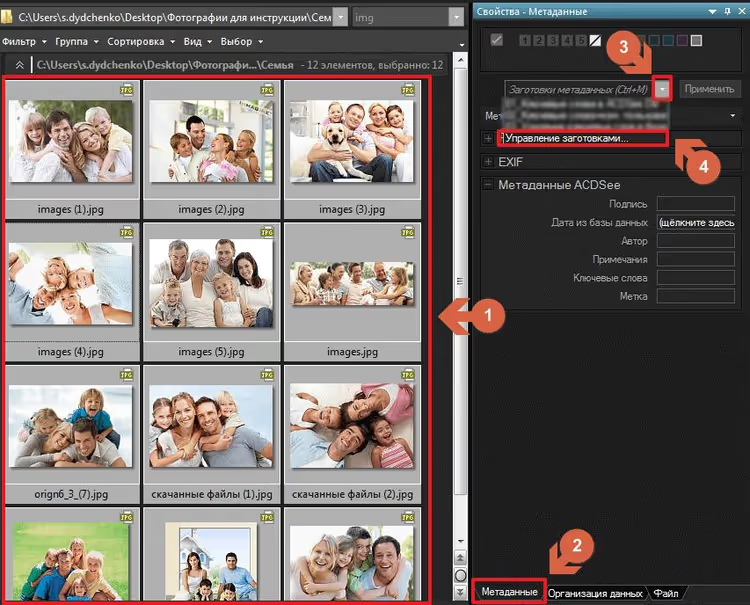
W oknie zarządzania szablonami przejdź do panelu „Metadane ACDSee", znajdź wiersz „Słowa kluczowe", kliknij przycisk z trójkątem i wybierz „Wstaw metadane...".
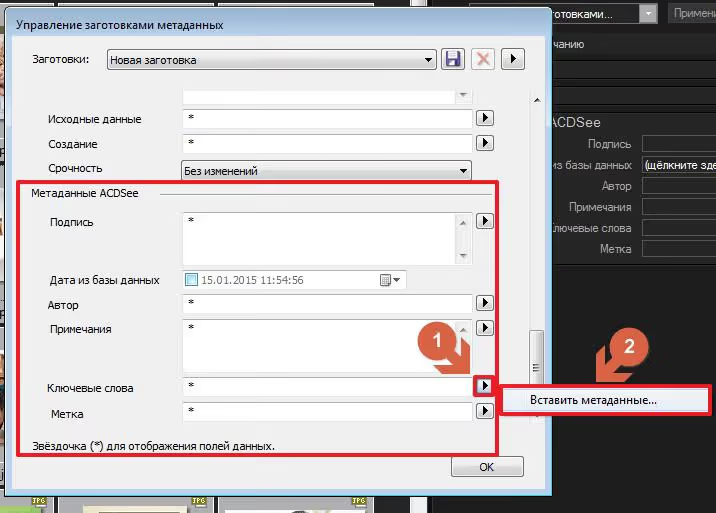
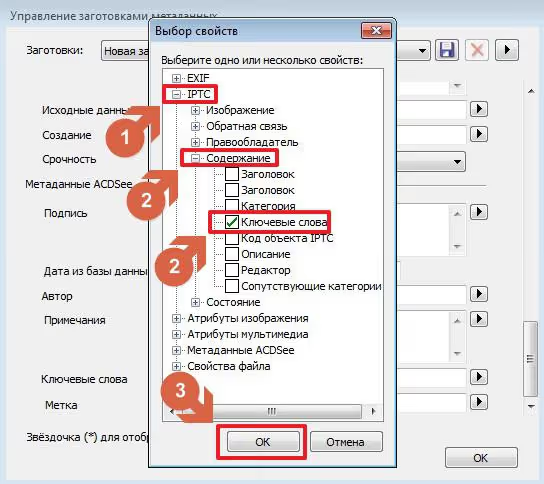
W oknie „Wybór właściwości" wybierz „IPTC" → „Zawartość" i zaznacz „Słowa kluczowe". Kliknij „OK".
W polu „Słowa kluczowe" preset pojawiła się nowa wartość.
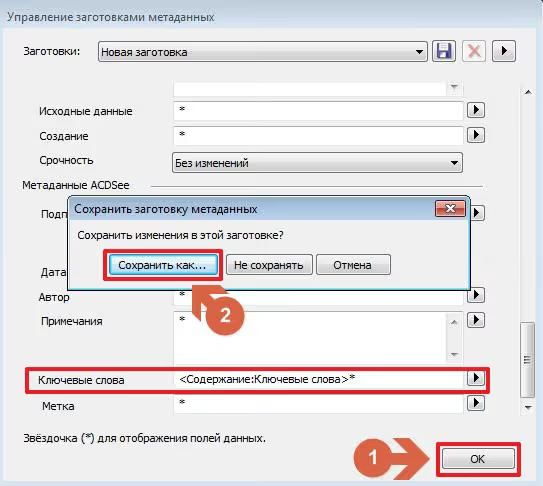
Zapisz preset pod nazwą „Słowa kluczowe do bazy danych". Na karcie „Właściwości, Metadane" wybierz go i kliknij „Zastosuj" dla wybranych zdjęć.
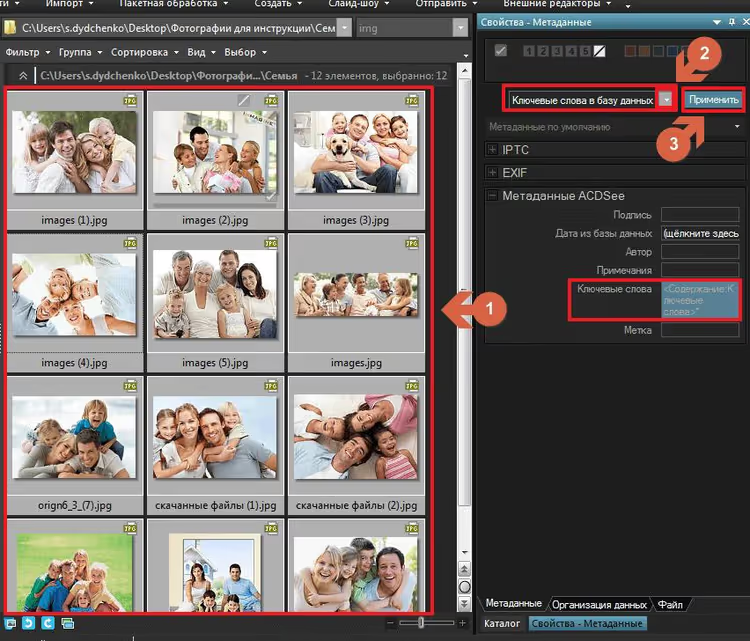
Po zastosowaniu słowa kluczowe pojawią się w bazie danych ACDSee.
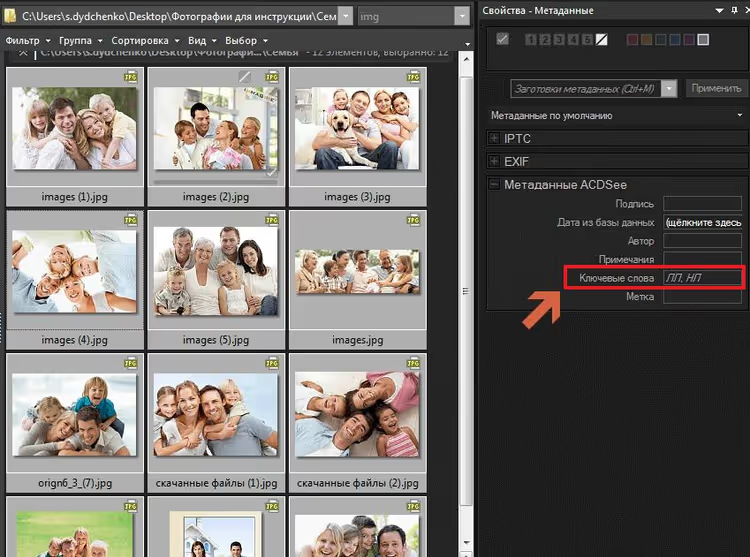
Wyszukiwanie po słowach kluczowych w ACDSee
Przejdź na kartę „Katalog", rozwiń menu „Słowa kluczowe" i kliknij odpowiednie słowo. Przeglądarka natychmiast odfiltruje zdjęcia.
Wyszukiwanie przez Eksplorator Windows
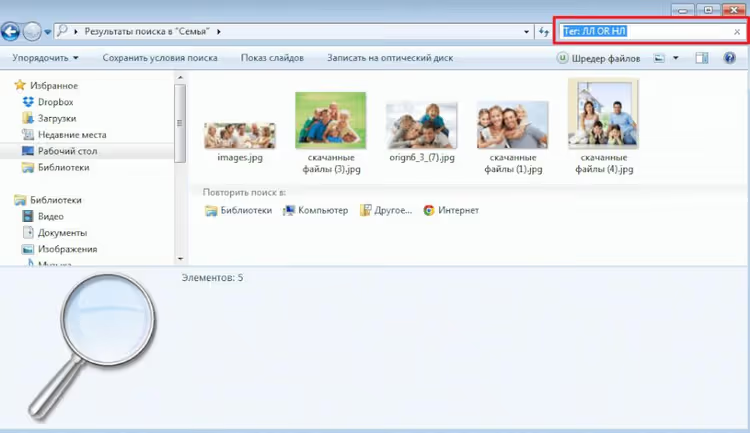
Wyszukiwanie po tagach jest wbudowane w Eksplorator, począwszy od Windows 7. Otwórz folder z archiwum zdjęć i w polu wyszukiwania wpisz:
1 Тег:ЛЛ
Windows pokaże wszystkie zdjęcia, w których metadanych zapisano słowo kluczowe ЛЛ.
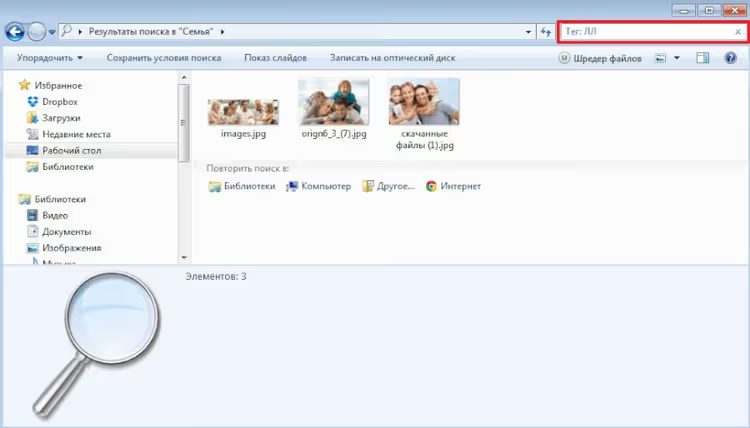
Jeśli chcesz znaleźć zdjęcia z jednym z kilku słów kluczowych, użyj operatora OR:
1 Тег:ЛЛ OR Тег:НЛ
Krok 10. Nadawanie oceny
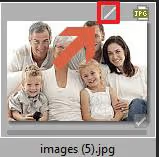
Ocena wyróżnia najlepsze kadry spośród całej masy zdjęć. W ACDSee skala wynosi od 1 do 5. Zaznacz wybrane zdjęcia i kliknij ikonę w kształcie przekreślonego czworokąta na dowolnej miniaturze.
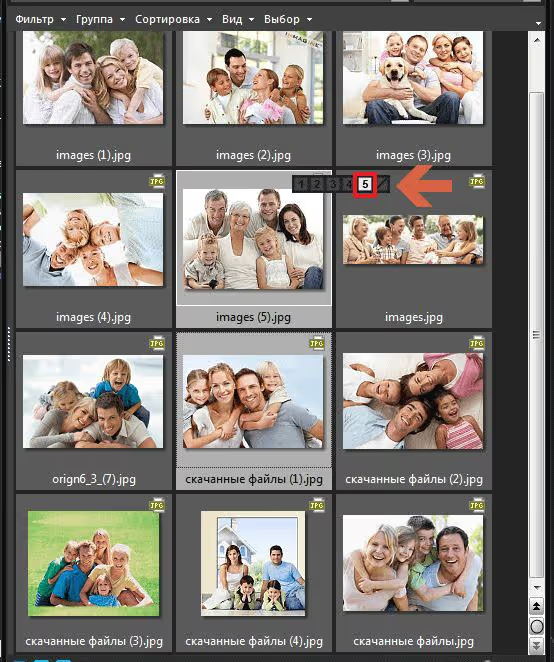
Wybierz wartość od 1 do 5, odpowiednio do jakości zdjęcia.
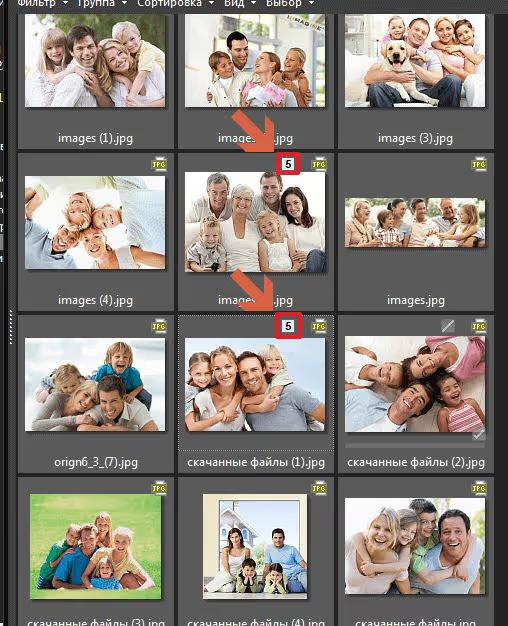
Po wyborze w górnej części miniatury pojawi się cyfra oceny.
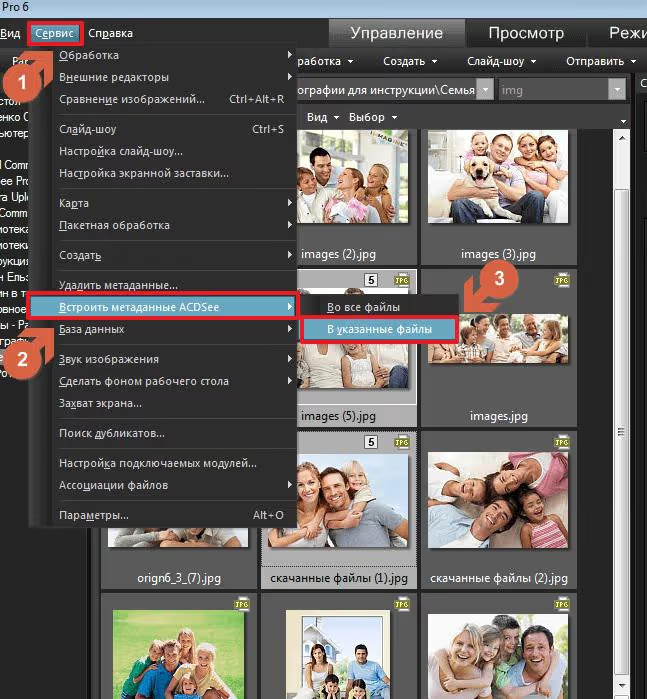
Ocena nadana przez panel miniatur trafia wyłącznie do bazy ACDSee, ale nie do metadanych pliku. Aby ocenę widział również Eksplorator Windows: „Narzędzia" → „Osadź metadane ACDSee" → „W wybranych plikach".
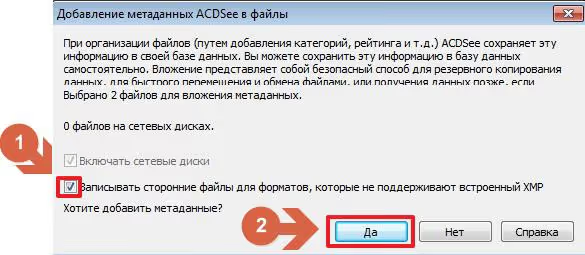
W oknie zaznacz opcję „Zapisuj dane innych producentów..." i kliknij „TAK".
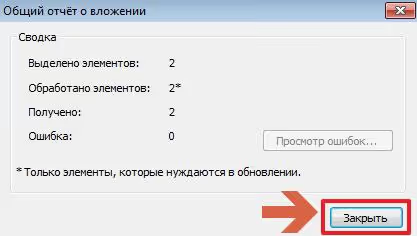
Poczekaj na zakończenie i kliknij „Zamknij".
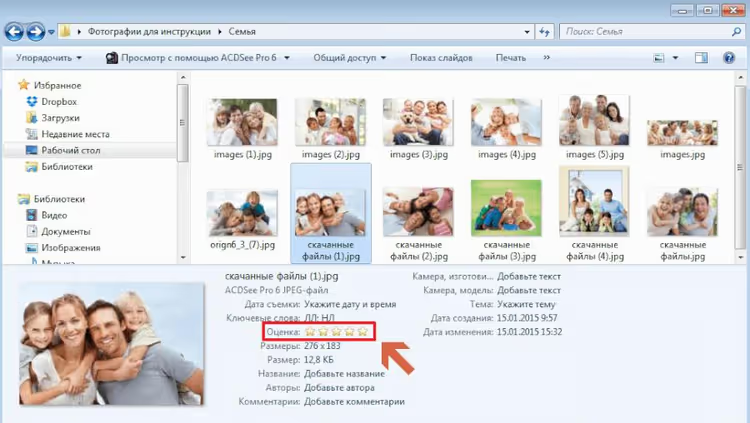
Teraz ocena jest wyświetlana również w Eksploratorze Windows, w kolumnie „Ocena".
Krok 11. Baza danych ACDSee: podłączanie i zmiana powiązania
Baza danych ACDSee zapewnia szybkie wyszukiwanie według słów kluczowych i oceny. Dla archiwum rodzinnego jest niezastąpiona: w ciągu sekundy znajdzie Pan/Pani wszystkie zdjęcia danej osoby z konkretnego roku.
Podłączanie bazy danych
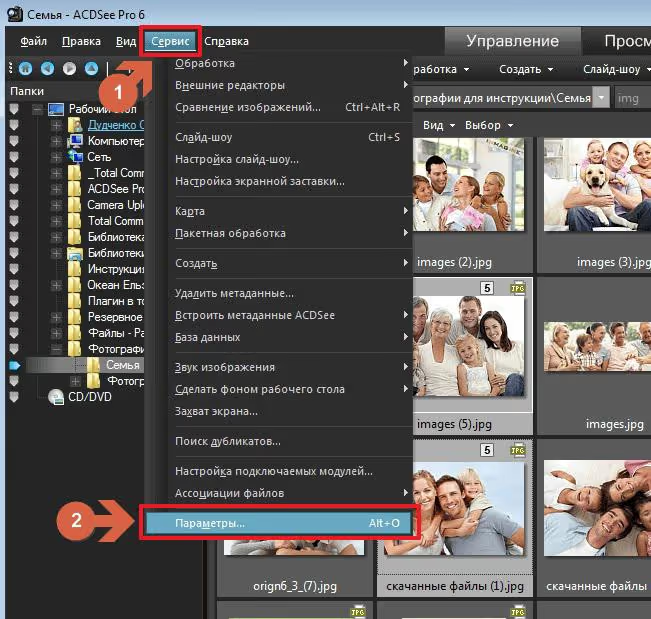
Kliknij „Narzędzia" → „Opcje...".
W oknie „Opcje" wybierz odpowiednią bazę danych i kliknij „OK".
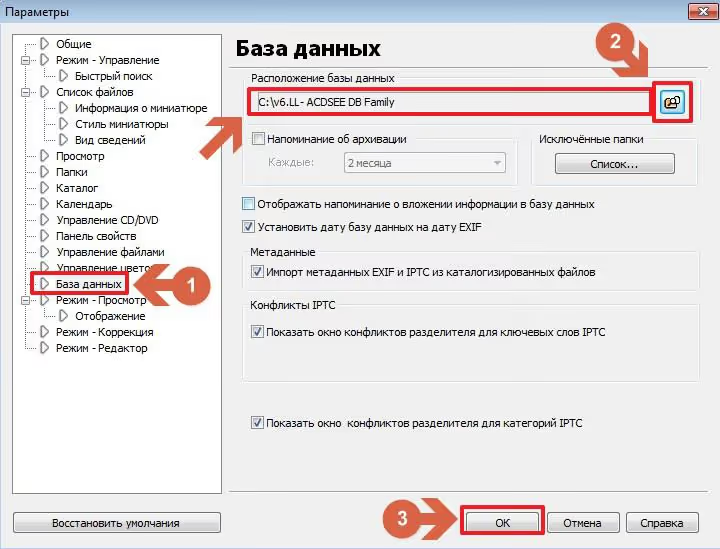
Podczas następnego uruchomienia ACDSee baza danych zostanie podłączona automatycznie.
Zmiana powiązania z folderem
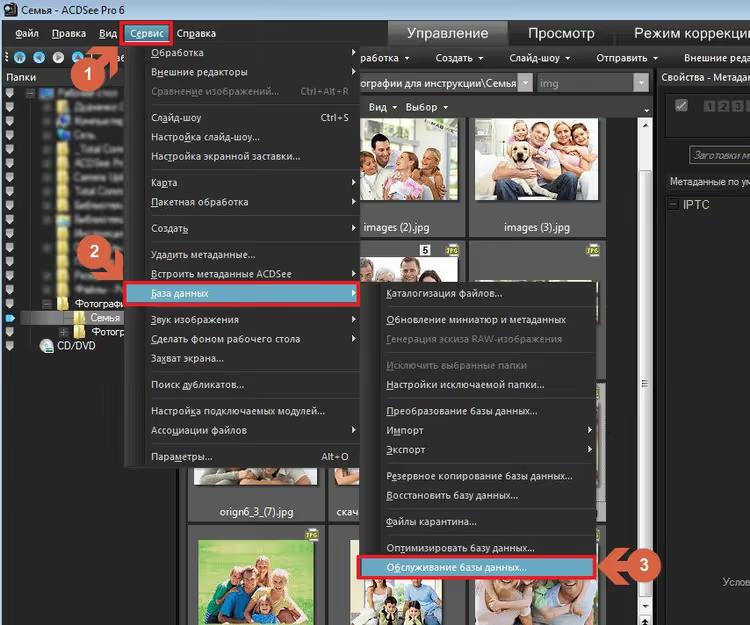
Jeśli litera dysku uległa zmianie, należy wskazać bazie danych nową lokalizację. Proszę kliknąć „Narzędzia" → „Baza danych" → „Konserwacja bazy danych...".
Proszę poczekać na zakończenie indeksowania. Następnie wybrać folder, którego powiązanie ma zostać zmienione, i kliknąć „Zmień powiązanie".
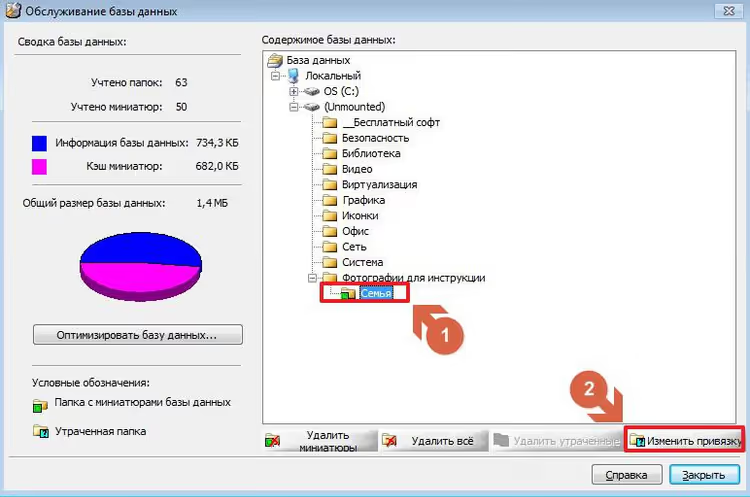
W oknie „Powiązanie folderów" proszę wybrać nową lokalizację i dwukrotnie kliknąć „OK".
Proszę ponownie uruchomić ACDSee: powiązanie z folderem będzie działać według nowej ścieżki.
Wideo: pełny cykl organizacji archiwum zdjęć
Jeśli wygodniej jest zobaczyć cały proces w całości, proszę obejrzeć to wideo: pełny workflow od pierwszego importu do gotowego katalogu z metadanymi.
⁉️🤔 Często zadawane pytania
Dlaczego nie można porównywać nowych zdjęć od razu z całą fototeką?
Technicznie można, ale zajmie to godziny zamiast minut. Proszę określić najwcześniejszą datę w partii (krok 2), skopiować fototekę, zaczynając od tego roku, i porównywać tylko ten zakres. Jeśli najwcześniejsze zdjęcie wykonano w 2023 roku, a archiwum zaczyna się od 2005, program niepotrzebnie przejrzy 18 zbędnych lat.
Duplicate & Same Files Searcher nie znalazł duplikatów. Czy można pominąć VisiPics?
Nie. DSFS porównuje pliki bajt po bajcie: rozmiar, nazwę, datę modyfikacji. Dwa kadry zdjęć seryjnych są wizualnie niemal identyczne, ale rozmiar w bajtach jest różny, DSFS je pominie, a VisiPics lub Czkawka znajdą je na podstawie podobieństwa pikseli. Proszę pomijać wizualne odsiewanie tylko wtedy, gdy ma Pan/Pani pewność, że w partii nie ma zdjęć seryjnych.
ACDSee 6.3 jest przestarzałe. Czy instrukcja działa w nowszych wersjach?
Tak. Proszę spojrzeć na stronę Ultimate 2026 na stronie ACDSee: wstążkowy interfejs, ale funkcje są na swoim miejscu: kategorie, metadane IPTC, szablony, baza danych. Menu „Serwis" to teraz „Tools". Proszę szukać na wstążce: „Manage" dla kategorii i bazy danych, „Properties" dla metadanych, „Batch" dla operacji grupowych.
Co jest nie tak z wbudowanym wyszukiwaniem duplikatów w ACDSee?
Znajduje ono tylko dokładne kopie na podstawie sumy kontrolnej. Wizualnych duplikatów wbudowane wyszukiwanie nie widzi. ACDSee jest płatne, a DSFS i repozytorium Czkawka na GitHub są bezpłatne: połączenie DSFS + Czkawka rozwiąże problem bez dodatkowych kosztów.
Co zrobić, jeśli wtyczka Total Commandera nie odczytuje daty z EXIF?
Zdarza się to w przypadku zrzutów ekranu, plików z komunikatorów, plików obrobionych w edytorach bez zachowania EXIF. Jeśli
[=jpg-comment.DateTimeOriginal...]nie działa, proszę spróbować[=jpg-comment.ModifyDate...]. Jeśli i ona jest pusta, proszę grupować zdjęcia według daty w ACDSee (krok 2) i rozkładać je ręcznie.
Czy można obejść się bez ACDSee?
Można. Połączenie DSFS + Czkawka + Total Commander rozwiąże kwestię duplikatów i rozkładania według dat. Bez ACDSee nie ma automatycznego obracania EXIF, słów kluczowych IPTC, oceny w eksploratorze i bazy danych do wyszukiwania. Dla małego archiwum nie jest to krytyczne, dla dużych kolekcji licencja się zwraca.
Kiedy ręczne porządkowanie fotoarchiwum przestaje działać
Ręczne porządkowanie działa do pierwszej partii liczącej kilkaset zdjęć. Później, bez automatyzacji, albo zarzuci Pan/Pani archiwizację, albo poświęci na sortowanie wieczór, który mógłby Pan/mogłaby Pani spędzić z rodziną.
Połączenie ACDSee, Duplicate & Same Files Searcher, VisiPics (lub Czkawka) i Total Commandera zamyka pełny cykl: duplikaty są odsiane na dwóch poziomach, pliki rozłożone według dat, słowa kluczowe i ocena w metadanych. Po roku potrzebne zdjęcie znajdzie Pan/Pani w kilka sekund.
Jeśli archiwum zaczyna się od zera, algorytm jest ten sam: proszę po prostu pominąć etap porównywania z fototeką.
Proszę zacząć od bezpłatnego pobrania DSFS z MajorGeeks: pokaże on w kilka minut, ile dokładnych duplikatów zalega w Pana/Pani partii.

Profesjonalny zespół autorów i redaktorów specjalizujących się w tworzeniu treści wysokiej jakości.