














📹 Jak dodać wideo w WordPress: 3 sposoby i dlaczego nie warto przesyłać bezpośrednio
Вideo na stronie to nie ozdoba, a narzędzie. Zatrzymuje odwiedzającego, wyjaśnia produkt i napędza konwersję. Jednak gdy przychodzi co do czego, wiele osób po prostu nie wie, jak zabrać się za wstawianie wideo w WordPress.
Problem nie leży w złożoności. WordPress potrafi obsługiwać wideo od razu po instalacji, bez wtyczek, bez kodu, bez budżetu. Wystarczy znać trzy sposoby i rozumieć, dlaczego nie warto przesyłać plików wideo bezpośrednio do biblioteki mediów.
W 10 minut opanuje Pan/Pani wszystkie opcje: od kopiowania linku po umieszczanie wideo w widżecie. Dodatkowo zorientuje się Pan/Pani, którą metodę wybrać do swojego zadania.
💡 Szybki przegląd:
- Kopiuje Pan/Pani URL wideo z YouTube, Vimeo lub innej platformy
- Wstawia Pan/Pani link w edytorze: WordPress automatycznie wczytuje odtwarzacz
- Używa Pan/Pani bloku „Wideo" w Gutenbergu dla większej kontroli nad ustawieniami
- Dodaje Pan/Pani wideo do panelu bocznego i stopki przez widżet „Tekst"
Dlaczego wideo na stronie to nie „może być", a „trzeba"
Suche liczby mówią same za siebie. Według danych Marketing LTB, w 2025 roku 89% firm wykorzystywało wideo jako narzędzie marketingowe. 93% marketerów potwierdza: wideo daje odczuwalny ROI, a 84% wiąże je z bezpośrednim wzrostem sprzedaży.
Od strony użytkownika obraz jest jeszcze wyraźniejszy. Według tego samego źródła 72% konsumentów woli obejrzeć wideo o produkcie niż czytać instrukcję; 64% z większym prawdopodobieństwem kupi produkt po obejrzeniu branded video. I nie chodzi tu o „kiedyś": wideo odpowiada już za 82% całego ruchu internetowego.
Dla właściciela strony na WordPress oznacza to tyle. Podstrona z wideo dłużej zatrzymuje odwiedzającego, obniża współczynnik odrzuceń i wysyła wyszukiwarkom sygnał: treść jest wartościowa. A jeśli wideo jest umieszczone na zewnętrznej platformie, zyskuje Pan/Pani dodatkowy ruch z YouTube lub Vimeo, nie obciążając własnego serwera.
Proszę spojrzeć na krótki przegląd sposobów wstawiania wideo w WordPress, a następnie omówimy każdą metodę krok po kroku.
Jak dodać wideo w WordPress: 3 działające sposoby
WordPress obsługuje wstawianie wideo z dziesiątek platform, YouTube, Vimeo, TikTok, DailyMotion, TED Talks, Twitch i innych. Silnik rozpoznaje URL i automatycznie przekształca go w odtwarzacz. Poniżej wszystkie trzy metody, od najszybszej do najbardziej elastycznej.
Sposób 1: Wstawianie bezpośrednim linkiem
Najprostsza i najszybsza opcja. Działa z każdym edytorem, zarówno z Gutenbergiem, jak i z klasycznym.
Proszę otworzyć wybrane wideo na YouTube (lub innej platformie). Proszę skopiować URL z paska adresu przeglądarki:
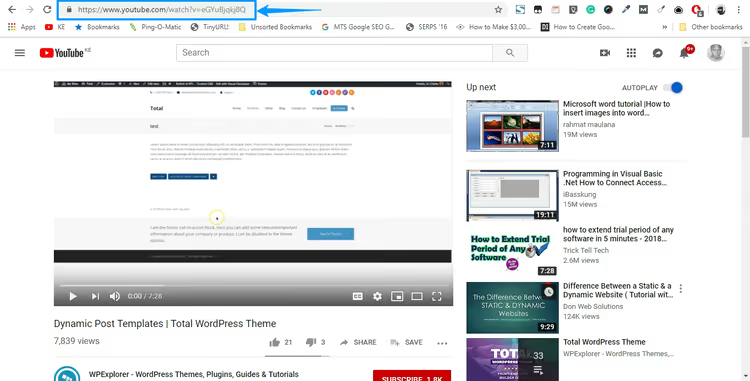
Albo proszę kliknąć prawym przyciskiem myszy na wideo i wybrać „Kopiuj URL wideo":
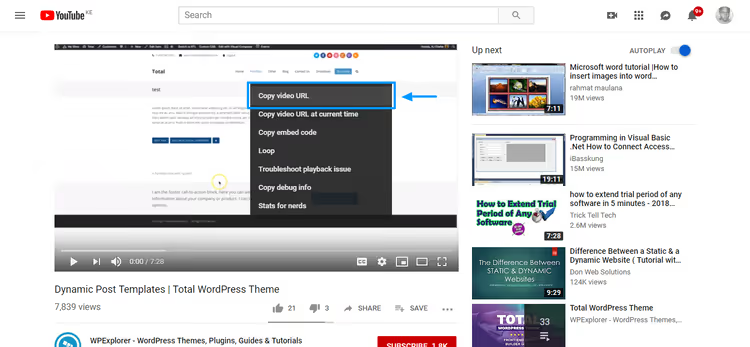
Link wygląda mniej więcej tak: https://youtu.be/eGYuBjqkj8Q lub https://www.youtube.com/watch?v=..., oba formaty są odpowiednie.
Teraz proszę otworzyć stronę lub wpis, w którym chce Pan/Pani umieścić wideo. Jeśli tworzy Pan/Pani nową, proszę przejść do Strony → Dodaj nową:
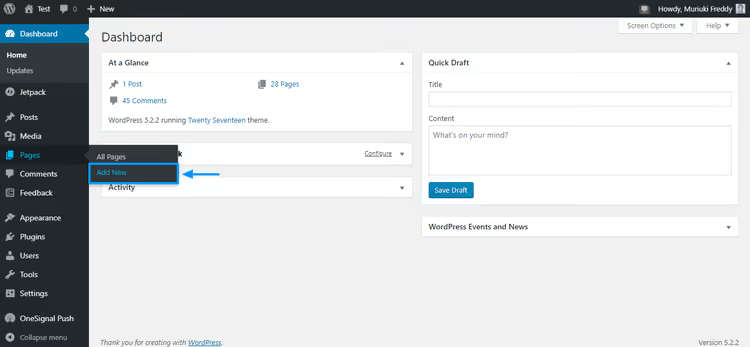
Dla wpisu ścieżka jest taka sama, tylko przez Wpisy → Dodaj nowy.
Gdy edytor się załaduje, proszę wypełnić tytuł, treść i pola SEO. Używam Gutenberga:
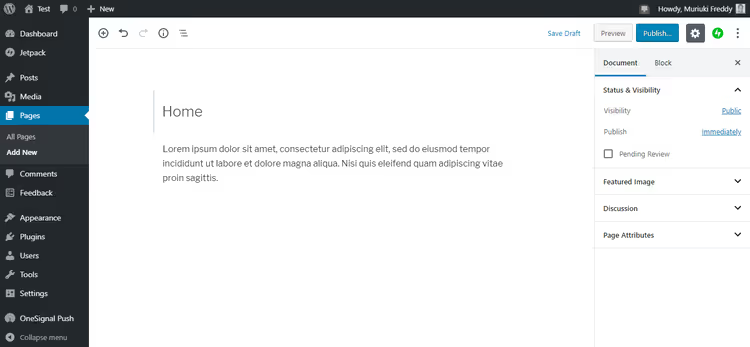
Proszę wkleić skopiowany URL w osobnym wierszu, wystarczy nacisnąć Enter przed wklejeniem, aby link znalazł się we własnym wierszu:
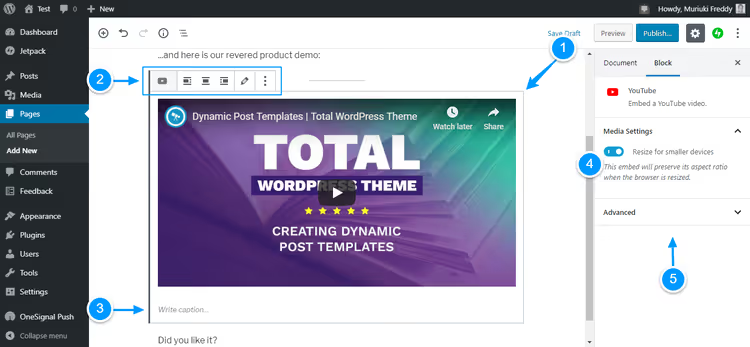
WordPress natychmiast przekształca link w podgląd wideo. Na zrzucie ekranu powyżej widać dostępne akcje: wyrównać odtwarzacz, edytować URL, skopiować lub usunąć wideo. W tym samym miejscu dodaje się podpis i włącza adaptację rozmiaru dla urządzeń mobilnych, zalecamy pozostawić tę opcję włączoną.
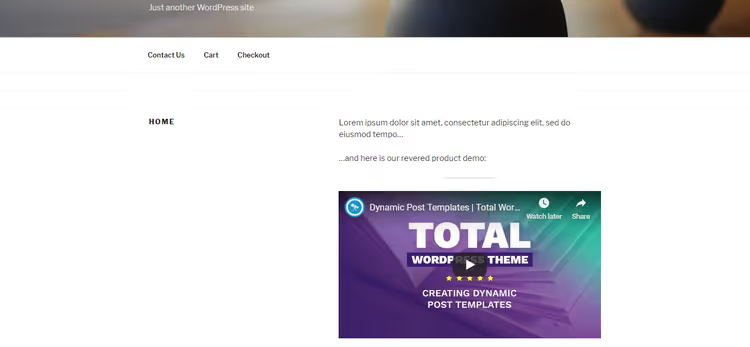
Gotowe, proszę nacisnąć Podgląd na górze strony. Oto jak wideo wygląda na stronie z motywem Twenty Seventeen:
W klasycznym edytorze rezultat jest analogiczny, URL automatycznie przekształca się w odtwarzacz:
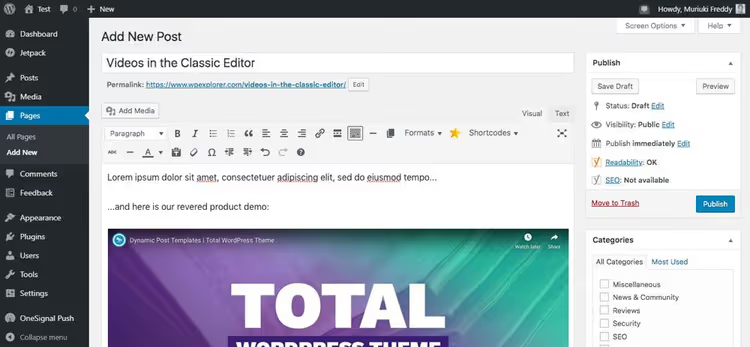
Minus klasycznego edytora, nie ma ustawień wyrównania i rozmiaru. Wideo wyświetla się tak, jak jest. Ale do szybkiego wstawienia to wystarczy.
Sposób 2: Blok „Wideo" w Gutenbergu
Blok daje więcej kontroli: jeśli link z jakiegoś powodu nie został rozpoznany automatycznie, wstawia go Pan/Pani ręcznie przez interfejs bloku.
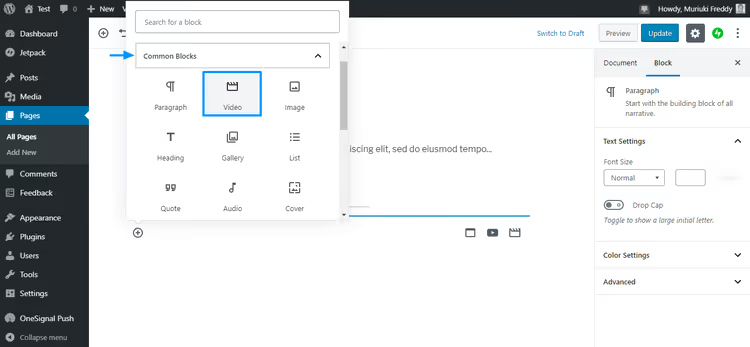
Proszę ustawić kursor w odpowiednim miejscu i kliknąć ikonę „plus" (+):
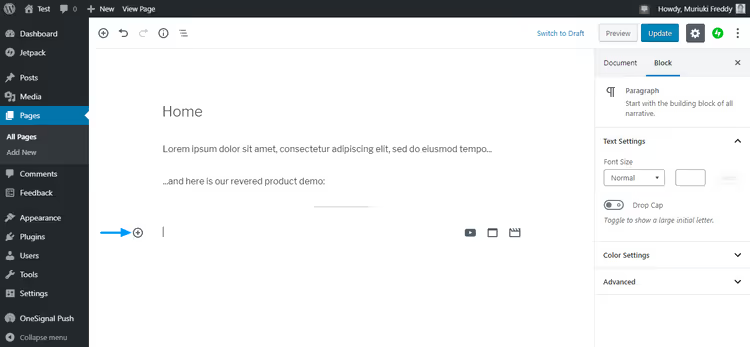
W panelu, który się otworzy, proszę przejść do Common Blocks i wybrać Video:
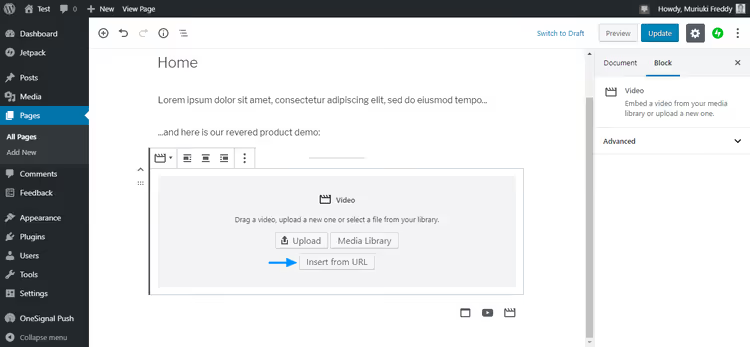
Proszę kliknąć Insert from URL:
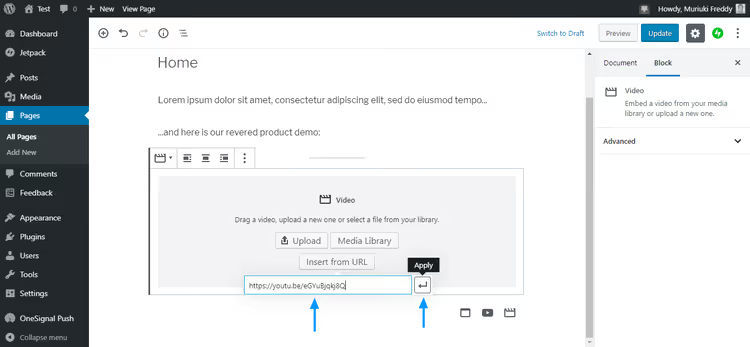
Proszę wkleić URL wideo i kliknąć Apply:
Wideo pojawi się w edytorze:
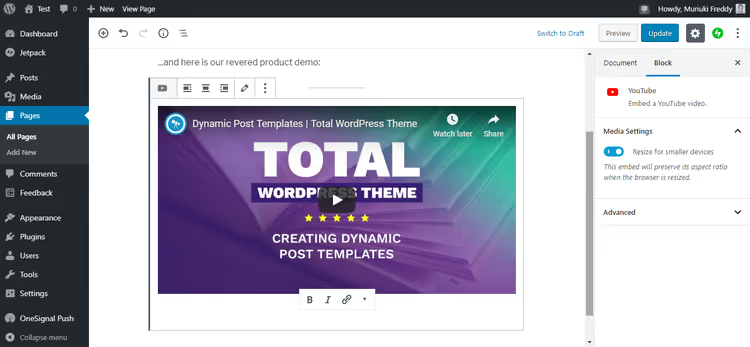
Pod odtwarzaczem znajdują się przyciski formatowania: pogrubienie, kursywa, link. Dotyczą one podpisu, który można dodać pod wideo. Gdy strona jest gotowa, proszę kliknąć Opublikuj.
Oba sposoby obsługują długą listę platform wideo: YouTube, Vimeo, Facebook, Instagram, TikTok, Flickr, Hulu, DailyMotion, Animoto, TED Talks, Twitch, Wistia, SproutVideo, Vine Archive i inne. Pełną listę można znaleźć w kodeksie WordPress.
Sposób 3: Wideo w widżecie
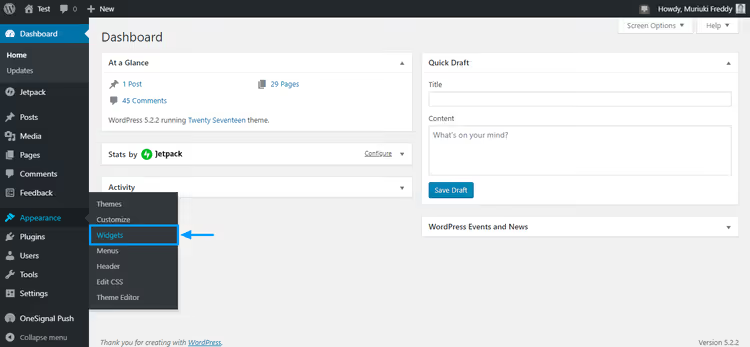
W przypadku panelu bocznego lub stopki wideo dodaje się przez widżety. Proszę przejść do Wygląd → Widżety:
Proszę wybrać widżet Tekst i wskazać obszar umieszczenia. W przykładzie używam Blog Sidebar, bocznego panelu bloga. Proszę kliknąć Dodaj widżet:
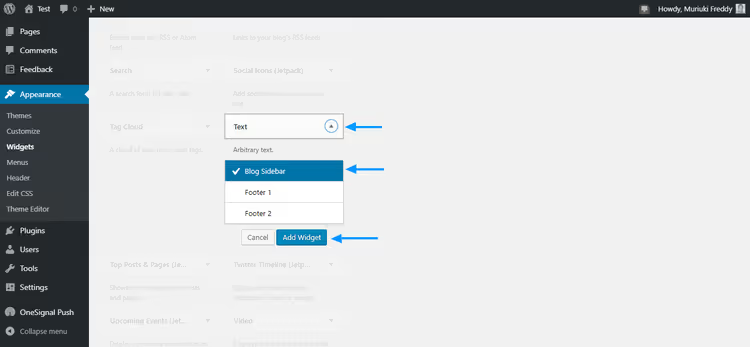
Zestaw dostępnych obszarów zależy od szablonu. W nowoczesnych szablonach blokowych interfejs widżetów może się różnić, ale zasada jest taka sama: widżet tekstowy przyjmuje URL wideo.
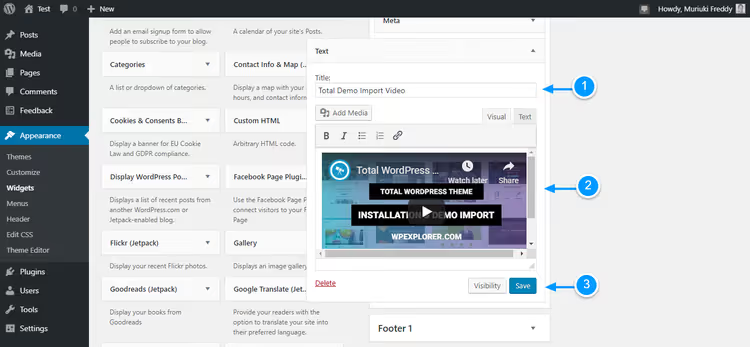
Proszę nadać tytuł widżetu (1), wkleić URL wideo (2) i kliknąć Zapisz (3):
Oto jak wideo wygląda na testowej stronie z szablonem Twenty Sixteen:
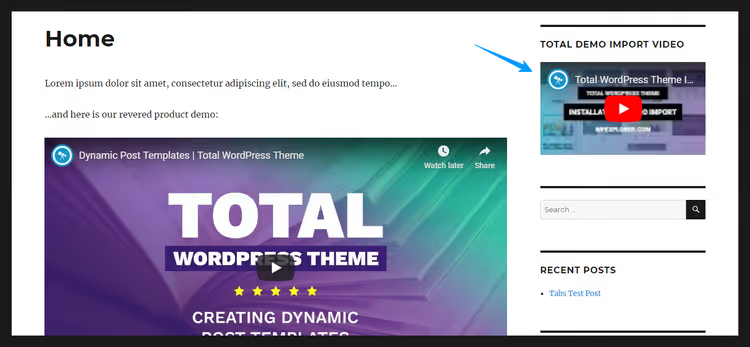
Działa bezawaryjnie. Wideo na panelu bocznym, gotowe.
Dlaczego nie warto przesyłać wideo bezpośrednio do WordPressa
Pokusa wrzucenia pliku do biblioteki mediów jest zrozumiała: wydaje się, że tak jest prościej i „wszystko pod kontrolą". W praktyce bezpośredni hosting wideo ma trzy problemy.
Pierwszy, obciążenie serwera. Większość stron działa na hostingu współdzielonym. Nawet jeśli taryfa obiecuje „nieograniczoną przestrzeń dyskową", limity przepustowości i liczby procesów nigdzie nie znikają. Plik wideo o wielkości 100 MB przy stu wyświetleniach to 10 GB transferu. Na hostingu współdzielonym taki skok położy stronę.
Drugi, utrata ruchu z platform wideo. Gdy wideo leży na Pana serwerze, nie widzą go użytkownicy YouTube’a, Vimeo i mediów społecznościowych. Traci Pan darmowe źródło odbiorców. Ponadto linki z serwisów wideo wpływają na Pana pozycję w wyszukiwarkach.
Trzeci, ograniczenie zasięgu. Na YouTubie wideo można lajkować, udostępniać i osadzać na innych stronach. Widzowie subskrybują kanał. Cały ten organiczny wzrost przechodzi Panu koło nosa, jeśli plik po prostu leży w bibliotece mediów.
Są wyjątki: zamknięte kursy, treści członkowskie, wideo premium. W tych przypadkach bezpośredni hosting jest uzasadniony, ale tylko wtedy, gdy serwer wytrzymuje obciążenie. Do wszystkiego innego, YouTube, Vimeo lub Wistia.
⁉️🤔 Często zadawane pytania
Czy można wstawić wideo z TikToka lub Instagrama do WordPressa?
Tak. WordPress automatycznie rozpoznaje adresy URL z TikToka, Instagrama, YouTube’a, Vimeo i ponad trzydziestu innych platform. Proszę wkleić link w osobnym wierszu, a silnik pobierze odtwarzacz. W przypadku rolek i postów z Instagrama proces jest analogiczny: kopiują Państwo adres URL publikacji i wklejają go do edytora.
Jak zmienić rozmiar osadzonego wideo?
W Gutenbergu proszę kliknąć blok wideo i ustawić szerokość w bocznym panelu ustawień. Jeśli wstawiają Państwo sam link, rozmiar jest kontrolowany przez klasy CSS motywu. Do precyzyjnego dostosowania można użyć parametrów
widthiheightw adresie URL YouTube (?width=800&height=450), ale proszę wziąć pod uwagę, że motyw może nadpisywać te wartości.
Czy wideo spowalnia stronę?
Nie, jeśli jest osadzone z zewnętrznej platformy. Odtwarzacz ładuje się asynchronicznie i nie blokuje renderowania strony. Opóźnienie może wystąpić jedynie na etapie ładowania miniatury. Aby przyspieszyć działanie, proszę stosować leniwe ładowanie: w Gutenbergu proszę włączyć opcję „Resize for smaller devices" lub dodać atrybut
loading="lazy"przez niestandardowy blok HTML.
Czy koniecznie trzeba używać YouTube’a, czy można wybrać inną platformę?
Dowolną z obsługiwanych. Vimeo zapewnia większą prywatność i elastyczne ustawienia odtwarzacza, Wistia jest nastawiona na analitykę biznesową. W przypadku treści publicznych YouTube nie ma konkurencji pod względem zasięgu i szybkości ładowania. Wybór zależy od celu: zasięg, YouTube, prywatność, Vimeo, analityka, Wistia.
Jak dodać wideo w tle bez elementów sterujących?
Poprzez niestandardowy blok HTML z tagiem
<video>i atrybutamiautoplay muted loop playsinline. Można też użyć odpowiedniego bloku motywu, jeśli jest dostępny. Wadą wideo w tle jest dodatkowe obciążenie strony, nawet z zastępczą miniaturąposter. Proszę upewnić się, że plik jest zoptymalizowany i nie przekracza 5-8 MB.
Czy warto się przejmować osadzaniem wideo?
Nie. Trzy powyższe sposoby wystarczają w zdecydowanej większości przypadków. Szybkie wstawianie linkiem, do postów na blogu. Blok „Wideo", gdy potrzebna jest kontrola nad rozmiarem. Widżet, do panelu bocznego i stopki.
Główna zasada: proszę nie przesyłać plików wideo bezpośrednio do biblioteki multimediów. Proszę hostować je na YouTube lub Vimeo i osadzać za pomocą linku. Serwer będzie wdzięczny, a ruch z platform wideo zacznie pracować na Państwa korzyść.
Proszę wybrać sposób odpowiedni do zadania i spróbować. Pierwszy post zajmie trzy minuty, dziesiąty, trzydzieści sekund.

Profesjonalny zespół autorów i redaktorów specjalizujących się w tworzeniu treści wysokiej jakości.