













 AIZdjęcie poglądowe: wygenerowane przez AI
📝 Jak dodać tekst do obrazka wpisu w WordPress
Wybrany przez Pana/Panią idealny obraz do wpisu został załadowany jako featured image, wpis opublikowany, a podpis się nie pojawił. Albo się pojawił, ale nie tam i nie tak, jak Pan/Pani chciał(a). Znajoma sytuacja?
WordPress sam z siebie nie wyświetla podpisów do wyróżnionych obrazów na stronie wpisu. Odpowiada za to motyw, a nie każdy motyw współpracuje z caption z biblioteki mediów. Dobra wiadomość jest taka, że można dodać tekst na featured image bez edycji szablonów i bez zatrudniania programisty: wystarczy wbudowany blok, jedna bezpłatna wtyczka albo kreator stron.
Poniżej trzy działające sposoby dla każdej wersji WordPressa (od 6.0 wzwyż), od najprostszego do najbardziej elastycznego. Bez kodu, bez ryzyka uszkodzenia witryny i z rzeczywistymi zrzutami ekranu każdego kroku.
Najpierw proszę sprawdzić, czy Pana/Pani motyw obsługuje podpisy do wyróżnionych obrazów
💡 Szybki przegląd:
- Proszę sprawdzić obsługę podpisów do featured image w swoim motywie WordPress
- Proszę dodać nakładkę tekstową przez wbudowany blok Cover w edytorze Gutenberg
- Proszę zainstalować bezpłatną wtyczkę FSM Custom Featured Image Caption do elastycznych podpisów
- Proszę utworzyć niestandardowy szablon wpisu w Elementor Pro dla pełnej kontroli
Zanim zainstaluje Pan/Pani wtyczki i zacznie rozgryzać bloki, proszę otworzyć dowolny wpis w witrynie i sprawdzić, czy podpis pod featured image wyświetla się już teraz.
Rzecz w tym, że część motywów WordPress potrafi automatycznie obsługiwać pole „Tytuł" z biblioteki mediów. Na przykład standardowy motyw Twenty Twenty (i większość nowoczesnych motywów blokowych opartych na Full Site Editing) sam pobiera tytuł ustawiony dla obrazu w bibliotece:
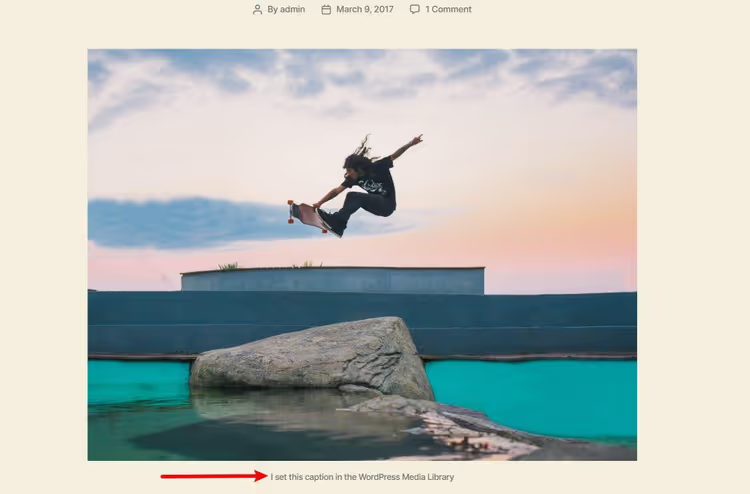
Tytuł ustawia się właśnie tutaj, w bibliotece mediów WordPress, w polu „Tytuł" podczas edycji pliku:
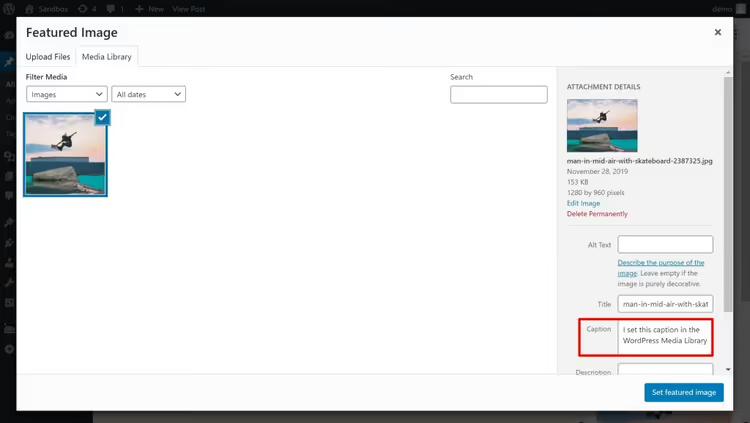
Jeśli Pana/Pani motyw obsługuje ten mechanizm, rozwiązał(a) Pan/Pani zadanie w 30 sekund. Wystarczy wypełnić „Tytuł" dla każdego obrazu, a motyw sam wyświetli go pod featured image na stronie wpisu.
Ale nie wszędzie to działa. Rok wcześniej ten sam Twenty Nineteen nie pokazywał tytułu z biblioteki mediów. Podobnie większość komercyjnych motywów. Dlatego przechodzimy do metod, które działają gwarantowanie.
1. Blok „Cover" w edytorze Gutenberg
Najprostszy i przy tym całkowicie natywny sposób: wbudowany blok Cover. Pojawił się wraz z uruchomieniem edytora Gutenberg i od tego czasu jest stabilnie aktualizowany: w nowoczesnych wersjach WordPressa obsługuje wideo w tle, filtry nakładki, przypięte tło i układy na pełną szerokość.
Jak to działa: zamiast polegać na motywie przy wyświetlaniu featured image, ręcznie umieszcza Pan/Pani blok Cover na początku wpisu i ustawia dla niego wybrany obraz jako tło. Na obrazie pisze się tekst, nagłówek, podtytuł lub dowolną inną treść.
W edytorze wpisów proszę dodać nowy blok, wybrać Cover (lub wpisać /cover), załadować obraz i wpisać tekst:
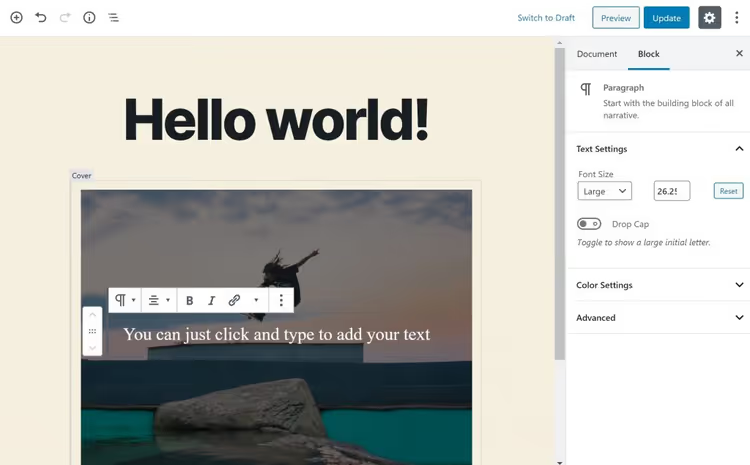
Na frontendzie wygląda to jak pełnowartościowy baner z tekstem na featured image:
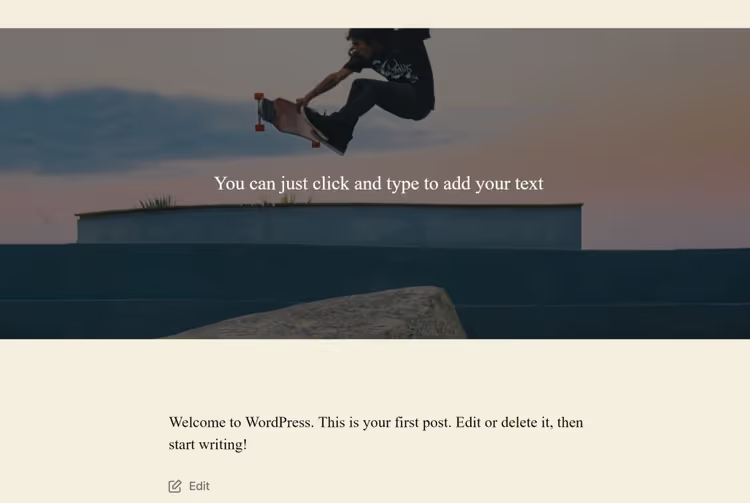
Kilka ważnych niuansów. Po pierwsze, blok Cover technicznie nie jest powiązany z featured image wpisu, to osobny plik multimedialny wewnątrz treści. Jeśli motyw mimo wszystko automatycznie wyświetla featured image, obraz się podwoi. Rozwiązanie: w ustawieniach motywu (przez Customizer lub edytor witryny dla motywów FSE) proszę wyłączyć automatyczne wyświetlanie featured image dla pojedynczego wpisu i zostawić tylko blok Cover.
Po drugie, blok Cover daje tekst na obrazie, ale nie klasyczny podpis „pod obrazkiem". Jeśli potrzebują Państwo właśnie podpisu (jak przy zdjęciu w artykule), proszę spojrzeć na następną metodę.
2. Wtyczka FSM Custom Featured Image Caption
FSM Custom Featured Image Caption, bezpłatna wtyczka z WordPress.org, która rozwiązuje dokładnie jedno zadanie: dodaje konfigurowalny podpis do featured image. Działa zarówno z Gutenbergiem, jak i z klasycznym edytorem, a nawet z motywami Divi (przez opcję zgodności w ustawieniach).
Według stanu na kwiecień 2026 roku wtyczka ma wersję 1.26, 5 000+ aktywnych instalacji i ocenę 4,6/5. Jest regularnie aktualizowana, ostatnie wydanie ukazało się 27 kwietnia 2026.
Proszę zainstalować wtyczkę przez Wtyczki → Dodaj nową, aktywować. Następnie proszę przejść do Ustawienia → FSM Custom Featured Image Caption i skonfigurować zachowanie:
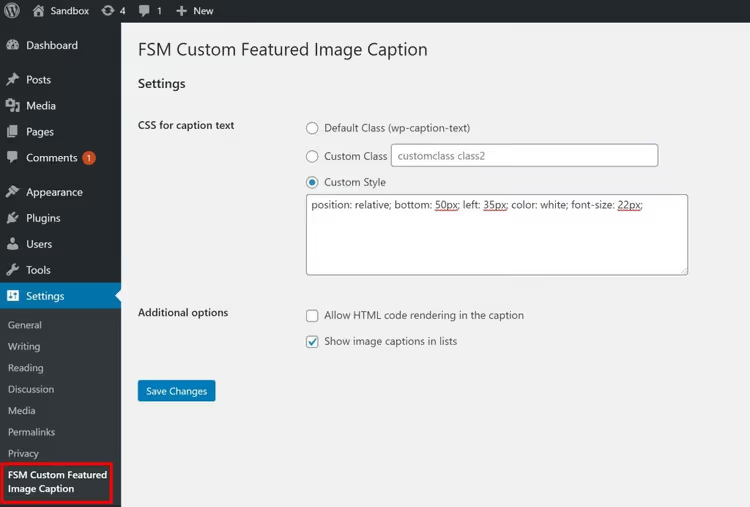
Główne opcje, na które warto zwrócić uwagę:
- Show image captions in lists, proszę włączyć, jeśli chcą Państwo widzieć podpisy nie tylko wewnątrz wpisu, ale też na stronach archiwum/kategorii;
- CSS for caption text, klasa(y) do stylizacji podpisu (domyślnie
wp-caption-text); - Allow HTML code, zezwala na HTML wewnątrz tekstu podpisu;
- Custom Style, pole na inline-CSS, jeśli trzeba przesunąć podpis na obraz.
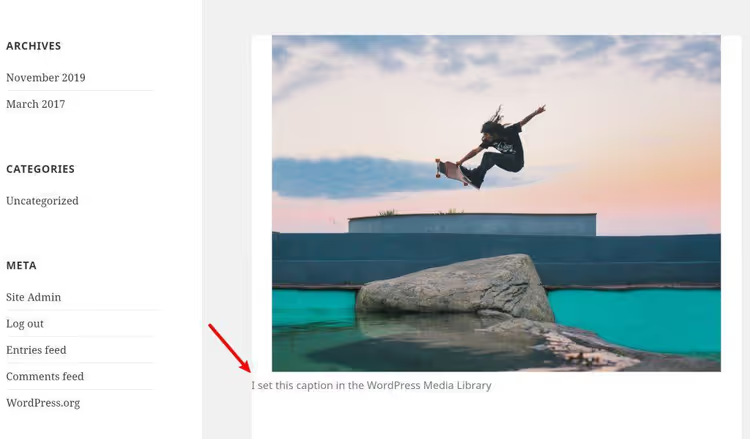
Domyślnie wtyczka pobiera tytuł z pola „Tytuł" w bibliotece mediów WordPress i wyświetla go jako standardowy podpis pod featured image:
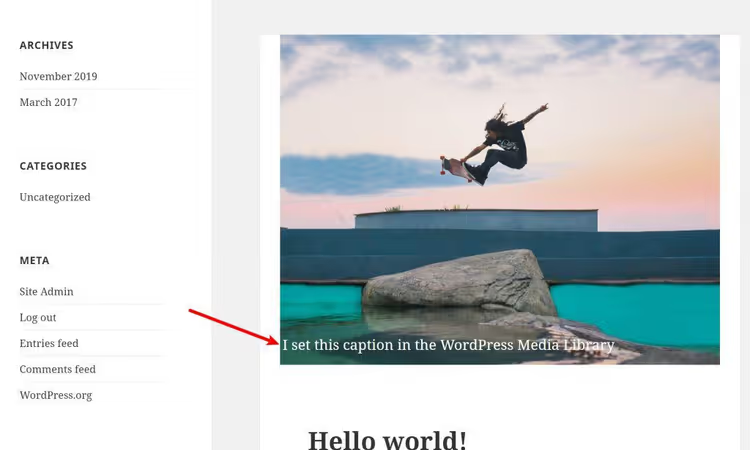
Jeśli chcą Państwo, aby tekst „unosił się" na obrazie, proszę dodać w polu Custom Style mniej więcej taki CSS:
position: relative; bottom: 50px; left: 35px; color: white; font-size: 22px;
Rezultat: tekst przesuwa się w górę i nakłada na dolną część obrazu:
FSM daje również shortcode [FSM_featured_image] do ręcznego umieszczania featured image z podpisem w dowolnym miejscu treści, z parametrem size do wyboru jednego ze standardowych rozmiarów WordPress. A dla deweloperów dostępne są funkcje PHP get_FSM_featured_image_caption() i the_FSM_featured_image_caption() ze szczegółowymi parametrami wyświetlania.
3. Kreator Elementor Pro, pełna kontrola nad szablonem wpisu
Jeśli potrzebują Państwo nie tylko „dodać podpis", ale w pełni kontrolować wygląd strony wpisu, z dowolnym rozmieszczeniem featured image, tekstu, metadanych i komentarzy, proszę sięgnąć po Elementor Pro.
Kluczowym narzędziem jest tutaj Theme Builder. Pozwala on stworzyć niestandardowy Single Post Template: szablon, który automatycznie stosuje się do wszystkich wpisów (lub do wybranych kategorii) i jest budowany w wizualnym edytorze Elementora z widżetów.
Jak to zrobić:
- Proszę zainstalować darmowy Elementor i aktywować Elementor Pro (funkcja Theme Builder jest dostępna tylko w wersji Pro).
- Proszę przejść do Templates → Theme Builder → Add New, wybrać typ Single Post.
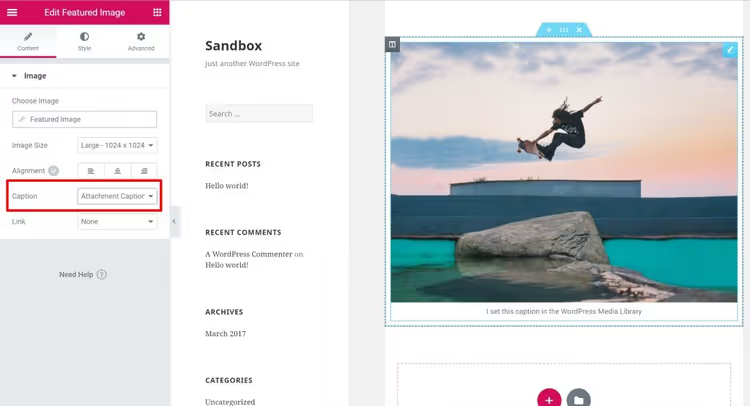
- W edytorze Elementora proszę przeciągnąć widżet Featured Image na obszar roboczy, to Państwa wyróżniony obraz.
- Proszę dodać widżet Post Title (lub Heading z dynamicznym tagiem) na obraz, skonfigurować pozycjonowanie przez Absolute Positioning (dostępne w Pro).
- Proszę opublikować szablon, zostanie on zastosowany do wszystkich wpisów w witrynie.
W ustawieniach widżetu Featured Image można wybrać rozmiar (thumbnail, medium, large, full) i ustawić wyrównanie:
Elementor Pro kosztuje (od 59 USD/rok za jedną witrynę według stanu na czerwiec 2026, aktualne ceny na elementor.com/pricing), a do zadania „po prostu dodać tekst na obrazek" to za dużo. Jeśli jednak korzystają już Państwo z Elementora do projektowania witryny, Theme Builder w pełni rozwiązuje kwestię featured image, a dodatkowo daje kontrolę nad nagłówkiem, stopką, stronami archiwów i 404.
⁉️🤔 Często zadawane pytania
Czy można dodać tekst na featured image bez wtyczek?
Tak, za pomocą wbudowanego bloku Cover w edytorze Gutenberg. Dodaje Pan/Pani blok na początku wpisu, ustawia obraz jako tło i pisze tekst na wierzchu. Minus: blok nie jest powiązany z polem „Featured Image" wpisu, więc gdy zmieni Pan/Pani featured image w panelu administracyjnym, blok Cover nie zaktualizuje się sam, obrazek trzeba będzie zmienić ręcznie. Plus: działa całkowicie bez wtyczek, nawet na WordPressie bez możliwości instalowania rozszerzeń.
Czy FSM Custom Featured Image Caption obsługuje motyw Divi?
Tak, począwszy od wersji 1.21 w ustawieniach wtyczki dostępna jest opcja „Enable compatibility with Divi themes". Zastępuje ona standardową funkcję wyświetlania featured image w Divi hakiem wtyczki. Rozwiązanie jest eksperymentalne (zależy od wersji Divi i konkretnego układu), ale dla większości typowych szablonów działa. Jeśli podpis się nie pojawił, najprawdopodobniej trzeba będzie dopisać CSS w Customizerze.
Co zrobić, jeśli po aktywacji wtyczki FSM podpis nie jest wyświetlany?
Trzy najczęstsze przyczyny. Pierwsza: motyw nie używa
get_the_post_thumbnail()do wyświetlania featured image (rzadko, ale zdarza się w motywach niestandardowych). Druga: pole „Tytuł" w bibliotece mediów nie jest wypełnione, a niestandardowy podpis w edytorze wpisu nie został podany, wtyczka nie ma czego wyświetlić. Trzecia: konflikt CSS motywu (podpis jest w HTML, ale jest wizualnie ukryty lub zlewa się z tłem). Proszę sprawdzić kod strony przez inspektora przeglądarki: jeśli tag<figcaption>z klasąwp-caption-textjest obecny, problem leży w CSS.
Czym FSM różni się od zamkniętego Featured Image Caption?
Wtyczka Featured Image Caption (autorstwa Christiaana Conovera) została zamknięta na WordPress.org w kwietniu 2025 roku z powodu naruszenia zasad katalogu i nie jest już dostępna do instalacji. FSM Custom Featured Image Caption to żywa i aktualizowana alternatywa: wersja 1.26 z kwietnia 2026, aktywne wsparcie, więcej ustawień (w tym shortcode, funkcje PHP dla deweloperów i tryb zgodności z Divi). Jeśli korzystał Pan/Pani wcześniej z Featured Image Caption, proszę przejść na FSM, logika działania jest analogiczna, a możliwości większe.
Czy potrzebuję Elementora Pro, jeśli chcę tylko podpis pod featured image?
Nie. Elementor Pro z Theme Builderem to narzędzie pełnej kontroli nad szablonem wpisu, a nie specjalistyczne rozwiązanie do podpisów. Jeśli zadanie ogranicza się do tekstu na featured image lub pod nim, wystarczy Panu/Pani blok Cover (bezpłatnie, natywnie) lub wtyczka FSM (bezpłatnie, elastycznie). Elementor Pro ma sens, gdy zasadniczo buduje Pan/Pani projekt wpisów w Elementorze i chce zarządzać featured image w ramach jednego systemu projektowego witryny.
Który sposób będzie odpowiedni dla Pana/Pani witryny?
Wybór sprowadza się do trzech scenariuszy, a odpowiedź zależy od tego, jak zbudowana jest Pana/Pani witryna w tej chwili.
Jeśli pracuje Pan/Pani w czystym Gutenbergu i nie chce instalować zbędnych wtyczek, proszę użyć bloku Cover. Minuta na konfigurację, zero zależności, a tekst na obrazku wygląda schludnie na każdym urządzeniu.
Jeśli potrzebny jest właśnie podpis jako osobny element (tekst pod obrazkiem, ze stylizacją i obsługą shortcodów), proszę zainstalować FSM Custom Featured Image Caption. Jest bezpłatny, regularnie aktualizowany i pokrywa zdecydowaną większość scenariuszy „podpis do featured image".
Jeśli jest Pan/Pani już w ekosystemie Elementor Pro, Theme Builder rozwiąże kwestię projektu wpisów całkowicie, włącznie z featured image z tekstem, metadanymi, kolumną boczną i komentarzami. Jednak dla samego tylko podpisu zakup licencji Pro nie jest uzasadniony: proszę zacząć od bloku Cover lub FSM.
Proszę wypróbować najprostszy sposób pasujący do Pana/Pani scenariusza już teraz, a jeśli coś pójdzie nie tak, proszę wrócić z pytaniem w komentarzach. Odpowiadamy.

Profesjonalny zespół autorów i redaktorów specjalizujących się w tworzeniu treści wysokiej jakości.