













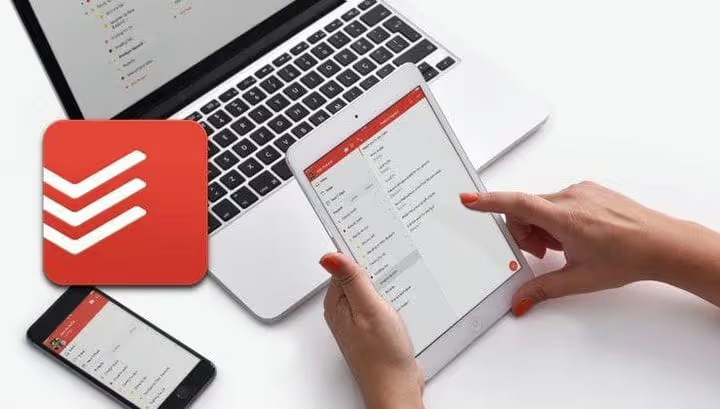
👨💻 Jak efektywnie korzystać z Todoist — pełny przewodnik 2026
Postawił Pan sobie cel: uruchomić stronę do czerwca, skończyć kurs Pythona, nie zapomnieć o rachunku za prąd i jeszcze 14 zadań, którymi żongluje Pan w głowie. W poniedziałek rano otwiera Pan czystą kartkę, połowa listy już wyleciała. Brzmi znajomo?
Problem nie leży w dyscyplinie. Jak pisał James Clear, cele bez systemu to postanowienia noworoczne, które padają do lutego. Mózg nie jest stworzony do przechowywania dziesiątek równoległych zadań, jest stworzony do ich rozwiązywania. Kiedy próbuje Pan utrzymać wszystko w głowie, zasoby poznawcze idą nie na pracę, a na zapamiętywanie.
Todoist rozwiązuje właśnie to: zrzuca zadania z głowy do niezawodnego systemu i przywraca Pana do realnych spraw. Przez ponad 10 lat wyrósł z prostej listy to-do w pełnoprawny organizer z asystentem AI, kalendarzem i ponad 90 integracjami. Ale magia nie tkwi w liczbie funkcji. Tkwi w tym, jak układa je Pan w proces roboczy. Ten poradnik to nie przegląd przycisków, a szkielet do budowy Pana systemu: od pierwszego zadania po precyzyjne dostrojenie filtrów i automatyzacji.
💡 Szybki przegląd:
- Jak błyskawicznie zrzucić myśl do zadania i nie zgubić jej wśród innych spraw.
- Jak sprawić, by deadline’y pracowały na Pana korzyść: daty, powtarzanie i inteligentne przeplanowywanie zaległych zadań.
- Trzy widoki Todoist (Skrzynka odbiorcza, Dzisiaj, Nadchodzące), kiedy który włączyć i jak nie utonąć w listach.
- Projekty i podprojekty: od „Przeprowadzka do nowego mieszkania" po „Raport kwartalny", hierarchia bez chaosu.
- Priorytety, etykiety i filtry: trójwarstwowy system, który sam pokazuje, za co zabrać się w tej chwili.
- Współpraca bez bałaganu: wspólne projekty, przypisywanie odpowiedzialnych, dyskusje w komentarzach.
- Integracje z przeglądarką, pocztą, kalendarzem i setką aplikacji: by zadania trafiały do Todoist bez Pana udziału.
- Funkcje AI 2026: Ramble, Task Assist i Email Assist, co realnie przyspiesza pracę, a co jest jeszcze surowe.
Od czego zacząć: instalacja i pierwsze uruchomienie
Zanim zacznie Pan rozkładać filtry na czynniki pierwsze, niech Pan upewni się, że podstawa jest skonfigurowana. Proszę założyć konto na todoist.com, darmowy plan Beginner wystarczy, by przejść ten poradnik. Proszę zainstalować aplikację na wszystkich urządzeniach, na których Pan pracuje: Windows/macOS, iOS/Android, plus rozszerzenie do przeglądarki (Chrome/Firefox/Safari, przyda się w rozdziale o integracjach).
Na filmie powyżej wizualny start w 15 minut. A my pójdziemy głębiej: każda funkcja, po co jest potrzebna i jak wbudować ją w realny dzień pracy.
Jak szybko dodawać zadania i dlaczego to kluczowa umiejętność
U podstaw Todoist leży prosta mechanika: zapisuje Pan zadanie w kilka sekund i wraca do pracy. Nie formatuje Pan, nie rozkłada po projektach, nie myśli o priorytecie. Po prostu zrzuca Pan z głowy i jedzie dalej.
Proszę nacisnąć + na dowolnej platformie, wpisać nazwę zadania i nacisnąć Enter. To wszystko. Operacja nie powinna zająć więcej niż trzy sekundy. Właśnie dla tej szybkości Todoist trzyma pole szybkiego dodawania zawsze pod ręką: w wersji webowej, desktopowej, w widżecie mobilnym.
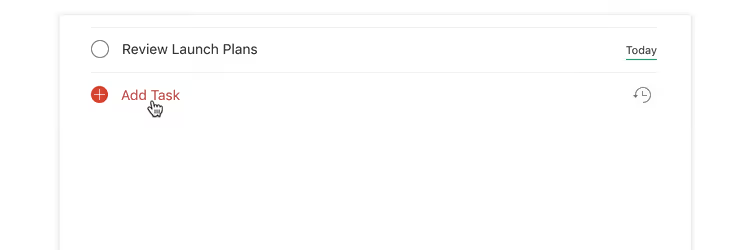
Sekret produktywności to nie dyscyplina „natychmiastowego rozkładania wszystkiego do folderów", a nawyk błyskawicznego zrzucania. Pomyślał Pan o zadaniu, od razu do Todoist. Po tygodniu takiej praktyki przestanie Pan w ogóle trzymać listę spraw w głowie. Bufor mentalny zwalnia się na realną pracę.
Wykonane zadanie proszę oznaczać kliknięciem w kółko po lewej lub przesunięciem palcem w prawo na urządzeniu mobilnym. Oznaczy Pan wszystko na dziś, nastaje #TodoistZero, moment, gdy lista jest pusta, a sumienie czyste.
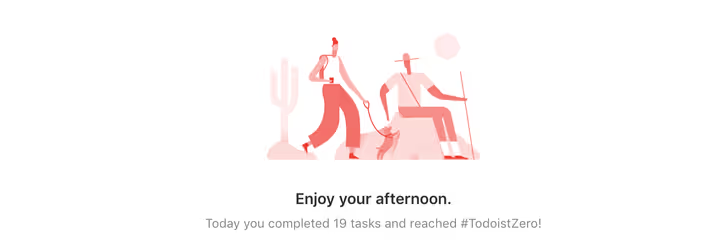
Oznaczył Pan przypadkowo, nie ma problemu. Cofnięcie ukończenia jest możliwe jednym kliknięciem.
Daty i deadline’y: jak niczego nie przegapić i nie zwariować
Zadanie bez daty to marzenie. Zadanie z datą to zobowiązanie. Todoist rozumie język naturalny: pisze Pan „jutro", „15 czerwca", „w następny poniedziałek" lub „w każdy piątek" bezpośrednio w nazwie zadania, a termin wykonania ustawia się automatycznie.
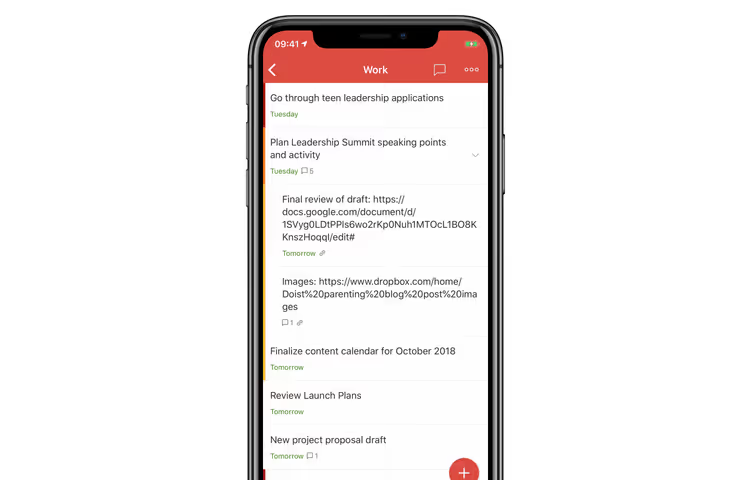
Można dodać dokładną godzinę: „15 czerwca o 9 rano". Albo wybrać datę z kalendarza: po najechaniu na dzień Todoist pokazuje, ile zadań jest już zaplanowanych na ten termin. Dzięki temu nie przeciąży Pan jednego dnia.
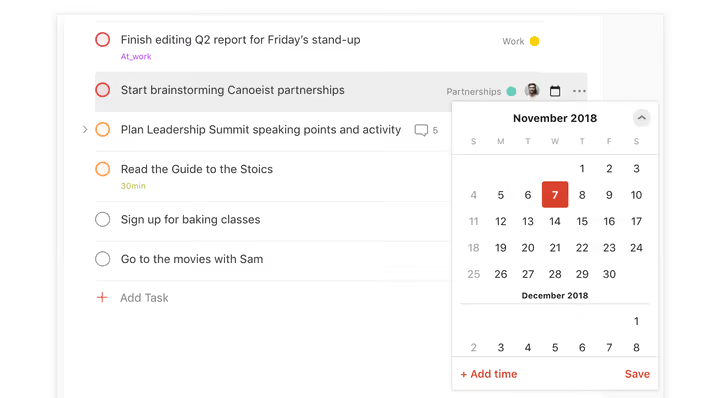
Powtarzalne zadania: raz skonfigurowane i zapomniane
Wyniesienie śmieci w każdą środę, tygodniowy raport, kwartalne uzgodnienie, to wszystko nie powinno widnieć na liście zadań jako osobne pozycje. W polu zadania proszę wpisać „w każdą środę", „co 2 tygodnie", „każdego 1. dnia miesiąca", a Todoist sam przeniesie datę na kolejne wystąpienie po wykonaniu. Składnia to ten sam język naturalny. Pełny podręcznik mieści się na jednej ściądze.
Co robić z zaległościami
Każdemu się zdarza: otwiera Pan/Pani widok „Dzisiaj", a tam 17 czerwonych zadań. Proszę nie przekładać ich pojedynczo. Należy kliknąć przycisk Zmień harmonogram w prawym górnym rogu widoków „Dzisiaj" lub „Nadchodzące" i przeplanować wszystko naraz na realistyczne daty. Można też zaznaczyć kilka zadań, kliknąć Harmonogram i przypisać im jeden dzień, to szybsze niż przeklikiwanie każdego z osobna.
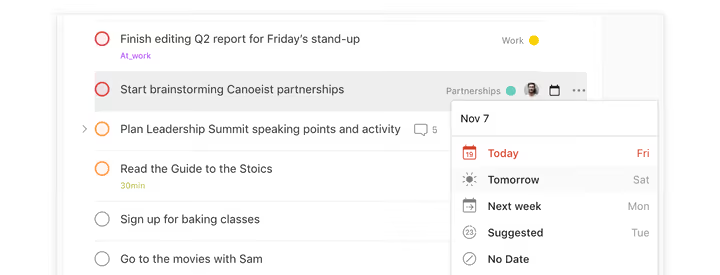
Aby całkowicie usunąć datę, proszę otworzyć planer i kliknąć Bez daty. Zadanie wróci do ogólnej listy i zaczeka, aż znajdzie się na nie czas.
Trzy widoki: Skrzynka odbiorcza, Dzisiaj, Nadchodzące
Gdy zadań jest więcej niż dwadzieścia, płaska lista staje się źródłem niepokoju. Todoist grupuje je w trzy widoki dostępne w lewym górnym rogu na każdej platformie.
Skrzynka odbiorcza: szkicownik na wszystko, co nowe
Każde zadanie dodane bez wskazania projektu trafia do Skrzynki odbiorczej. To nie błąd, a funkcja: nie traci Pan/Pani czasu na sortowanie w momencie zapisywania. Raz dziennie (rano lub wieczorem) proszę porządkować Skrzynkę odbiorczą: coś wykonać od razu, coś przenieść do projektu i przypisać datę.
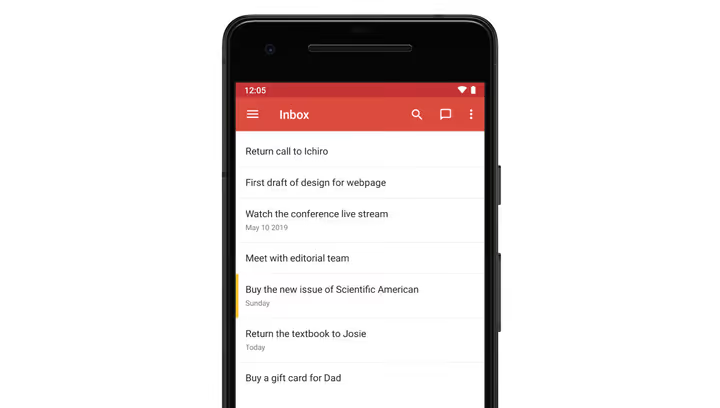
Dzisiaj: Pana/Pani centrum operacyjne
Widok „Dzisiaj" zbiera zadania ze wszystkich projektów, których termin wykonania przypada na bieżący dzień. Żadnego ręcznego sortowania: otwiera Pan/Pani i widzi dokładnie to, co obiecał/a sobie zrobić. Proszę pracować po kolei, odhaczać wykonane, a pod wieczór osiągnąć #TodoistZero.
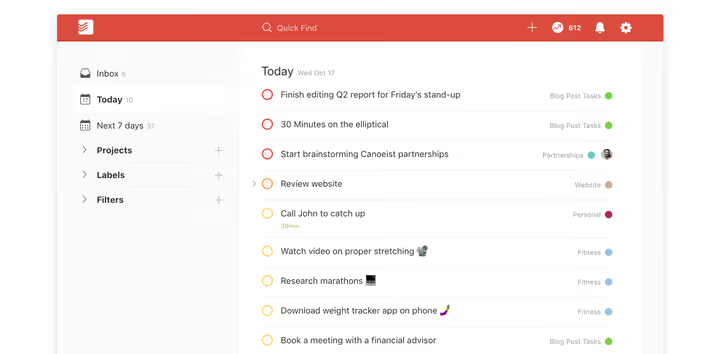
Jeśli zadanie pozostało niewykonane, proszę przeciągnąć je na dół listy, automatycznie przeniesie się na jutro. Ten gest oszczędza kilka kliknięć i usuwa poczucie winy: jutro będzie nowy dzień i nowa szansa.
Nadchodzące: przegląd na tygodnie do przodu
Widok „Nadchodzące" pokazuje kalendarzowy układ wszystkich przyszłych zadań z podziałem na dni. Można tu przeciągać zadania między dniami, wygodne, gdy plany się zmieniają i trzeba szybko przeorganizować tydzień. Szybkie wyszukiwanie na górze przyjmuje zapytania w rodzaju „14 dni" i pokazuje wszystko, co ma być wykonane w ciągu najbliższych dwóch tygodni.
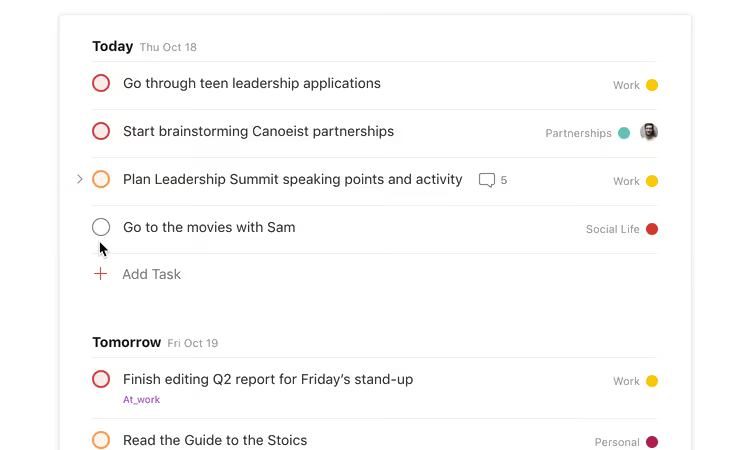
Projekty: od jednorazowych celów do systemu
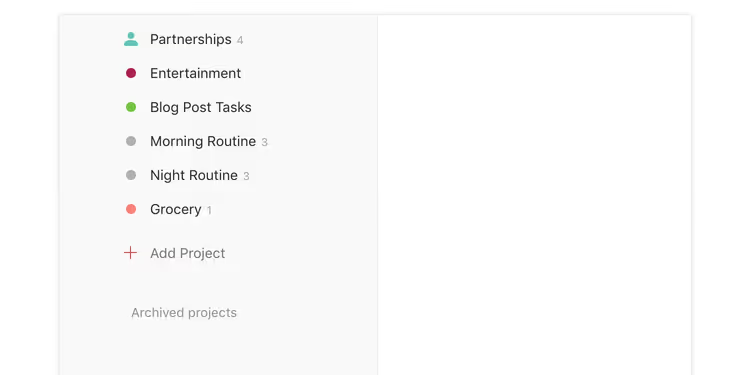
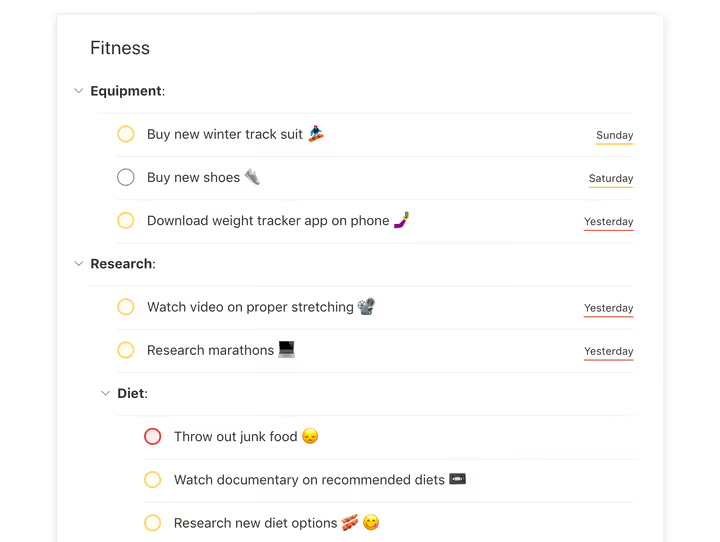
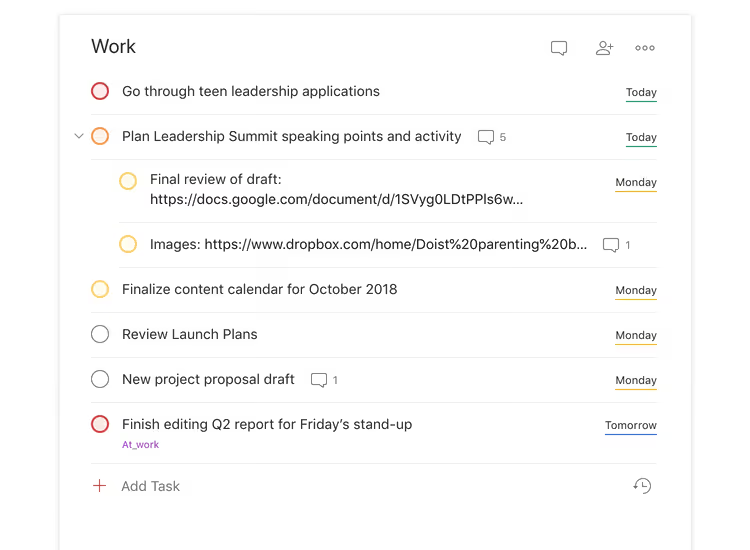
Pojedyncze zadania są dobre na „kupić chleb". Do „uruchomić stronę", „przeprowadzić się" czy „przygotować raport kwartalny" potrzebne są projekty. Każdy projekt w Todoist to kontener na grupę powiązanych zadań: z własnym kolorem, współdzieleniem i zagnieżdżonymi podprojektami.
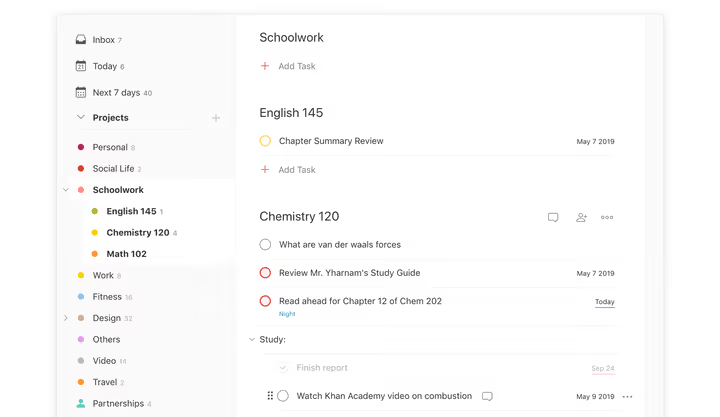
Proszę stworzyć projekt dla każdego dużego celu. Wewnątrz, zwykłe zadania z datami i priorytetami. Jeśli cel jest złożony, proszę dodać podprojekty: projekt „Przeprowadzka" → podprojekty „Dokumenty", „Pakowanie", „Transport", „Nowy adres". Hierarchia nie pozwala pomieszać się zadaniom z różnych poziomów.
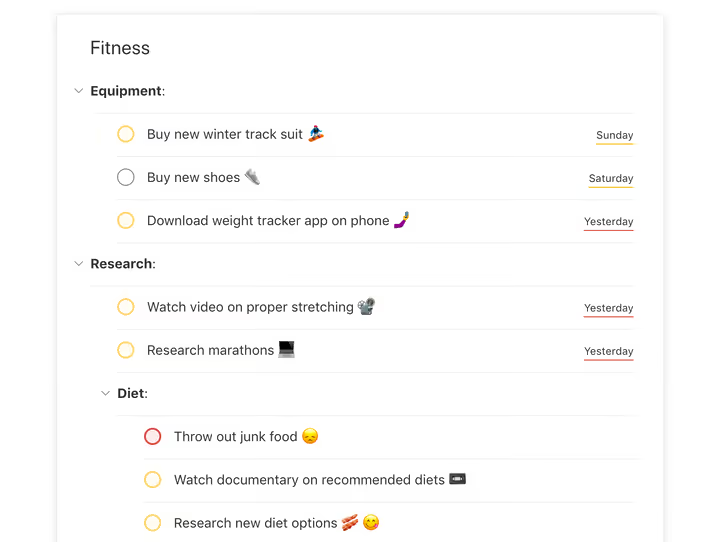
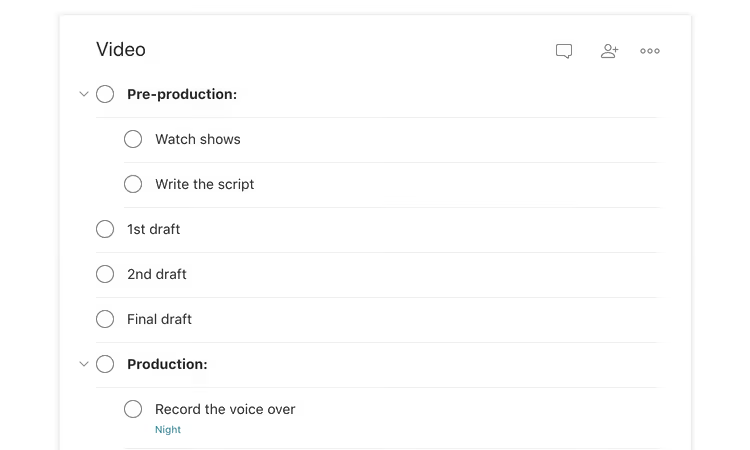
Sekcje wewnątrz projektu (dodawane przyciskiem w prawym górnym rogu) dzielą listę zadań na logiczne bloki: „Design", „Kodowanie", „Testowanie". To wizualnie odciąża ekran i pomaga nie pominąć żadnego etapu.
Priorytety: czerwony, pomarańczowy, niebieski, prosty język pilności
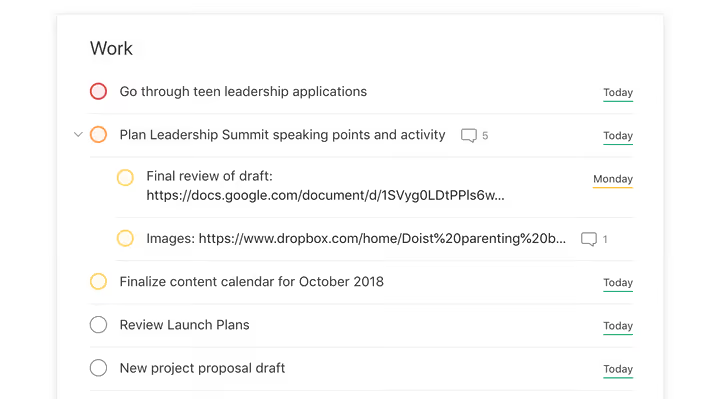
Nie wszystkie zadania są równe. Todoist daje cztery poziomy priorytetu: od p1 (czerwony, krytyczny) do p4 (bez koloru, rutyna). Priorytet ustawia się podczas dodawania zadania, przyciskiem z flagą po prawej stronie pola wprowadzania. Czerwone zadania wypływają na górę listy i wizualnie sygnalizują „zrób mnie najpierw".
Zasada jest prosta: jeśli ma Pan/Pani więcej niż trzy czerwone zadania dziennie, priorytety nie działają, ustawia Pan/Pani p1 wszystkiemu po kolei. Czerwony proszę zostawić na to, co naprawdę zrujnuje dzień, jeśli nie zostanie zrobione. Pomarańczowy, ważne, ale może poczekać do wieczora. Niebieski i szary, tło, które można przesuwać.
Przypomnienia: niech Todoist sam Pana/Panią znajdzie
Przypomnienia to jedna z tych funkcji, które zmieniają Todoist z pasywnej listy w aktywnego asystenta. Proszę ustawić przypomnienie 30 minut przed deadlinem i zyskać zabezpieczenie przed „och, zapomniałem". Albo proszę włączyć przypomnienie na podstawie geolokalizacji: „kiedy przyjadę do biura, przypomnij mi o wysłaniu umowy". Działa na iOS i Androidzie, konfiguruje się dwoma kliknięciami.
Podstawowe przypomnienia są dostępne w bezpłatnym planie Beginner. Niestandardowe, z wyborem czasu, geolokalizacji i powtórzeń, wymagają planu Pro.
Komentarze i pliki: kontekst wewnątrz zadania
Do zadania można dołączyć plik, zrzut ekranu lub zostawić komentarz. W planie bezpłatnym do 5 MB na plik. W Pro do 100 MB. Komentarze obsługują formatowanie, wzmianki o uczestnikach przez @ i załączniki. Cała korespondencja dotycząca zadania jest przechowywana w nim samym, nie trzeba szukać dyskusji w poczcie ani komunikatorze.
Współpraca: proszę dzielić się projektami, a nie listami
Projekty służbowe i rodzinne warto prowadzić razem. W Todoist udostępnia się dostęp do projektu (przycisk po prawej stronie nazwy projektu → „Udostępnij") i u wszystkich uczestników pojawia się wspólna lista zadań. Każde zadanie można przypisać osobie odpowiedzialnej, jednej osobie, a nie grupie. To świadome ograniczenie: zgodnie z zasadą DRI (Directly Responsible Individual) w każdym momencie wiadomo, kto odpowiada za wynik.
Jeśli zadanie wymaga udziału kilku osób, proszę je zduplikować dla każdej z nich. A gdy trzeba omówić szczegóły, proszę korzystać z komentarzy do zadania: wystarczy wspomnieć uczestnika przez @, a otrzyma on powiadomienie. Dla zespołów od pięciu osób warto rozważyć Todoist Business (8 USD za użytkownika miesięcznie przy płatności rocznej), gdzie dodawane są wspólne przestrzenie robocze, role zespołowe i uprawnienia administracyjne.
Rozszerzenie przeglądarki: proszę zapisywać strony jako zadania
Najbardziej niedoceniana funkcja Todoist, czyli możliwość przekształcenia dowolnej strony internetowej w zadanie w ciągu sekundy. Proszę zainstalować rozszerzenie dla Chrome, Firefox lub Safari. Podczas przeglądania strony proszę kliknąć prawym przyciskiem myszy → „Dodaj do Todoist". Zadanie tworzy się z nazwą strony i linkiem zwrotnym do niej.
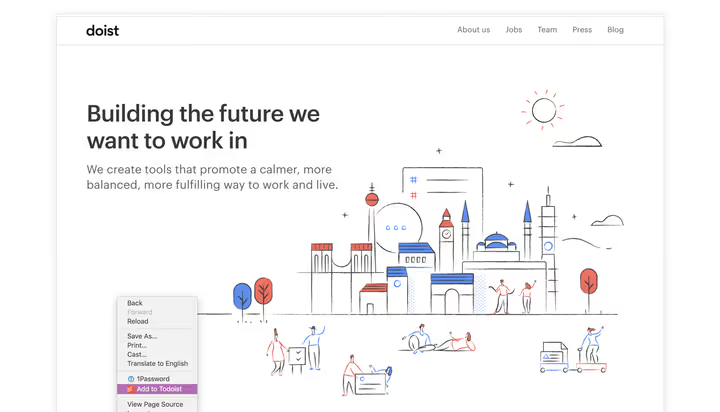
Proszę zaznaczyć tekst na stronie przed dodaniem, a stanie się on nazwą zadania. Na urządzeniach mobilnych ta sama logika działa przez przycisk „Udostępnij" w przeglądarce → wybrać Todoist.
Poczta e-mail: jak wiadomości stają się zadaniami
Dwa sposoby, by ważny e-mail nie zaginął. Pierwszy to wtyczki dla Gmaila i Outlooka: przycisk Todoist bezpośrednio w interfejsie klienta pocztowego tworzy zadanie z linkiem do wiadomości.
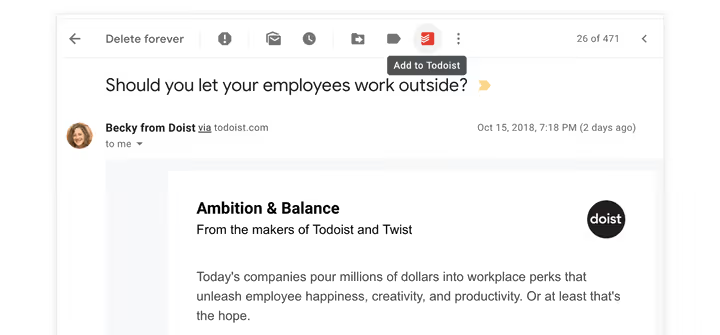
Drugi, przekazywanie wiadomości na specjalny adres projektu (Pro). Konfiguracja: projekt → trzy kropki → „Wysyłaj zadania do tego projektu e-mailem" → skopiować adres. Teraz każda przekazana na niego wiadomość staje się zadaniem: temat wiadomości to nazwa, treść trafia do komentarzy. Załączniki również są zapisywane.
Kalendarz: dwukierunkowa synchronizacja z Google Calendar
Jeśli Pana/Pani dzień jest rozpisany co do godziny, proszę zsynchronizować Todoist z Google Calendar. Po skonfigurowaniu zadania z Todoist pojawiają się w Pana/Pani kalendarzu, a nowe wydarzenia z kalendarza, w Todoist. Dwukierunkowa synchronizacja utrzymuje oba systemy w aktualnym stanie bez ręcznego przenoszenia.
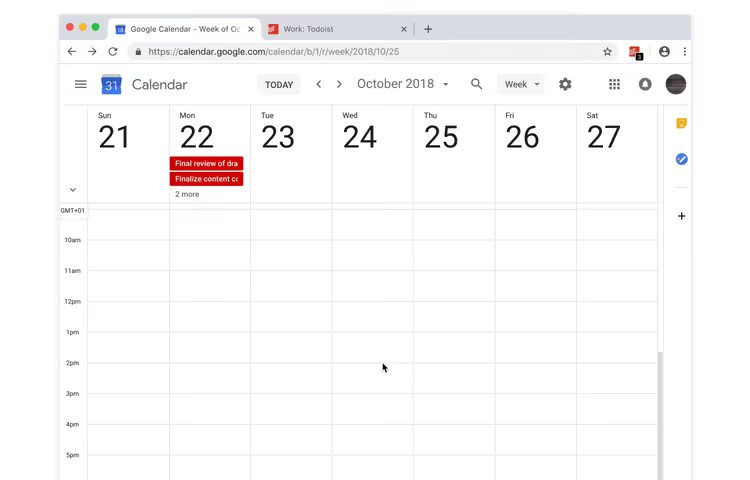
Użytkownicy Pro otrzymują osobny widok „Kalendarz" w samym Todoist, miesięczną siatkę z możliwością przeciągania zadań między dniami. Do wizualnego planowania z miesięcznym wyprzedzeniem jest to wygodniejsze niż lista „Nadchodzące".
Etykiety: międzyprojektowy układ współrzędnych
Projekty grupują zadania według celów. Ale co, jeśli potrzebuje Pan/Pani widzieć wszystkie zadania określonego typu, na przykład wszystko, co wiąże się z telefonami, niezależnie od projektu? Do tego służą etykiety. Funkcja Pro.
Proszę dodać do zadania etykietę w rodzaju @email, @telefon, @5min lub @oczekujące (symbol @ na początku to konwencja, a nie wymóg). Następnie proszę otworzyć tę etykietę w lewym menu, zobaczy Pan/Pani wszystkie zadania z nią ze wszystkich projektów.
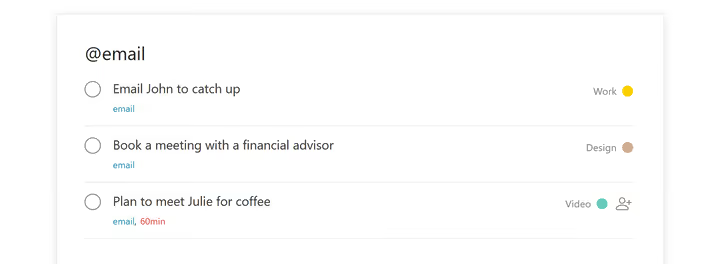
Trzy scenariusze, które sprawdzają się w praktyce:
@5мин/@15мин/@30мин, gdy pojawi się okno 5 minut, otwiera Pan/Pani odpowiednią etykietę i zamyka krótkie zadania hurtem.@ожидание, zebrał Pan/Pani wszystkie zadania, w których czeka Pan/Pani na czyjąś odpowiedź. Raz dziennie otwiera Pan/Pani etykietę i pisze przypomnienia do tych, którzy się spóźniają.@офис/@дом, listy kontekstowe: co można zrobić tylko wtedy, gdy przebywa się w konkretnym miejscu.
Etykiety są dostępne w planie Pro ($5 miesięcznie przy płatności rocznej, aktualne ceny). Po grudniowej podwyżce w 2025 roku Pro zdrożał z $48 do $60 rocznie, ale wraz z tym do planu dodano funkcje AI.
Wyszukiwanie i filtry: znajdź dokładnie to, czego potrzebujesz teraz
Podstawowe wyszukiwanie (dostępne dla wszystkich) znajduje zadania po słowach kluczowych, projektach i etykietach. Ale prawdziwa siła tkwi w filtrach. Filtr to zapisane zapytanie wyszukiwania z własną nazwą, które można zawiesić w lewym menu i otwierać jednym kliknięciem. Funkcja Pro.
Proszę utworzyć filtr: + obok sekcji „Filtry" → proszę wprowadzić nazwę i zapytanie. Składnia jest prosta:
30 дней, wszystkie zadania z terminem w ciągu najbliższych 30 dni.сегодня & #Работа, zadania robocze na dziś.p1 & 7 дней, krytyczne zadania w tym tygodniu.без даты, wszystko, co wisi bez terminu (i niepostrzeżenie się gromadzi).@ожидание & 30 дней, komu Pan/Pani obiecał(a) i kto obiecał Panu/Pani.
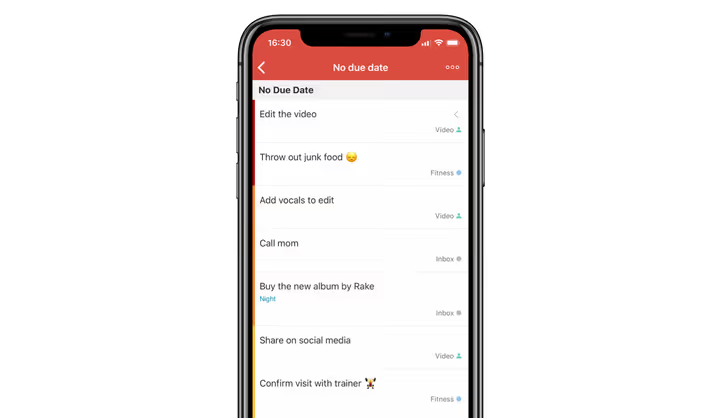
Filtry aktualizują się automatycznie: dodał(a) Pan/Pani zadanie pasujące do zapytania, natychmiast pojawia się ono w filtrze. Pełny podręcznik zapytań obejmuje wszystkie operatory, w tym logiczne I/LUB oraz wyjątki.
Ulubione: szybki dostęp do tego, z czego korzysta Pan/Pani codziennie
Projekty, etykiety i filtry można przypinać w ulubionych. Są one zawsze widoczne w lewym menu, zaraz pod „Nadchodzące". Wygodne rozwiązanie dla codziennych filtrów („Dziś + p1") i projektów, do których zagląda Pan/Pani 10 razy dziennie.
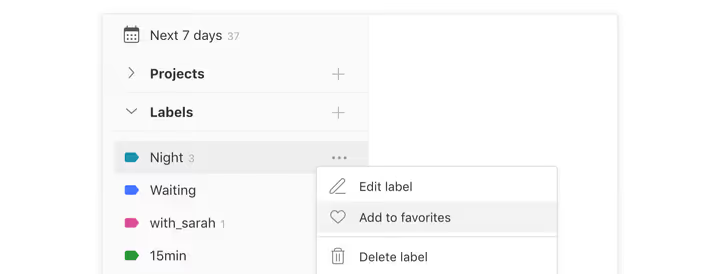
Ulubione synchronizują się między urządzeniami: skonfigurował(a) Pan/Pani na desktopie, działa na telefonie.
Produktywność i karma: liczby, które trzymają w dobrej formie
Widok „Produktywność" pokazuje, ile zadań wykonano w ciągu dnia i tygodnia oraz ile jeszcze zostało do dziennego celu. Ustala Pan/Pani cel (na przykład 8 zadań dziennie), a Todoist śledzi postęp wraz z serią kolejnych dni.
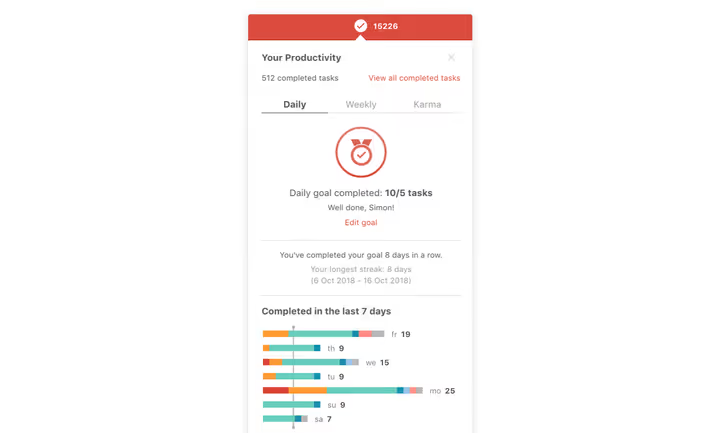
Punkty karmy, grywalizacja: wykonuje Pan/Pani zadania, zdobywa punkty, awansuje na kolejne poziomy od „Nowicjusza" do „Oświeconego". Niektórych to motywuje, innym przeszkadza, wyłącza się w ustawieniach.
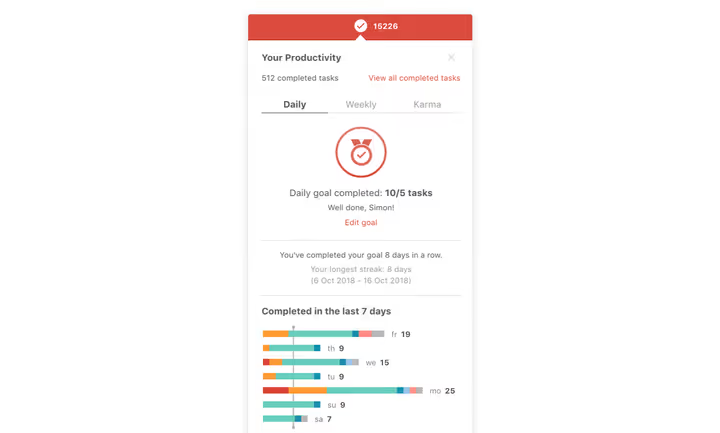
Jeśli są Państwo na urlopie, proszę włączyć tryb urlopowy, aby nie przerwać serii.
Tematy: niech Todoist wygląda po Państwa myśli
13 kolorystycznych tematów (od słonecznika po ametyst) plus ciemny motyw do pracy nocnej. Zmienia się w Ustawienia → Temat, synchronizuje między urządzeniami.
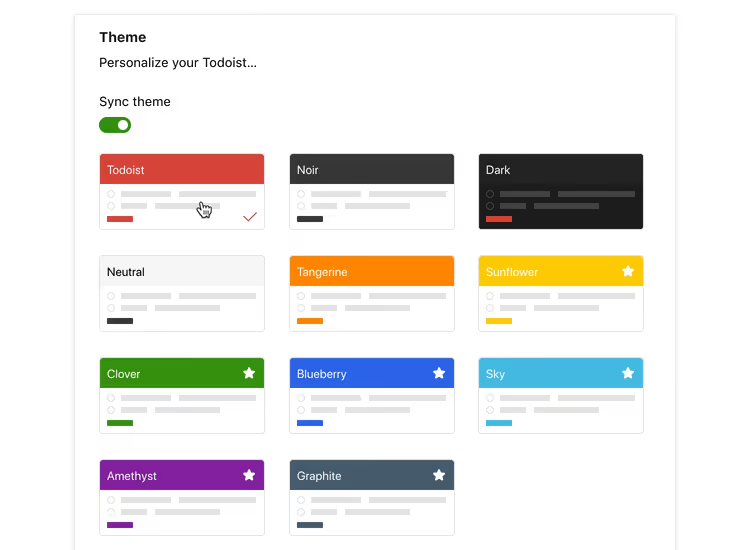
Ciemny motyw (wprowadzony w 2022 roku i od tego czasu udoskonalany) chroni oczy podczas wieczornego planowania:
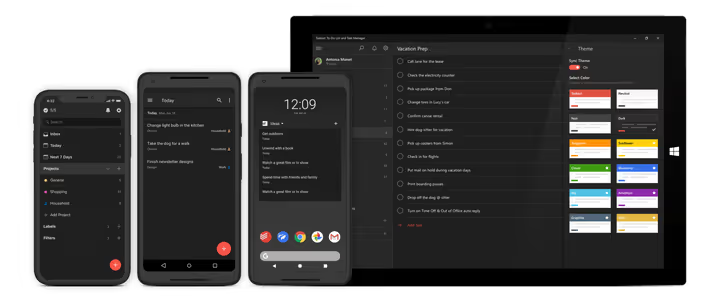
Można również przypisywać kolory projektom, etykietom i filtrom, wizualne kodowanie przyspiesza nawigację w długich listach.
Co nowego w 2026: AI i nie tylko
Grudzień 2025 przyniósł największą od kilku lat aktualizację Todoist. Oto, co realnie zmieniło workflow.
Ramble, głosowe wprowadzanie zadań w 38 językach, w tym po ukraińsku. Działa na Google Gemini 2.5 Pro: mówi Pan/Pani naturalnym językiem „zaplanuj rozmowę z projektantem na czwartek na 14:00, wysoki priorytet, projekt Praca", a Ramble tworzy zadanie od razu z datą, projektem i priorytetem. W planie Pro bez ograniczeń. W Beginner kilka sesji próbnych.
Task Assist, AI rozbija duże zadanie na podzadania. Wpisuje Pan/Pani „Przygotować prezentację dla klienta" → Task Assist proponuje strukturę: „Zebrać dane za kwartał", „Zrobić slajdy", „Uzgodnić z kierownikiem", „Wysłać do klienta". Nie jest idealnie, ale oszczędza 5-10 minut na planowaniu każdego dużego zadania.
Email Assist, przekazuje Pan/Pani maila do Todoist, AI samodzielnie wyodrębnia z niego zadania, daty i kontakty. Dla osób otrzymujących ponad 50 maili dziennie oszczędność jest realna: nie trzeba ręcznie przepisywać informacji.
Kalendarz wewnątrz Todoist, pełnowartościowy widok miesięczny z przeciąganiem zadań. Wcześniej był dostępny tylko przez synchronizację z Google Calendar.
Koszt: Pro, 5 USD miesięcznie przy płatności rocznej (60 USD rocznie), Business, 8 USD za użytkownika miesięcznie (96 USD rocznie). Subskrybenci, którzy pozostali na starej taryfie przez App Store do grudnia 2025, nie otrzymują nowych funkcji AI, trzeba przejść na nowy plan ręcznie.
Integracje: ponad 100 sposobów na połączenie Todoist z resztą świata
Todoist nie musi być wyspą. Katalog integracji zawiera ponad 100 aplikacji. Oto te, które dają największy wzrost produktywności:
- Google Assistant / Siri Shortcuts, dyktuje Pan/Pani zadanie głosem do telefonu lub Google Home: „Dodaj zadanie w Todoist". Działa bez subskrypcji.
- Zapier / IFTTT, łączą Todoist z setkami aplikacji. Realne przykłady: nowy email od klienta → zadanie w projekcie „Klienci"; nowa karta w Trello → zadanie w Todoist; formularz na stronie wysłany → zadanie z danymi kontaktowymi.
- Slack, zamienia wiadomości na zadania komendą
/todoist add. Albo zapisuje przypomnienia z wątku, żeby nie zgubić ustaleń. - Dropbox / Dysk Google, dołącza Pan/Pani pliki z chmury do zadań, link prowadzi bezpośrednio do dokumentu.
- Toggl Track / Clockify, uruchamianie timera bezpośrednio z zadania Todoist do rejestracji czasu.
Połączenie Zapier + Todoist + Google Calendar pokrywa 80% scenariuszy automatyzacji dla indywidualnego użytkownika bez ani jednej linii kodu.
⁉️🤔 Często zadawane pytania
Todoist jest darmowy czy płatny?
Plan Beginner jest całkowicie darmowy: do 5 projektów, podstawowe przypomnienia, 3 filtry, 5 uczestników na projekt, do 1 tygodnia historii aktywności. Pro (5 USD miesięcznie przy płatności rocznej) dodaje 300 projektów, 150 filtrów, niestandardowe przypomnienia, kalendarz, etykiety, funkcje AI i przesyłanie plików do 100 MB. Aktualne porównanie taryf na oficjalnej stronie.
Czym Todoist jest lepszy od Google Tasks lub Microsoft To Do?
Google Tasks i Microsoft To Do to podstawowe listy z minimum funkcji, za to darmowe i głęboko zintegrowane z ekosystemem. Todoist daje dwie kluczowe przewagi: filtry (pokazują dokładnie te zadania, które są potrzebne, a nie wszystko po kolei) i język naturalny (daty i powtórzenia wprowadza się bez klikania w kalendarz). Jeśli ma Pan/Pani ponad 20 aktywnych zadań tygodniowo, różnica staje się odczuwalna. Jeśli 5-10, być może wystarczy To Do.
Czy można używać Todoist dla dużego zespołu (50+ osób)?
Dla zespołu tej wielkości Todoist Business sprawdza się jako lekki shared task manager, ale nie jako pełnoprawny project management. Nie ma w nim wykresów Gantta, zależności zadań ani bilansowania obciążenia, do tego celu patrzy się w stronę ClickUp, Asana lub Monday. Natomiast dla cross-funkcjonalnych grup roboczych wewnątrz firmy, gdzie trzeba po prostu rozdzielać i śledzić zadania, Todoist działa świetnie.
Co to jest #TodoistZero?
Termin wymyślony przez społeczność przez analogię do Inbox Zero: stan, gdy w widoku „Dzisiaj" nie ma już niewykonanych zadań. Osiąga się go przez codzienne zamykanie wszystkiego, co zaplanowane, albo uczciwe przenoszenie na realistyczne daty.
Czy moje dane zostaną przeniesione podczas przejścia z innego menedżera zadań?
Tak, Todoist obsługuje import z TickTick, Trello, Asana oraz przez CSV. Przy przejściu z innego serwisu lepiej zacząć od czystej kartki: zaimportować tylko aktywne zadania, a archiwum zostawić w starym narzędziu. Struktura projektów i etykiet i tak jest przebudowywana pod logikę Todoist, mechaniczny import „jak było" zwykle tworzy bałagan.
Czy Todoist działa bez internetu?
Tak, tryb offline jest na wszystkich platformach. Dodaje Pan/Pani i edytuje zadania bez połączenia, po pojawieniu się sieci zmiany są synchronizowane. Na urządzeniach mobilnych działa to szczególnie niezawodnie.
Co to jest Ramble i jakie języki rozumie?
Ramble to głosowy asystent AI Todoist oparty na Google Gemini 2.5 Pro. Mówi Pan/Pani zadanie naturalnym językiem, a jest ono parsowane w ustrukturyzowane zadanie z datą, projektem, priorytetem i etykietami. Obsługuje 38 języków, w tym ukraiński. W planie Pro bez ograniczeń, w Beginner kilka sesji próbnych.
Czy warto kupić Pro: analiza według scenariuszy
Todoist Beginner zaspokaja potrzeby studenta lub osoby z prostą osobistą listą spraw. Pro (60 USD rocznie) zwraca się w jednym z trzech scenariuszy:
- Prowadzi Pan/Pani ponad 5 projektów. Nauka, praca, dom, sport, finanse, hobby, sześć projektów już przekracza limit Beginner. Pro daje 300.
- Niestandardowe przypomnienia i etykiety są dla Pana/Pani krytyczne. Bez nich Todoist to pasywna lista, z nimi, aktywny asystent. Szczególnie ważne są przypomnienia na podstawie geolokalizacji: „gdy przyjadę do biura" działa bez Pana/Pani udziału.
- Otrzymuje Pan/Pani ponad 30 maili dziennie. Email Assist + przekazywanie do projektu zwracają koszt subskrypcji w pierwszym tygodniu: maile przestają się gubić, a odpowiedzi nie są zapominane.
Jeśli pracuje Pan/Pani w zespole od trzech osób, proszę brać Business (8 USD za użytkownika miesięcznie). Wspólne przestrzenie robocze, uprawnienia dostępu i panel administracyjny zdejmują ból głowy związany z onboardingiem nowych uczestników.
Jeśli nie jest Pan/Pani pewien, proszę zostać na Beginner przez pierwsze 30-40 dni. Gdy natknie się Pan/Pani na limit projektów lub na poważnie zapragnie etykiet i filtrów, decyzja stanie się oczywista.
Jeśli po tym poradniku wciąż zastanawia się Pan/Pani, od czego zacząć, proszę zacząć od trzech rzeczy. Po pierwsze: proszę wyrobić nawyk natychmiastowego zrzucania wszystkiego do Todoist. Po drugie: raz dziennie proszę rozbierać Skrzynkę odbiorczą. Po trzecie: gdy poczuje Pan/Pani, że płaska lista to za mało, proszę włączyć projekty i etykiety. Reszta przyjdzie z praktyką.

Profesjonalny zespół autorów i redaktorów specjalizujących się w tworzeniu treści wysokiej jakości.