














Jak stworzyć stronę kontaktową z WordPress
Odwiedzający wszedł na stronę, znalazł Pana/Pani numer telefonu i już sięga po słuchawkę. A strony kontaktowej nie ma. Albo, co gorsza, jest, ale bez formularza, z nieaktualnym adresem e-mail i adresem biura, który zmienili Państwo trzy lata temu.
Strona kontaktowa w WordPress często pozostaje „byle jaka": właściciel witryny wstawia standardowy widżet, kopiuje adres e-mail i zapomina. Tymczasem to właśnie ona domyka transakcję. Klient już podjął decyzję, pozostało mu tylko się skontaktować. I jeśli na tym kroku coś się psuje, pieniądze trafiają do konkurencji.
Poniżej znajduje się przewodnik krok po kroku: jak przekształcić stronę kontaktową z formalności w działający kanał zapytań. Od tekstu i budowania zaufania po wybór wtyczki do formularza i ochronę przed spamem.
💡 Szybki przegląd:
- Proszę sformułować cel strony w jednym zdaniu i usunąć wszystko, co nie prowadzi do kontaktu
- Proszę dodać adres fizyczny, linki do FAQ i polityki prywatności, to buduje zaufanie
- Proszę wybrać wtyczkę do formularza odpowiednią do swojego zadania: od prostego CF7 po premium kreator Gravity Forms
- Proszę koniecznie skonfigurować ochronę przed spamem i przetestować wysyłkę przed publikacją
1. Proszę sformułować cel i usunąć zbędne elementy
Klient na stronie kontaktowej jest już przekonany. Nie potrzebuje wykładu o tym, dlaczego kontakt z Państwem to najlepsza rzecz, jaką kiedykolwiek zrobi. Potrzebuje sposobu kontaktu, szybkiego i jasnego.
W praktyce sprawdza się jedna zasada: jedna strona, jeden cel. Jeśli jest Pan/Pani web designerem, strona kontaktowa ma prowadzić do wypełnienia briefu. Jeśli prowadzi Pan/Pani sklep internetowy, do kontaktu z działem wsparcia. Wszystko inne rozprasza odwiedzającego.
Oto jak to sformułować:
- „Proszę o kontakt w celu bezpłatnej konsultacji"
- „Proszę do nas napisać, aby otrzymać wycenę projektu"
- „Proszę wypełnić formularz, odpowiemy w ciągu godziny"
W WPExplorer stosujemy właśnie takie podejście: strona kontaktowa jasno mówi, do czego służy (i do czego nie). To odcina nieistotne zapytania i oszczędza czas obu stron.
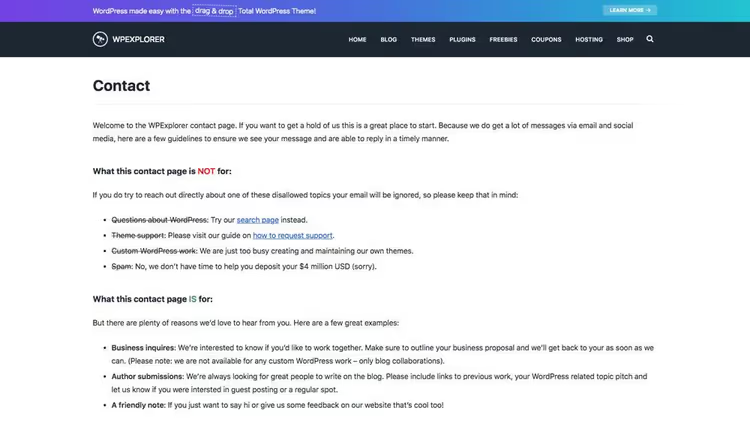
Proszę dodać dane kontaktowe od razu, w widocznym miejscu, bez przewijania. Numer telefonu, e-mail, komunikatory. Proszę je wyróżnić kolorem lub pogrubioną czcionką, aby wzrok przyciągał je natychmiast.
2. Proszę dodać elementy budujące zaufanie
Strona kontaktowa powinna przypominać zaproszenie, a nie broszurę marketingową. Odwiedzający podejmuje decyzję w kilka sekund: można ufać czy nie. Pana/Pani zadaniem jest dać mu trzy punkty oparcia.
Proszę podać adres fizyczny
Adres pocztowy, kod pocztowy, miasto, nawet jeśli firma działa wyłącznie online. Obecność fizycznej lokalizacji gwałtownie zwiększa zaufanie: wyglądają Państwo jak realna firma, a nie anonimowa strona. Lokalni klienci zyskują dodatkowo powód, by wpaść.
Proszę umieścić linki do stron FAQ i polityki prywatności
Odwiedzający może mieć wątpliwości co do jednej lub dwóch kwestii i wahać się przed wypełnieniem formularza. Link do FAQ usuwa barierę w minutę, bez wymiany maili. Link do polityki prywatności rozwiewa obawę „co stanie się z moimi danymi".
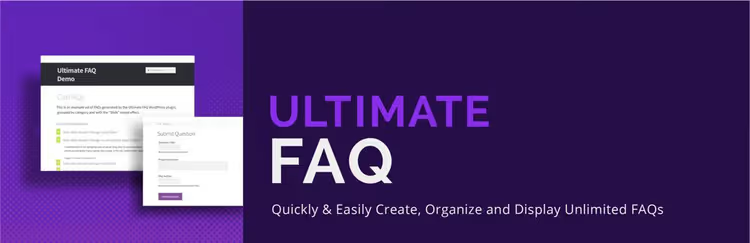
Wtyczka Ultimate FAQ rozwiązuje to zadanie w pięć minut: tworzą Państwo pytania, wybierają układ z akordeonem lub przełącznikiem, dostosowują styl do projektu strony. Blok FAQ pojawia się na stronie za pomocą shortcode’a, bez kodowania i kreatora.
Proszę dodać linki do mediów społecznościowych
Media społecznościowe służą dwóm celom: dowodowi społecznemu i dodatkowemu kanałowi komunikacji. Nawet odwiedzający, który nie jest jeszcze gotowy na transakcję, może zaobserwować profil, a kolejna sprzedaż często przychodzi właśnie stamtąd.

Proszę nie przeładowywać strony tuzinem ikon. Facebook, Twitter, LinkedIn i YouTube pokrywają 90% potrzeb. Wtyczka Add to Any dodaje dowolny zestaw profili za pomocą shortcode’a z podstawową konfiguracją stylu. Jeśli Pana/Pani motyw zawiera blok społecznościowy, proszę go użyć, wtyczka nie jest potrzebna.
3. Proszę wybrać i skonfigurować formularz kontaktowy
Formularz jest centralnym elementem strony kontaktowej. Bez niego wszystko inne traci sens: odwiedzający kopiuje adres e-mail, otwiera klienta poczty, rozprasza się i znika. Formularz zatrzymuje go na stronie.

W ekosystemie WordPress do formularza kontaktowego dostępne są dziesiątki wtyczek. Wybraliśmy pięć, które pokrywają scenariusze od „tylko pole i przycisk" po pełnoprawny kreator z logiką warunkową i integracjami.
Wtyczka | Bezpłatna | Drag-and-drop | Antyspam | Dla kogo |
|---|---|---|---|---|
Contact Form 7 | Tak | Nie | Przez Akismet | Dla minimalistów i deweloperów |
WPForms | Tak | Tak | reCAPTCHA + honeypot | Dla początkujących i małych firm |
Gravity Forms | Nie, od $59/rok | Tak | reCAPTCHA + Akismet | Do zaawansowanych scenariuszy i integracji |
Ninja Forms | Tak | Tak | Akismet + reCAPTCHA | Dla potrzebujących średniego poziomu zaawansowania |
Jetpack Forms | Tak | Podstawowy | Akismet | Dla właścicieli stron z zainstalowanym Jetpackiem |

Contact Form 7, weteran zainstalowany na milionach stron. Prosty, bezpłatny, bez wizualnego konstruktora. Formularz tworzy się w edytorze tekstowym wtyczki za pomocą znaczników przypominających HTML. Obsługuje wiele formularzy jednocześnie, wysyłkę Ajax, Akismet i CAPTCHA. Dobry wybór, jeśli potrzebuje Pan/Pani jednego formularza na całe życie i nie obawia się Pan/Pani kilku linijek znaczników.
🔗 Contact Form 7 na WordPress.org | 🔗 Zrzuty ekranu

Gravity Forms, standard premium. Edytor wizualny, formularze wielostronicowe, logika warunkowa, ceny, formularze zamówień, harmonogramy, limity liczby zgłoszeń. Ponad 40 dodatków pokrywa wszystko: od płatności (Stripe, PayPal) po integracje z Mailchimp, Zapier i Salesforce. Nie ma wersji bezpłatnej, ale w przypadku złożonych scenariuszy biznesowych wtyczka się zwraca.
🔗 Gravity Forms | 🔗 Demonstracja możliwości
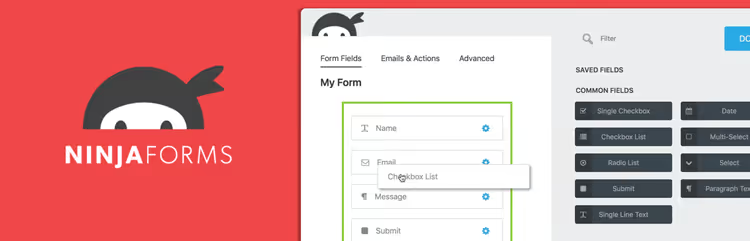
Ninja Forms, złoty środek. Interfejs drag-and-drop, bezpłatny rdzeń z podstawowymi polami i ochroną przed spamem. Rozszerza się przez dodatki: logika warunkowa, eksport CSV, Zapier, PayPal, każdy podłącza się osobno. Płaci Pan/Pani tylko za to, czego naprawdę potrzeba.
🔗 Ninja Forms na WordPress.org | 🔗 Demonstracja na żywo
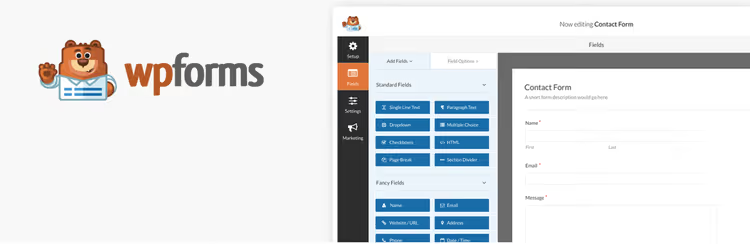
WPForms, najbardziej przyjazny dla początkujących. Interfejs drag-and-drop, gotowe szablony dla różnych scenariuszy (kontakt, zgłoszenia, ankiety), reCAPTCHA i ochrona honeypot od razu po instalacji. Darmowa wersja pokrywa potrzeby małego biznesu. Wersja Pro dodaje płatności, logikę warunkową, integracje z marketingiem oraz zapisywanie przesłanych danych w panelu administracyjnym.
🔗 WPForms na WordPress.org | 🔗 Zrzuty ekranu

Jetpack Forms, opcja dla tych, którzy mają już zainstalowany Jetpack. Osobna wtyczka nie jest potrzebna: aktywuje Pan/Pani moduł formularza kontaktowego, a ikona pojawia się w edytorze wpisów. Kliknięcie, edycja pól, wstawienie do posta lub strony. Szybko, ale bez wizualnego konstruktora i zaawansowanych ustawień.
🔗 Jetpack na WordPress.org | 🔗 Dokumentacja Jetpack Forms
Ochrona przed spamem
Formularz bez ochrony antyspamowej to magnes na boty. Rano otwiera Pan/Pani panel administracyjny, a tam trzysta „zgłoszeń" o butach sportowych i kasynach online.

Minimalny zestaw: proszę podłączyć reCAPTCHA przez wtyczkę Google Captcha (reCAPTCHA) od BestWebSoft. Dodaje ona captcha do formularzy logowania, komentarzy, formularzy kontaktowych i rejestracyjnych, jeden shortcode działa wszędzie. Bezpłatnie, bez rejestracji w zewnętrznych serwisach.
Jeśli napływ spamu jest poważniejszy, proszę zwrócić uwagę na wtyczki antyspamowe dla WordPressa. Omówiliśmy tam ponad 12 rozwiązań: od chmurowego Akismet po lokalny Anti-Spam Bee, w pełni zgodny z RODO.
Co zrobić po utworzeniu
Gotowa strona kontaktowa powinna znaleźć się w menu głównym lub w stopce, tam, gdzie szuka jej odwiedzający. Proszę dodać opcję drukowania na wypadek, gdyby klient potrzebował danych offline. Większość motywów WordPress zawiera wbudowane style drukowania przez @media print, proszę je skonfigurować w kreatorze lub dodać osobną dyrektywę CSS.
I najważniejsze, proszę przetestować wysyłanie. Proszę samodzielnie wypełnić formularz, sprawdzić, czy wiadomości przychodzą, jak wygląda autoresponder, czy powiadomienie nie trafia do spamu. Połowa problemów ze stronami kontaktowymi jest rozwiązywana właśnie na tym etapie.
Wideo: tworzenie formularza kontaktowego w WordPress w 10 minut
Lepiej raz zobaczyć proces od instalacji WPForms do gotowego formularza na stronie. Krótkie wideo od WPBeginner, jednego z najbardziej autorytatywnych źródeł o WordPressie, pokazuje wszystkie kroki:
⁉️🤔 Często zadawane pytania
Czy formularz kontaktowy jest potrzebny, skoro można po prostu podać adres e-mail?
Formularz zmniejsza tarcie: odwiedzający nie opuszcza strony, nie kopiuje adresu i nie otwiera klienta poczty. Jest to szczególnie ważne na urządzeniach mobilnych, gdzie każde przełączanie się między aplikacjami odcina część użytkowników. Praktyka pokazuje: strona z formularzem zbiera 2-3 razy więcej zapytań niż sam adres e-mail.
Którą wtyczkę wybrać na początek?
Z naszej listy najłatwiej zacząć od WPForms Lite: instalacja na dwa kliknięcia, gotowy szablon „Prosty formularz kontaktowy", pola typu „przeciągnij i upuść" oraz reCAPTCHA od razu po instalacji. Gdy będzie potrzebna logika warunkowa lub przyjmowanie płatności, proszę zaktualizować wtyczkę do wersji Pro. Darmowa wersja w zupełności wystarczy dla landing page'a, bloga i niewielkiego sklepu internetowego.
Co zrobić, gdy formularz się wysyła, ale wiadomości nie przychodzą?
W dziewięciu na dziesięć przypadków problem leży w konfiguracji poczty na serwerze. WordPress domyślnie używa funkcji
wp_mail(), która działa przez PHP mail, a hostingi często blokują takie wysyłki. Rozwiązanie: proszę zainstalować wtyczkę WP Mail SMTP lub skonfigurować SMTP przez SendGrid / Mailgun. Wtyczka przeprowadzi testowe wysłanie i pokaże, na którym etapie następuje przerwanie.
Czy można obejść się bez wtyczki do formularza kontaktowego?
Technicznie tak, poprzez formularz HTML i procedurę obsługi PHP wszyte w motyw. Ale pozostaje Pan/Pani bez ochrony antyspamowej, bez wygodnego zarządzania polami i bez zapisywania przesłanych danych w panelu administracyjnym. Dla typowej strony na WordPressie wtyczka oszczędza godziny pracy, a nie ją komplikuje.
Czy dodawanie captcha jest obowiązkowe?
Tak, przynajmniej pułapkę honeypot (ukryte pole, które boty wypełniają, a ludzie nie). Niezabezpieczony formularz przyciąga boty spamowe już w pierwszym tygodniu po publikacji. reCAPTCHA v3 działa niewidocznie dla odwiedzającego i nie irytuje, w przeciwieństwie do klasycznej wersji z „proszę wybrać sygnalizację świetlną".
Co umieścić na stronie kontaktowej: podsumowanie
Nie ma uniwersalnej recepty, wszystko zależy od typu strony i grupy docelowej. Ale jeśli miałby Pan/Pani dostać gotową listę, oto co powinno znaleźć się na stronie kontaktowej w 2026 roku:
- Jeśli jest Pan/Pani freelancerem lub agencją, formularz briefu z polem „Budżet" plus komunikatory. Proszę wybrać WPForms lub Gravity Forms.
- Jeśli to sklep internetowy, formularz z wyborem tematu zapytania (wsparcie / zwroty / sprzedaż hurtowa) i linkiem do FAQ. Proszę wybrać Ninja Forms.
- Jeśli to blog lub projekt contentowy, e-mail + media społecznościowe + prosty formularz z Jetpack Forms lub Contact Form 7. Proszę nie przesadzać z ilością elementów.
Proszę zacząć od darmowej wtyczki i testowego wysłania. Następnie proszę spojrzeć na stronę oczami odwiedzającego: czy wszystko jest jasne w trzy sekundy? Czy jest adres i link do polityki prywatności? Czy formularz działa? Wystarczy raz skonfigurować, a zapytania przychodzą bez Pana/Pani udziału.
A jaką wtyczkę formularza kontaktowego Państwo używają? Proszę napisać w komentarzach.

Profesjonalny zespół autorów i redaktorów specjalizujących się w tworzeniu treści wysokiej jakości.